박스 패키징 목업

박스 패키징 목업

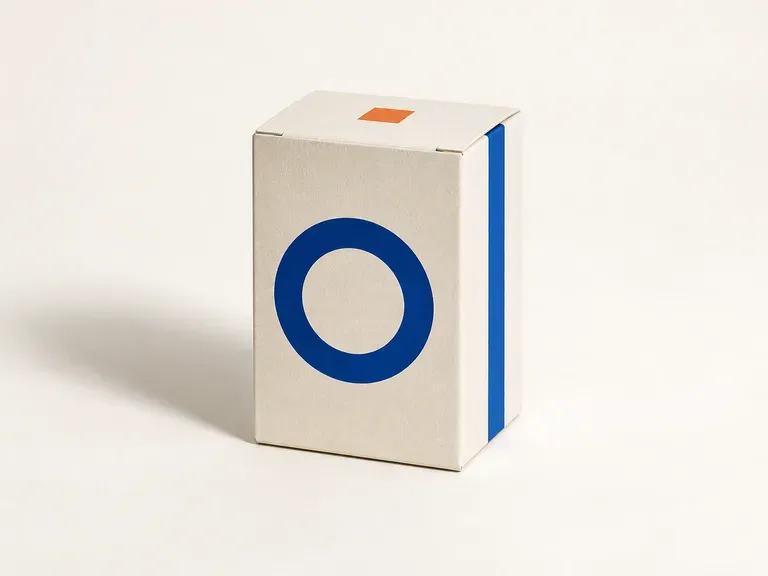
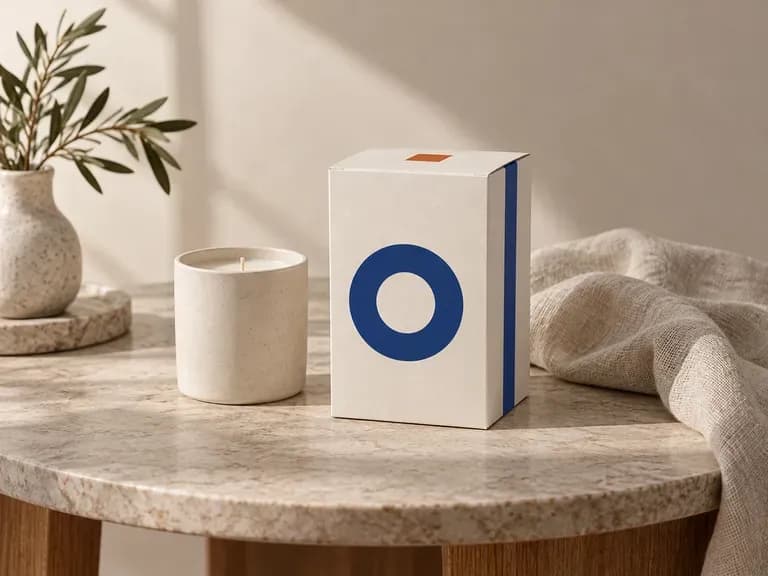
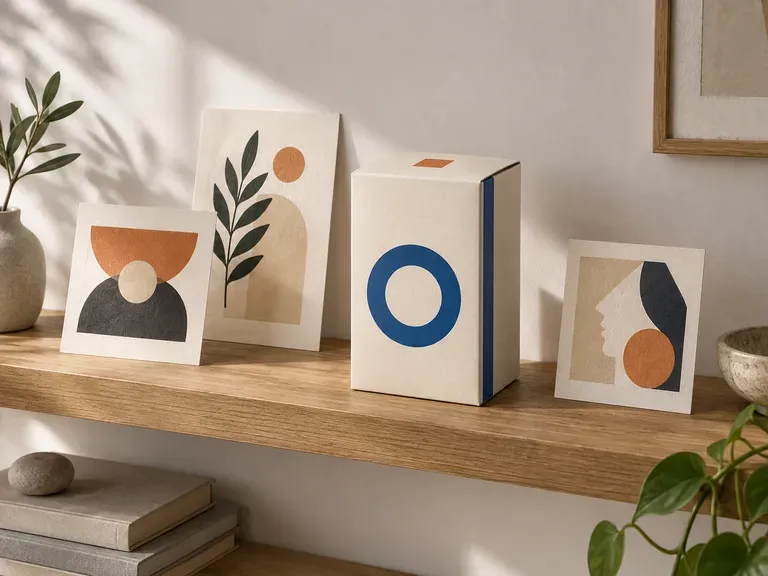
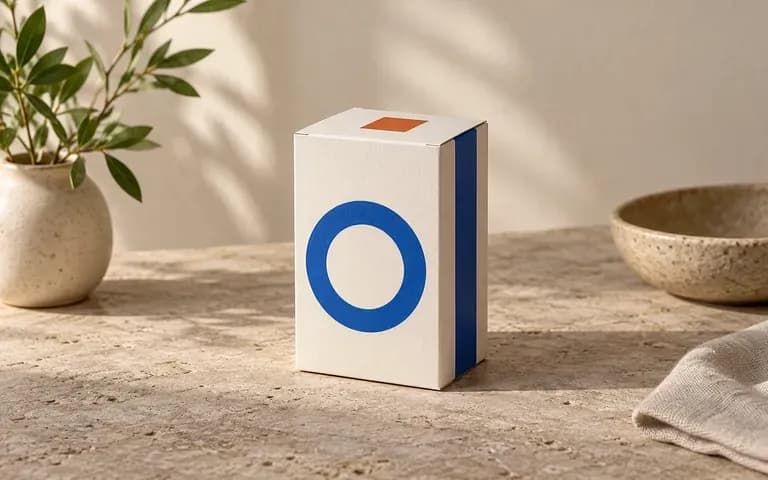
박스 레퍼런스와 각 보이는 면의 아트워크를 추가한 다음, 소재와 배경을 설명하세요. Virse는 전면, 측면, 상단을 하나의 패키지 구성 요소로 검토할 수 있는 박스 패키징 목업을 만듭니다.

입력
앞면 아트워크 · 필수측면 아트워크 · 선택윗면 아트워크 · 선택대상 제품 참고 · 선택소재 · 선택배경 · 선택변형 수 · 선택
출력
목업 이미지 1장. 선택적으로 시점이나 장면이 다른 독립 변형 2장 또는 4장

앞면 아트워크

필수

박스 레퍼런스와 보이는 패널 디자인을 추가하세요

이미지는 캔버스에서 업로드합니다. 여기서는 설정만 입력합니다.

측면 아트워크선택
윗면 아트워크선택

대상 제품 참고선택

소재선택

변형 수선택

상자 패키징 목업이란 무엇인가요?

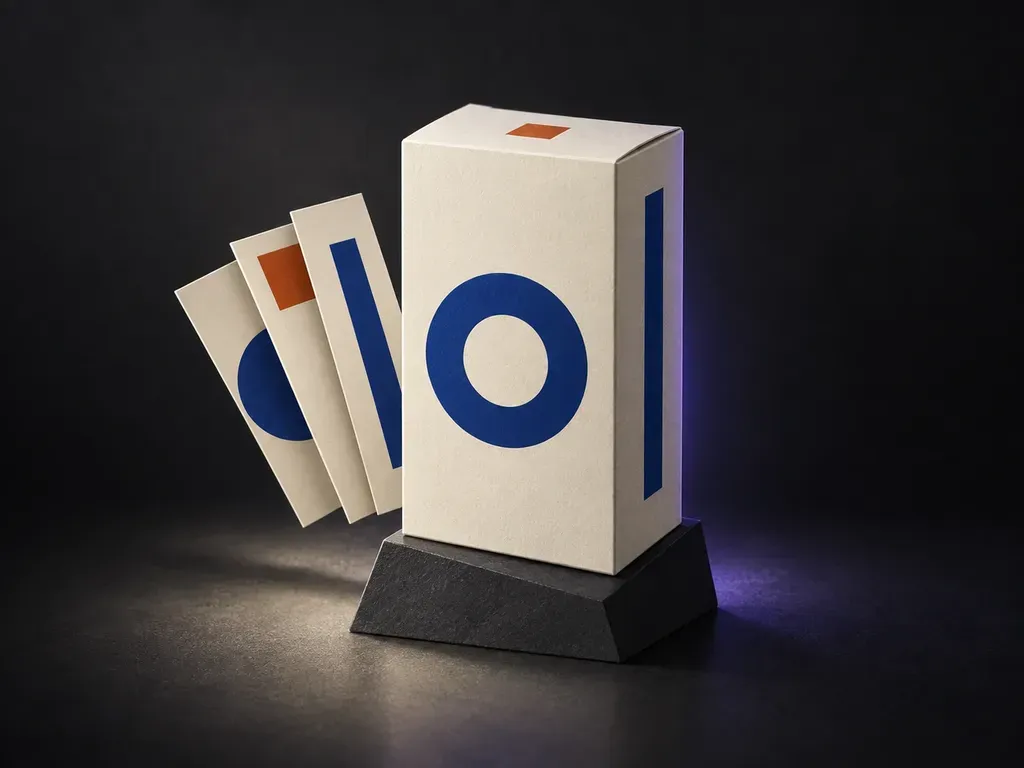
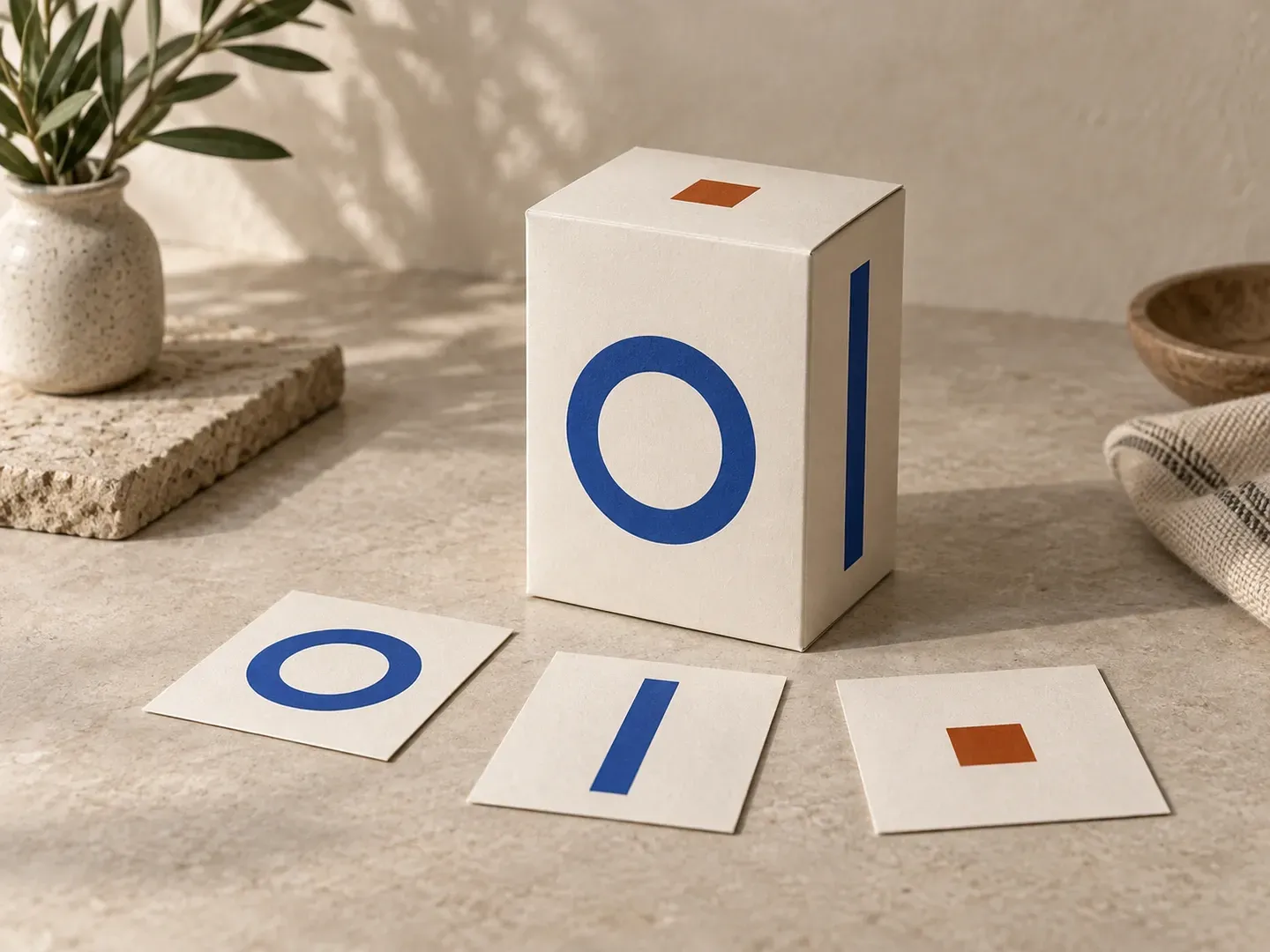
박스 포장 목업은 평면 아트워크가 박스에 적용된 모습을 원근감 있게 보여줍니다. Virse의 박스 목업 생성기는 사용자가 제공한 레퍼런스와 보이는 패널 디자인을 사용해 전면, 측면, 상단이 함께 어떻게 어우러지는지 정적인 미리보기를 생성합니다.

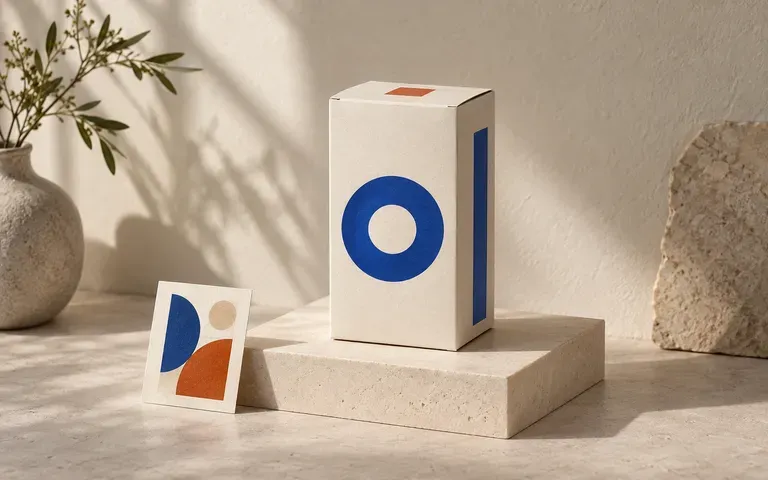
상자의 앞면, 측면 및 상단에 걸쳐 표시된 별도의 패널 디자인

Virse의 박스 패키징 목업을 사용해야 하는 이유

완성된 박스를 어떻게 제시할지 선택하기 전에 각 면을 함께 검토하세요.

상품 상자 모서리에서 만나는 앞면·측면 아트워크
패널

각 보이는 면에 아트워크를 적용하세요

이미지에 표시해야 할 각 면의 디자인을 제공하세요. 결합된 뷰를 통해 패널 순서와 그래픽의 연속성을 더 쉽게 점검할 수 있습니다.

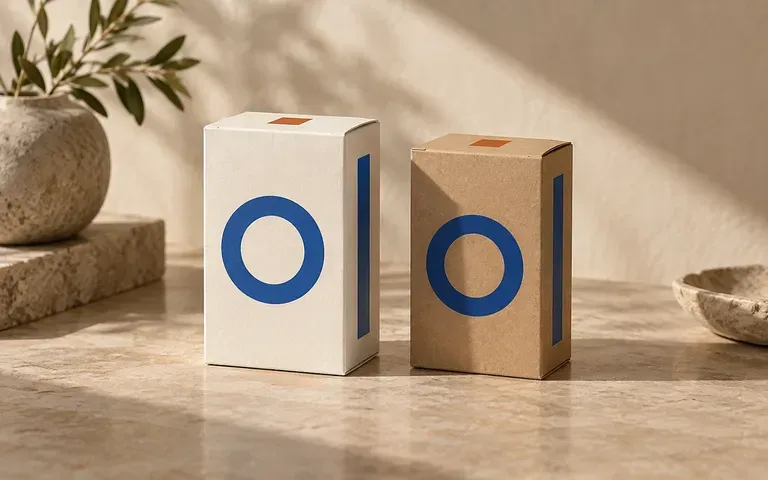
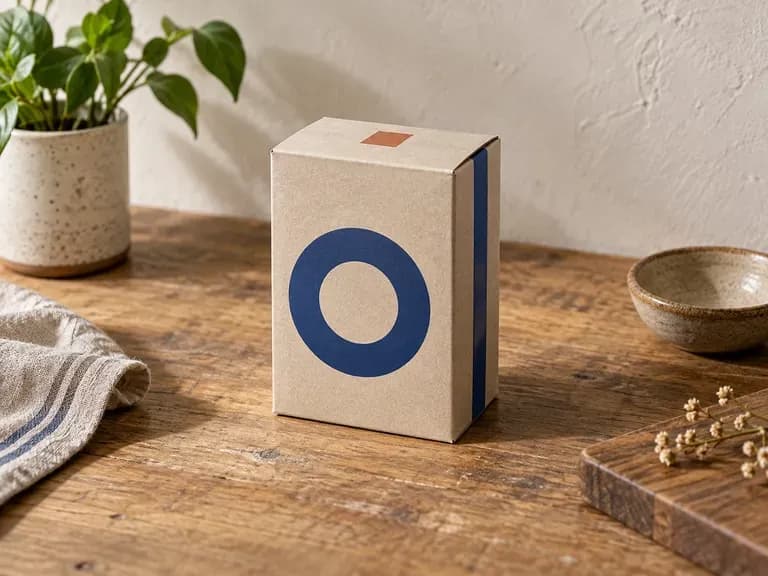
지정한 종이 외형의 상자 디자인 미리보기
표면

소재의 외관을 설정하세요

일반 흰색 카드나 크라프트지와 같은 시각적 마감을 지정하세요. 해당 표면 처리에서 아트워크가 어떻게 보이는지 검토하세요.
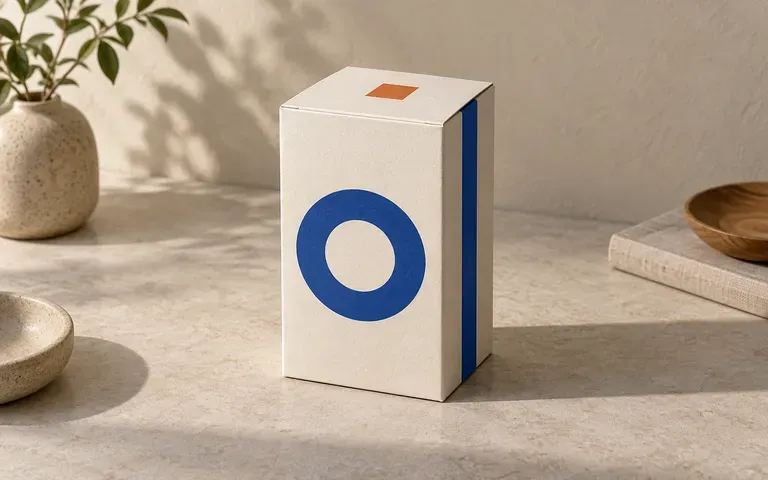
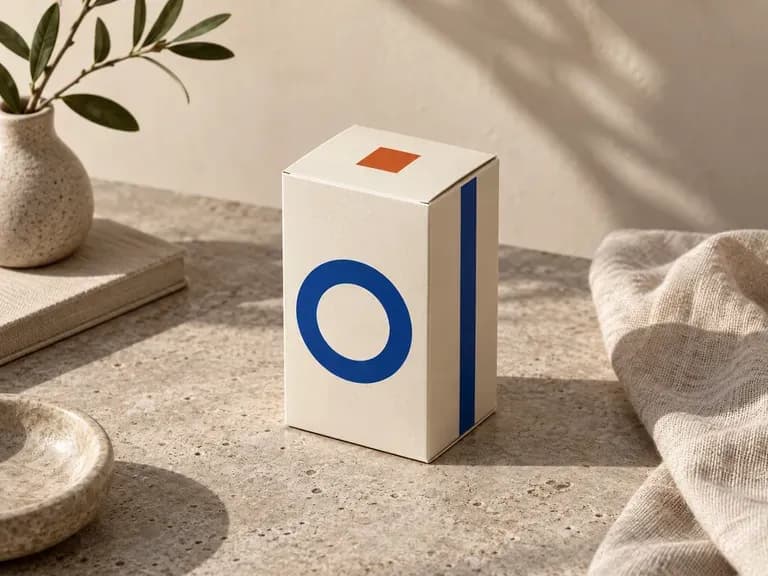
앞면·옆면·윗면이 보이는 높은 시점의 상자
뷰

원근감을 사용해 디자인을 설명하세요

계속 보여야 하는 면을 설명하세요. 결과 이미지는 사람들이 평면 전면 패널을 넘어 패키지를 이해하는 데 도움이 됩니다.

박스 목업 생성기 사용 방법

  1. 박스 레퍼런스 준비하기

    보여주려는 박스 형태와 각 보이는 면의 완성된 아트워크를 제공하세요.

  2. 뷰와 마감 설명하기

    앞면, 측면 및 상단 패널을 식별하세요. 원하는 소재의 외관과 배경을 명시하세요.

  3. 박스 이미지 생성하기

    제공된 아트워크를 상자에 적용한 정적 미리보기를 만드세요.

  4. 패널 배열 점검하기

    각 면, 모서리 및 텍스트 줄을 원본 디자인과 대조해 확인하세요. 치수와 제작 세부사항은 별도로 확인하세요.

누가 박스 패키징 목업을 사용하나요?

완성된 박스 디자인을 원근감 있게 설명해야 하는 사람들을 위한 도구입니다.
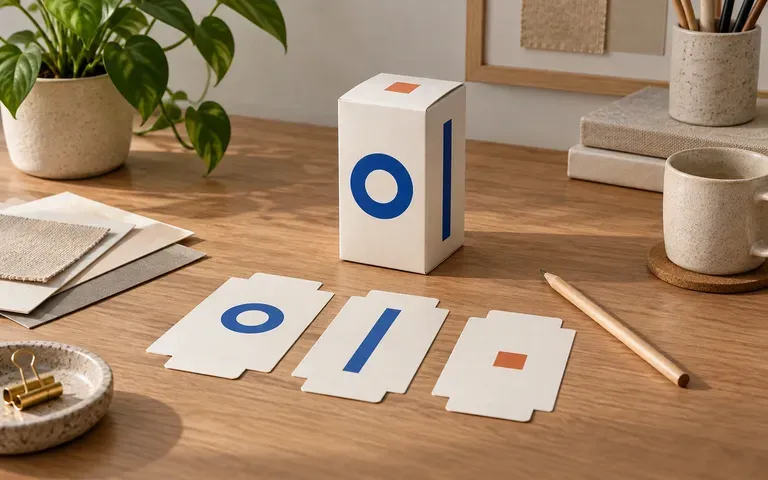
디자이너의 상자 패널 아트워크 발표

패키징 디자이너

전면, 측면, 상단 그래픽 간의 관계를 검토하세요.

제품팀의 상자 포장 콘셉트

제품 브랜드 팀

준비된 박스 디자인이 제품을 어떻게 표현하는지 논의하세요.

에이전시의 상자 디자인 발표

크리에이티브 에이전시

제안서에서 패키징 아트워크를 완전한 하나의 객체로 제시하세요.

판매자의 상품 상자 미리보기

독립 판매자

기존 패키징 방향에 맞춘 제품 이미지를 계획하세요.

상자 패키징 목업 사용 사례

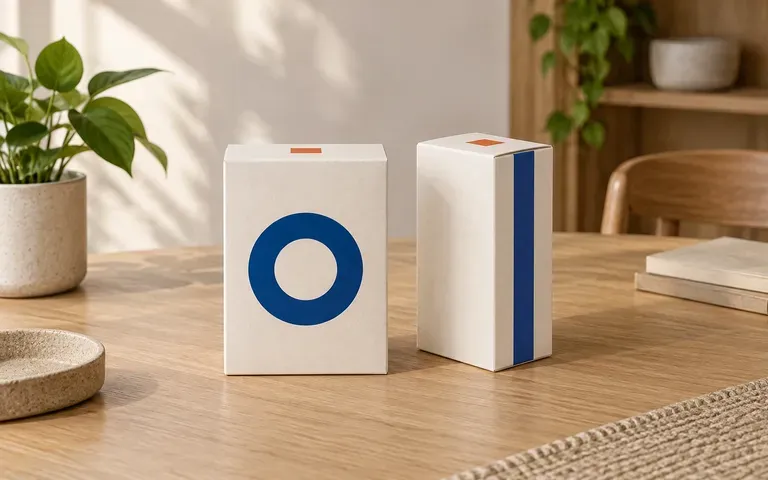
앞면 및 측면 검토: 동일한 상자의 일부로 표시된 두 가지 패널 디자인
상단 패널 프레젠테이션: 높여진 제품 뷰에서 보이는 뚜껑 아트워크
크라프트지 콘셉트: 크라프트 느낌으로 검토된 제공 디자인
흰색 카톤 미리보기: 평범한 카드 표면에 표시된 아트워크
제품 출시 제안서: 프레젠테이션 환경의 완성된 상자 아트워크
패키징 포트폴리오 뷰: 상자 콘셉트로 표시된 평면 패널 프로젝트

자주 묻는 질문

보이는 각 면에 서로 다른 아트워크를 사용할 수 있나요?
예. 관련 패널 디자인을 제공하고 각 디자인이 어느 면에 속하는지 알려주세요. 생성된 결과에서 면이 바뀌었거나 세부사항이 변경되지 않았는지 확인하세요.
이 상자 목업 생성기는 무엇을 출력하나요?
아트워크를 상자에 적용한 정적 이미지를 생성합니다. 미리보기는 설명한 참고 자료와 뷰에 따라 앞면, 측면 및 상단을 보여줄 수 있습니다.
다이라인이 필요한가요?
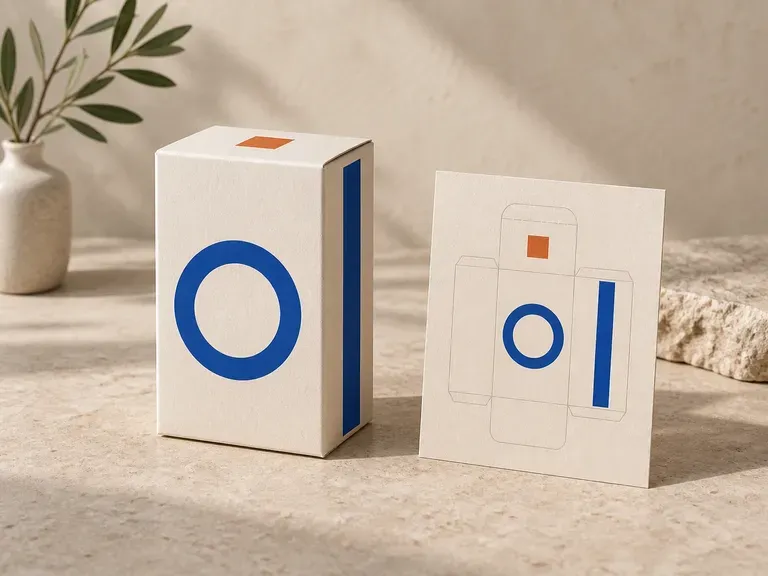
입력은 보이는 면을 위한 상자 참고 자료와 아트워크입니다. 제작용 다이라인은 치수와 구조를 위한 별도 소스로 유지하세요.
소재와 배경을 지정할 수 있나요?
예. 의도한 표면 외관과 장면을 설명하세요. 미리보기는 시각적 마감 논의를 돕지만, 실제 소재를 검증하지는 않습니다.
목업은 패키징 다이라인과 같은 것인가요?
아니요. 목업은 원근감 있는 외관을 보여줍니다. 다이라인은 패키징 제작에 사용되는 평면 재단 및 접기 레이아웃을 정의합니다.
모서리와 아트워크가 정확히 재현되나요?
정확한 재현은 보장되지 않습니다. 텍스트, 패널 배치 및 모서리를 가로지르는 그래픽을 확인하세요. 제작 승인을 위해 원본 아트워크와 공급업체 교정본을 사용하세요.

박스 패널이 함께 어우러지는 모습을 확인하세요

보이는 각 면에 박스 레퍼런스와 아트워크를 추가하세요. 하나의 패키지 보기에서 전면, 측면, 상단을 검토할 수 있습니다.