
Cómo usar GPT Image 2.5: prompts, edición y flujos profesionales
 Yifan Zhao10 min de lectura ·
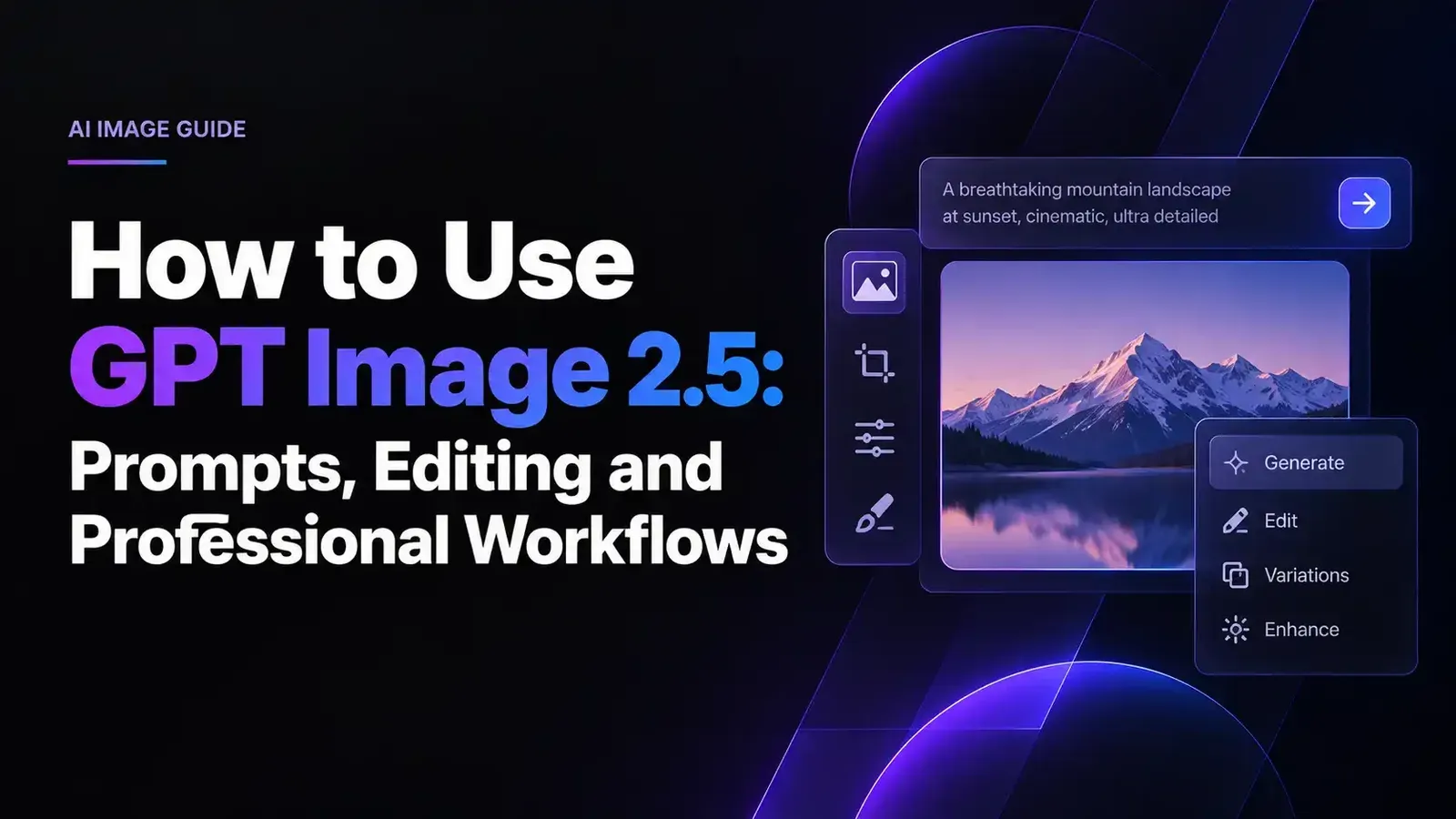
La mejor forma de usar GPT Image 2.5 es crear una buena primera imagen, revisarla y hacer cambios específicos, definiendo claramente qué debe permanecer intacto. Este enfoque iterativo funciona especialmente bien con imágenes de producto, recursos de campaña, conceptos de UI, personajes coherentes, generación basada en referencias y edición en varias rondas.
El reto es que el diseño profesional con IA rara vez depende de un solo prompt o modelo. Hay que comparar direcciones, conservar detalles aprobados, controlar texto y composición y pasar de explorar rápido a producir con precisión. Cuando esos pasos se reparten entre herramientas separadas, la iteración se ralentiza y mantener la consistencia visual resulta más difícil.
Virse reúne estos flujos en un entorno de lienzo infinito con agentes de diseño con IA y contexto de proyecto compartido. Su plan de pago incluye uso ilimitado de más de 40 modelos, entre ellos Nano Banana 2 y GPT Image 2, además de puestos ilimitados. Los nuevos usuarios reciben créditos gratuitos para unas 10 imágenes de Nano Banana 2 o un vídeo de Seedance 2.0; Seedance 2.5, Seedance 2.0 y MiniMax H3 ya están disponibles en la página de modelos de Virse.
Cómo usar GPT Image 2.5 en ChatGPT
GPT Image 2.5 se lanzó el 8 de septiembre de 2026 y está disponible en las experiencias compatibles de ChatGPT, ChatGPT Work y Codex en escritorio, móvil y web. El anuncio de OpenAI también presentó Sketch, Templates, comentarios en imágenes, mayor fidelidad a referencias y edición en varios turnos más fiable.
Empieza por el entregable, no por una lista de estilos
Define primero qué quieres crear: una foto de producto, cartel de campaña, concepto de UI, visualización de envase, infografía, imagen editorial o recurso social.
Después especifica sujeto, entorno, composición, iluminación, texto y restricciones esenciales. Por ejemplo, un encargo puede pedir una zapatilla técnica roja sobre un pedestal de hormigón, vista frontal de tres cuartos, iluminación de estudio controlada, fondo oscuro neutro y espacio libre para un titular.
Esto da a GPT Image 2.5 una jerarquía visual que resolver, en vez de pedirle que interprete indicaciones vagas como «hazlo premium».
Elige formato y calidad antes de afinar la imagen
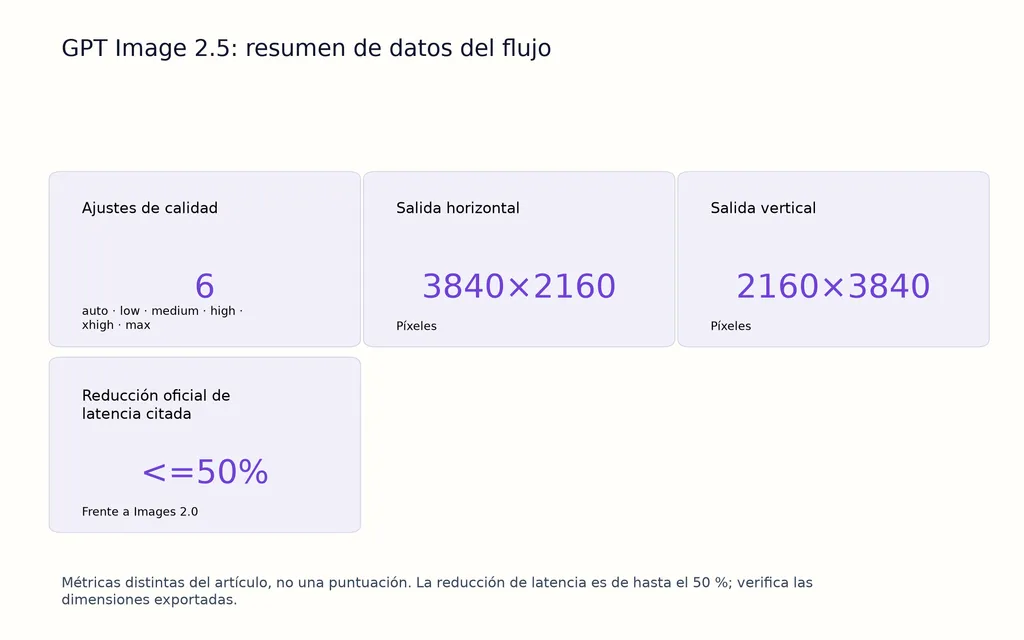
En flujos API, GPT Image 2.5 admite resoluciones personalizadas y seis ajustes de calidad: auto, low, medium, high, xhigh y max. La guía actual de OpenAI enumera salidas habituales desde 1024 × 1024 hasta 3840 × 2160 y 2160 × 3840.
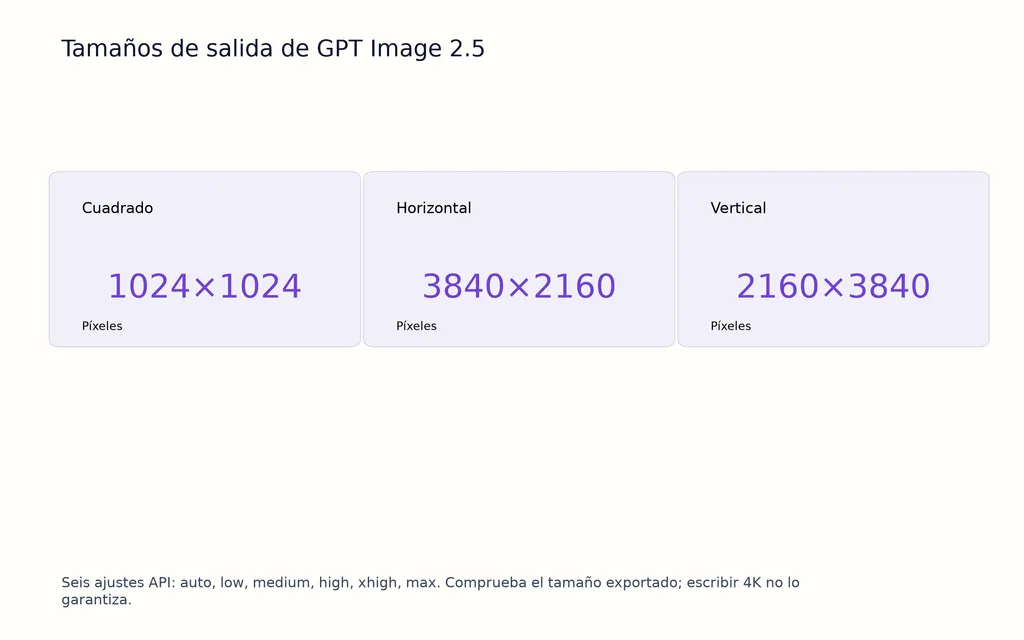
Elige pronto el formato previsto. Un recurso vertical, una imagen cuadrada de producto y un visual horizontal para presentaciones exigen decisiones de composición distintas. Aumentar la calidad después no siempre arregla una composición pensada para un encuadre inadecuado.
Sketch también ayuda cuando es más fácil dibujar relaciones espaciales que describirlas; Templates ofrece estructuras iniciales para formatos como carteles y artículos promocionales.
Cómo escribir mejores prompts para GPT Image 2.5
Un buen prompt para GPT Image 2.5 debe funcionar como un encargo creativo conciso, no como una colección excesiva de palabras clave.
Incluye seis elementos en tu prompt de GPT Image 2.5
Una estructura práctica incluye:
- Entregable: ¿Qué estás creando?
- Sujeto: ¿Qué debe aparecer?
- Composición: ¿Dónde deben estar los elementos importantes?
- Dirección visual: ¿Qué características de luz, material, color y cámara importan?
- Texto: ¿Qué palabras exactas deben aparecer y dónde?
- Restricciones: ¿Qué no debe aparecer ni cambiar?
Para una campaña, podrías definir un anuncio de zapatillas, identificar la zapatilla y el pedestal, reservar espacio libre a la derecha, pedir luz direccional suave, proporcionar el titular exacto «RUN FASTER» y prohibir texto u objetos adicionales.
Trata el texto y las referencias como entradas de diseño independientes
Cuando importa la tipografía, especifica el texto exacto y su función visual. Por ejemplo: Titular: RUN FASTER. Arriba a la derecha. Sans serif condensada en negrita. Blanco. Sin texto adicional.
Si usas varias imágenes, asigna una función a cada referencia. Una puede controlar la geometría del producto, otra la iluminación y una tercera el estilo. La guía de prompts de OpenAI también recomienda dar papeles concretos a las referencias en vez de dejar que el modelo decida cómo combinarlas.
Esto es especialmente útil en marca, comercio electrónico, moda y diseño de producto, donde el modelo debe explorar el entorno sin rediseñar el recurso central.
Cómo editar con GPT Image 2.5 sin desviaciones visuales
La edición precisa es una de las mejoras más útiles de GPT Image 2.5. OpenAI afirma que cambia mejor solo el elemento solicitado y conserva sujetos cercanos, composición y tratamiento de marca.
Separa el cambio de los elementos que quieres conservar
Para cada edición importante, usa dos instrucciones:
Cambiar: Hacer roja la zapatilla.
Mantener intactos: Geometría del producto, ángulo de cámara, pedestal, fondo, dirección de luz, tipografía, composición y todo objeto no mencionado.
Los ejemplos de edición de OpenAI siguen este principio al sustituir un objeto manteniendo ángulo de cámara, iluminación, sombras y elementos cercanos.
La regla práctica es sencilla: si un detalle ya está aprobado, nómbralo como algo que debe conservarse.
Caso: cinco rondas de edición con menos desviación visual
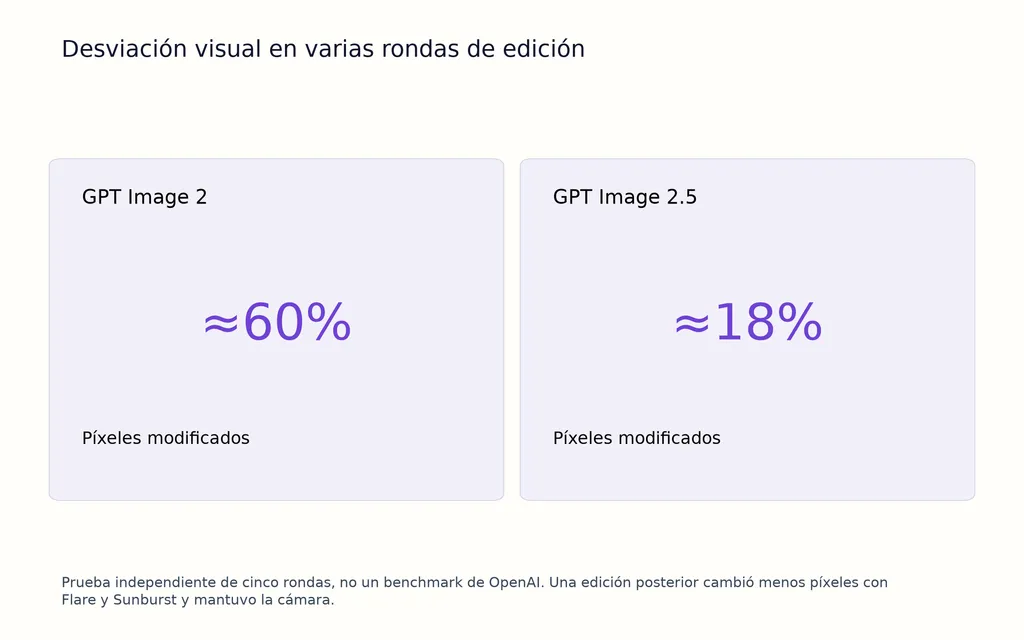
En una prueba independiente de cinco rondas revisada para este artículo, GPT Image 2 cambió aproximadamente el 60 % de los píxeles en una edición posterior y reencuadró la escena, mientras que GPT Image 2.5 Flare y Sunburst cambiaron alrededor del 18 % y mantuvieron la posición de cámara.
No son cifras de un benchmark de OpenAI ni deben generalizarse a cualquier imagen. Ilustran una lección productiva: las ediciones dirigidas son mucho más útiles cuando las zonas aprobadas sobreviven a las siguientes revisiones.
Cómo mantener personajes y productos coherentes con GPT Image 2.5
La consistencia mejora al pasar de prompts solo de texto a generación guiada por referencias.
Crea una referencia aprobada antes de multiplicar las variantes
En un personaje, conserva rasgos faciales, peinado, proporciones, ropa y paleta. En un producto, conserva silueta, geometría, material, posición del logotipo y detalles distintivos.
La guía de OpenAI para GPT Image 2.5 recomienda crear una referencia de personaje reutilizable para proyectos de varias escenas y reiterar sus características definitorias cuando cambia el entorno.
También revisamos una serie de moda zodiacal de 12 imágenes que repetía características visuales para mantener encuadre, tratamiento de color y lenguaje visual similares. La lección va más allá de los personajes: explora ampliamente al principio y convierte la dirección aprobada en un sistema de referencias acotado antes de ampliar la producción.
GPT Image 2.5 Flare frente a Sunburst: ¿cuál usar?
GPT Image 2.5 tiene dos modelos API. OpenAI describe Flare como su modelo más rápido para generar imágenes cotidianas de alta calidad, mientras que Sunburst es su modelo más capaz para generación y edición cuando la precisión resulta esencial.
Uso | Empieza con | Motivo |
|---|---|---|
Exploración de conceptos | Flare | Iteración más rápida |
Borradores de UI | Flare | Variaciones eficientes |
Recursos sociales | Flare | Mejor para volumen |
Imágenes de producto | Sunburst | Más precisión |
Ediciones complejas | Sunburst | Mayor control |
Recursos finales | Compara ambos | Prueba según los requisitos |
Una estrategia útil es empezar con el modelo que probablemente cumpla la calidad requerida y comparar después el otro con el mismo prompt, referencias, tamaño y calidad. OpenAI recomienda medir calidad y latencia con tu propia carga de trabajo en lugar de suponer que un modelo siempre es mejor.
Casos de GPT Image 2.5: velocidad, coste y consistencia
Los datos de flujos reales ayudan a explicar dónde GPT Image 2.5 puede cambiar la producción de diseño, además de mejorar la calidad de imagen.
Caso: Flare High completó una prueba en 22 segundos frente a 177
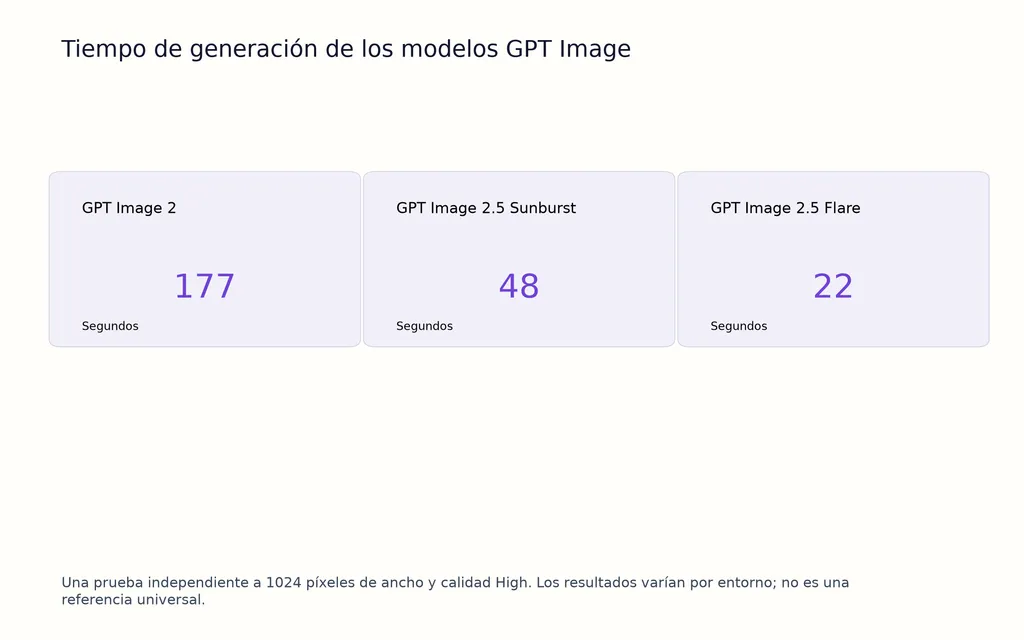
Una prueba independiente revisada usó el mismo flujo de texto a imagen de alta calidad a 1024 píxeles de ancho. GPT Image 2 High tardó 177 segundos, GPT Image 2.5 Flare High 22 segundos y Sunburst High 48 segundos.
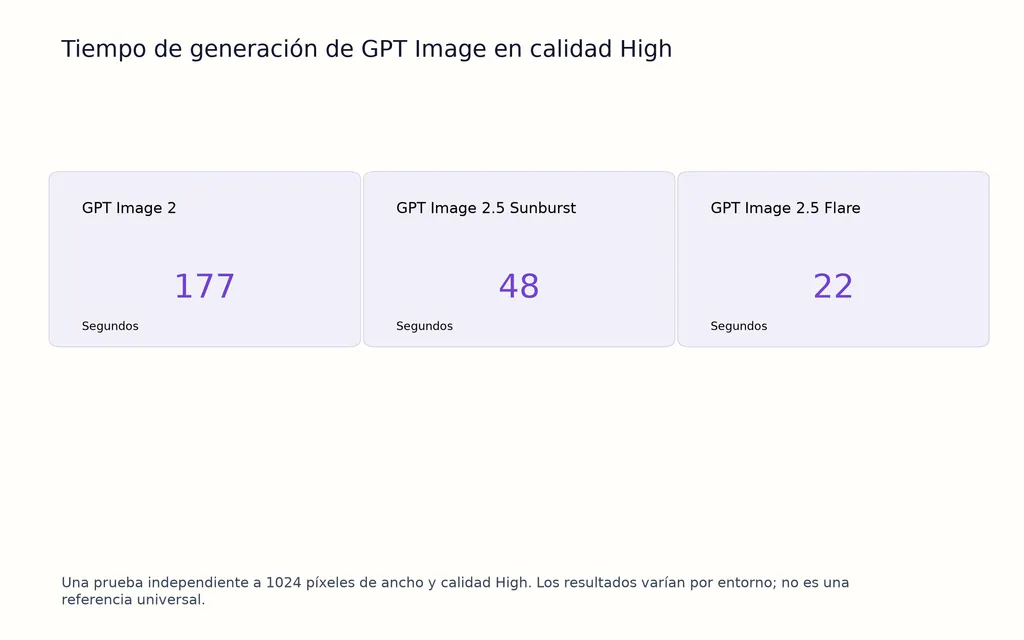
Los tiempos proceden de un entorno externo concreto, no de una referencia universal. Aun así, muestran por qué importa iterar rápido: un diseñador que compara diez direcciones obtiene la ventaja repetidamente, no una sola vez.
Por separado, OpenAI informa de que GPT Image 2.5 puede reducir la latencia de generación hasta un 50 % frente a Images 2.0, respaldando oficialmente la mejora general de velocidad.
Caso: borradores de UI aproximadamente 2 veces más rápidos y a cerca de la mitad de coste
Otro flujo de producción revisado comparó GPT Image 2 con Flare y Sunburst para UI. En esa implementación, se informó de que Flare Medium era unas 2 veces más rápido y costaba aproximadamente la mitad que el flujo anterior con GPT Image 2 Medium, lo que llevó al equipo a adoptar GPT Image 2.5 para borradores.
La lección estratégica importa más que la proporción exacta: usa la rapidez para explorar el espacio de diseño y añade cómputo solo a las direcciones que superen la revisión.
Cómo usar GPT Image 2.5 en flujos profesionales de diseño
GPT Image 2.5 aporta más valor cuando respalda un proceso existente que cuando se trata como generador de una sola ejecución.
Explora ampliamente y fija las decisiones progresivamente
Durante la ideación, compara composiciones, enfoques de iluminación, entornos, materiales, direcciones de UI y conceptos de campaña alternativos.
Cuando funcione una dirección, reduce la variación. Fija referencia, cámara, geometría del producto, tipografía, sistema de color y composición. Cambia una sola variable cada vez.
Esta transición de exploración a restricciones es uno de los hábitos esenciales para un diseño asistido por IA fiable.
Mantén la revisión humana en la fase de producción
En las preguntas de usuarios vimos preocupaciones recurrentes sobre detalles pequeños, microtexturas fotorrealistas, consistencia de personajes en series largas, tipografía y confusión entre nitidez aparente y resolución real.
En los recursos finales, revisa anatomía, logotipos, texto, geometría del producto, información factual, fondos transparentes y dimensiones exportadas. GPT Image 2.5 puede acelerar la producción, pero el criterio de diseño y el control de calidad siguen siendo esenciales.
Preguntas frecuentes sobre GPT Image 2.5
¿Cómo sé si estoy usando GPT Image 2.5?
ChatGPT Images 2.5 comenzó a desplegarse el 8 de septiembre de 2026 en ChatGPT, ChatGPT Work y Codex en escritorio, móvil y web. En la API, la elección es explícita: GPT-Image-2.5 Flare o GPT-Image-2.5 Sunburst. No necesitas identificarlo solo por la apariencia de la imagen.
¿Puede GPT Image 2.5 generar imágenes 4K y fondos transparentes?
Sí. La documentación API actual admite tamaños personalizados, incluidos 3840 × 2160 y 2160 × 3840, y fondos transparentes. Conserva el canal alfa en un formato compatible. Verifica las dimensiones exportadas reales en vez de asumir que escribir «4K» en el prompt garantiza una resolución concreta.
¿Cómo mantengo el mismo personaje en varias imágenes de GPT Image 2.5?
Crea una referencia aprobada y reutilízala en todas las escenas. Reitera rasgos faciales, proporciones, ropa y colores, cambiando solo entorno o acción. En proyectos largos, una hoja neutra con varias poses y expresiones puede ofrecer información más consistente que una única escena estilizada.
¿Puedo elegir la calidad de GPT Image 2.5?
Sí, en la API. Flare y Sunburst admiten auto, low, medium, high, xhigh y max. Usa niveles altos solo si resuelven un problema real: más calidad no garantiza mejores resultados para todo prompt. La interfaz de consumo de ChatGPT no expone todos los controles de la API de la misma forma.
Conclusión
GPT Image 2.5 funciona mejor como sistema de diseño iterativo que como generador de un único prompt. Define el entregable, controla composición y texto, genera una primera dirección, haz una revisión concreta cada vez y conserva explícitamente los detalles aprobados. Usa referencias cuando importe la consistencia, elige Flare o Sunburst según requisitos reales y verifica el resultado antes de producción. La generación más rápida, mayor fidelidad a referencias, edición más precisa, salida API apta para 4K y mejor consistencia entre turnos lo hacen especialmente útil para visualización de productos, exploración de UI, campañas, sistemas de personajes y otros flujos donde el control repetible importa tanto como una imagen aislada.
Más del blog de Virse
Flujo de trabajo

GPT Image 2.5 Noise and Oversharpening: Why Some Images Still Look AI-Generated
9 de octubre de 2026 by Yifan Zhao
Flujo de trabajo

GPT Image 2.5 Keeps Changing My Image: How to Use a "Keep List" for Reliable Edits
9 de octubre de 2026 by Yifan Zhao
Flujo de trabajo

GPT Image 2.5 Editing Drift: Why Images Get Blurry, Cropped or Worse After Multiple Edits
9 de octubre de 2026 by Yifan Zhao