
Utiliser GPT Image 2.5 : prompts, retouches et workflows professionnels
 Yifan Zhao10 min de lecture ·
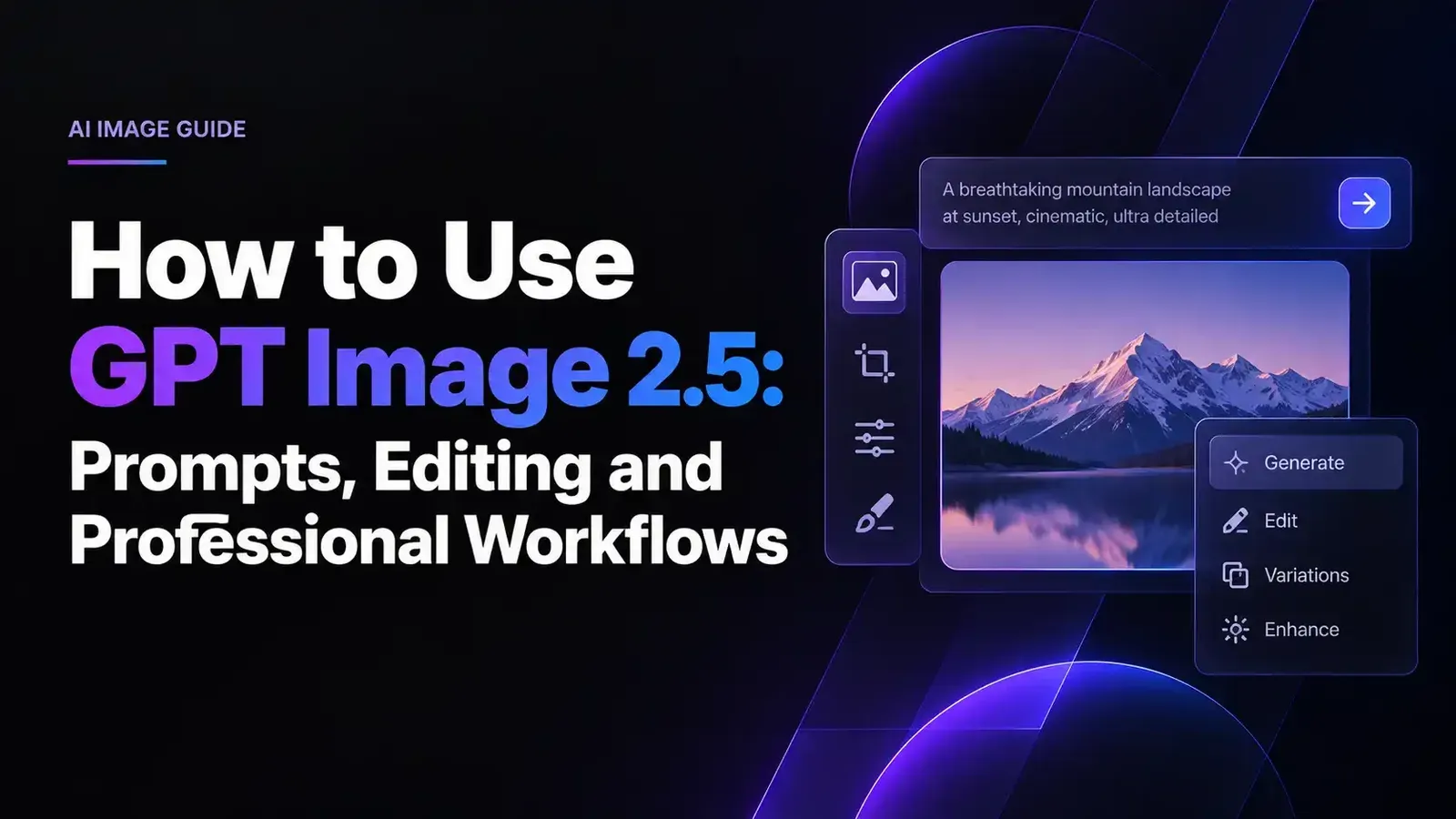
La meilleure façon d'utiliser GPT Image 2.5 est de créer une première image solide, de la vérifier, puis de la modifier de façon ciblée en définissant clairement ce qui doit rester inchangé. Cette méthode itérative convient particulièrement aux visuels produit, ressources de campagne, concepts d'UI, personnages cohérents, générations fondées sur des références et retouches successives.
Le défi est que le design professionnel avec l'IA dépend rarement d'un seul prompt ou modèle. Il faut comparer des pistes, conserver les détails approuvés, contrôler texte et composition et passer de l'exploration rapide à une production précise. Si ces étapes sont réparties entre des outils séparés, les itérations ralentissent et le maintien de la cohérence visuelle devient plus difficile.
Virse rassemble ces workflows sur une toile infinie avec des agents de design IA et un contexte de projet partagé. Son offre payante inclut l'utilisation illimitée de plus de 40 modèles, dont Nano Banana 2 et GPT Image 2, ainsi qu'un nombre illimité de sièges. Les nouveaux utilisateurs reçoivent des crédits gratuits pour environ 10 images Nano Banana 2 ou une vidéo Seedance 2.0 ; Seedance 2.5, Seedance 2.0 et MiniMax H3 sont déjà disponibles sur la page des modèles Virse.
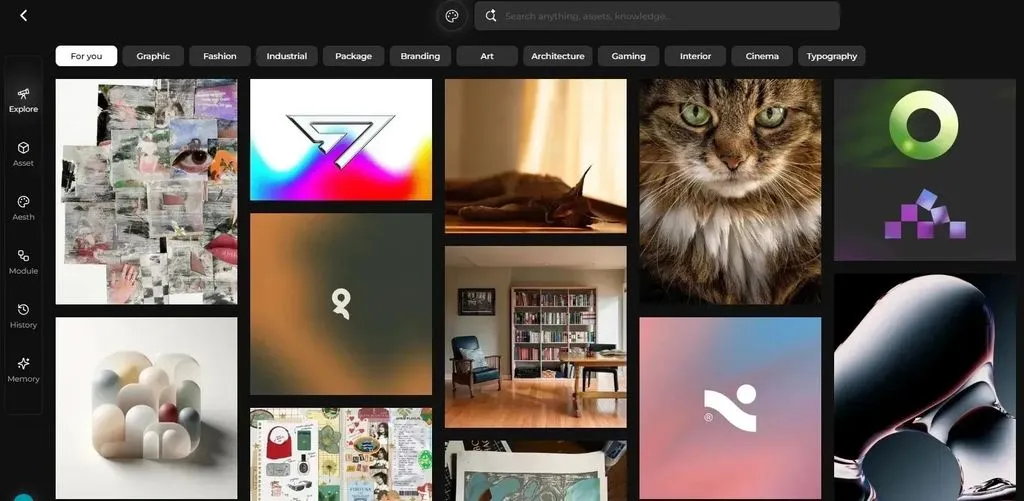
Utiliser GPT Image 2.5 dans ChatGPT
GPT Image 2.5 a été lancé le 8 septembre 2026 et est disponible dans les expériences compatibles ChatGPT, ChatGPT Work et Codex sur ordinateur, mobile et web. L'annonce d'OpenAI présentait également Sketch, Templates, les commentaires d'image, une meilleure fidélité aux références et des modifications plus fiables sur plusieurs tours.
Commencez par le livrable, pas par une liste de styles
Définissez d'abord ce que vous voulez créer : photo produit, affiche de campagne, concept d'UI, visualisation d'emballage, infographie, image éditoriale ou ressource sociale.
Précisez ensuite sujet, environnement, composition, lumière, texte et contraintes essentielles. Un brief peut demander une chaussure de course technique rouge sur un socle en béton, vue de trois quarts avant, éclairage de studio maîtrisé, fond sombre neutre et espace libre pour un titre.
Vous donnez ainsi à GPT Image 2.5 une hiérarchie visuelle à résoudre, plutôt que de lui demander d’interpréter une consigne vague comme « fais plus haut de gamme ».
Choisissez format et qualité avant les finitions
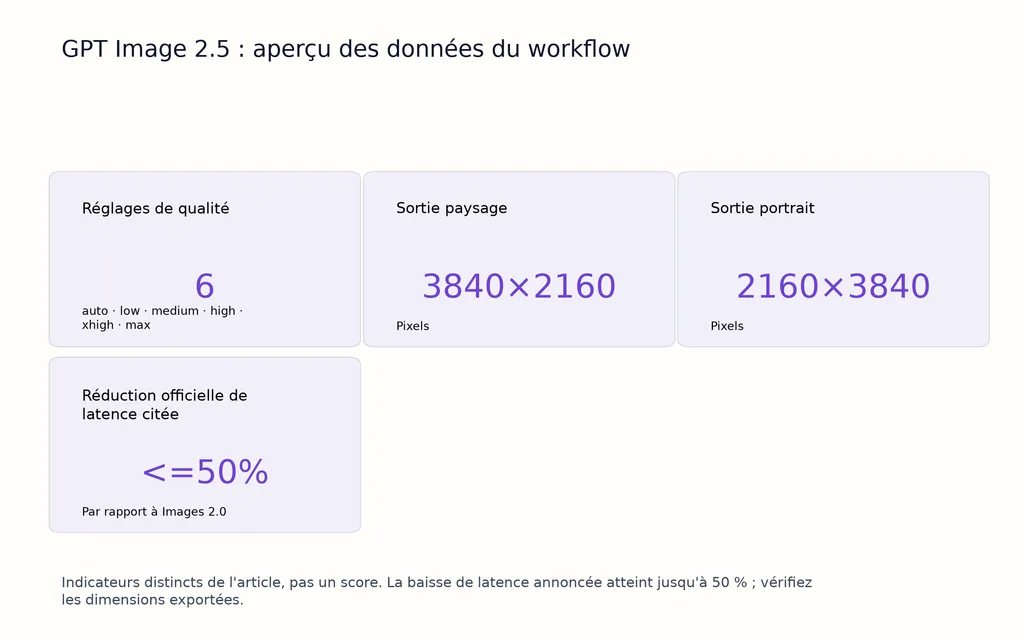
Dans l'API, GPT Image 2.5 accepte des résolutions personnalisées et six qualités : auto, low, medium, high, xhigh et max. Le guide actuel d'OpenAI cite des sorties courantes de 1024 × 1024 à 3840 × 2160 et 2160 × 3840.
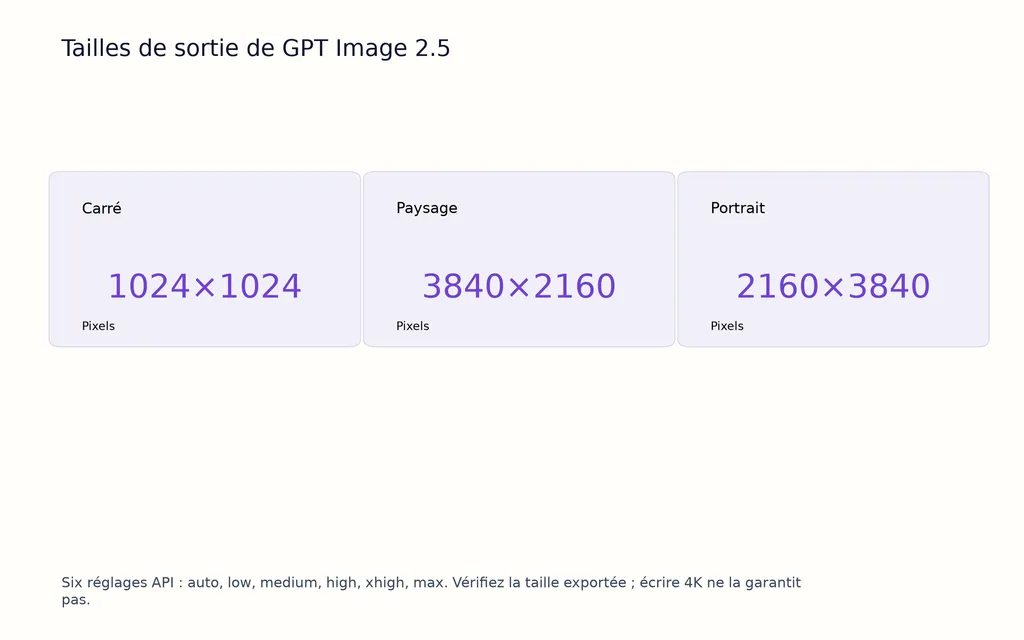
Choisissez tôt le format visé. Une création verticale, une image produit carrée et un visuel de présentation horizontal imposent des compositions différentes. Augmenter ensuite la qualité ne répare pas toujours une composition conçue pour le mauvais cadre.
Sketch aide lorsque les relations spatiales sont plus simples à dessiner qu'à décrire. Templates propose des structures de départ pour les affiches et produits dérivés, par exemple.
Rédiger de meilleurs prompts pour GPT Image 2.5
Un bon prompt GPT Image 2.5 doit agir comme un brief créatif concis, pas comme une collection démesurée de mots-clés.
Incluez six éléments dans votre prompt GPT Image 2.5
Une structure pratique comprend :
- Livrable : que créez-vous ?
- Sujet : que doit-on voir ?
- Composition : où placer les éléments importants ?
- Direction visuelle : quelles caractéristiques de lumière, matière, couleur et caméra comptent ?
- Texte : quels mots exacts doivent apparaître et où ?
- Contraintes : que ne faut-il ni afficher ni modifier ?
Pour une campagne, vous pouvez définir une publicité pour des chaussures, identifier chaussure et socle, réserver du vide à droite, demander une lumière directionnelle douce, fournir le titre exact « RUN FASTER » et interdire tout texte ou objet supplémentaire.
Traitez texte et références comme des entrées de design distinctes
Si la typographie compte, précisez les mots exacts et leur rôle visuel. Par exemple : Titre : RUN FASTER. En haut à droite. Sans empattement, condensée et grasse. Blanc. Aucun autre texte.
Avec plusieurs images, attribuez une fonction à chacune. L'une contrôle la géométrie du produit, une autre l'éclairage, une troisième le style. Les conseils d'OpenAI recommandent aussi ces rôles précis plutôt que de laisser le modèle décider comment les combiner.
C'est particulièrement utile pour la marque, l'e-commerce, la mode et le design produit : le modèle doit explorer l'environnement sans redessiner la ressource principale.
Retoucher avec GPT Image 2.5 sans dérive visuelle
La retouche précise est l'une des améliorations les plus utiles de GPT Image 2.5. Selon OpenAI, le modèle modifie mieux le seul élément demandé tout en préservant sujets voisins, composition et traitement de marque.
Séparez le changement des éléments à conserver
Pour chaque modification importante, utilisez deux consignes :
Modifier : rendre la chaussure rouge.
Conserver : géométrie du produit, angle de caméra, socle, fond, direction de lumière, typographie, composition et tout objet non mentionné.
Les exemples d'OpenAI suivent ce principe pour remplacer un objet en conservant angle, lumière, ombres et éléments voisins.
La règle pratique est simple : si un détail est déjà approuvé, désignez-le explicitement comme devant être conservé.
Cas : cinq retouches avec moins de dérive visuelle
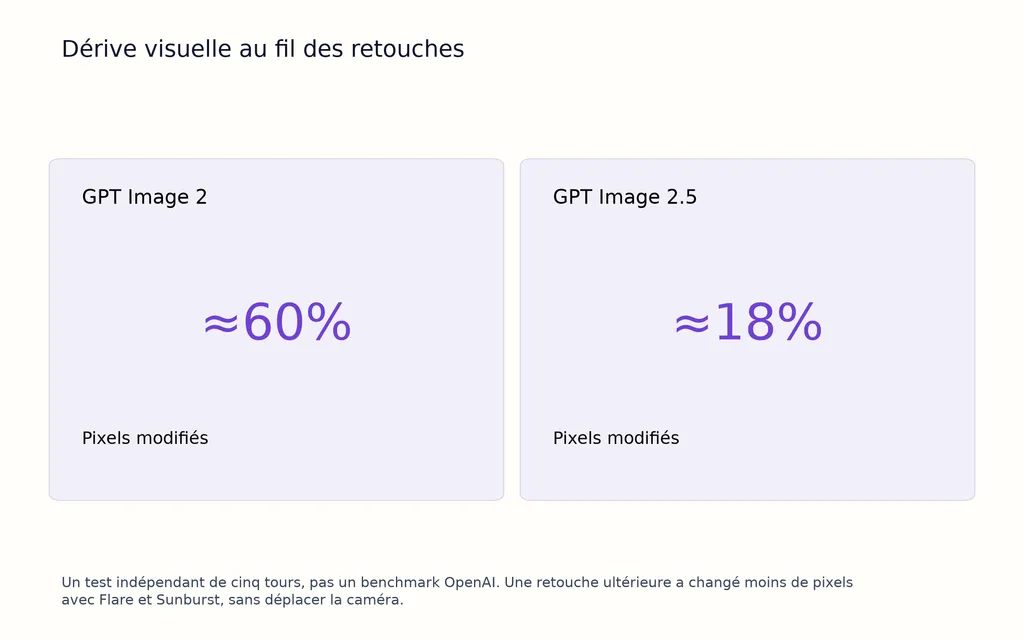
Dans un test indépendant de cinq tours étudié pour cet article, GPT Image 2 a modifié environ 60 % des pixels lors d'une retouche ultérieure et recadré la scène, tandis que GPT Image 2.5 Flare et Sunburst en ont modifié environ 18 % en conservant la position de caméra.
Ces chiffres ne sont pas un benchmark OpenAI et ne se généralisent pas à toutes les images. Ils illustrent une leçon de production : une retouche ciblée gagne en utilité si les zones approuvées résistent aux révisions suivantes.
Garder des personnages et produits cohérents avec GPT Image 2.5
La cohérence s'améliore quand on passe du seul texte à une génération guidée par des références.
Créez une référence approuvée avant de multiplier les variantes
Pour un personnage, préservez traits du visage, coiffure, proportions, vêtements et palette. Pour un produit, préservez silhouette, géométrie, matière, position du logo et détails distinctifs.
Les conseils d’OpenAI pour GPT Image 2.5 recommandent de créer une référence de personnage réutilisable pour les projets à plusieurs scènes et de rappeler ses caractéristiques distinctives lorsque l’environnement change.
Notre recherche a aussi examiné une série de mode zodiacale de 12 images répétant des caractéristiques visuelles pour conserver cadrage, couleurs et langage visuel proches. La leçon dépasse le personnage : explorez largement au départ, puis transformez la direction approuvée en système de références contraint avant de changer d'échelle.
GPT Image 2.5 Flare ou Sunburst : lequel utiliser ?
GPT Image 2.5 possède deux modèles API. OpenAI présente Flare comme son modèle le plus rapide pour les images quotidiennes de haute qualité, tandis que Sunburst est son modèle le plus capable pour générer et retoucher quand la précision est primordiale.
Usage | Commencer par | Raison |
|---|---|---|
Exploration de concepts | Flare | Itérations plus rapides |
Ébauches d'UI | Flare | Variations efficaces |
Ressources sociales | Flare | Mieux adapté au volume |
Images produit | Sunburst | Plus de précision |
Retouches complexes | Sunburst | Meilleur contrôle |
Ressources finales | Comparer les deux | Tester selon les exigences |
Commencez avec le modèle le plus susceptible d'atteindre la qualité nécessaire, puis comparez l'autre avec les mêmes prompt, références, taille et qualité. OpenAI recommande de mesurer qualité et latence sur votre propre travail plutôt que de supposer qu'un modèle soit toujours meilleur.
Cas GPT Image 2.5 : vitesse, coût et cohérence
Les données réelles aident à comprendre où GPT Image 2.5 peut changer la production, au-delà d'une simple amélioration de qualité d'image.
Cas : Flare High termine un test en 22 secondes contre 177
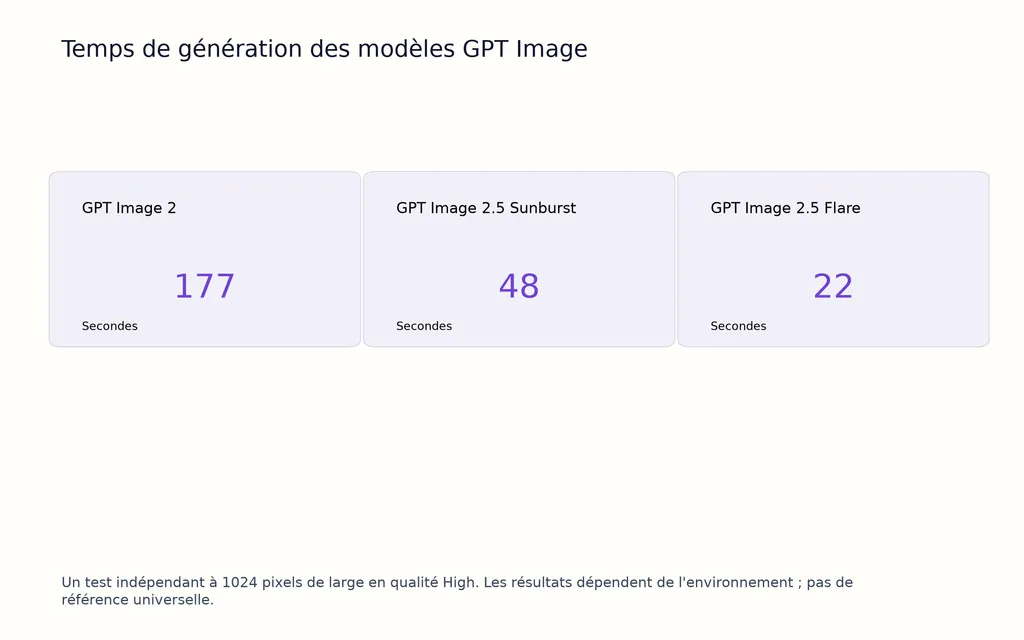
Un test indépendant étudié utilisait le même workflow texte-image de haute qualité à 1024 pixels de large. GPT Image 2 High a pris 177 secondes, GPT Image 2.5 Flare High 22 secondes et Sunburst High 48 secondes.
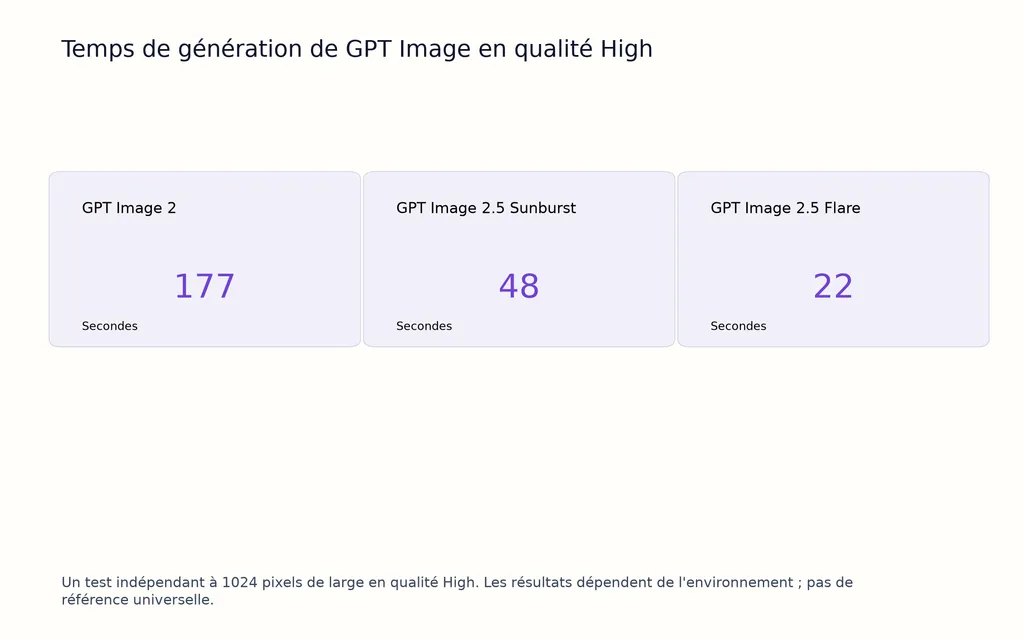
Ces temps viennent d'un seul environnement externe, pas d'une référence universelle. Ils montrent néanmoins l'intérêt de la vitesse : un designer comparant dix directions en profite à répétition, pas une seule fois.
OpenAI indique séparément que GPT Image 2.5 peut réduire la latence de génération jusqu'à 50 % par rapport à Images 2.0, étayant officiellement l'amélioration générale de vitesse.
Cas : ébauches d'UI environ 2 fois plus rapides pour près de la moitié du coût
Un autre workflow de production étudié comparait GPT Image 2, Flare et Sunburst pour l'UI. Dans cette implémentation, Flare Medium était rapporté comme environ 2 fois plus rapide et coûtant près de la moitié de l'ancien workflow GPT Image 2 Medium, conduisant l'équipe à adopter GPT Image 2.5 pour les ébauches.
La leçon stratégique dépasse le ratio : exploitez la rapidité pour explorer, puis réservez les calculs supplémentaires aux directions ayant passé la revue de design.
Utiliser GPT Image 2.5 dans les workflows professionnels
GPT Image 2.5 est plus utile lorsqu'il soutient un processus existant que lorsqu'il sert de générateur en une seule tentative.
Explorez largement, puis fixez progressivement les décisions
Pendant l'idéation, comparez différentes compositions, lumières, ambiances, matières, directions d'UI et idées de campagne.
Lorsqu'une direction fonctionne, réduisez les variations. Fixez référence, caméra, géométrie, typographie, couleurs et composition. Changez une variable à la fois.
Cette transition de l'exploration à la contrainte est une habitude essentielle pour un design assisté par IA fiable.
Conservez la revue humaine en production
Les questions étudiées reviennent sur les petits détails, microtextures photoréalistes, personnages cohérents dans de longues séries, typographie et confusion entre netteté apparente et résolution réelle.
Pour les ressources finales, vérifiez anatomie, logos, texte, géométrie produit, faits, fonds transparents et dimensions exportées. GPT Image 2.5 peut accélérer la production, mais jugement de design et contrôle qualité restent essentiels.
FAQ GPT Image 2.5
Comment savoir si j'utilise GPT Image 2.5 ?
ChatGPT Images 2.5 a commencé son déploiement le 8 septembre 2026 dans ChatGPT, ChatGPT Work et Codex sur ordinateur, mobile et web. Dans l'API, le choix est explicite : GPT-Image-2.5 Flare ou GPT-Image-2.5 Sunburst. L'apparence de l'image n'est pas votre seul moyen de l'identifier.
GPT Image 2.5 peut-il générer en 4K avec des fonds transparents ?
Oui. La documentation API actuelle accepte des tailles personnalisées, dont 3840 × 2160 et 2160 × 3840, ainsi que la transparence. Conservez le canal alpha dans un format compatible. Vérifiez les dimensions réelles exportées plutôt que de supposer qu'un prompt contenant « 4K » garantit une résolution précise.
Comment conserver le même personnage dans plusieurs images de GPT Image 2.5 ?
Créez une référence approuvée et réutilisez-la dans les scènes. Répétez traits du visage, proportions, vêtements et couleurs, en ne changeant que l'environnement ou l'action. Pour un projet long, une planche neutre à plusieurs poses et expressions peut offrir des informations plus cohérentes qu'une seule scène stylisée.
Puis-je choisir la qualité de GPT Image 2.5 ?
Oui, dans l'API. Flare et Sunburst proposent auto, low, medium, high, xhigh et max. N'utilisez les réglages élevés que s'ils résolvent un vrai problème : ils n'améliorent pas forcément chaque prompt. L'interface grand public de ChatGPT n'expose pas tous les contrôles API de la même façon.
Conclusion
GPT Image 2.5 fonctionne mieux comme système de design itératif que comme générateur à prompt unique. Définissez le livrable, maîtrisez composition et texte, générez une première piste, apportez une correction ciblée à la fois et préservez explicitement les détails approuvés. Utilisez des références pour la cohérence, choisissez Flare ou Sunburst selon le travail réel et vérifiez le résultat avant production. Rapidité, fidélité aux références, précision des retouches, sortie API compatible 4K et cohérence sur plusieurs tours le rendent utile aux produits, UI, campagnes, systèmes de personnages et autres créations où le contrôle reproductible compte autant qu'une image isolée.
Plus d’articles du blog Virse
Flux de travail

GPT Image 2.5 Noise and Oversharpening: Why Some Images Still Look AI-Generated
9 octobre 2026 by Yifan Zhao
Flux de travail

GPT Image 2.5 Keeps Changing My Image: How to Use a "Keep List" for Reliable Edits
9 octobre 2026 by Yifan Zhao
Flux de travail

GPT Image 2.5 Editing Drift: Why Images Get Blurry, Cropped or Worse After Multiple Edits
9 octobre 2026 by Yifan Zhao