
Como usar GPT Image 2.5: prompts, edição e fluxos profissionais
 Yifan Zhao10 min de leitura ·
A melhor forma de usar GPT Image 2.5 é criar uma boa primeira imagem, revisá-la e fazer edições pontuais, definindo claramente o que deve permanecer inalterado. Essa abordagem iterativa funciona especialmente bem para visuais de produtos, materiais de campanha, conceitos de UI, personagens consistentes, geração baseada em referências e edição em várias rodadas.
O desafio é que o design profissional com IA raramente depende de um único prompt ou modelo. Designers precisam comparar direções, preservar detalhes aprovados, controlar texto e composição e passar da exploração rápida à produção precisa. Quando essas etapas ficam espalhadas por ferramentas separadas, a iteração fica mais lenta e manter a consistência visual se torna mais difícil.
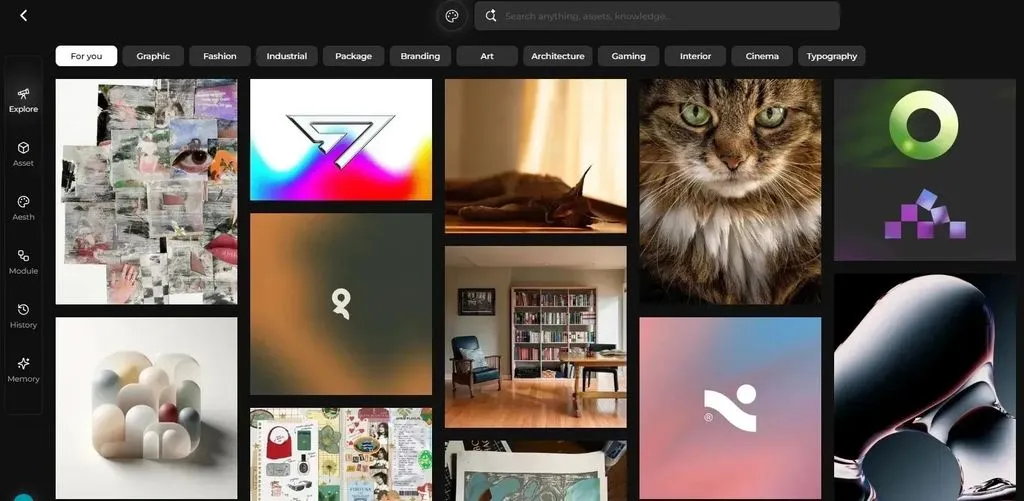
Virse reúne esses fluxos em um ambiente de tela infinita com agentes de design com IA e contexto de projeto compartilhado. Seu plano pago inclui uso ilimitado de mais de 40 modelos, incluindo Nano Banana 2 e GPT Image 2, além de assentos ilimitados. Novos usuários recebem créditos gratuitos para gerar cerca de 10 imagens de Nano Banana 2 ou um vídeo de Seedance 2.0; Seedance 2.5, Seedance 2.0 e MiniMax H3 já estão disponíveis na página de modelos do Virse.
Como usar GPT Image 2.5 no ChatGPT
GPT Image 2.5 foi lançado em 8 de setembro de 2026 e está disponível nas experiências compatíveis de ChatGPT, ChatGPT Work e Codex em desktop, dispositivos móveis e web. O anúncio da OpenAI também apresentou Sketch, Templates, comentários em imagens, maior fidelidade às referências e edição mais confiável em vários turnos.
Comece pela entrega, não por uma lista de estilos
Primeiro defina o que quer criar: foto de produto, cartaz de campanha, conceito de UI, visualização de embalagem, infográfico, imagem editorial ou material social.
Depois especifique tema, ambiente, composição, iluminação, texto e restrições essenciais. Por exemplo, um briefing pode pedir um tênis técnico vermelho sobre pedestal de concreto, vista frontal de três quartos, iluminação de estúdio controlada, fundo escuro neutro e espaço negativo para o título.
Isso dá ao GPT Image 2.5 uma hierarquia visual para resolver, em vez de pedir que interprete instruções vagas como “deixe premium”.
Escolha formato e qualidade antes de refinar a imagem
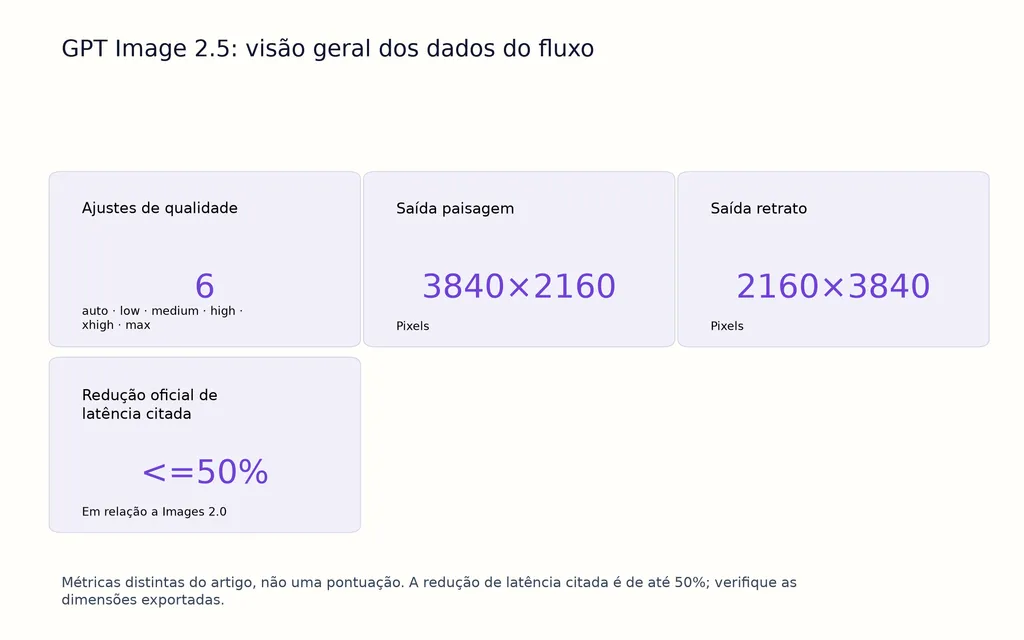
Em fluxos de API, GPT Image 2.5 oferece resoluções personalizadas e seis ajustes de qualidade: auto, low, medium, high, xhigh e max. O guia atual da OpenAI lista saídas comuns de 1024 × 1024 até 3840 × 2160 e 2160 × 3840.
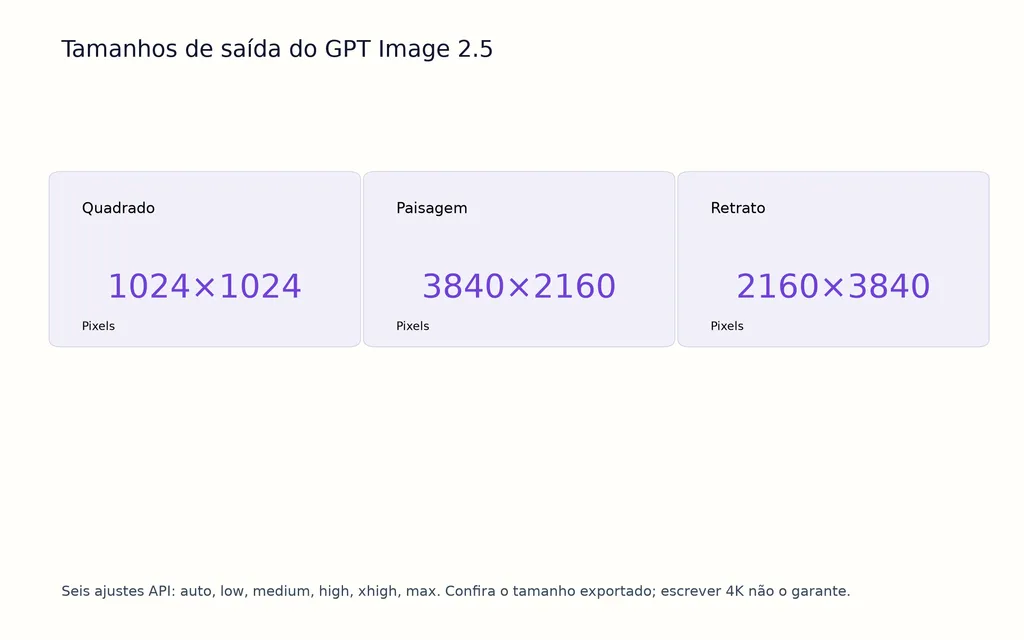
Escolha cedo o formato final. Uma peça vertical, uma imagem quadrada de produto e um visual horizontal para apresentação exigem composições diferentes. Aumentar a qualidade depois nem sempre corrige uma composição feita para o enquadramento errado.
Sketch também ajuda quando é mais fácil desenhar relações espaciais do que descrevê-las; Templates fornece estruturas iniciais para cartazes e produtos promocionais.
Como escrever prompts melhores para GPT Image 2.5
Um bom prompt de GPT Image 2.5 deve funcionar como um briefing criativo conciso, não como uma coleção exagerada de palavras-chave.
Use seis elementos no prompt de GPT Image 2.5
Uma estrutura prática inclui:
- Entrega: O que você está criando?
- Tema: O que precisa aparecer?
- Composição: Onde devem ficar os elementos importantes?
- Direção visual: Quais características de luz, material, cor e câmera importam?
- Texto: Quais palavras exatas devem aparecer e onde?
- Restrições: O que não pode aparecer ou mudar?
Para uma campanha, isso pode significar definir um anúncio de tênis, identificar o tênis e o pedestal, reservar espaço negativo à direita, pedir luz direcional suave, fornecer o título exato “RUN FASTER” e proibir texto ou objetos adicionais.
Trate texto e referências como entradas de design separadas
Quando a tipografia importa, especifique as palavras exatas e sua função visual. Por exemplo: Título: RUN FASTER. Canto superior direito. Sem serifa, condensada, em negrito. Branco. Sem texto adicional.
Ao usar várias imagens, dê uma função a cada referência. Uma controla a geometria do produto, outra define a iluminação e uma terceira estabelece o estilo. A orientação de prompts da OpenAI também recomenda papéis específicos em vez de deixar o modelo decidir como combiná-las.
Isso é especialmente útil em marca, e-commerce, moda e design de produto, nos quais o modelo deve explorar o ambiente sem redesenhar o recurso principal.
Como editar com GPT Image 2.5 sem desvio visual
A edição precisa é uma das melhorias mais úteis do GPT Image 2.5. A OpenAI diz que ele altera melhor apenas o elemento solicitado, preservando temas próximos, composição e tratamento da marca.
Separe a alteração dos elementos que deseja preservar
Em cada edição importante, use duas instruções:
Alterar: Deixar o tênis vermelho.
Manter inalterados: Geometria do produto, ângulo de câmera, pedestal, fundo, direção da luz, tipografia, composição e todos os objetos não mencionados.
Os próprios exemplos da OpenAI seguem esse princípio ao trocar um objeto preservando ângulo de câmera, iluminação, sombras e elementos ao redor.
A regra prática é simples: se um detalhe já foi aprovado, cite-o como algo a preservar.
Caso: cinco rodadas de edição com menos desvio visual
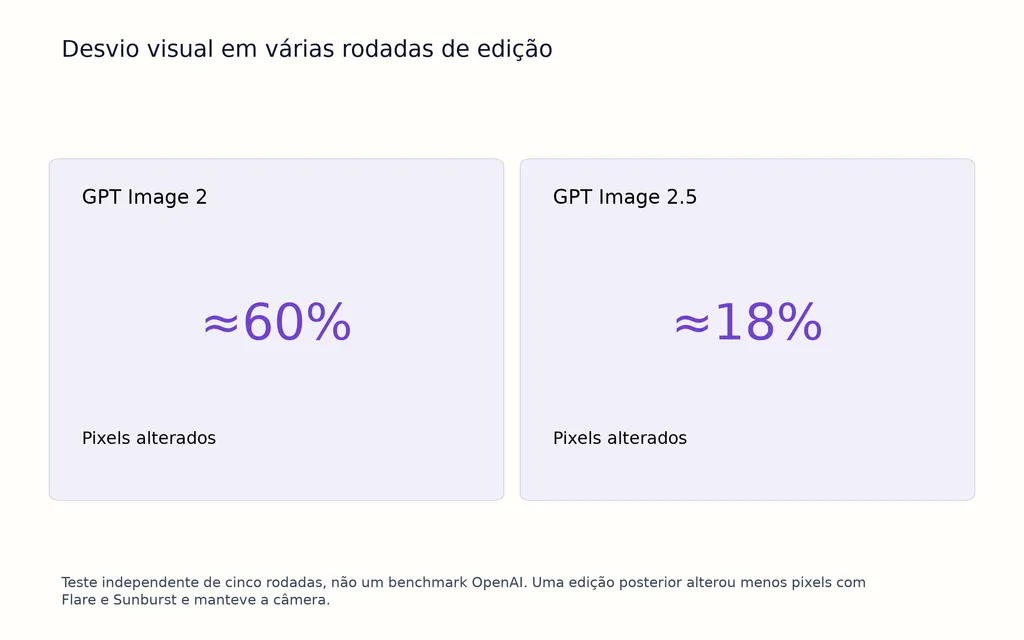
Em um teste independente de cinco rodadas analisado para este artigo, GPT Image 2 alterou cerca de 60% dos pixels em uma edição posterior e reenquadrou a cena; GPT Image 2.5 Flare e Sunburst alteraram cerca de 18% e mantiveram a posição da câmera.
Esses números não são um benchmark da OpenAI nem devem ser generalizados para toda imagem. Eles ilustram uma lição de produção: edições direcionadas são muito mais úteis quando as áreas aprovadas sobrevivem às revisões seguintes.
Como manter personagens e produtos consistentes com GPT Image 2.5
A consistência melhora quando o fluxo passa de prompts apenas textuais para geração orientada por referências.
Crie uma referência aprovada antes de ampliar as variações
Para um personagem, preserve traços faciais, cabelo, proporções, roupas e paleta. Para um produto, preserve silhueta, geometria, material, posição do logotipo e detalhes distintivos.
A orientação da OpenAI para o GPT Image 2.5 recomenda criar uma referência de personagem reutilizável para projetos com várias cenas e repetir suas características marcantes conforme o ambiente muda.
Também analisamos uma série de moda zodiacal com 12 imagens que repetia características visuais para manter enquadramento, tratamento de cor e linguagem visual semelhantes. A lição vai além da arte de personagens: explore amplamente no início e transforme a direção aprovada em um sistema de referências com restrições antes de ampliar a produção.
GPT Image 2.5 Flare vs. Sunburst: qual usar?
GPT Image 2.5 tem dois modelos de API. A OpenAI descreve Flare como seu modelo mais rápido para geração cotidiana de imagens de alta qualidade, enquanto Sunburst é seu modelo mais capaz para geração e edição quando a precisão é essencial.
Uso | Comece com | Motivo |
|---|---|---|
Exploração de conceitos | Flare | Iteração mais rápida |
Rascunhos de UI | Flare | Variação eficiente |
Materiais sociais | Flare | Melhor para volume |
Imagens de produto | Sunburst | Mais precisão |
Edições complexas | Sunburst | Maior controle |
Recursos finais | Compare ambos | Teste conforme os requisitos |
Uma estratégia útil é começar pelo modelo mais provável de atingir a qualidade necessária e depois testar o outro com o mesmo prompt, referências, tamanho e qualidade. A OpenAI recomenda medir qualidade e latência na própria carga de trabalho, sem presumir que um modelo seja sempre superior.
Casos de GPT Image 2.5: velocidade, custo e consistência
Dados de fluxos reais ajudam a explicar onde GPT Image 2.5 pode mudar a produção de design, além de melhorar a qualidade das imagens.
Caso: Flare High concluiu um teste em 22 segundos contra 177 segundos
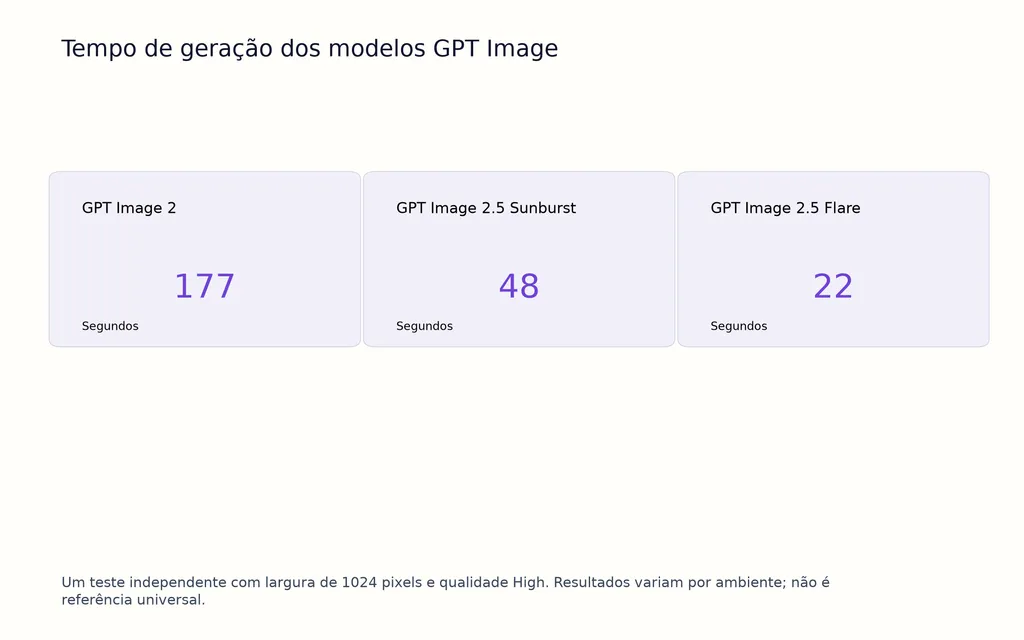
Um teste independente analisado usou o mesmo fluxo de texto para imagem em alta qualidade, com largura de 1024 pixels. GPT Image 2 High levou 177 segundos, GPT Image 2.5 Flare High 22 segundos e Sunburst High 48 segundos.
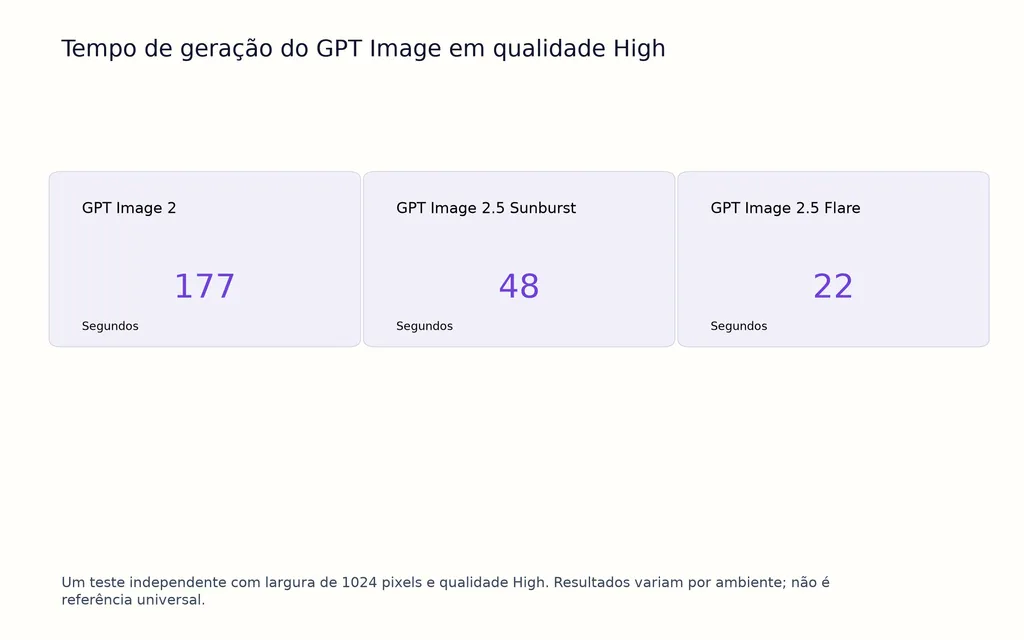
Os tempos vêm de um único ambiente externo, não de um benchmark universal. Ainda assim, mostram por que a velocidade de iteração importa: ao comparar dez direções, o designer recebe o benefício várias vezes, não apenas uma.
Separadamente, a OpenAI informa que GPT Image 2.5 pode reduzir a latência de geração em até 50% em comparação com Images 2.0, dando suporte oficial à melhoria geral de velocidade.
Caso: rascunhos de UI cerca de 2 vezes mais rápidos por aproximadamente metade do custo
Outro fluxo de produção analisado comparou GPT Image 2, Flare e Sunburst para UI. Nessa implementação, Flare Medium foi relatado como cerca de 2 vezes mais rápido e com aproximadamente metade do custo do fluxo anterior com GPT Image 2 Medium, levando a equipe a adotar GPT Image 2.5 para rascunhos.
A lição estratégica importa mais que a proporção exata: use a velocidade para explorar o espaço de design e invista computação adicional apenas nas direções que passarem pela revisão.
Como usar GPT Image 2.5 em fluxos profissionais de design
GPT Image 2.5 ganha valor quando apoia um processo existente, em vez de ser tratado como gerador de uma única tentativa.
Explore amplamente e fixe as decisões aos poucos
Na ideação, compare composições, formas de iluminação, ambientes, materiais, direções de UI e conceitos de campanha alternativos.
Quando uma direção funcionar, reduza a variação. Fixe referência, câmera, geometria do produto, tipografia, sistema de cores e composição. Altere uma variável por vez.
Essa transição de exploração para restrição é um dos hábitos mais importantes para design confiável com IA.
Mantenha a revisão humana na produção
Nas perguntas dos usuários, vimos preocupações recorrentes com pequenos detalhes, microtexturas fotorrealistas, consistência de personagens em séries longas, tipografia e confusão entre nitidez aparente e resolução real de saída.
Nos recursos finais, verifique anatomia, logotipos, texto, geometria do produto, informações factuais, fundos transparentes e dimensões exportadas. GPT Image 2.5 pode acelerar a produção, mas julgamento de design e controle de qualidade continuam essenciais.
Perguntas frequentes sobre GPT Image 2.5
Como saber se estou usando GPT Image 2.5?
ChatGPT Images 2.5 começou a ser disponibilizado em 8 de setembro de 2026 no ChatGPT, ChatGPT Work e Codex para desktop, dispositivos móveis e web. Na API, a escolha é explícita: GPT-Image-2.5 Flare ou GPT-Image-2.5 Sunburst. Não é preciso identificar o modelo apenas pela aparência da imagem.
GPT Image 2.5 gera imagens 4K e fundos transparentes?
Sim. A documentação atual da API oferece tamanhos personalizados, incluindo 3840 × 2160 e 2160 × 3840, além de fundos transparentes. Preserve o canal alfa em formato compatível. Verifique as dimensões reais exportadas, sem presumir que escrever “4K” no prompt garante uma resolução específica.
Como manter o mesmo personagem em várias imagens do GPT Image 2.5?
Crie uma referência aprovada e reutilize-a nas cenas. Repita traços faciais, proporções, roupas e cores, mudando apenas ambiente ou ação. Em projetos longos, uma folha neutra com várias poses e expressões pode dar informações mais consistentes que uma única cena estilizada.
Posso escolher a qualidade do GPT Image 2.5?
Sim, na API. Flare e Sunburst oferecem auto, low, medium, high, xhigh e max. Use ajustes superiores somente quando resolverem um problema real: maior qualidade não garante um resultado melhor em todo prompt. A interface de consumidor do ChatGPT não expõe todos os controles da API da mesma forma.
Conclusão
GPT Image 2.5 funciona melhor como sistema de design iterativo do que como gerador de um único prompt. Defina a entrega, controle composição e texto, gere uma primeira direção, faça uma revisão específica por vez e preserve explicitamente os detalhes aprovados. Use referências quando a consistência importar, escolha Flare ou Sunburst conforme o trabalho real e confira os detalhes antes da produção. Geração mais rápida, maior fidelidade às referências, edição mais precisa, saída API com capacidade 4K e maior consistência entre turnos o tornam útil para visualização de produtos, exploração de UI, campanhas, sistemas de personagens e outros fluxos em que o controle repetível importa tanto quanto uma imagem isolada.
Mais do blogue da Virse
Fluxo de trabalho

GPT Image 2.5 Noise and Oversharpening: Why Some Images Still Look AI-Generated
9 de outubro de 2026 by Yifan Zhao
Fluxo de trabalho

GPT Image 2.5 Keeps Changing My Image: How to Use a "Keep List" for Reliable Edits
9 de outubro de 2026 by Yifan Zhao
Fluxo de trabalho

GPT Image 2.5 Editing Drift: Why Images Get Blurry, Cropped or Worse After Multiple Edits
9 de outubro de 2026 by Yifan Zhao