
Retouche guidée par instructions
Décrivez le changement en une phrase plutôt que de sélectionner une zone.
Les modèles de retouche FLUX Kontext Pro et Kontext Max de Black Forest Labs sont conçus pour appliquer une modification décrite tout en préservant le reste de l’image.
Ouvrez cette page sur un navigateur de bureau pour commencer à créer.
FLUX Kontext existe parce que « retoucher cette image » et « générer une image similaire » sont deux tâches différentes que la plupart des modèles exécutent de la même façon.
Demandez à un générateur de modifier un élément d’une photo : il renvoie généralement une nouvelle image plausible, avec une composition légèrement redessinée, des détails non mentionnés réorganisés et un sujet presque identique, mais pas tout à fait. Kontext adopte l’approche inverse. Il vise à appliquer la modification désignée et à restituer tout le reste de manière reconnaissable et intacte.
Utilisez FLUX Kontext lorsqu’un élément existe déjà et nécessite une modification précise. Changez le fond, supprimez des objets, modifiez matériaux et couleurs, ajustez la lumière et enchaînez les changements un par un pour que chaque étape reste vérifiable.
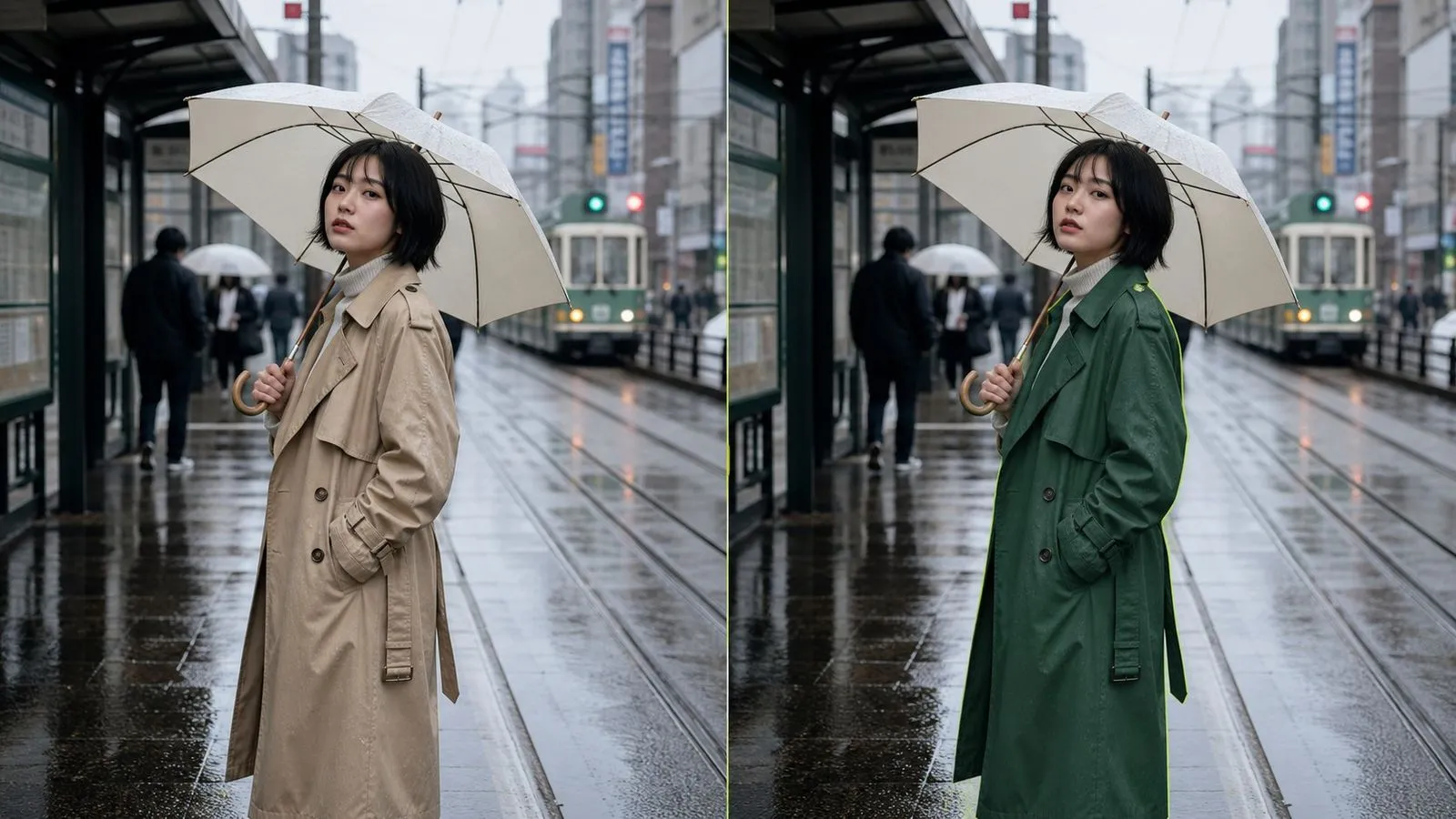
FLUX Kontext est une famille de modèles de retouche d’images développée par Black Forest Labs, proposée dans Virse sous deux entrées : FLUX Kontext Pro et FLUX Kontext Max. Vous fournissez une image et une instruction écrite ; le modèle l’interprète dans le contexte des éléments déjà présents dans le cadre, d’où son nom.
Le modèle repose sur trois atouts majeurs :
Les deux entrées acceptent les mêmes données et instructions ; elles diffèrent par leur marge de capacité pour les retouches exigeantes, pas par la nature des demandes possibles. Aucun masque à peindre, aucune zone à sélectionner au lasso, aucune pile de calques à gérer.
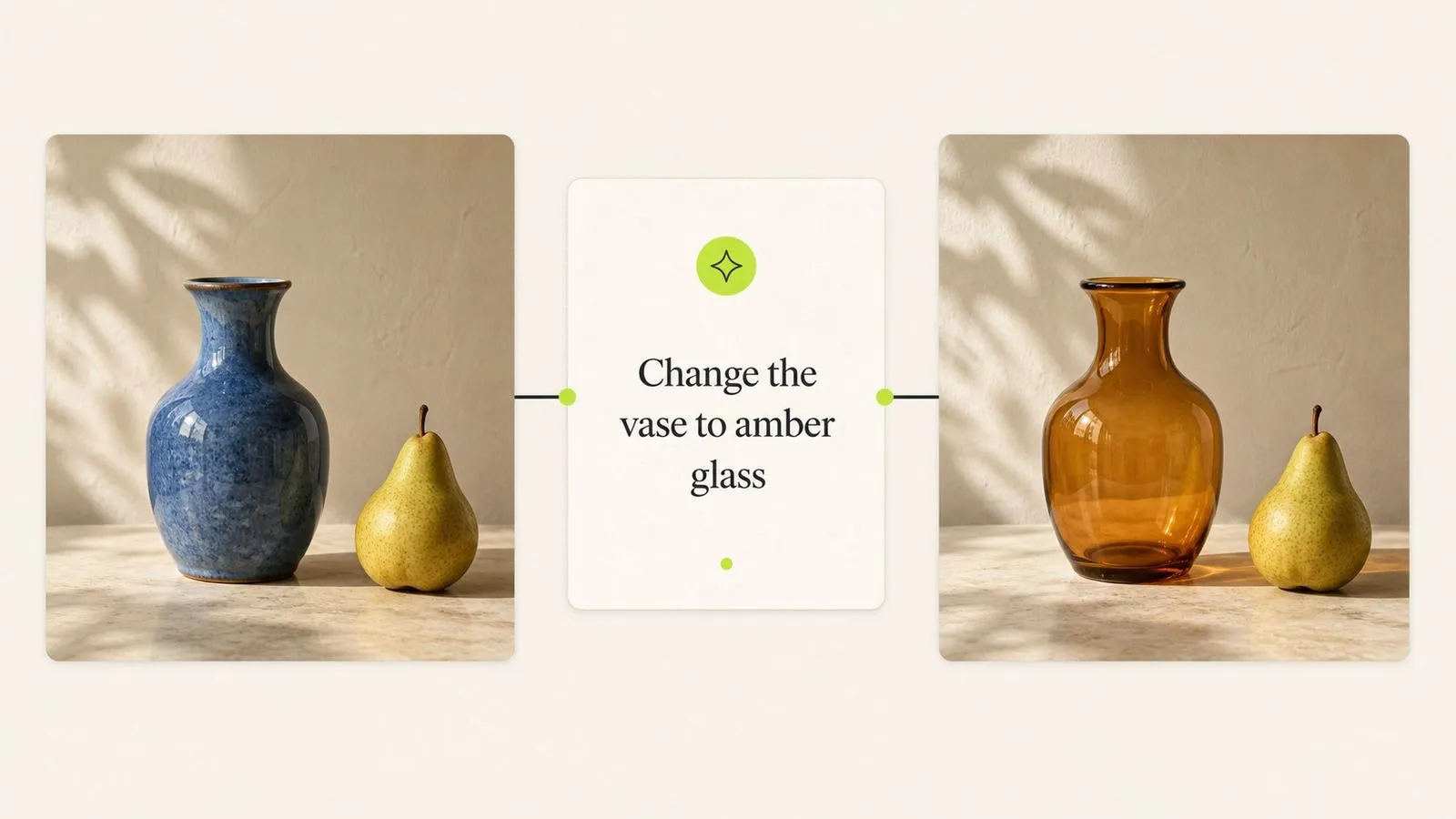
Décrivez le changement en une phrase plutôt que de sélectionner une zone.
Tout ce que vous ne mentionnez pas est censé rester inchangé.
Kontext Pro pour le quotidien, Kontext Max pour les retouches combinées.
Le ciblage se fait par le langage : nommez l’objet et son emplacement.
Réinjectez le résultat pour ajouter la modification suivante comme une étape distincte.
Un descriptif écrit pour l’un fonctionne sur l’autre sans modification.
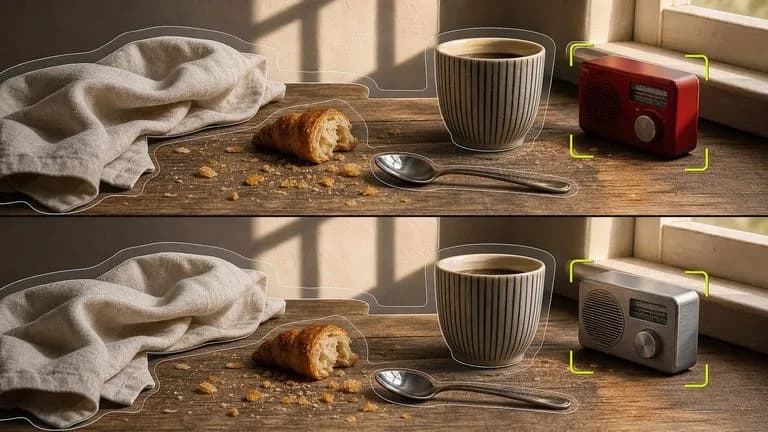
Préciser ce qui doit rester n’est pas du remplissage dans une instruction Kontext : c’est une moitié essentielle. Le modèle est conçu pour le respecter, ce qui distingue un modèle de retouche d’un générateur auquel on fournit une image.
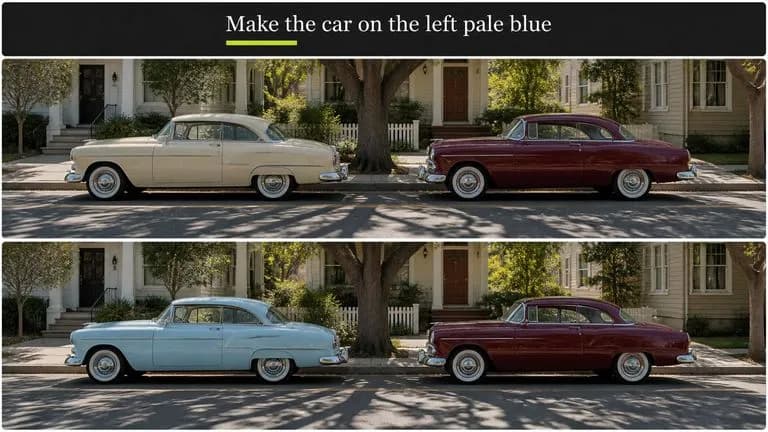
« La voiture à gauche » permet de désigner un élément. Aucun masque à peindre ni tracé à dessiner : l’étape qui rend souvent les petites retouches peu rentables disparaît.
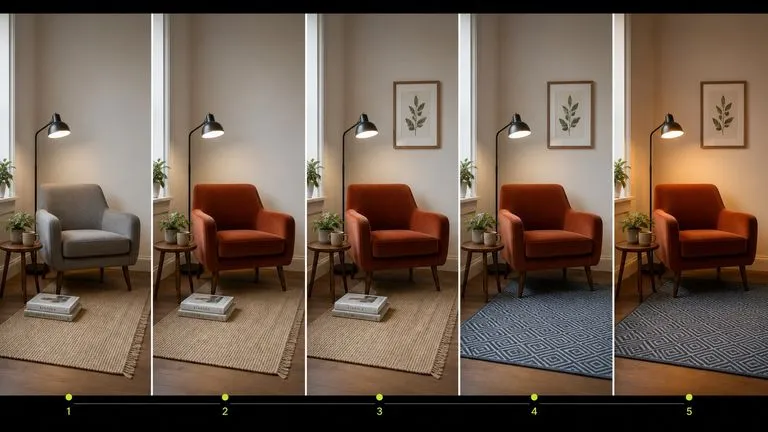
Chaque passe renvoie une image plutôt qu’une réinterprétation : enchaîner cinq modifications distinctes produit cinq états vérifiables au lieu d’accumuler des dérives.
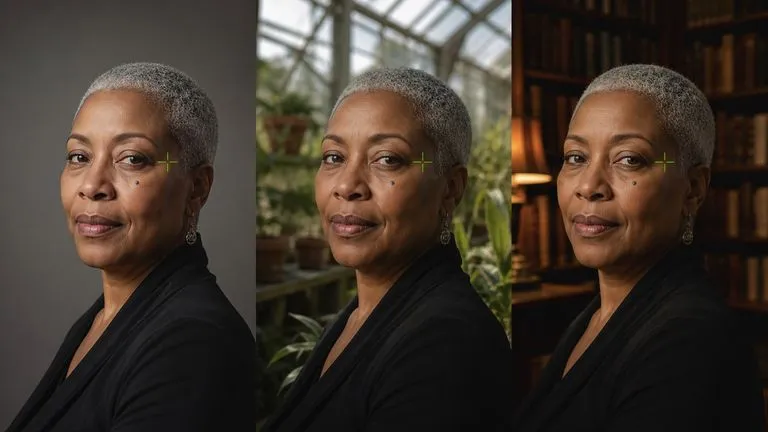
Une personne ou un produit devant rester reconnaissable au fil des retouches se maintient mieux ici que lors de générations répétées, puisque rien n’est régénéré.
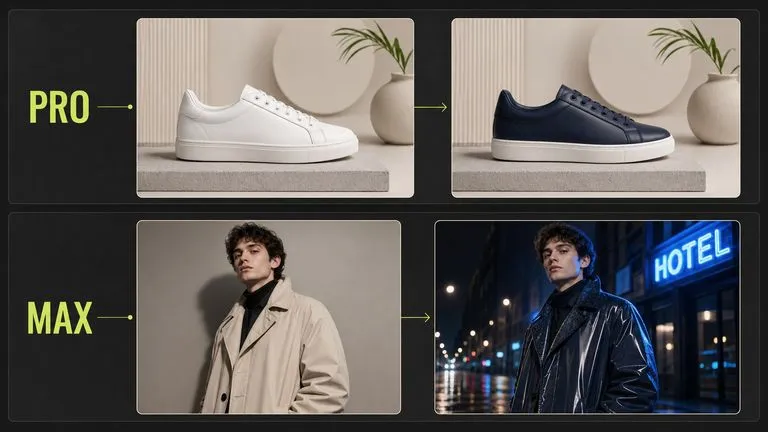
Kontext Pro traite les cas courants. Kontext Max offre davantage de marge pour modifier plusieurs éléments liés à la fois : un arrière-plan et l’éclairage du sujet, ou un vêtement dont le motif doit être préservé.
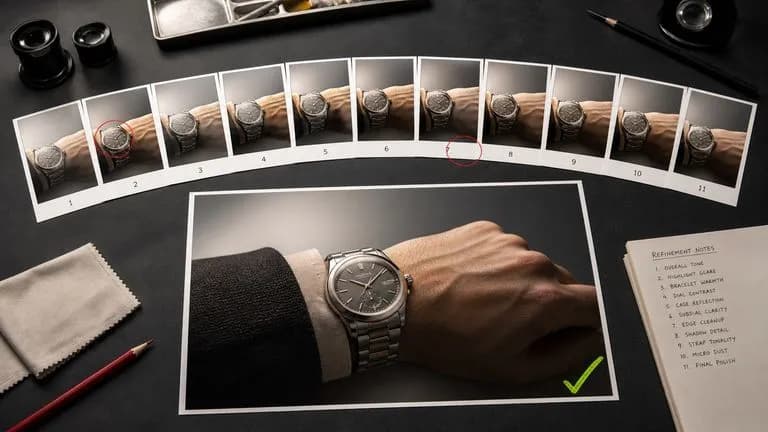
La plupart des modèles sont optimisés pour la première image. Celui-ci l’est pour la onzième, là où les visuels finalisés prennent réellement forme.
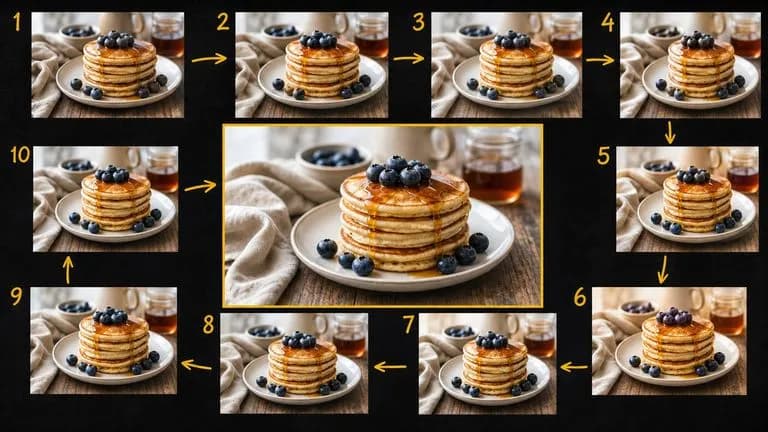
La retouche est itérative, et les itérations produisent des fichiers presque identiques. La quatrième version est souvent la bonne ; à la neuvième, personne ne les distingue plus par leur nom. Virse garde la chaîne visible. La source, chaque étape intermédiaire et l’image finale sont côte à côte sur un même canevas : une retouche mal engagée ne coûte qu’une étape, pas tout l’historique.
Toutes les passes restent disposées dans l’ordre, ce qui montre clairement où la séquence a cessé de s’améliorer.
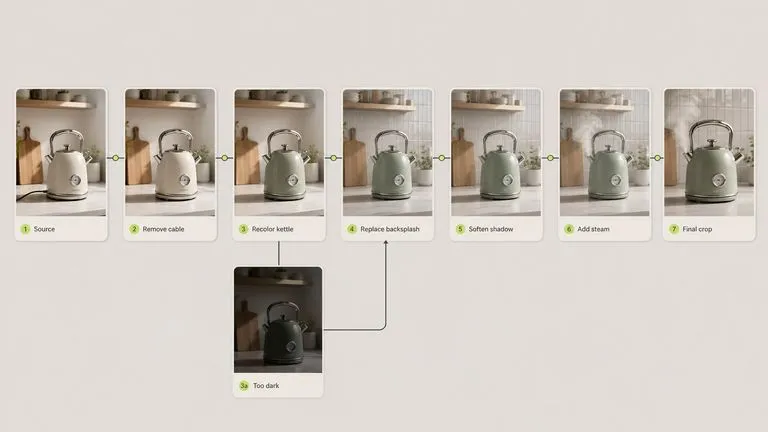
Un résultat presque réussi d’un générateur coûteux revient souvent moins cher à corriger ici qu’à régénérer là-bas, et la correction se fait sans quitter le canevas.
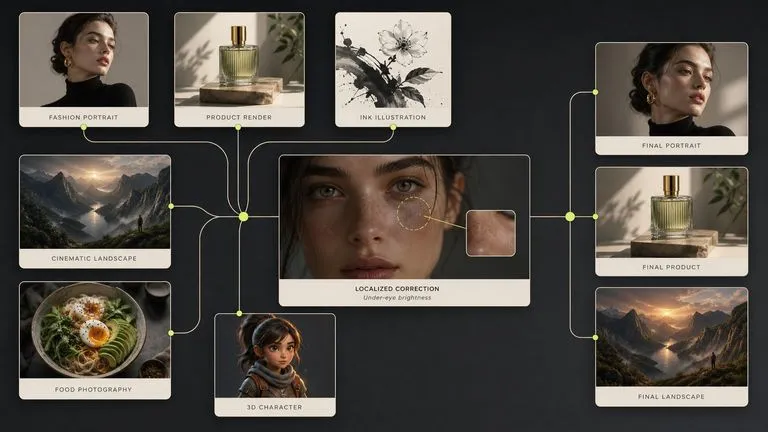
Passez de FLUX Kontext à plus de 30 autres modèles d’image et de vidéo sans quitter le canevas ni réécrire le descriptif.
Ajustez une image d’ouverture jusqu’à satisfaction, puis transmettez-la à Seedance 2.0, Kling 3.0 ou Veo 3.1.
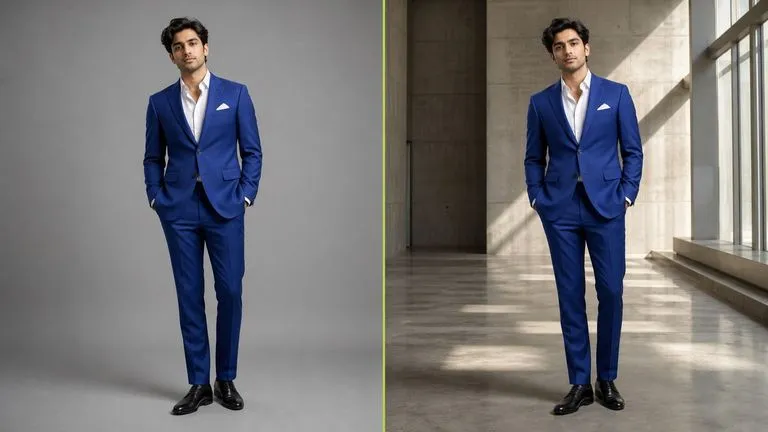
Placez un sujet sur un nouveau fond tout en préservant sa pose, son échelle et son éclairage.
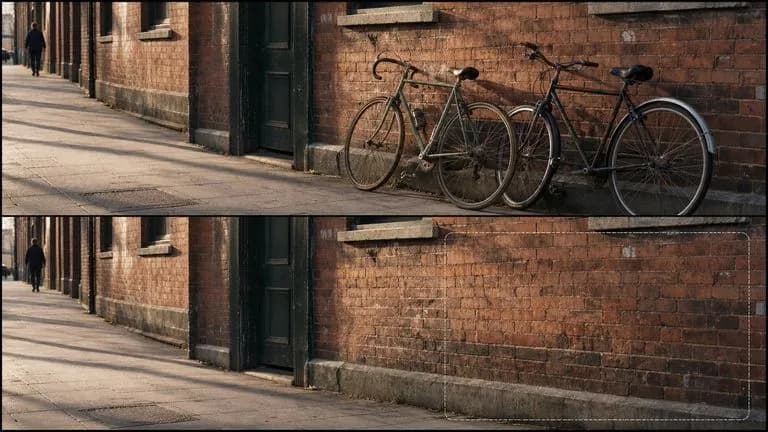
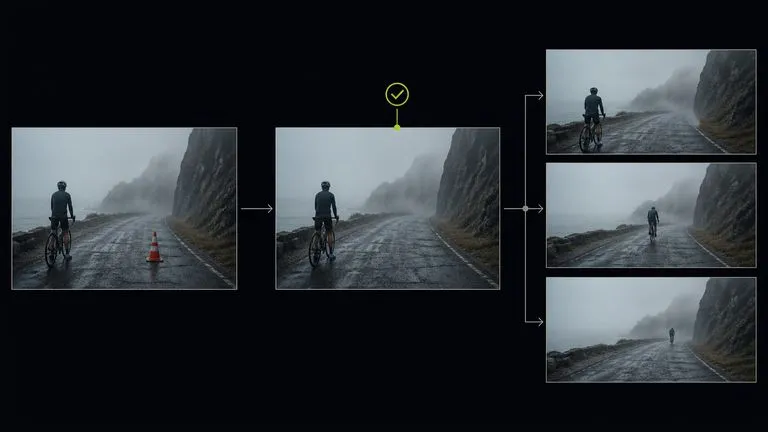
Retirez un élément et comblez l’espace avec un contenu plausible.
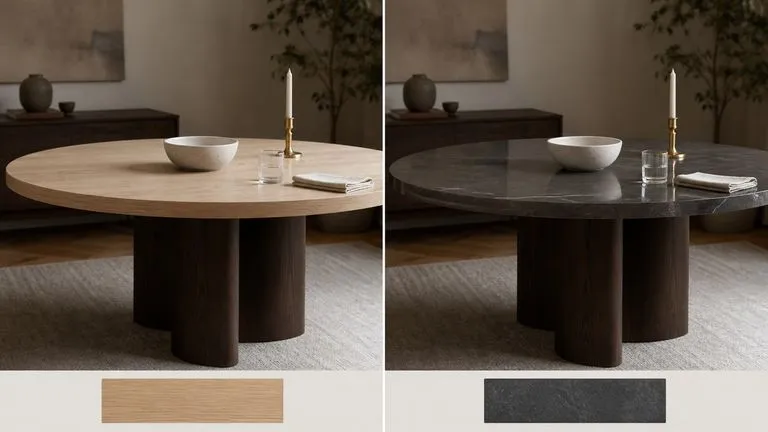
Transformez le lin en velours ou le beige en vert forêt tout en conservant la forme et l’ombre.
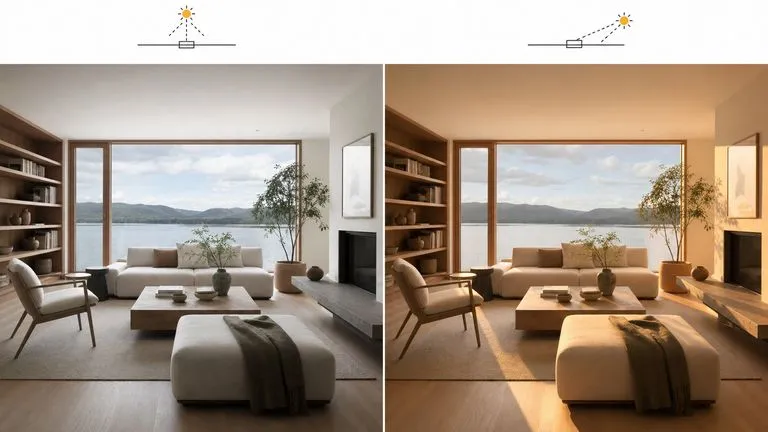
Rééclairez une scène sans la reconstruire.
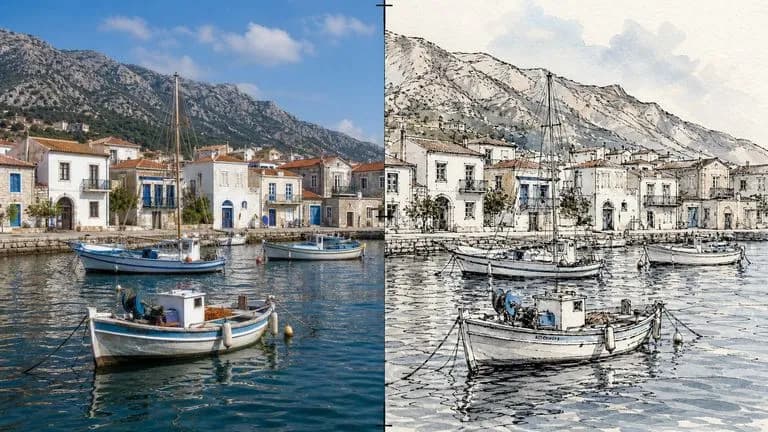
Transformez une photo en dessin tout en conservant exactement la composition.
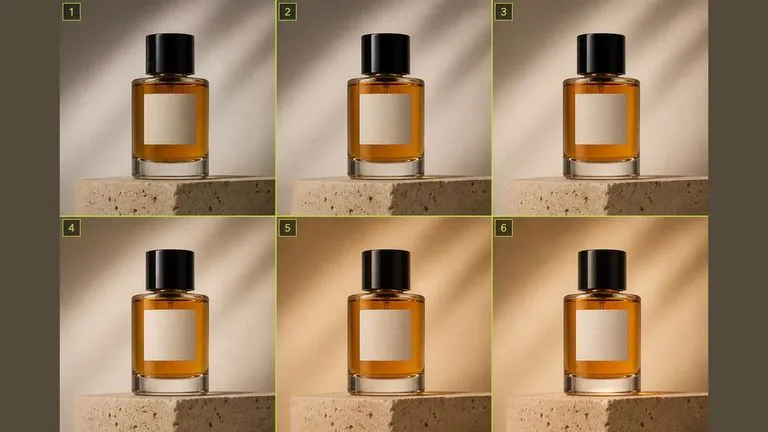
Enchaînez des corrections distinctes pour finaliser un visuel, une étape vérifiable à la fois.
Importez une photographie, une image générée ou une image provenant d’un autre endroit du canevas.
Indiquez ce qui doit changer et ce qui doit rester exactement en l’état.
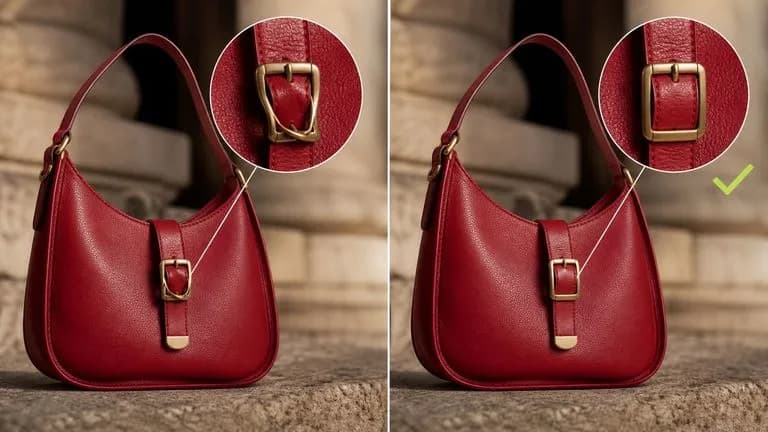
Examinez les parties que vous n’avez pas mentionnées, surtout près des bords du cadre.
Réinjectez le résultat pour la retouche suivante plutôt que de tout décrire d’un coup.
Un prompt FLUX Kontext utile comprend généralement trois éléments :
Au lieu d’écrire
Une femme en robe rouge debout dans une cuisine moderne aux plans de travail en marbre, lumière naturelle de fenêtre, photographie professionnelle.
Écrivez
Changez la robe en rouge. Gardez exactement la pose, le visage, les cheveux et la position de la femme dans le cadre, et ne touchez ni à la cuisine ni à l’éclairage.
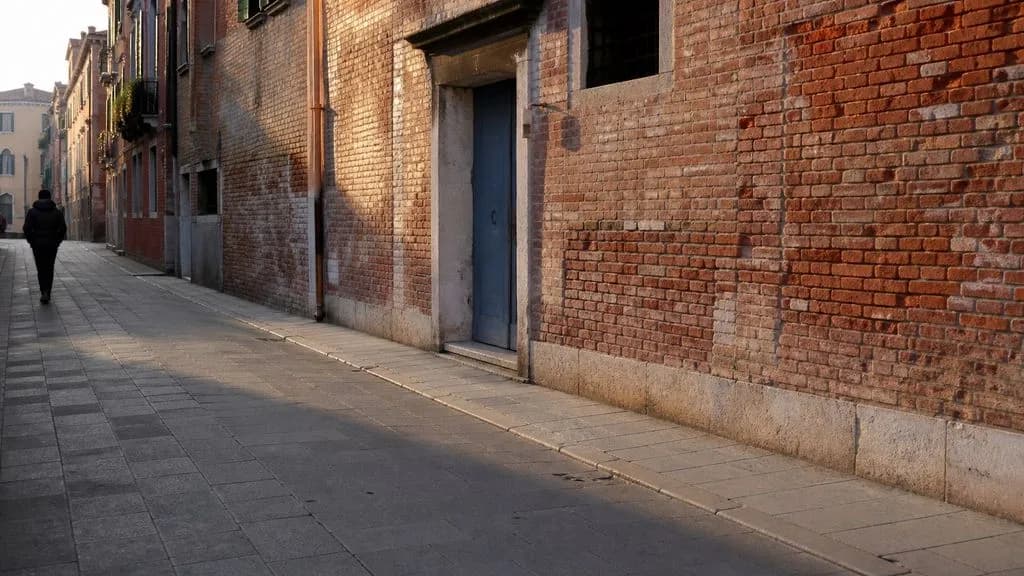
Supprimez les deux vélos appuyés contre le mur à droite de l’image. Comblez l’espace en prolongeant le même mur de briques et le trottoir, en respectant la texture, les joints de mortier et la direction des ombres existants. Laissez tout le reste de la rue, l’entrée et la silhouette à gauche entièrement inchangés.
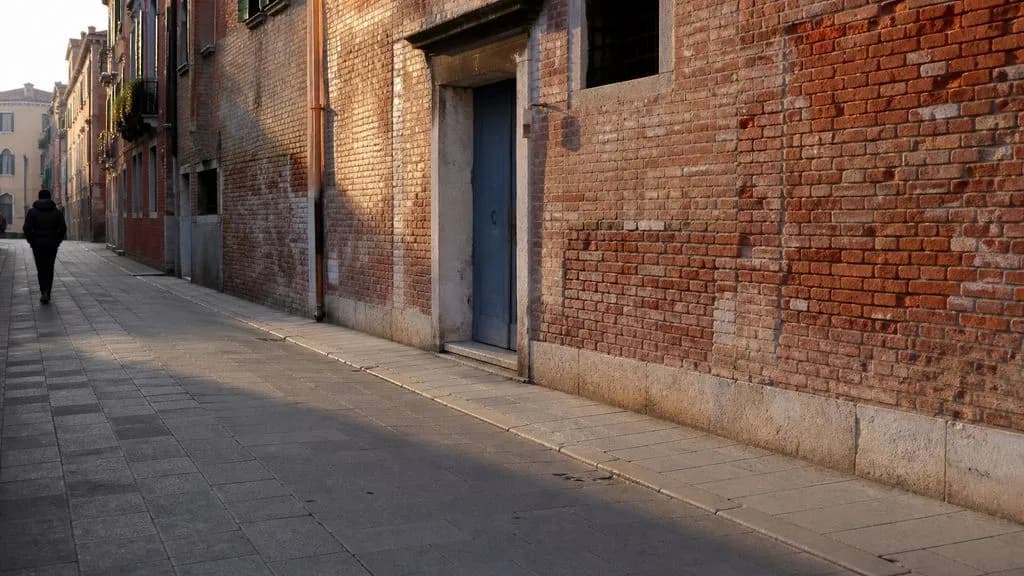
Remplacez le chêne clair du plateau par de l’ardoise sombre polie. Conservez à l’identique la forme, le profil du bord et la position de la table. Gardez chaque objet exactement à sa place, à la même échelle et sous le même angle. Modifiez uniquement les reflets et les ombres de contact sur la surface pour qu’ils correspondent au nouveau matériau.
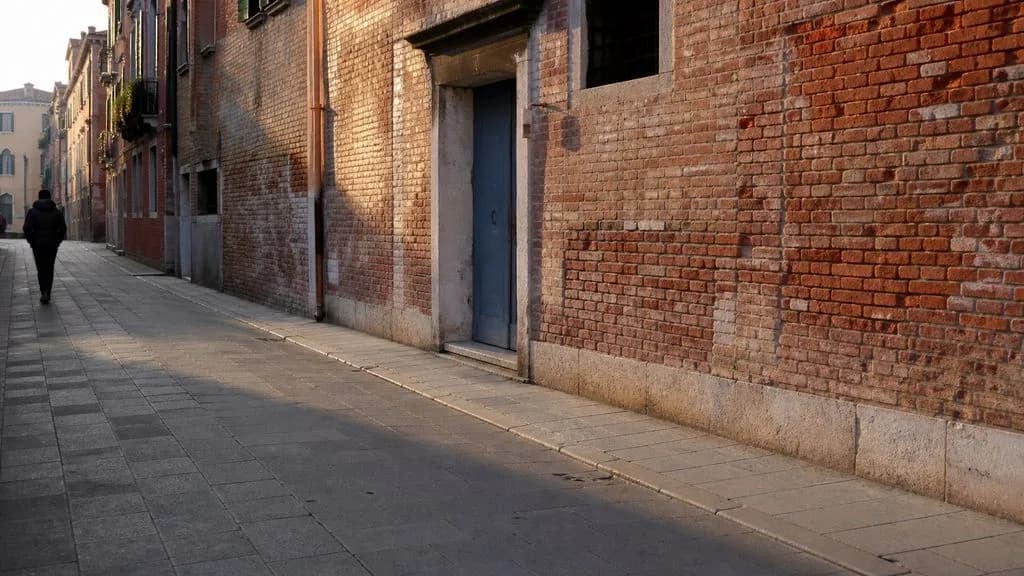
Remplacez la lumière zénithale de midi dans la pièce par une lumière de fin d’après-midi entrant bas par la droite. Gardez les meubles, la caméra et chaque objet exactement à leur place. Allongez les ombres selon la nouvelle direction et réchauffez légèrement la température de couleur. Laissez la vue par la fenêtre inchangée.
| Critère | FLUX Kontext Pro | FLUX Kontext Max |
|---|---|---|
| Positionné pour | Retouches courantes à modification unique | Retouches combinées ou exigeantes |
| Entrée | Image et instruction écrite | Image et instruction écrite |
| Jeu d’instructions | Identique à Max | Identique à Pro |
| Masquage | Non requis | Non requis |
| Utilisation typique | Retouches en volume, changements de fond | Plusieurs changements liés en une passe |
| Coût du changement | Le descriptif fonctionne sur Max sans modification | Le descriptif fonctionne sur Pro sans modification |
« Garder tout le reste inchangé » réduit sensiblement les dérives. C’est l’habitude la plus utile avec ce modèle.
Enchaîner trois retouches distinctes fonctionne mieux qu’une instruction en regroupant trois, et vous laisse trois points de retour.
« La voiture à gauche » est ciblable. « La voiture » devient ambigu dès qu’il y en a deux.
Les dérives apparaissent sur les bords du cadre, loin de la zone que vous regardiez en écrivant l’instruction.
Découvrez des outils spécialisés pour créer, modifier et préparer vos ressources de design.
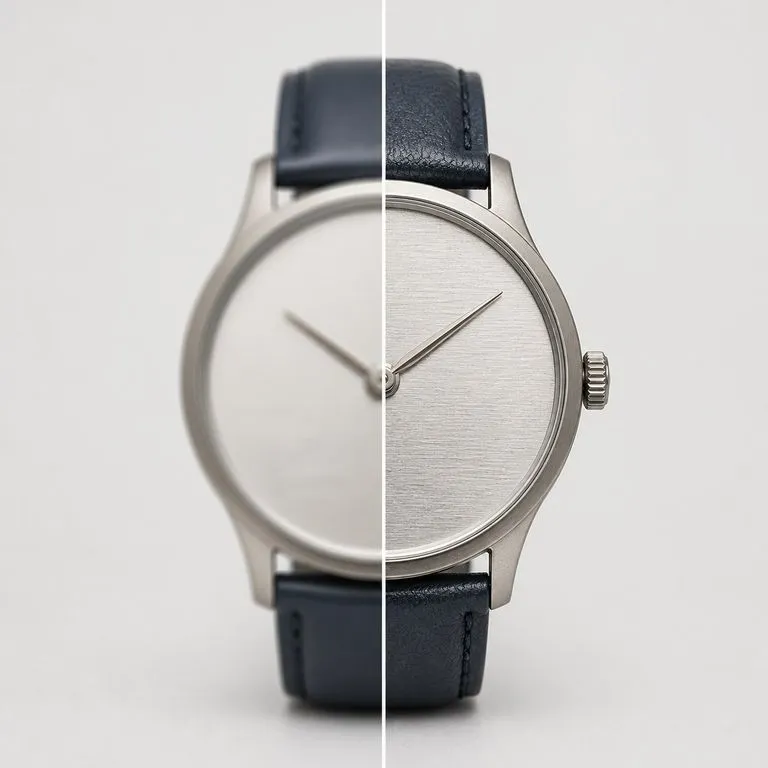
Importez une image qui n’est pas assez bonne pour être utilisée. Il détermine ce qui n’a réellement pas fonctionné, qu’il s’agisse de flou, de bruit, d’artefacts de compression ou simplement d’un nombre insuffisant de pixels, corrige d’abord cela, puis génère l’image à la résolution que vous choisissez.
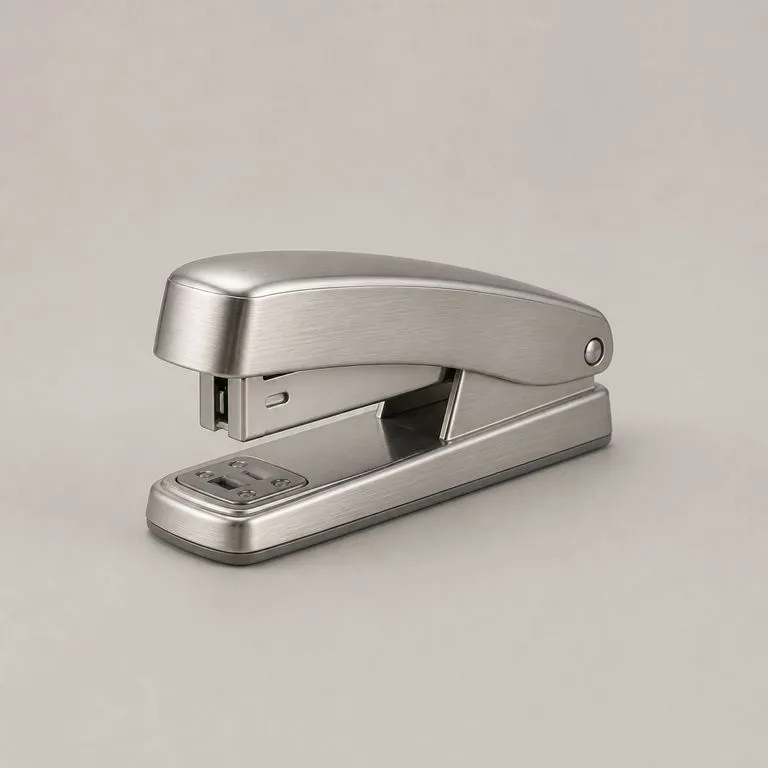
Importez la photo de votre produit et une référence de matériau. Il lit la structure sous-jacente, détermine quel panneau est lequel et où chaque surface tourne, puis applique le nouveau matériau le long de cette structure, avec un éclairage cohérent et la forme exactement là où elle était.
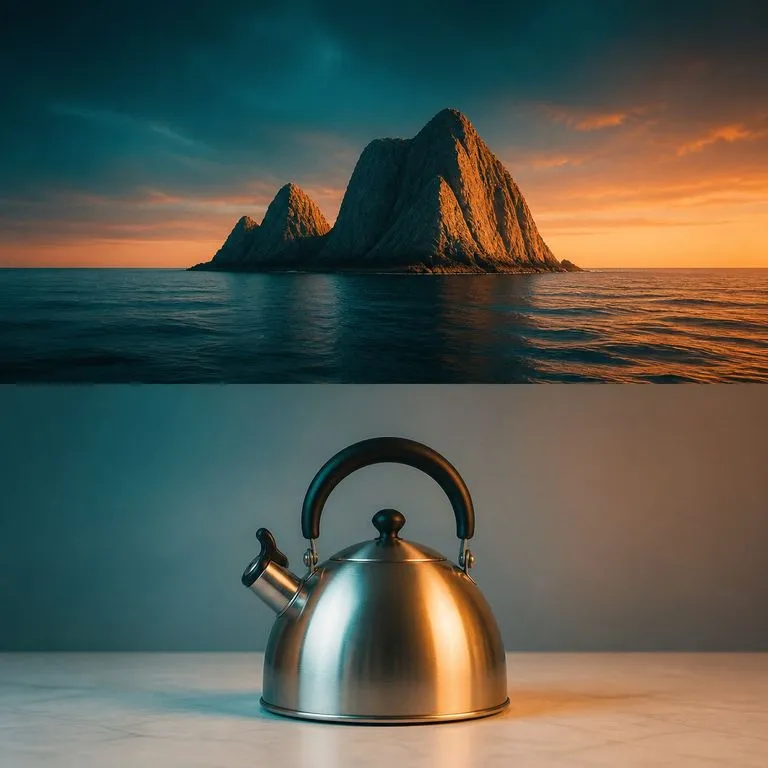
Fournissez votre image et une référence de tonalité. L’étalonnage de la référence est transféré par correspondance de statistiques Lab : il s’agit d’un calcul, et non d’une régénération, de sorte que la palette change tandis que la structure et le contenu restent identiques au pixel près.
Gemini 2.5 Flash Image de Google, le Nano Banana original, crée et retouche des images au rythme de la conversation : une correction prend une phrase plutôt qu’une séance.
Seedream 4.0 et Seedream 4.5 de ByteDance génèrent des images à partir de descriptions écrites et d’images que vous fournissez, transformant une image source en autant de directions qu’un projet l’exige.
Qwen Image 3.0 Pro d’Alibaba rend le texte comme du langage dans une douzaine de systèmes d’écriture, en maintenant sa lisibilité jusqu’à dix pixels dans les compositions denses.
Décrivez la différence sans reconstruire l’image, et enchaînez les retouches pour pouvoir revenir à chaque étape.