Amélioration de la qualité d’image
Entrée · OriginalSortie · Résultat

Amélioration de la qualité d’image

Importez une image qui n’est pas assez bonne pour être utilisée. Il détermine ce qui n’a réellement pas fonctionné, qu’il s’agisse de flou, de bruit, d’artefacts de compression ou simplement d’un nombre insuffisant de pixels, corrige d’abord cela, puis génère l’image à la résolution que vous choisissez.

Entrée
Image de faible qualité · ObligatoireRésolution cible · FacultatifPriorité d’amélioration · FacultatifExigences supplémentaires · Facultatif
Sortie
Image améliorée × 1

Image de faible qualité

Obligatoire

Déposez l’image

L’image se téléverse sur le canevas ; ce formulaire transporte les réglages.

Résolution cibleFacultatif
Priorité d’améliorationFacultatif

Ce que fait un optimiseur de qualité d’image par IA avant l’agrandissement

Un optimiseur de qualité d’image par IA répare une image au lieu de seulement l’agrandir. Celui-ci diagnostique quel défaut prédomine, flou, bruit ou compression, et le corrige avant d’effectuer le rendu à la taille cible, car agrandir un défaut vous donne un défaut plus grand.

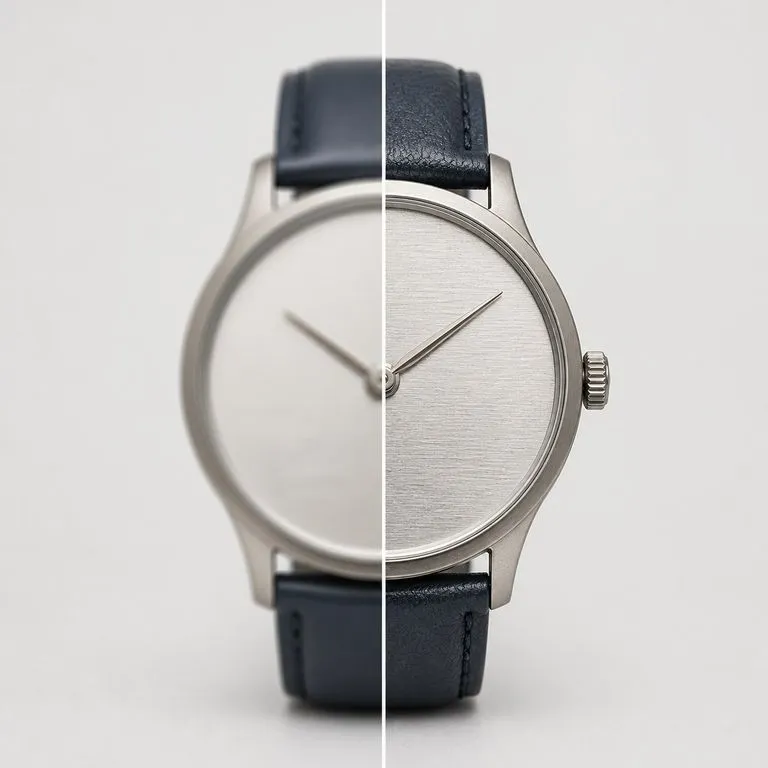
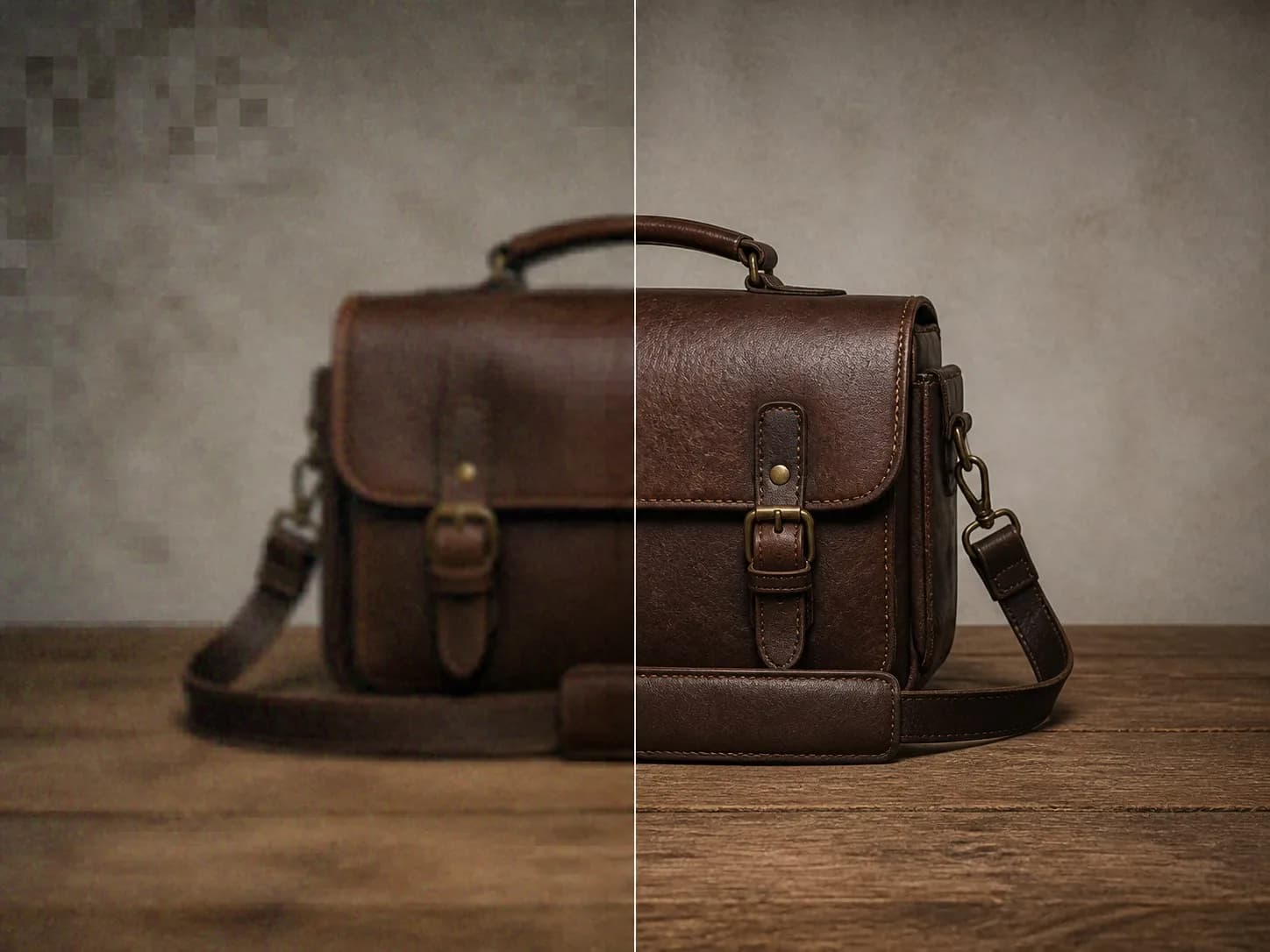
Photo floue, bruitée et pixellisée à gauche, puis réparée à droite
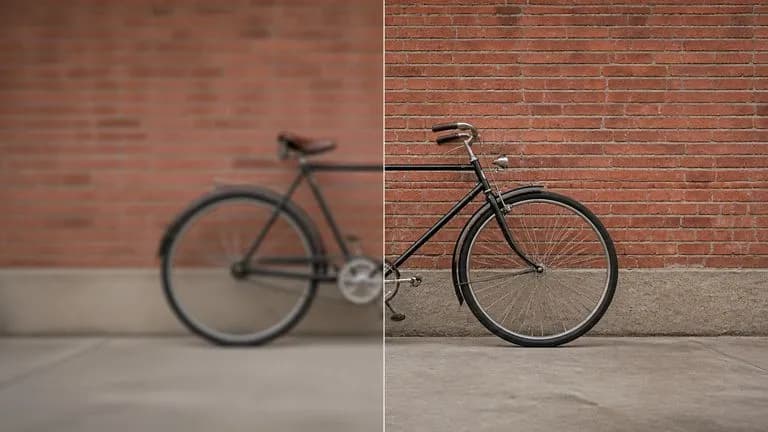
Une source de faible qualité et la version réparée en 4K

Trois défauts que l’améliorateur sépare avant le rendu

Une image requise et deux réglages. Ce qui fait la différence, c’est que ces trois problèmes ne sont pas traités comme un seul.

Photo légèrement floue dont la netteté est restaurée
Priorité à la netteté

Flou

Flou de mouvement, mise au point ratée et adoucissement qu’une photo acquiert après avoir été redimensionnée deux fois. Accentuer une image bruitée aggrave le bruit, c’est pourquoi le diagnostic intervient en premier et que le réglage de priorité existe.
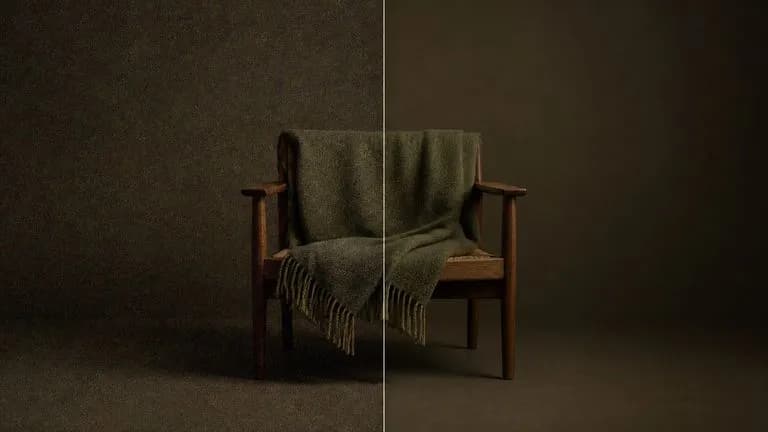
Bruit important de faible lumière supprimé sans rendre les surfaces plastiques
Priorité à la suppression du bruit

Bruit

Grain d’une photo prise avec une sensibilité ISO élevée, bruit du capteur d’un téléphone en basse lumière, mouchetures de couleur dans les ombres. Supprimés sans aplatir les surfaces sur lesquelles ils se trouvaient.

Blocs et halos JPEG retirés d’une image réenregistrée de nombreuses fois
Priorité à l’équilibre

Artefacts de compression

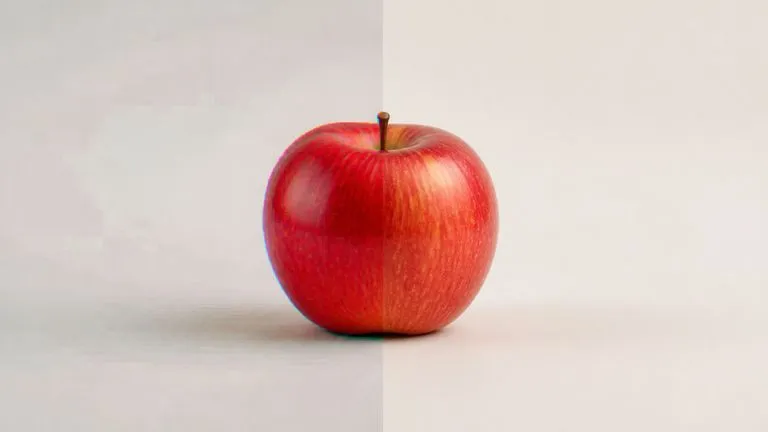
Effets de blocs et de halo issus d’un fichier qui a été enregistré, envoyé puis réenregistré. C’est le problème le plus courant avec les images récupérées depuis une application de messagerie, et ce n’est pas quelque chose que davantage de pixels corrigera.

Comment améliorer la qualité d’une image en 4K en quatre étapes

  1. Déposez l’image

    Tout ce que vous avez. Une photo prise avec un téléphone, une capture d’écran, un petit fichier que quelqu’un vous a envoyé par e-mail, une ancienne exportation dont vous n’avez plus l’original.

  2. Choisissez la résolution cible

    1K pour une page web, 2K pour la plupart des usages, 4K lorsque l’image est destinée à l’impression ou qu’elle sera recadrée.

  3. Choisissez une priorité et protégez le texte

    Équilibré convient à la plupart des images. Indiquez tout texte dans les notes, car le texte est la première chose qu’un passage génératif a tendance à inventer.

  4. Améliorez, puis continuez à travailler

    Le résultat arrive sur un nouveau canevas Virse, à côté de l’original. Comparez-les en taille réelle, relancez avec un autre axe, ou passez à la retouche sans exporter.

Qui a recours à un améliorateur d’image IA

Les personnes qui doivent utiliser une image qu’elles n’ont pas prise et ne peuvent pas reprendre.

Petite photo de fournisseur de mauvaise qualité améliorée pour une annonce

Équipes e-commerce et de publication d’annonces

Amener les images de fournisseurs à la résolution exigée par une marketplace, lorsque le seul fichier que l’on trouve est de petite taille.

Visuel dégradé par des réenregistrements successifs restauré pour publication

Équipes marketing et contenu

Récupérer un visuel arrivé compressé après trois transferts, à temps pour quelque chose qui sort aujourd’hui.

Une image vérifiée à trois tailles de sortie avant de lancer l’impression

Impression et production

Porter une image au nombre de pixels dont un imprimeur a besoin, et voir ce que cela coûte en détails avant de valider le fichier.

Ce qu’un outil d’agrandissement d’image seul ne corrigera pas

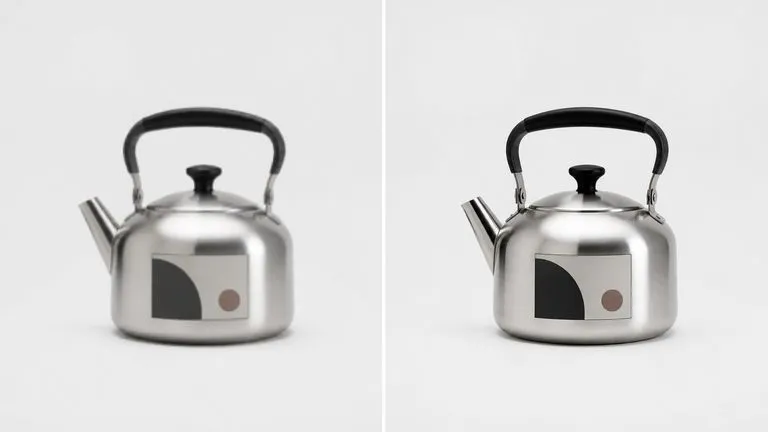
Netteté restaurée sur une photo floue avant son agrandissement
Flou réparé d’abord : la mise au point est récupérée avant l’agrandissement de l’image
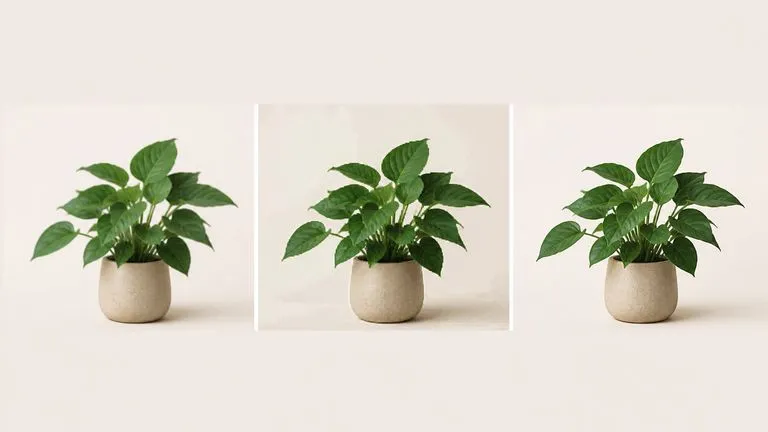
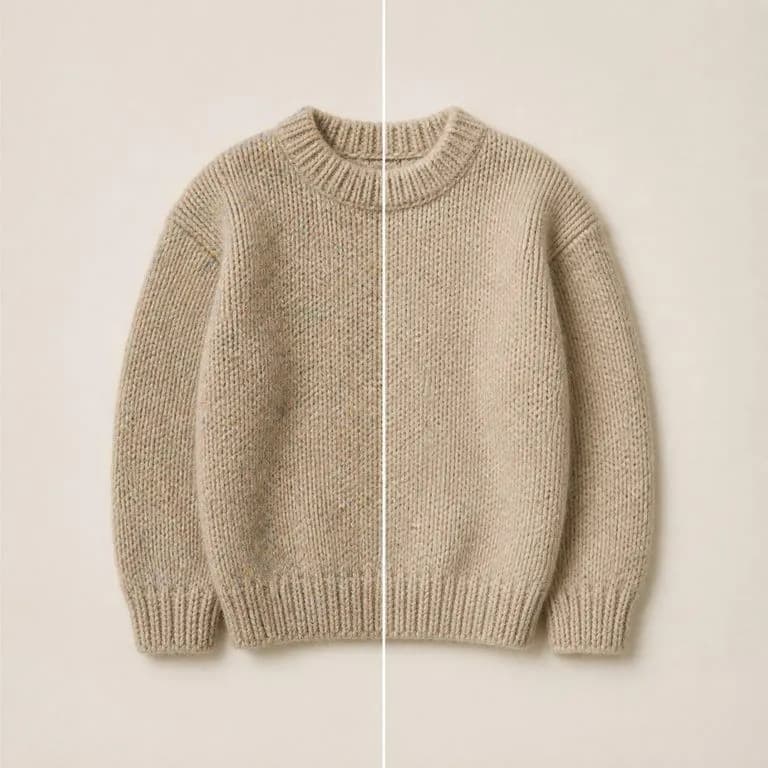
Bruit supprimé d’une surface tricotée dont chaque maille reste distincte
Bruit sans peau plastique : le grain est supprimé tandis que les surfaces conservent leur texture
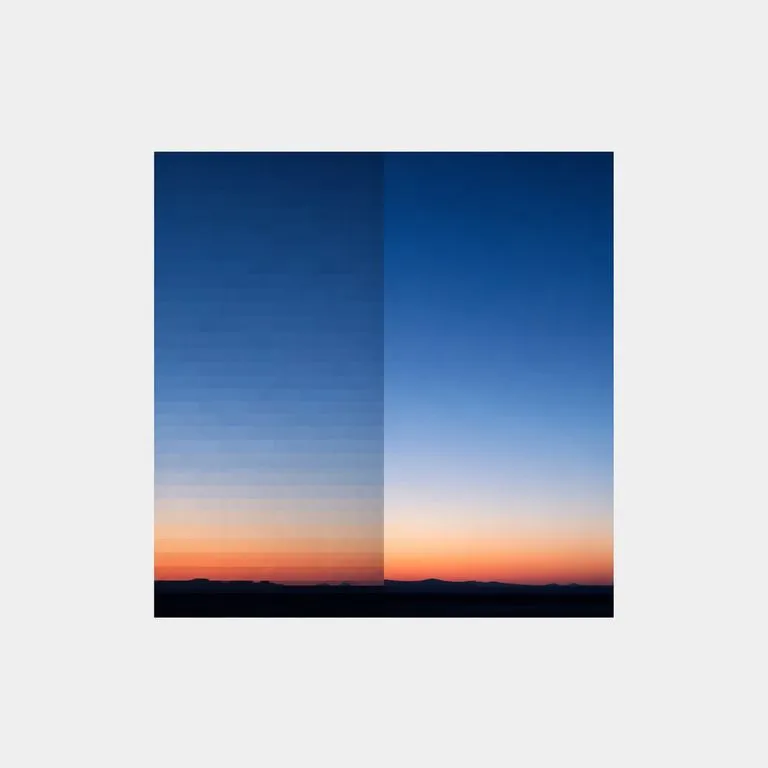
Blocs carrés de compression effacés d’un dégradé lisse
Blocs JPEG éliminés : les artéfacts dus aux réenregistrements répétés sont retirés
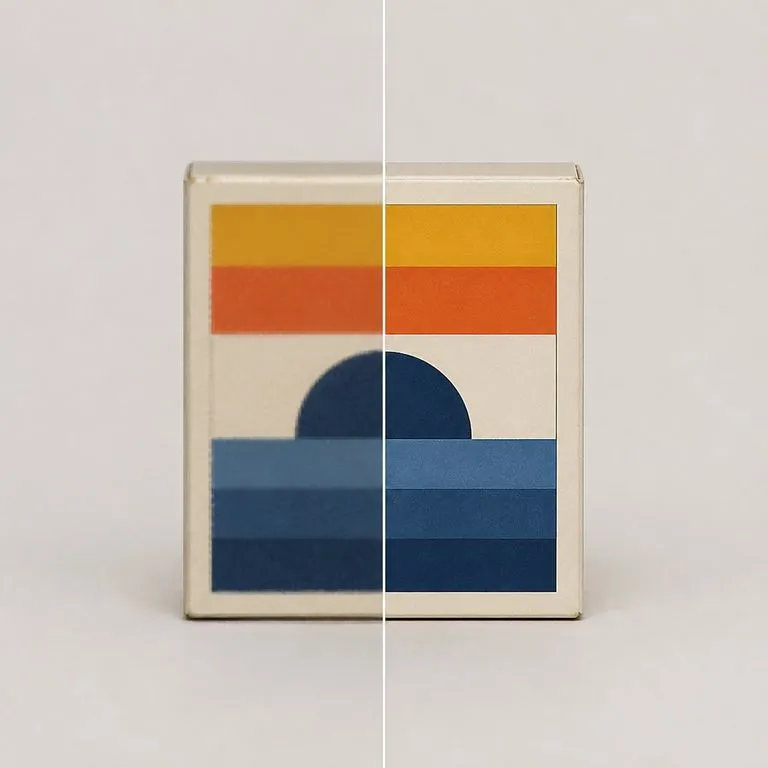
Graphisme d’étiquette d’emballage restant exactement identique pendant la réparation
Texte conservé tel qu’écrit : le texte de l’emballage est nommé dans les notes et laissé intact
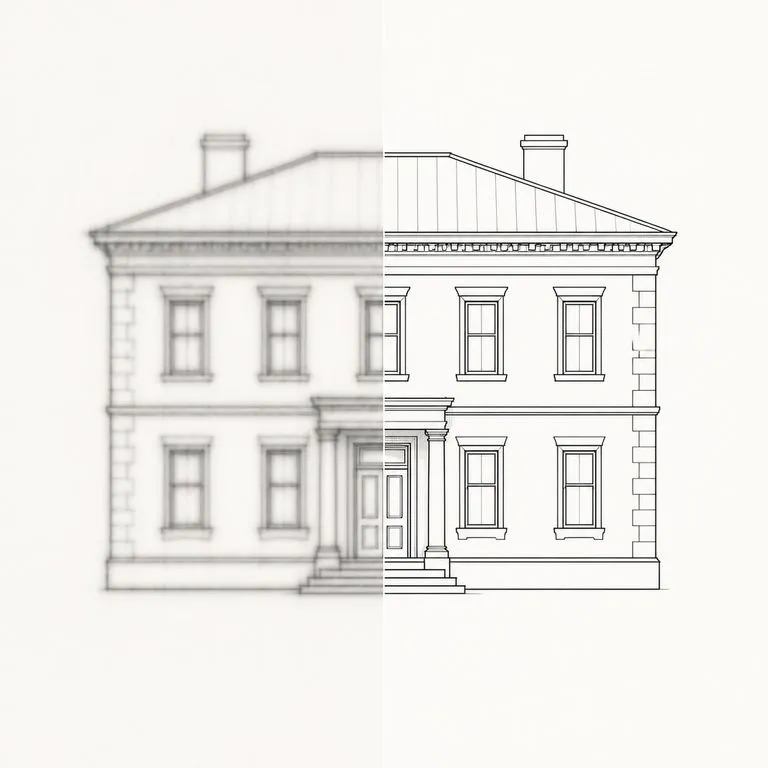
Traits fins aux bords nets renforcés plutôt qu’étalés par l’agrandissement
Capture d’écran en 2K : les contours de l’interface sont affinés plutôt que bavés
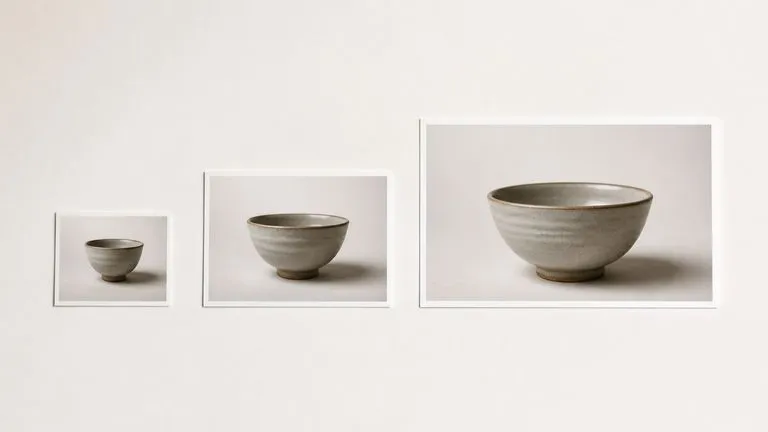
Une photo source présentée à trois tailles de sortie croissantes
Même fichier en 1K, 2K et 4K : trois cibles à partir d’une seule source, comparées

Pourquoi le diagnostic vaut mieux que l’agrandissement

Un outil d’agrandissement rend la même image plus grande. C’est un travail différent que de la rendre exploitable.

Outils d’agrandissement simples

  • Chaque image reçoit le même traitement, quel que soit le problème réel
  • Agrandir un fichier compressé agrandit aussi les blocs, comme tout le reste
  • L’accentuation s’applique au bruit aussi facilement qu’aux détails, ce qui rend le grain plus net
  • Le texte est régénéré avec le reste de l’image, et il revient presque correct

L’optimiseur Virse

  • Le défaut dominant est d’abord identifié, puis la réparation le cible
  • Les artéfacts de compression sont supprimés avant tout redimensionnement
  • Le réglage de priorité détermine si la netteté ou la réduction du bruit passe en premier
  • Nommer le texte dans les notes le traite comme une contrainte plutôt que comme du contenu
Questions fréquentes

Questions

Quelle est la différence entre cet outil et un simple outil d’agrandissement ?
Un agrandisseur augmente la taille de la même image. Celui-ci détermine d’abord quel défaut domine, qu’il s’agisse de flou, de bruit ou de compression, puis le corrige avant le rendu à la taille cible.
Le texte présent dans l’image sera-t-il conservé ?
Indiquez-le dans les notes et ce sera traité comme une contrainte. Le texte est la première chose qu’une passe générative a tendance à inventer ; cela vaut donc la peine de le nommer explicitement.
Peut-il récupérer des détails qui n’ont jamais été capturés ?
Non, et il est important d’être clair à ce sujet. Ce qui revient en 4K est une reconstruction plausible, pas un détail qui était caché dans le fichier. Sur un visage ou une plaque d’immatriculation, plausible ne veut pas dire vrai, et vous ne devez pas considérer le résultat comme une preuve de quoi que ce soit.
Est-ce gratuit, et ai-je besoin d’un compte ?
Lancer l’outil consomme les crédits de votre forfait, et vous devez être connecté pour cela. Appuyer sur Créer depuis cette page ouvre seulement un canevas avec l’outil prérempli, ce qui ne coûte rien. Consultez la page des tarifs pour voir ce que couvre chaque forfait.
Cliquer sur Créer lance-t-il immédiatement l’outil ?
Non. Vos données sont transférées dans un nouveau canevas et préremplissent l’outil, mais rien ne démarre avant que vous y cliquiez sur Démarrer. Un lien ne peut jamais dépenser vos crédits à votre place.
Puis-je continuer à travailler sur le résultat ensuite ?
Oui. Tout ce que produit l’outil arrive sur un canevas Virse classique : vous pouvez relancer un seul résultat, l’ajuster ou le reprendre en retouche sans l’exporter puis le réimporter.

Rendre l’image à nouveau exploitable

Déposez-la, choisissez une résolution, et le résultat s’ouvre sur un nouveau canevas Virse sur lequel vous pouvez continuer à travailler. Rien ne se lance tant que vous n’appuyez pas sur Démarrer.