画質向上ツール
入力 · 元画像出力 · 仕上がり

画質向上ツール

使用するには品質が不十分な写真をアップロードしてください。ブレ、ノイズ、圧縮アーティファクト、または単にピクセル数不足など、実際に何が問題だったのかを特定し、まずそれを修復してから、選択した解像度でレンダリングします。

入力
低画質の画像 · 必須目標解像度 · 任意補正の重点 · 任意追加の要望 · 任意
出力
高画質化した画像 × 1

低画質の画像

必須

画像をドロップ

画像はキャンバスでアップロードします。ここでは設定のみ入力します。

目標解像度任意
補正の重点任意

AI 画像品質向上ツールがアップスケール前に行うこと

AI画像品質向上ツールは、画像を単に拡大するのではなく修復します。これは、ぼけ、ノイズ、圧縮劣化のうちどの欠陥が支配的かを診断し、目標サイズでレンダリングする前にそれを修正します。欠陥を拡大すると、より大きな欠陥になるだけだからです。

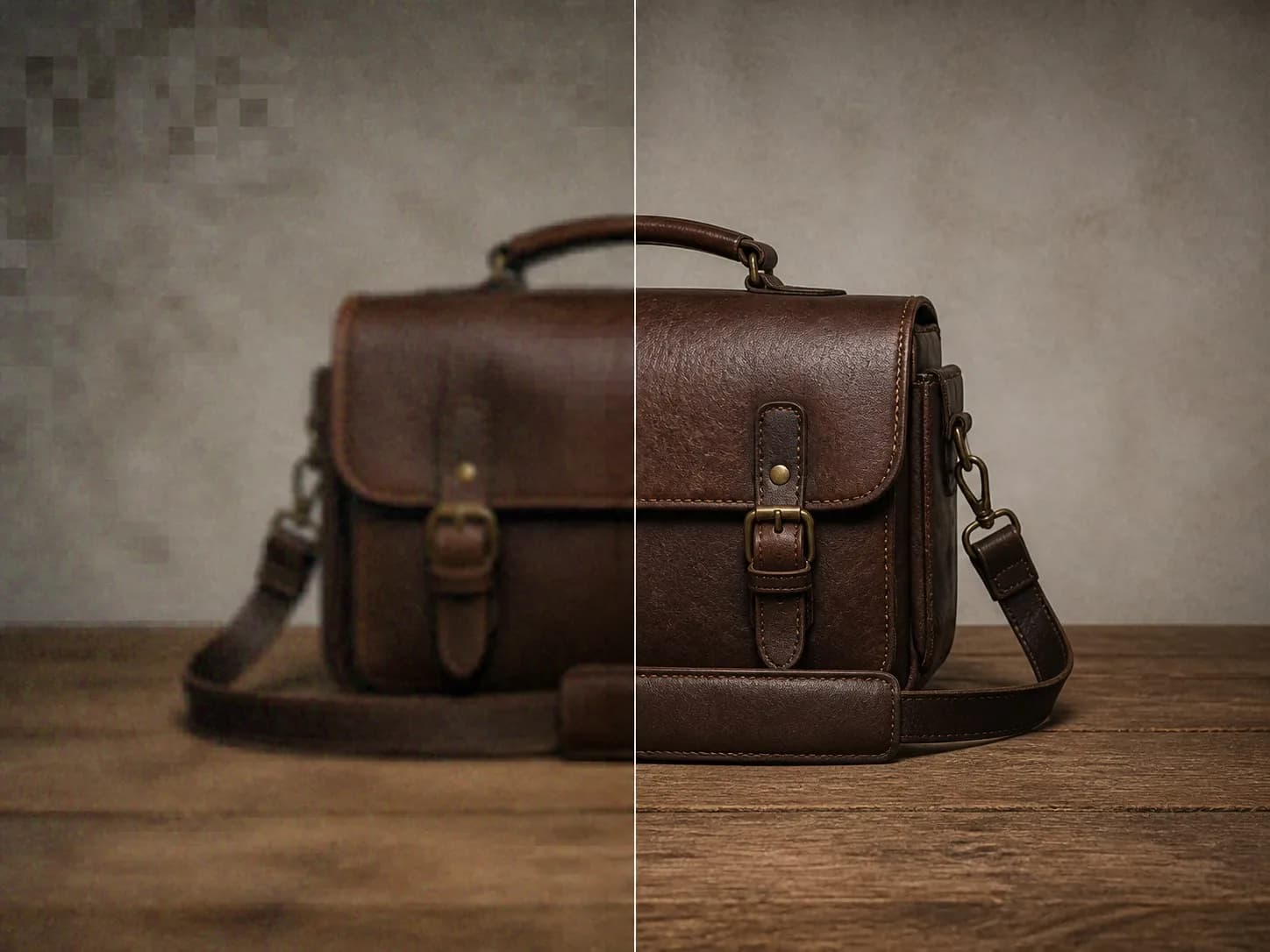
左にぼけ・ノイズ・ブロックのある写真、右に修復版
低品質の元画像と、4Kで修復されたバージョン

レンダリング前にエンハンサーが切り分ける3つの欠陥

必要な画像は1枚、設定は2つ。違いを生むのは、これら3つの問題をひとまとめに扱わないことです。

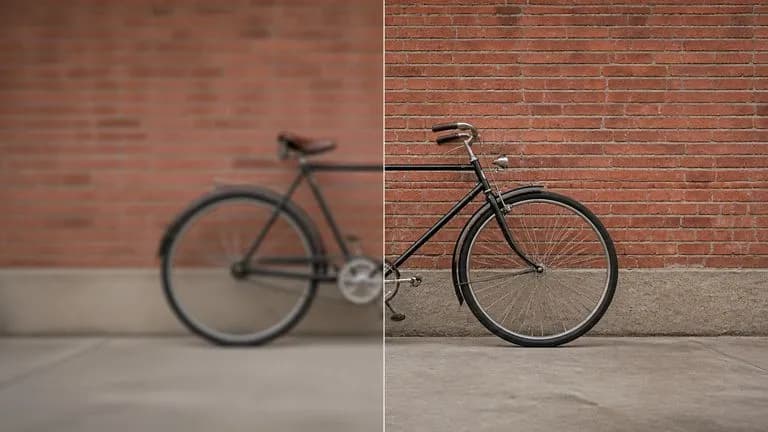
ピントを回復したぼけた写真
シャープネス重視

ブレ

動きによるブレ、ピントの外れ、2回リサイズされた後に写真に生じる甘さ。ノイズの多い画像をシャープにするとノイズが悪化するため、まず診断を行い、フォーカス設定が用意されています。

表面をプラスチック風にせず暗所の強いノイズを除去
ノイズ除去重視

ノイズ

高ISO撮影による粒状感、暗所でのスマートフォンのセンサーノイズ、影の部分の色ノイズ。ノイズが乗っていた面の質感を平坦にすることなく除去します。
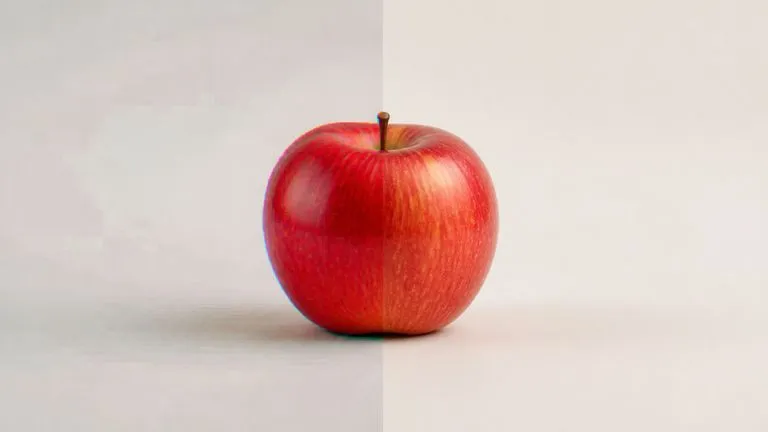
何度も再保存した画像のJPEGブロックとリンギングを除去
バランス重視

圧縮アーティファクト

保存、送信、再保存を経たファイルに生じるブロックノイズやリンギング。チャットアプリから取得した画像で最もよく見られる問題で、ピクセル数を増やすだけでは修正できません。

4つのステップで画像品質を4Kに向上させる方法

  1. 画像を追加

    手元にあるものなら何でも構いません。スマホで撮った写真、スクリーンショット、誰かがメールで送ってきた小さなファイル、元データがもう残っていない古い書き出しデータなど。

  2. 目標解像度を選択

    Webページなら1K、ほとんどの用途なら2K、印刷する場合やトリミングして使う場合は4K。

  3. 重視する項目を選び、文字を保護

    Balanced はほとんどの画像に対応します。メモ欄には文字を指定してください。生成処理では、文字が最初に作り変えられがちだからです。

  4. 補正してから、作業を続ける

    結果は、元画像の隣に新しい Virse キャンバスとして表示されます。フルサイズで比較したり、別の重点設定で再実行したり、書き出さずにそのまま編集に進めます。

AI画像エンハンサーを使う人

自分で撮影しておらず、撮り直しもできない画像を使う必要がある人。

小さな低画質の仕入先写真を商品掲載品質に改善

Eコマース&出品チーム

見つかるファイルが小さいものしかない場合でも、サプライヤー画像をマーケットプレイスが求める解像度まで引き上げます。
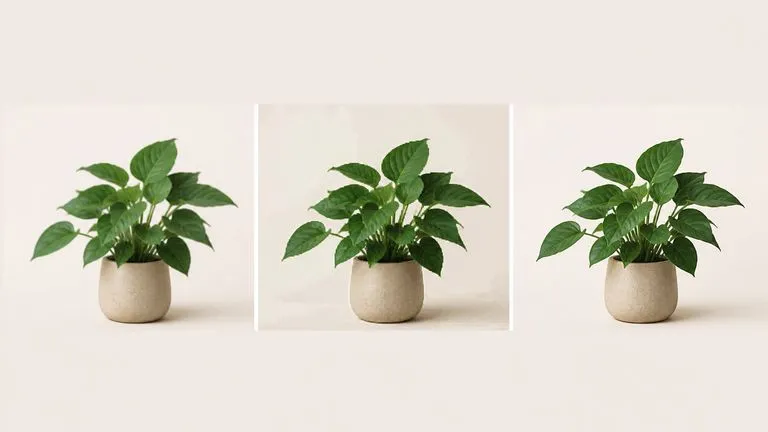
繰り返しの再保存で劣化した素材を公開用に修復

マーケティング&コンテンツチーム

何度も転送されて圧縮された状態で届いた素材を、今日公開するものに間に合うよう救済します。
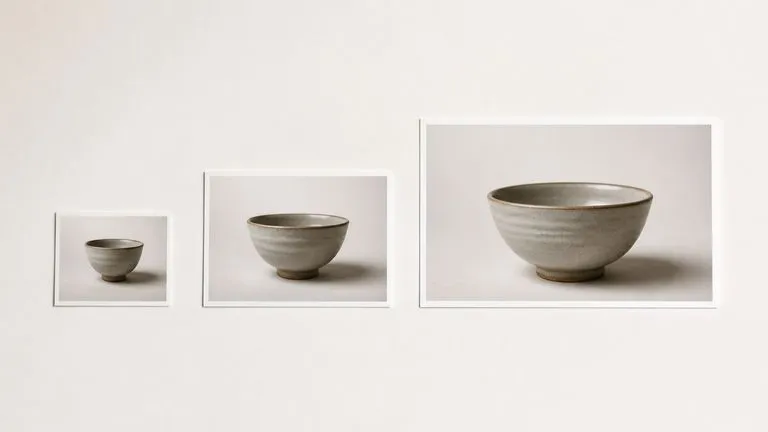
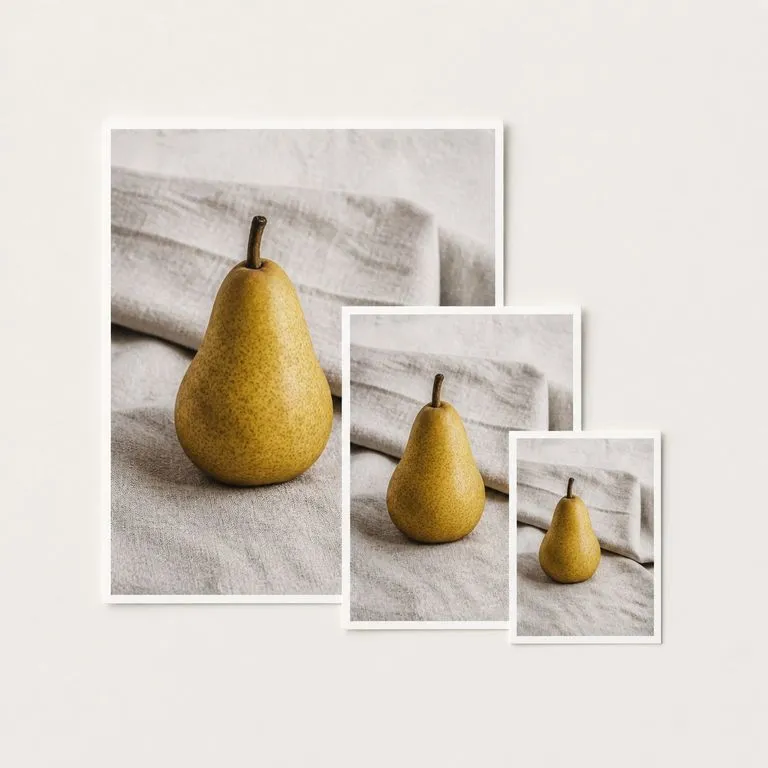
印刷を決める前に3つの出力サイズで確認する画像

印刷&制作

プリンターが必要とするピクセル数まで画像を引き上げ、ファイルに確定する前にディテール面での負荷を確認できます。
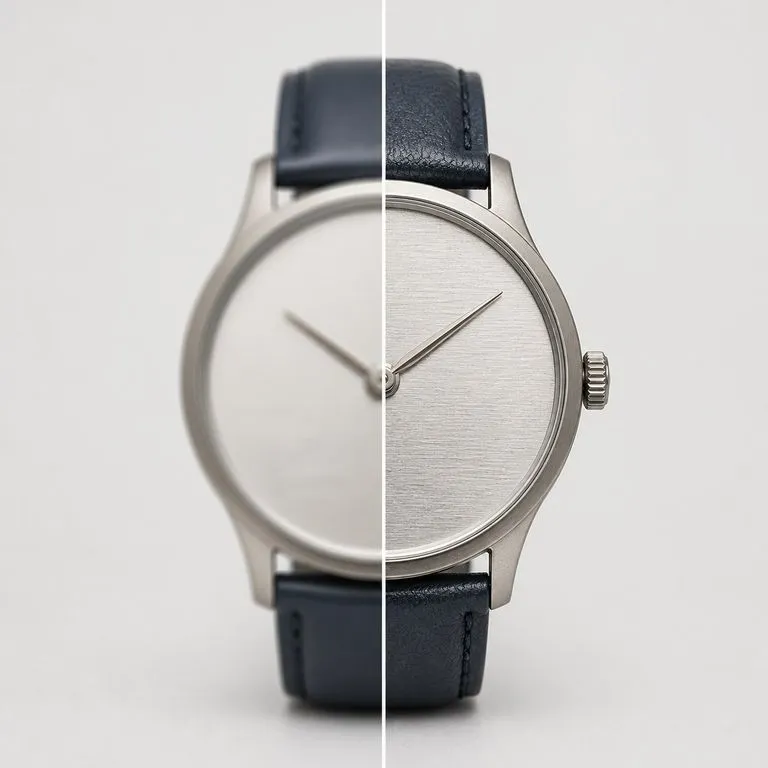
画像アップスケーラーだけでは修正できないこと

拡大前にぼけた写真のピントを回復
まずブレを修復:画像を拡大する前にピントを回復
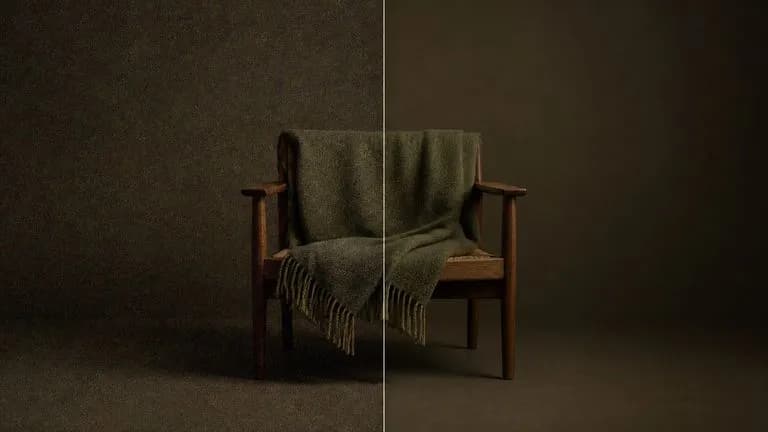
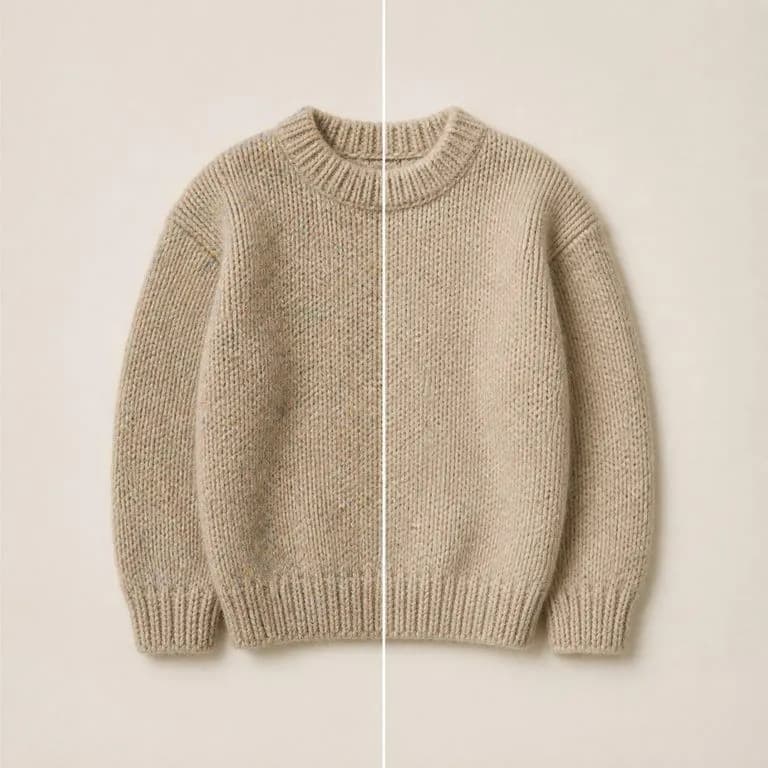
編み目をすべて残してニット表面のノイズを除去
プラスチックのようにならないノイズ除去:表面の質感を保ちながら粒状感を除去
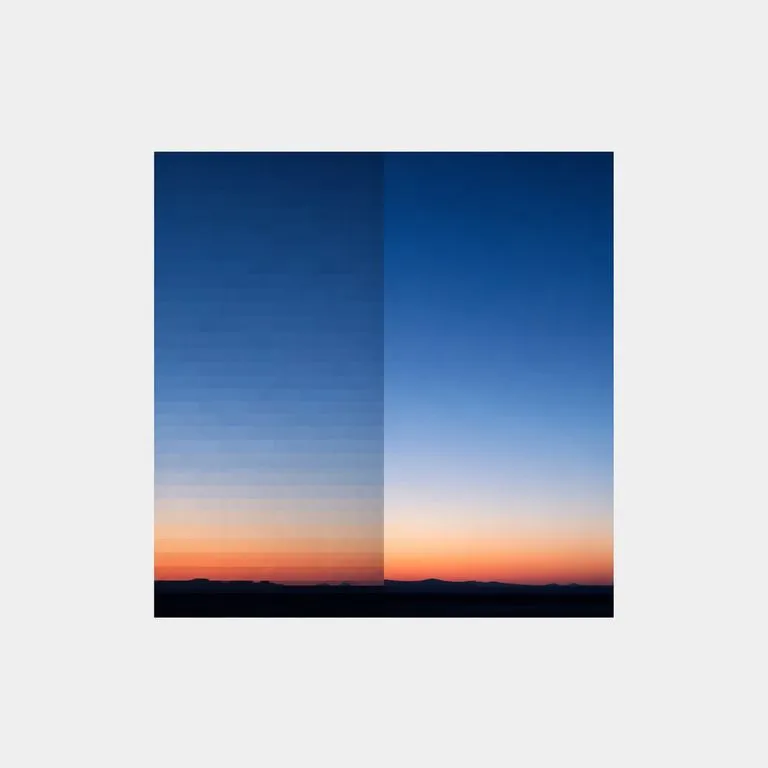
滑らかなグラデーションから四角い圧縮ブロックを除去
JPEGブロックノイズを除去:繰り返し再保存されたことによるアーティファクトを取り除きます
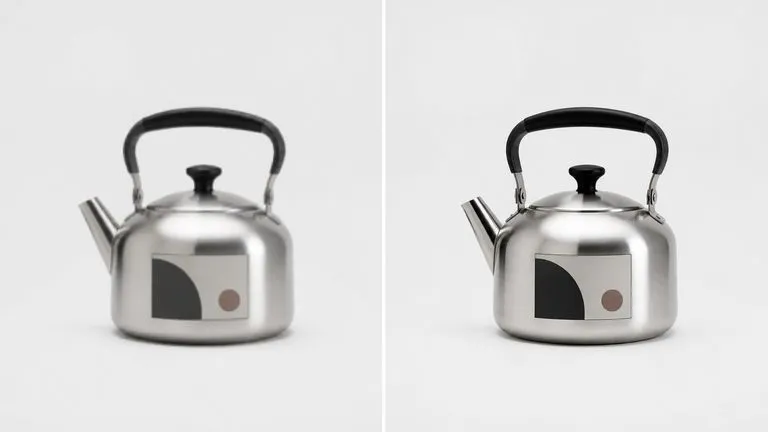
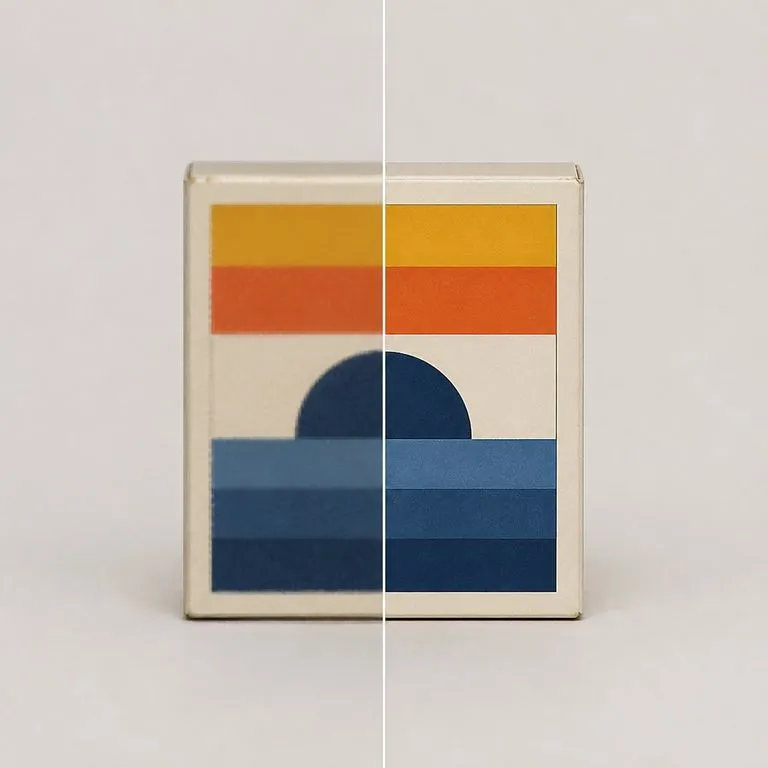
修復後も描いたとおりに保たれるパッケージラベル
文字を記載どおりに保持:メモ欄でパッケージの文言を指定し、そのまま維持
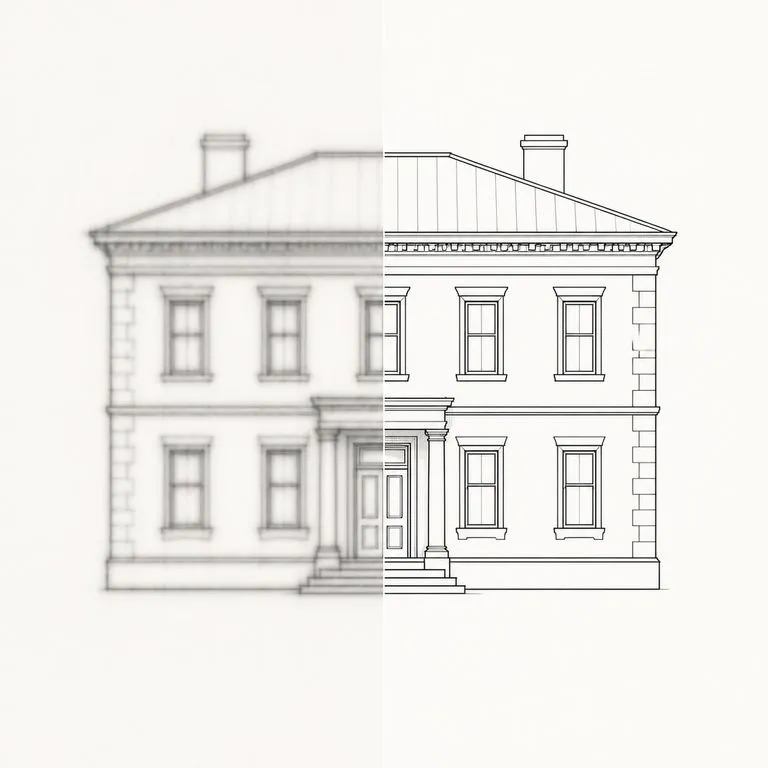
拡大でにじまず鮮明になった細く硬い輪郭の線画
スクリーンショットを2Kに:インターフェースのエッジをにじませずシャープに
同じ元写真を段階的に大きい3つの出力サイズで表示
同じファイルを1K、2K、4Kで:1つの元画像から3つのターゲットを作成して比較

なぜアップスケールより診断が重要なのか

アップスケーラーは同じ画像を大きくします。それは、画像を使える状態にすることとは別の作業です。

一般的なアップスケーラー

  • 実際に何が問題だったかにかかわらず、すべての画像に同じ処理が適用されます
  • 圧縮されたファイルを拡大すると、ブロックノイズも含めてすべてが一緒に大きくなります
  • シャープ化はディテールと同じようにノイズにもかかるため、粒状感がよりくっきりします
  • 文字はフレームの残りと一緒に再生成され、ほぼ正しい形で戻ってきます

Virse エンハンサー

  • まず主な欠陥を特定し、その修復に合わせて処理します
  • リサイズの前に圧縮アーティファクトを除去します
  • フォーカス設定によって、シャープさとノイズ除去のどちらを優先するかを決めます
  • メモ欄で文字を指定すると、それをコンテンツではなく制約として扱います
よくある質問

質問

これと一般的なアップスケーラーの違いは何ですか?
アップスケーラーは同じ画像を大きくします。このツールはまず、主な欠陥がぼけ、ノイズ、圧縮のどれなのかを判断し、それを修復してから目標サイズでレンダリングします。
画像内の文字は保持されますか?
その旨をメモに書けば、制約として扱われます。生成処理ではテキストが最も作り替えられやすいので、明示しておく価値があります。
そもそも記録されていなかったディテールを復元できますか?
いいえ。この点は明確にしておく価値があります。4Kで返ってくるものは、ファイル内に隠れていたディテールではなく、もっともらしい再構成です。顔やナンバープレートでは、もっともらしいことと真実であることは同じではありません。出力を何かの証拠として扱うべきではありません。
無料ですか?アカウントは必要ですか?
ツールを実行すると、プランのクレジットが消費されます。そのため、サインインが必要です。このページでCreateを押しても、ツールが入力済みのキャンバスが開くだけで、費用はかかりません。各プランに含まれる内容は料金ページをご覧ください。
「作成」を押すとすぐにツールが実行されますか?
いいえ。入力内容は新しいキャンバスに移り、ツールに入力済みの状態になりますが、そこで「開始」を押すまで実行されません。リンクがユーザーに代わってクレジットを消費することはありません。
結果を後から編集し続けられますか?
はい。ツールの出力はすべて通常のVirseキャンバスに表示されるため、書き出しや再読み込みをせずに、1つの出力を再実行したり、調整したり、編集に移したりできます。

画像を再び使える状態にする

画像をドロップし、解像度を選ぶと、結果が新しいVirseキャンバスで開き、そのまま作業を続けられます。Startを押すまで何も実行されません。