Peningkat kualitas gambar
Masukan · AsliKeluaran · Hasil

Peningkat kualitas gambar

Unggah gambar yang belum cukup baik untuk digunakan. Alat ini mencari tahu apa yang sebenarnya bermasalah, apakah itu blur, derau, artefak kompresi, atau sekadar piksel yang tidak cukup, memperbaikinya terlebih dahulu, lalu merender pada resolusi yang Anda pilih.

Masukan
Gambar berkualitas rendah · WajibResolusi sasaran · OpsionalFokus peningkatan · OpsionalPersyaratan tambahan · Opsional
Keluaran
Gambar yang ditingkatkan × 1

Gambar berkualitas rendah

Wajib

Letakkan gambar

Gambar diunggah di kanvas; formulir ini membawa pengaturannya.

Resolusi sasaranOpsional
Fokus peningkatanOpsional

Apa yang dilakukan peningkat kualitas gambar AI sebelum memperbesar resolusi

Peningkat kualitas gambar AI memperbaiki gambar, bukan hanya memperbesarnya. Alat ini mendiagnosis cacat mana yang paling dominan, blur, noise, atau kompresi, lalu memperbaikinya sebelum merender pada ukuran target, karena memperbesar cacat hanya menghasilkan cacat yang lebih besar.

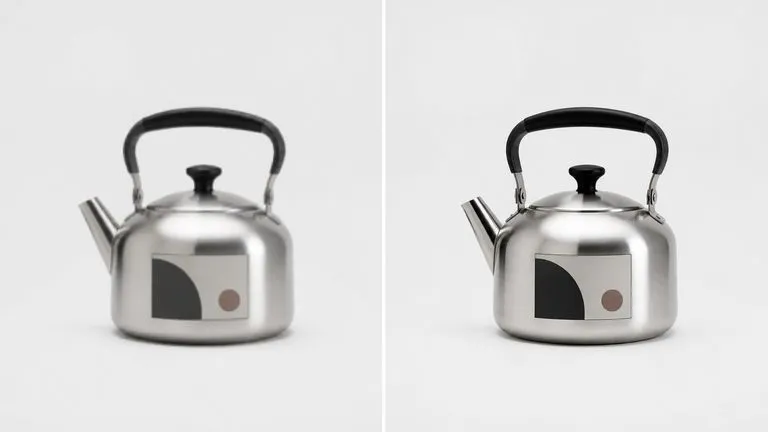
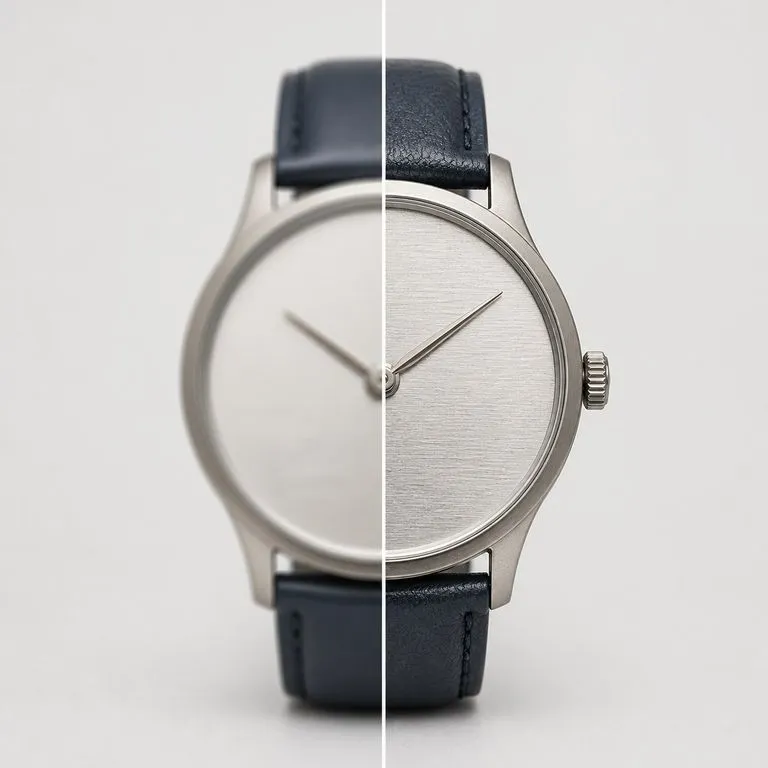
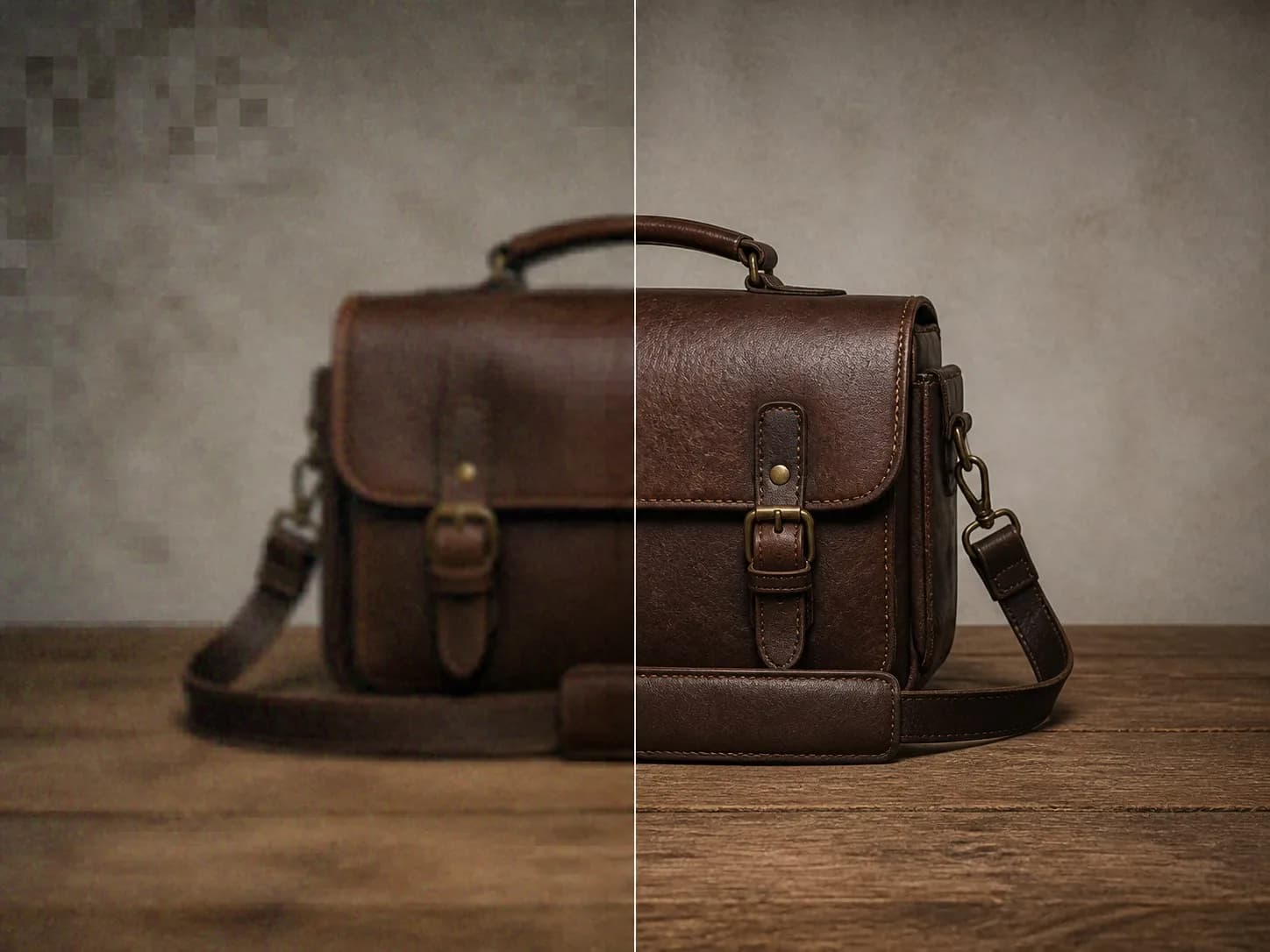
Foto lembut, berderau, dan berkotak di kiri, serta foto sama diperbaiki di kanan
Sumber berkualitas rendah dan versi yang diperbaiki pada 4K

Tiga cacat yang dipisahkan peningkat sebelum rendering

Satu gambar wajib dan dua pengaturan. Yang membuat perbedaan adalah ketiga masalah ini tidak diperlakukan sebagai satu hal.

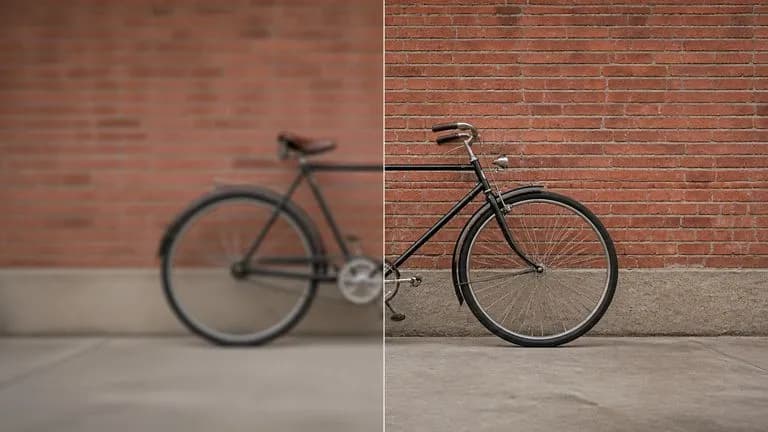
Foto berfokus lembut dengan fokus dipulihkan
Fokus ketajaman

Buram

Blur akibat gerakan, fokus yang meleset, dan kelembutan yang muncul pada foto setelah ukurannya diubah dua kali. Menajamkan gambar yang berderau membuat derau semakin buruk, itulah sebabnya diagnosis dilakukan terlebih dahulu dan pengaturan fokus tersedia.
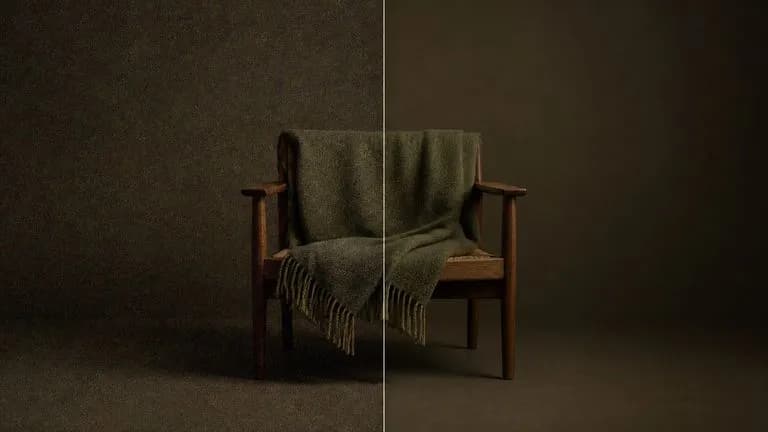
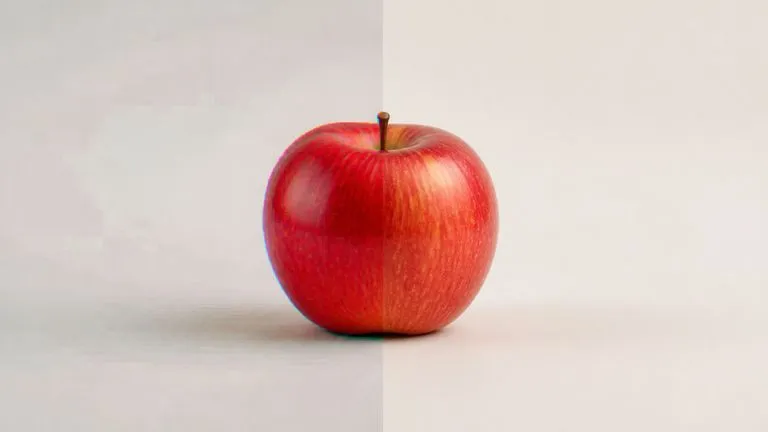
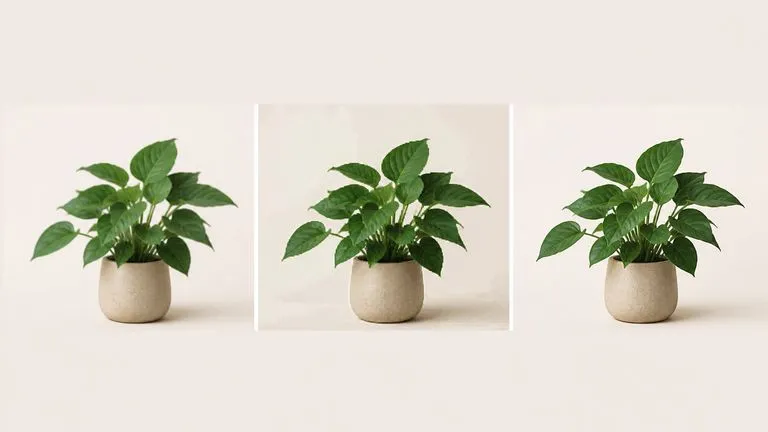
Derau berat akibat cahaya rendah dihapus tanpa permukaan menjadi seperti plastik
Fokus penghapusan derau

Derau

Grain dari foto ISO tinggi, derau sensor dari ponsel dalam cahaya rendah, bintik warna di area bayangan. Dihapus tanpa meratakan permukaan tempatnya berada.

Blok dan halo JPEG dibersihkan dari gambar yang sering disimpan ulang
Fokus seimbang

Artefak kompresi

Blocking dan ringing dari file yang telah disimpan, dikirim, dan disimpan ulang. Ini masalah paling umum pada gambar yang diambil dari aplikasi chat, dan bukan sesuatu yang bisa diperbaiki hanya dengan menambah piksel.

Cara meningkatkan kualitas gambar ke 4K dalam empat langkah

  1. Masukkan gambar

    Apa pun yang Anda punya. Foto dari ponsel, tangkapan layar, file kecil yang dikirim seseorang lewat email, ekspor lama yang sudah tidak Anda miliki versi aslinya.

  2. Pilih resolusi target

    1K untuk halaman web, 2K untuk sebagian besar kebutuhan, 4K saat akan dicetak atau dipotong sebagian.

  3. Pilih fokus, dan lindungi teks

    Balanced menangani sebagian besar gambar. Sebutkan teks apa pun di catatan, karena teks adalah hal pertama yang cenderung dikarang oleh proses generatif.

  4. Tingkatkan, lalu lanjutkan pekerjaan

    Hasilnya muncul di kanvas Virse baru di samping aslinya. Bandingkan dalam ukuran penuh, jalankan ulang dengan fokus berbeda, atau lanjutkan ke pengeditan tanpa mengekspor.

Siapa yang membutuhkan peningkat gambar AI

Orang yang perlu menggunakan gambar yang tidak mereka ambil dan tidak dapat diambil ulang.

Foto kecil pemasok berkualitas rendah ditingkatkan hingga layak untuk iklan produk

Tim E-commerce & Listing

Tingkatkan gambar pemasok ke resolusi yang diminta marketplace, ketika satu-satunya file yang bisa ditemukan adalah file berukuran kecil.

Aset yang menurun akibat penyimpanan ulang dipulihkan untuk penerbitan

Tim Marketing & Konten

Selamatkan aset yang tiba dalam kondisi terkompresi setelah tiga kali diteruskan, tepat waktu untuk sesuatu yang harus tayang hari ini.

Satu gambar diperiksa pada tiga ukuran hasil sebelum dicetak

Cetak & Produksi

Dorong gambar ke jumlah piksel yang dibutuhkan printer, dan lihat biaya detailnya sebelum berkomitmen pada file tersebut.

Hal yang tidak akan diperbaiki oleh image upscaler saja

Fokus foto lembut dipulihkan sebelum diperbesar
Blur Diperbaiki Terlebih Dahulu: fokus dipulihkan sebelum gambar diperbesar
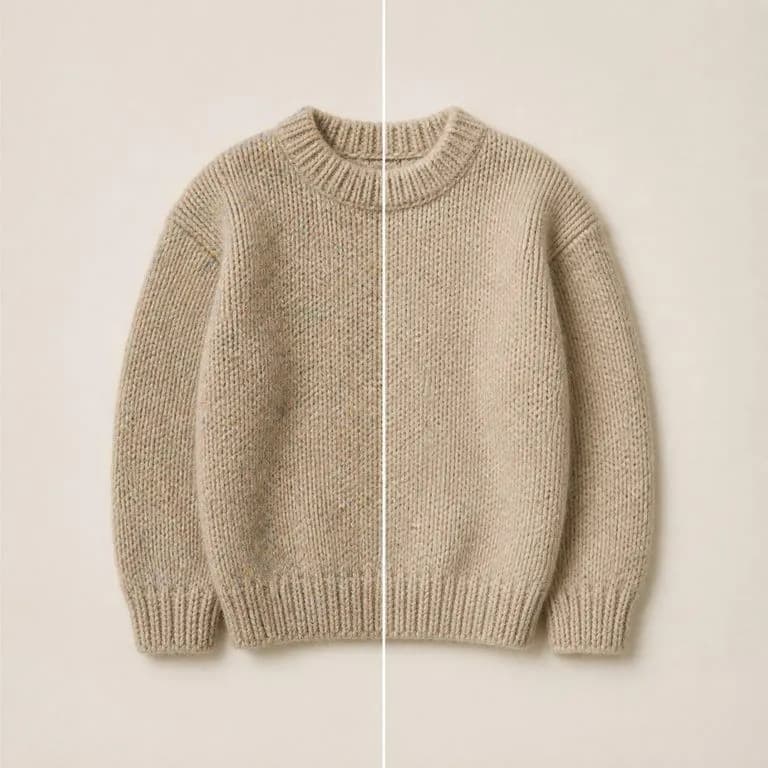
Derau dihapus dari permukaan rajut dengan setiap jahitan tetap terlihat jelas
Noise Tanpa Kulit Plastik: grain dihapus sementara permukaan tetap mempertahankan teksturnya
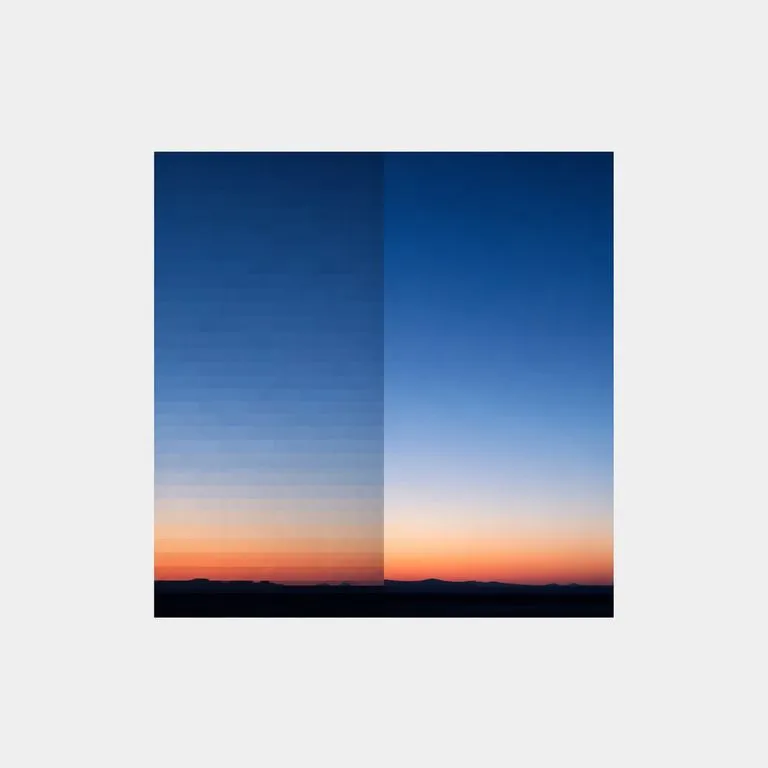
Blok kompresi persegi dihapus dari gradasi mulus
Blok JPEG Dibersihkan: artefak akibat penyimpanan ulang berulang dihilangkan
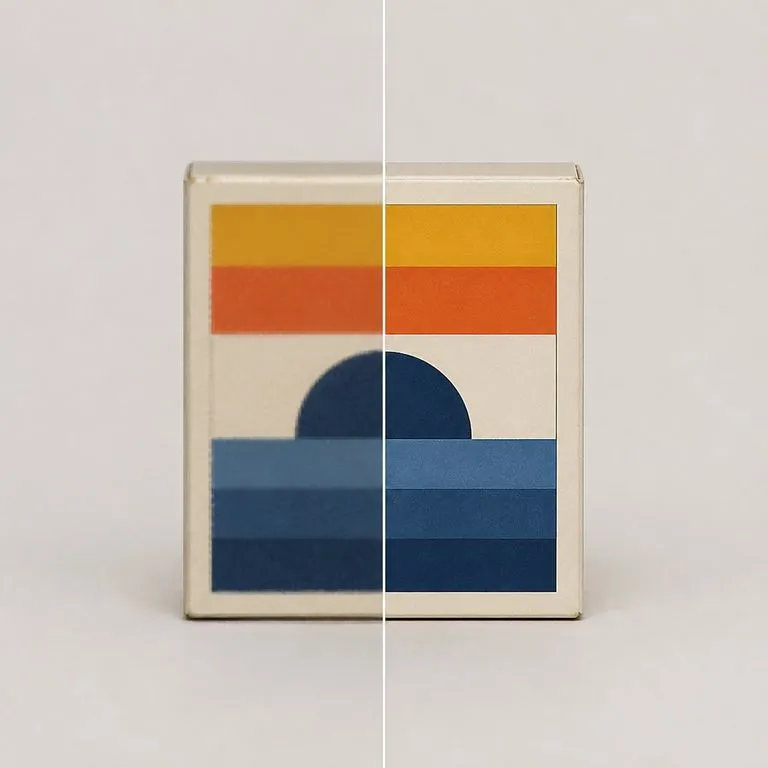
Grafis label kemasan tetap persis seperti semula selama perbaikan
Teks Dipertahankan Sesuai Tulisan: teks kemasan disebutkan di catatan dan dibiarkan apa adanya
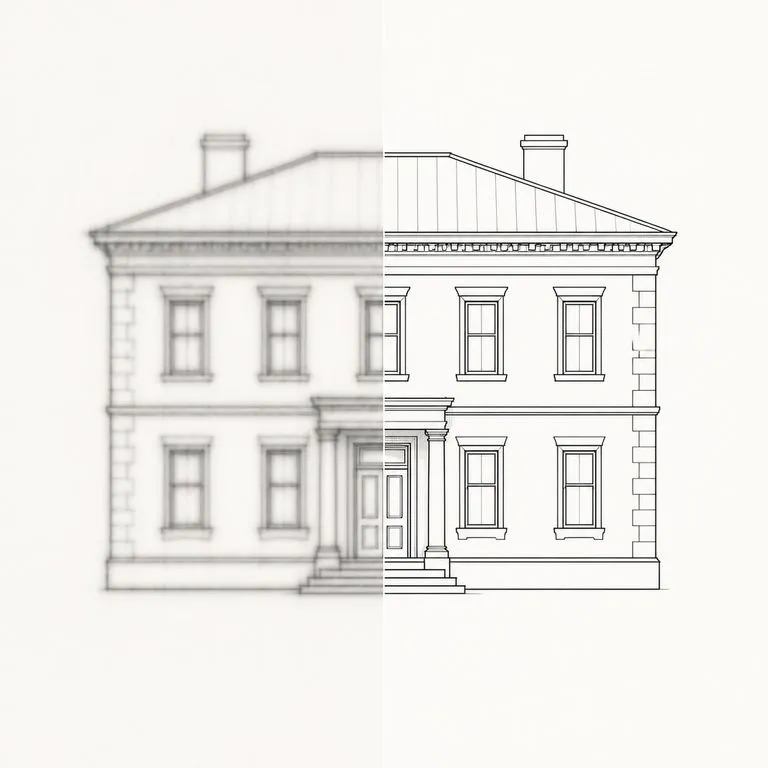
Garis halus bertepi tegas ditajamkan, bukan disamarkan saat pembesaran
Tangkapan Layar ke 2K: tepi antarmuka dipertajam, bukan dibuat belepotan
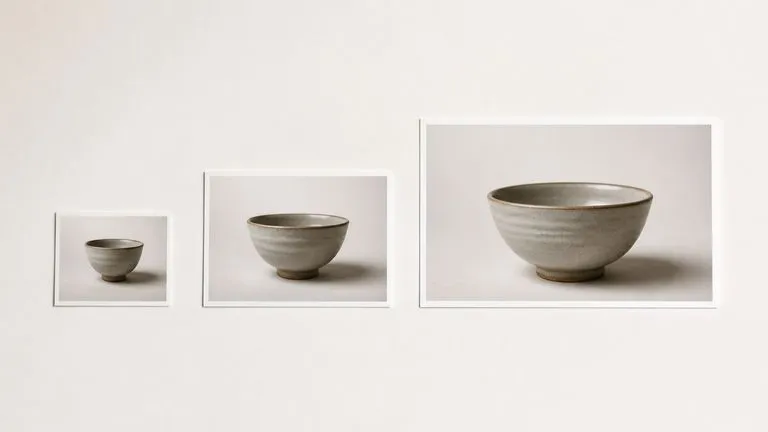
Satu foto sumber pada tiga ukuran hasil yang meningkat
File yang Sama pada 1K, 2K, dan 4K: tiga target dari satu sumber, dibandingkan

Mengapa diagnosis lebih baik daripada sekadar memperbesar resolusi

Upscaler membuat gambar yang sama menjadi lebih besar. Itu pekerjaan yang berbeda dari membuatnya layak digunakan.

Upscaler biasa

  • Setiap gambar mendapat perlakuan yang sama, apa pun masalah sebenarnya
  • Memperbesar file terkompresi ikut memperbesar blok-blok kompresinya bersama semua hal lainnya
  • Penajaman bekerja pada noise sama mudahnya seperti pada detail, sehingga grain menjadi lebih tajam
  • Teks dibuat ulang bersama seluruh frame, dan hasilnya hampir benar

Peningkat Virse

  • Cacat dominan diidentifikasi terlebih dahulu, lalu perbaikannya diarahkan ke sana
  • Artefak kompresi dihapus sebelum proses pengubahan ukuran dilakukan
  • Pengaturan fokus menentukan apakah ketajaman atau penghilangan noise yang diprioritaskan
  • Menyebutkan teks di catatan memperlakukannya sebagai batasan, bukan sebagai konten
Pertanyaan umum

Pertanyaan

Apa perbedaan antara ini dan upscaler biasa?
Upscaler membuat gambar yang sama menjadi lebih besar. Alat ini pertama-tama mencari tahu cacat mana yang paling dominan, apakah itu blur, noise, atau kompresi, lalu memperbaikinya sebelum merender pada ukuran target.
Apakah teks dalam gambar akan tetap ada?
Sebutkan di catatan dan itu akan diperlakukan sebagai batasan. Teks adalah hal pertama yang cenderung dikarang oleh proses generatif, jadi sebaiknya sebutkan secara eksplisit.
Bisakah ini memulihkan detail yang memang tidak pernah tertangkap?
Tidak, dan hal ini perlu dijelaskan dengan tegas. Yang muncul kembali pada 4K adalah rekonstruksi yang masuk akal, bukan detail yang tersembunyi di dalam file. Pada wajah atau pelat nomor, masuk akal tidak sama dengan benar, dan Anda tidak boleh memperlakukan output sebagai bukti apa pun.
Apakah ini gratis, dan apakah saya perlu akun?
Menjalankan alat memakai kredit dari paket Anda, dan untuk itu Anda harus masuk. Menekan Buat dari halaman ini hanya membuka kanvas dengan alat yang sudah terisi, tanpa biaya. Lihat halaman harga untuk mengetahui cakupan tiap paket.
Apakah menekan Buat langsung menjalankan alat?
Tidak. Masukan Anda berpindah ke kanvas baru dan mengisi alat, tetapi tidak ada yang berjalan sampai Anda menekan Mulai di sana. Tautan tidak pernah dapat membelanjakan kredit atas nama Anda.
Bisakah saya terus mengolah hasilnya setelah itu?
Ya. Semua hasil alat hadir pada kanvas Virse biasa, sehingga Anda dapat menjalankan ulang satu hasil, menyesuaikan, atau mengeditnya tanpa ekspor dan impor ulang.

Buat gambar bisa digunakan lagi

Masukkan gambar, pilih resolusi, dan hasilnya terbuka di kanvas Virse baru yang bisa terus Anda kerjakan. Tidak ada yang berjalan sampai Anda menekan Mulai.