Mejorador de calidad de imagen
Entrada · OriginalSalida · Resultado

Mejorador de calidad de imagen

Sube una imagen que no tenga la calidad suficiente para usarla. Detecta qué ha fallado realmente, ya sea desenfoque, ruido, artefactos de compresión o simplemente falta de píxeles, lo repara primero y luego renderiza a la resolución que elijas.

Entrada
Imagen de baja calidad · ObligatorioResolución objetivo · OpcionalPrioridad de mejora · OpcionalRequisitos adicionales · Opcional
Salida
Imagen mejorada × 1

Imagen de baja calidad

Obligatorio

Suelta la imagen

La imagen se sube en el lienzo; este formulario lleva los ajustes.

Resolución objetivoOpcional
Prioridad de mejoraOpcional

Qué hace un mejorador de calidad de imagen con IA antes de escalar

Un mejorador de calidad de imagen con IA repara una imagen en lugar de limitarse a ampliarla. Este diagnostica qué defecto predomina, desenfoque, ruido o compresión, y lo corrige antes de renderizar al tamaño de destino, porque ampliar un defecto te da un defecto más grande.

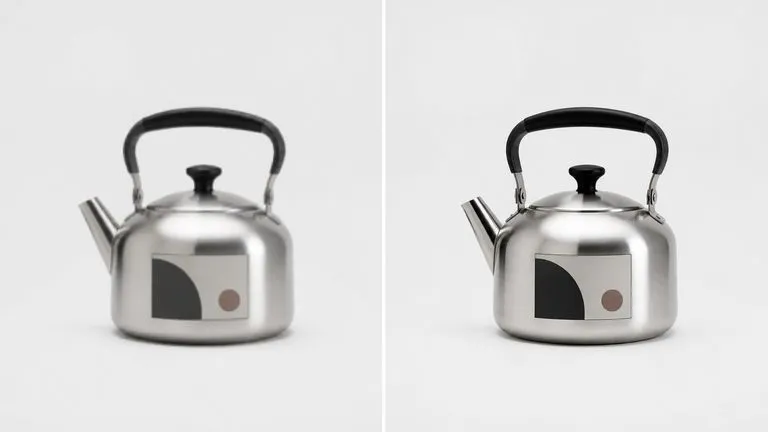
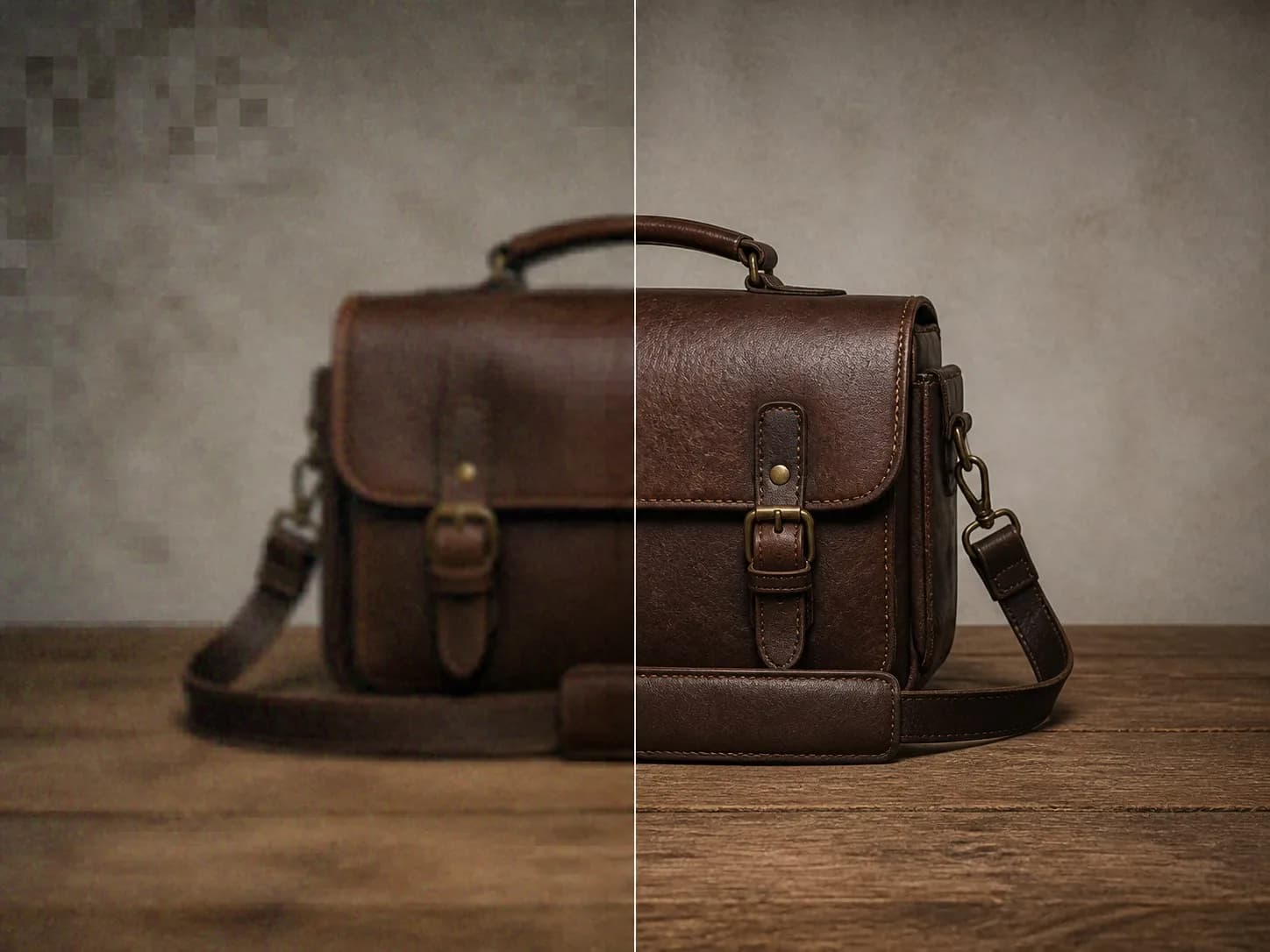
Fotografía borrosa, ruidosa y con bloques a la izquierda y la misma reparada a la derecha
Una fuente de baja calidad y la versión reparada a 4K

Tres defectos que el mejorador separa antes de renderizar

Una imagen obligatoria y dos ajustes. Lo que marca la diferencia es que estos tres problemas no se tratan como uno solo.

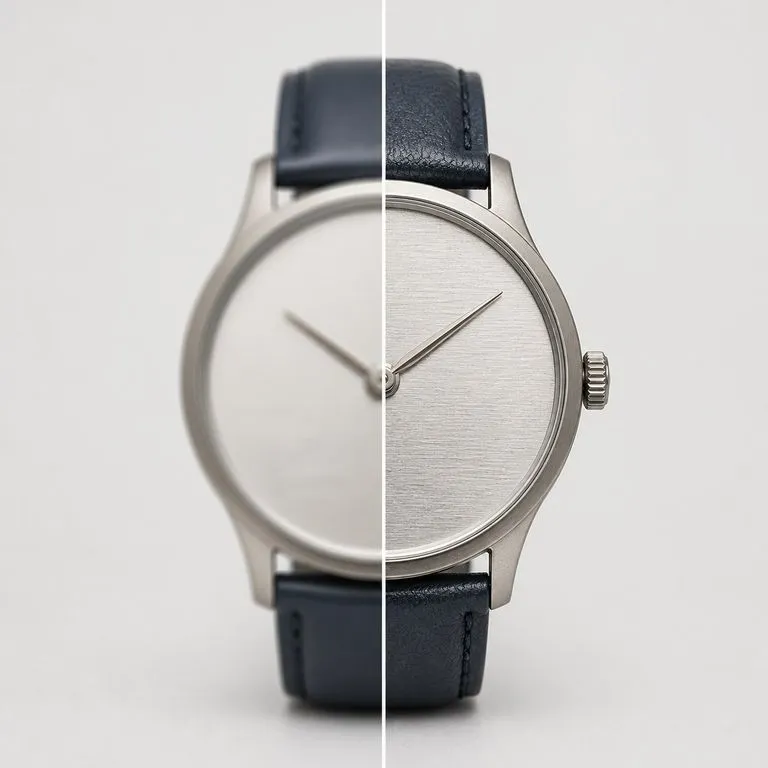
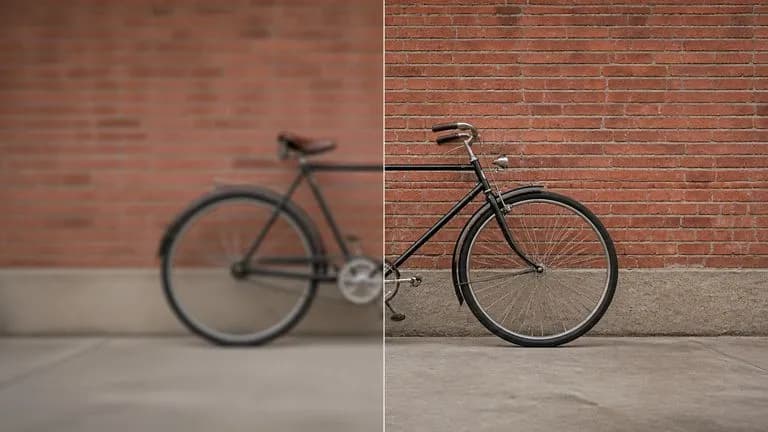
Fotografía poco enfocada con el enfoque recuperado
Enfoque en la nitidez

Desenfoque

Desenfoque por movimiento, enfoque fallido y la suavidad que adquiere una foto tras haber sido redimensionada dos veces. Enfocar una imagen con ruido empeora el ruido, por eso el diagnóstico va primero y existe el ajuste de enfoque.
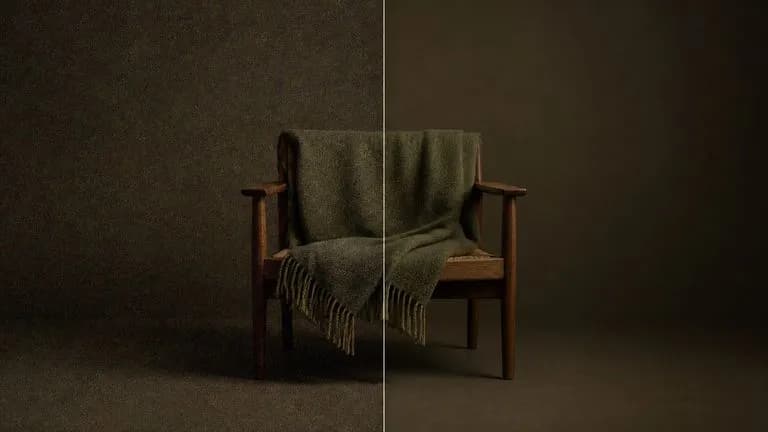
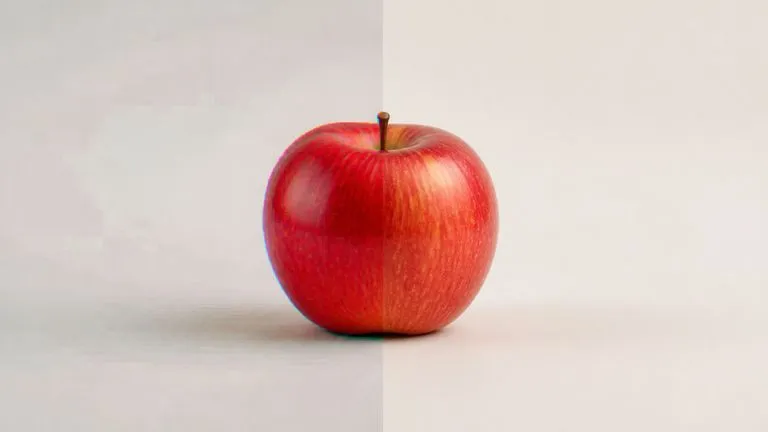
Ruido intenso por poca luz eliminado sin dar apariencia plástica a las superficies
Enfoque en la eliminación de ruido

Ruido

Grano de una toma con ISO alto, ruido del sensor de un teléfono con poca luz, motas de color en las sombras. Se elimina sin aplanar las superficies sobre las que estaba.

Bloques y halos JPEG eliminados de una imagen guardada repetidamente
Enfoque equilibrado

Artefactos de compresión

Bloques y halos de un archivo que se ha guardado, enviado y vuelto a guardar. Este es el problema más común en imágenes sacadas de una app de chat, y no es algo que más píxeles vayan a solucionar.

Cómo mejorar la calidad de una imagen a 4K en cuatro pasos

  1. Suelta la imagen

    Lo que tengas. Una foto del móvil, una captura de pantalla, un archivo pequeño que alguien te envió por correo, una exportación antigua de la que ya no tienes el original.

  2. Elige la resolución de destino

    1K para una página web, 2K para la mayoría de las cosas, 4K cuando vaya a imprimirse o a recortarse.

  3. Elige un enfoque y protege el texto

    Equilibrado funciona con la mayoría de las imágenes. Indica cualquier texto en las notas, porque el texto es lo primero que una pasada generativa tiende a inventar.

  4. Mejora y sigue trabajando

    El resultado aparece en un lienzo nuevo de Virse junto al original. Compáralos a tamaño completo, vuelve a ejecutarlo con un enfoque distinto o llévalo a una edición sin exportar.

Quién recurre a un mejorador de imágenes con IA

Personas que necesitan usar una imagen que no hicieron y que no pueden volver a hacer.

Pequeña foto de proveedor de baja calidad mejorada para un anuncio de producto

Equipos de comercio electrónico y listings

Lleva las imágenes de proveedores a la resolución que exige un marketplace, cuando el único archivo que alguien puede encontrar es pequeño.

Recurso deteriorado por sucesivos guardados restaurado para publicación

Equipos de marketing y contenidos

Recupera un recurso que llegó comprimido tras tres reenvíos, a tiempo para algo que sale hoy.

Una imagen comprobada en tres tamaños de salida antes de imprimir

Impresión y producción

Lleva una imagen al número de píxeles que necesita una imprenta y comprueba cuánto cuesta en detalle antes de comprometerte con el archivo.

Lo que un escalador de imágenes por sí solo no arreglará

Enfoque recuperado en una fotografía poco nítida antes de ampliarla
Desenfoque reparado primero: foco recuperado antes de ampliar la imagen
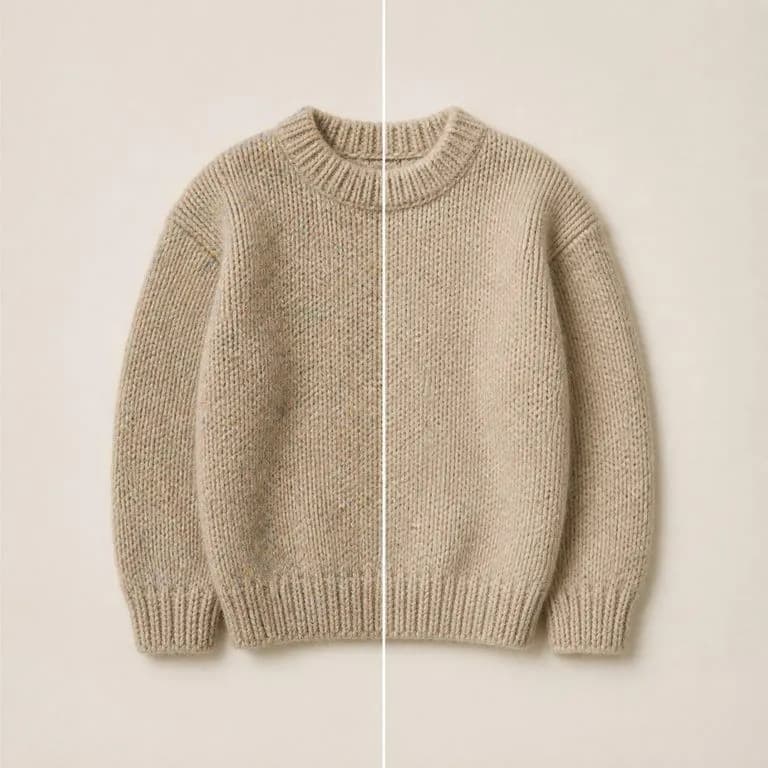
Ruido eliminado de una superficie de punto con cada puntada aún definida
Ruido sin piel de plástico: grano eliminado mientras las superficies conservan su textura
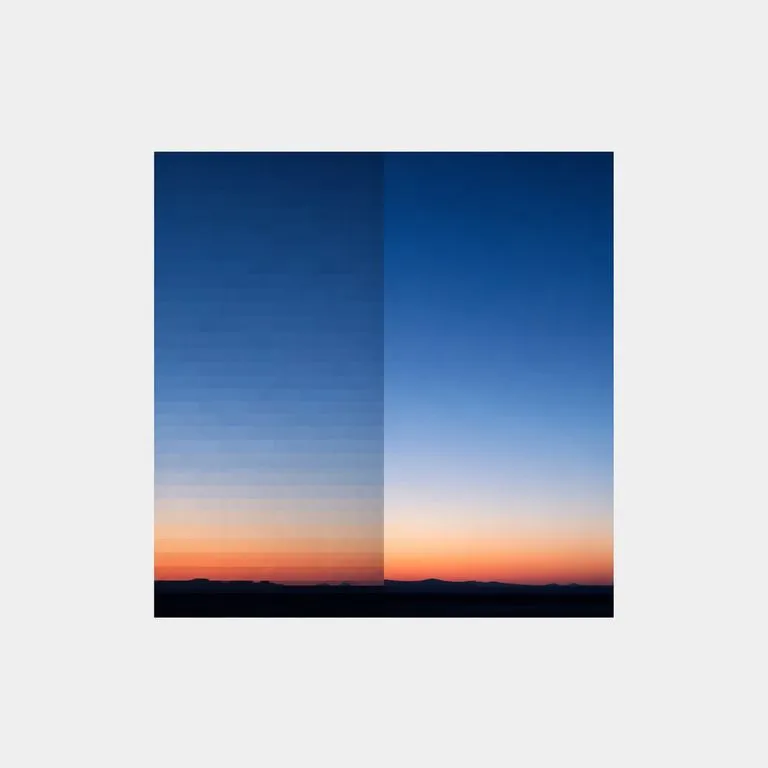
Bloques cuadrados de compresión eliminados de un degradado suave
Bloques JPEG eliminados: artefactos de guardados repetidos retirados
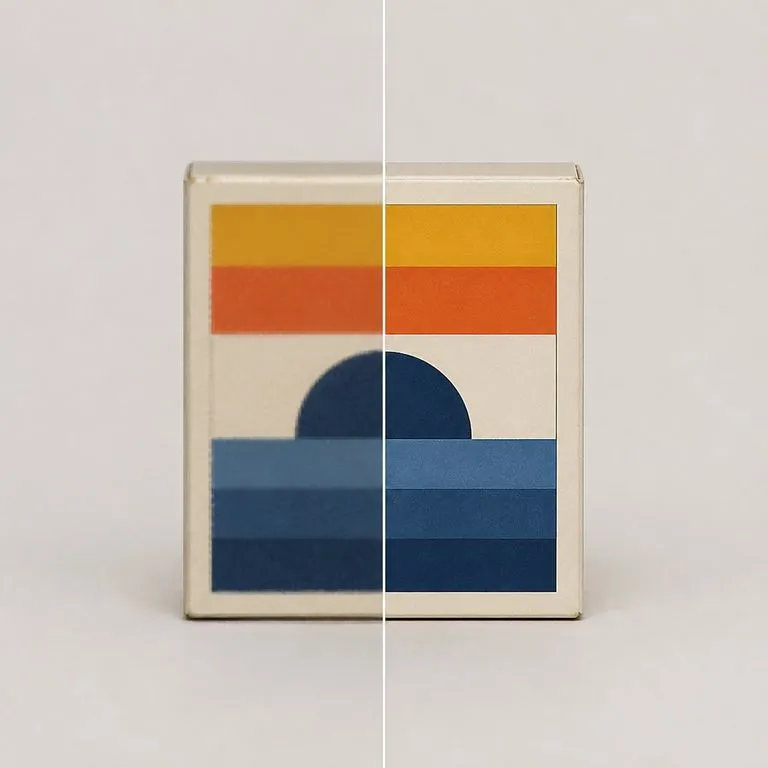
Gráfico de etiqueta de envase que permanece exactamente igual durante la reparación
Texto mantenido tal como estaba escrito: el texto del embalaje se indicó en las notas y se dejó intacto
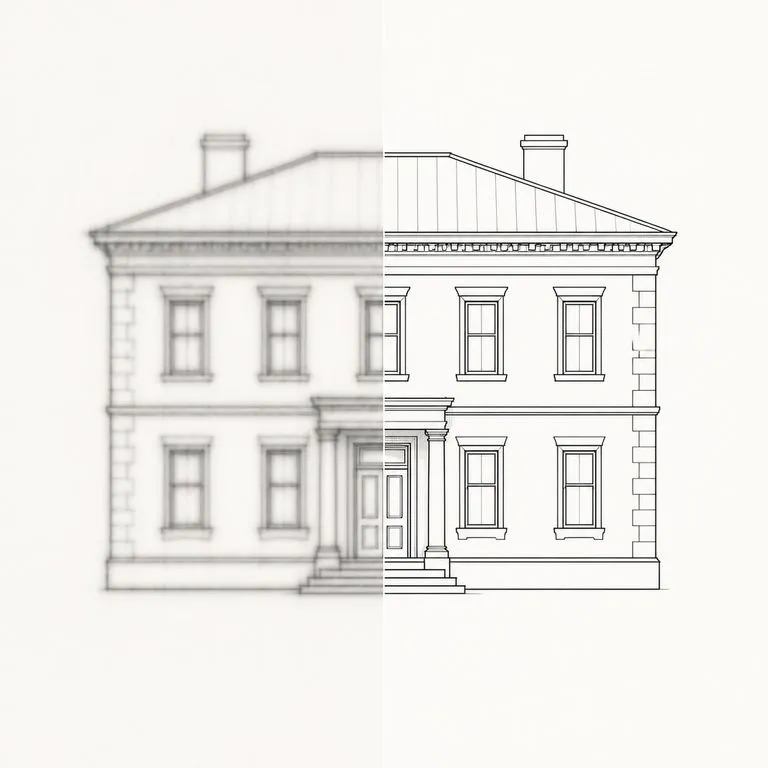
Líneas finas de bordes duros enfocadas en lugar de emborronadas al ampliar
Captura de pantalla a 2K: bordes de la interfaz definidos en lugar de emborronados
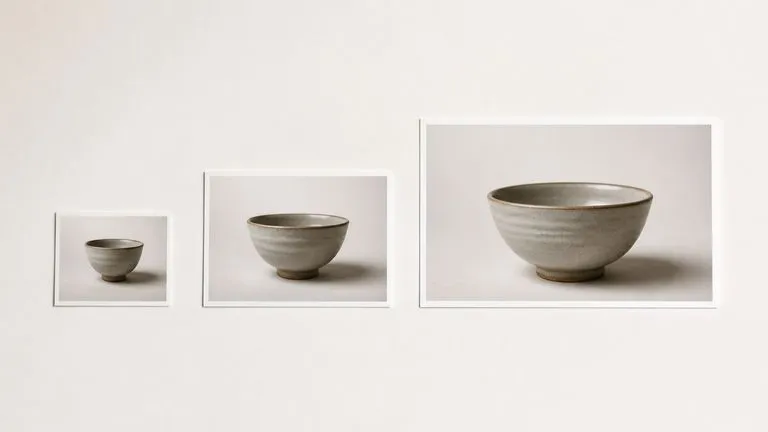
Una foto de origen mostrada en tres tamaños de salida crecientes
El mismo archivo a 1K, 2K y 4K: tres objetivos desde una sola fuente, comparados

Por qué diagnosticar supera a escalar

Un escalador hace más grande la misma imagen. Eso es distinto de hacerla utilizable.

Escaladores simples

  • Todas las imágenes reciben el mismo tratamiento, sin importar qué les pasaba realmente
  • Ampliar un archivo comprimido amplía los bloques junto con todo lo demás
  • El enfoque actúa sobre el ruido con la misma facilidad que sobre el detalle, así que el grano se vuelve más nítido
  • El texto se regenera con el resto del encuadre, y vuelve casi correcto

El mejorador de Virse

  • Primero se identifica el defecto dominante y la reparación se dirige a él
  • Los artefactos de compresión se eliminan antes de cualquier cambio de tamaño
  • El ajuste de enfoque decide si se prioriza la nitidez o la eliminación de ruido
  • Indicar el texto en las notas lo trata como una restricción en lugar de como contenido
Preguntas frecuentes

Preguntas

¿Cuál es la diferencia entre esto y un escalador simple?
Un ampliador de resolución agranda la misma imagen. Este primero determina qué defecto predomina, ya sea desenfoque, ruido o compresión, y lo repara antes de renderizar al tamaño objetivo.
¿Se conservará el texto de la imagen?
Indícalo en las notas y se tratará como una restricción. El texto es lo primero que una pasada generativa tiende a inventar, así que merece la pena nombrarlo explícitamente.
¿Puede recuperar detalle que nunca se capturó?
No, y conviene dejarlo claro. Lo que vuelve en 4K es una reconstrucción plausible, no un detalle que estuviera oculto en el archivo. En una cara o una matrícula, plausible no es lo mismo que verdadero, y no deberías tratar el resultado como prueba de nada.
¿Es gratis y necesito una cuenta?
Ejecutar la herramienta consume créditos de tu plan, y para eso tienes que haber iniciado sesión. Pulsar Crear desde esta página solo abre un lienzo con la herramienta ya rellenada, lo que no cuesta nada. Consulta la página de precios para ver qué cubre cada plan.
¿Al pulsar Crear se ejecuta la herramienta inmediatamente?
No. Tus datos pasan a un lienzo nuevo y aparecen ya rellenados en la herramienta, pero no se ejecuta nada hasta que pulses Iniciar allí. Un enlace nunca puede gastar tus créditos por ti.
¿Puedo seguir trabajando en el resultado después?
Sí. Todo lo que produce la herramienta llega a un lienzo normal de Virse, así que puedes volver a generar un solo resultado, ajustarlo o llevarlo a una edición sin exportarlo e importarlo otra vez.

Haz que la imagen vuelva a ser utilizable

Súbela, elige una resolución y el resultado se abrirá en un lienzo nuevo de Virse en el que podrás seguir trabajando. Nada se ejecuta hasta que pulses Iniciar.