Transfert d’étalonnage des couleurs
Entrée · OriginalSortie · Résultat

Transfert d’étalonnage des couleurs

Fournissez votre image et une référence de tonalité. L’étalonnage de la référence est transféré par correspondance de statistiques Lab : il s’agit d’un calcul, et non d’une régénération, de sorte que la palette change tandis que la structure et le contenu restent identiques au pixel près.

Entrée
Image d’origine · ObligatoireImage de référence colorimétrique · ObligatoireIntensité du transfert · Facultatif
Sortie
Image avec colorimétrie transférée × 1

Image d’origine

Obligatoire

Déposez votre image

L’image se téléverse sur le canevas ; ce formulaire transporte les réglages.

Image de référence colorimétrique

Obligatoire

Déposez votre image

Intensité du transfertFacultatif

Ce que le transfert d’étalonnage couleur par IA fait à une photo

Le transfert d’étalonnage colorimétrique par IA applique la couleur d’une image à une autre. Celui-ci le fait en faisant correspondre les statistiques de couleur plutôt qu’en redessinant quoi que ce soit, de sorte que le résultat est la même photographie avec une palette différente, jusqu’au pixel près.

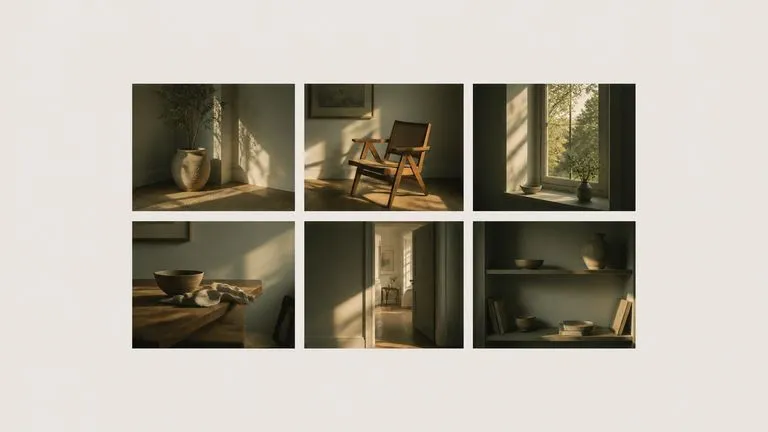
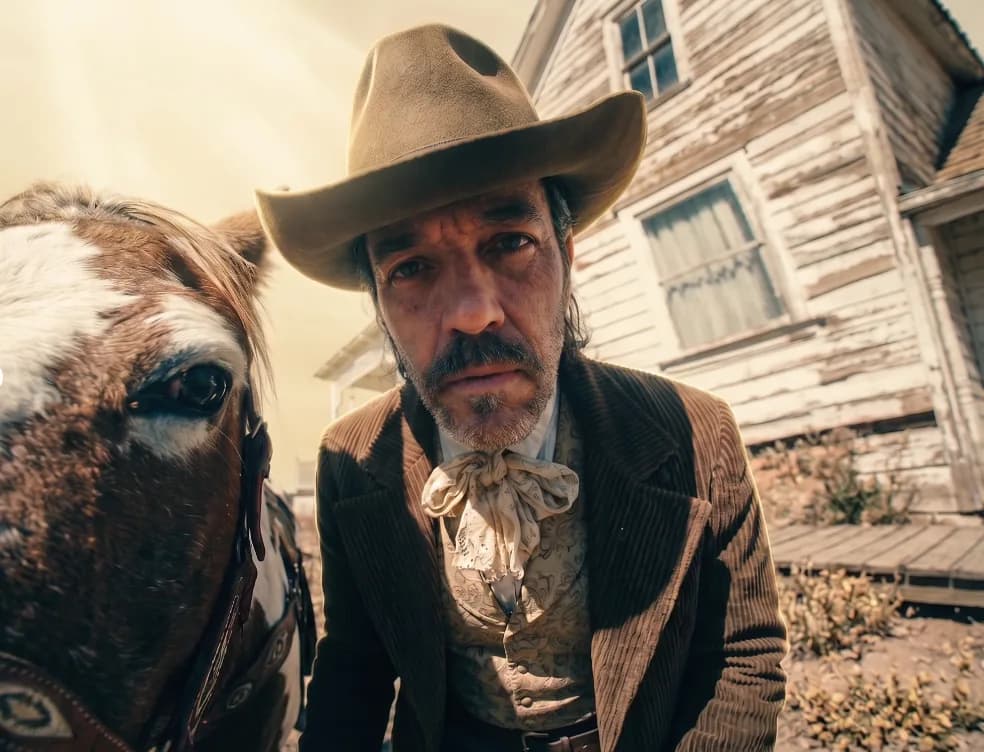
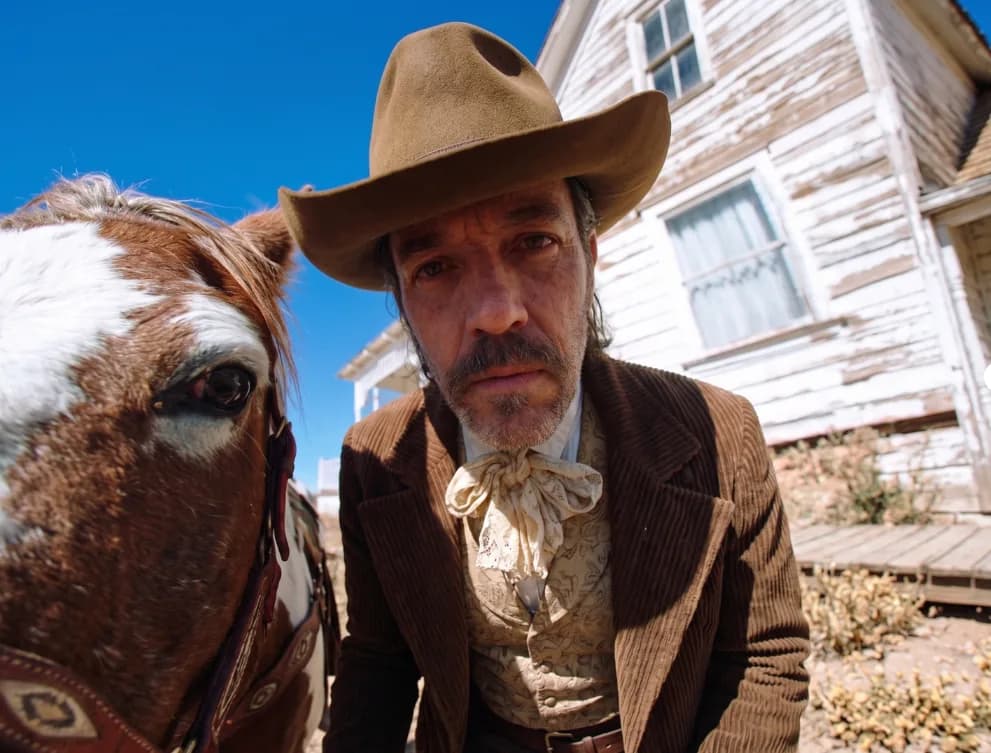
Photo source, référence de tons et résultat étalonné alignés
Une photo source, une référence de tons et le résultat étalonné

Pourquoi la correspondance des couleurs par IA surpasse un pack de presets

Deux images et un seul réglage d’intensité. Ce qui rend cela utile, ce n’est pas l’effet, mais ce que la méthode exclut.

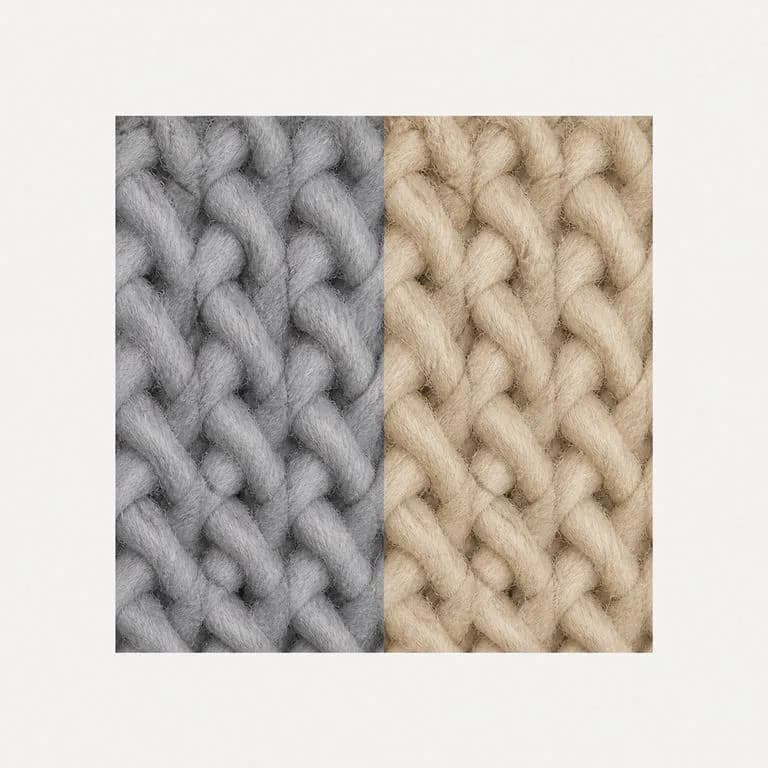
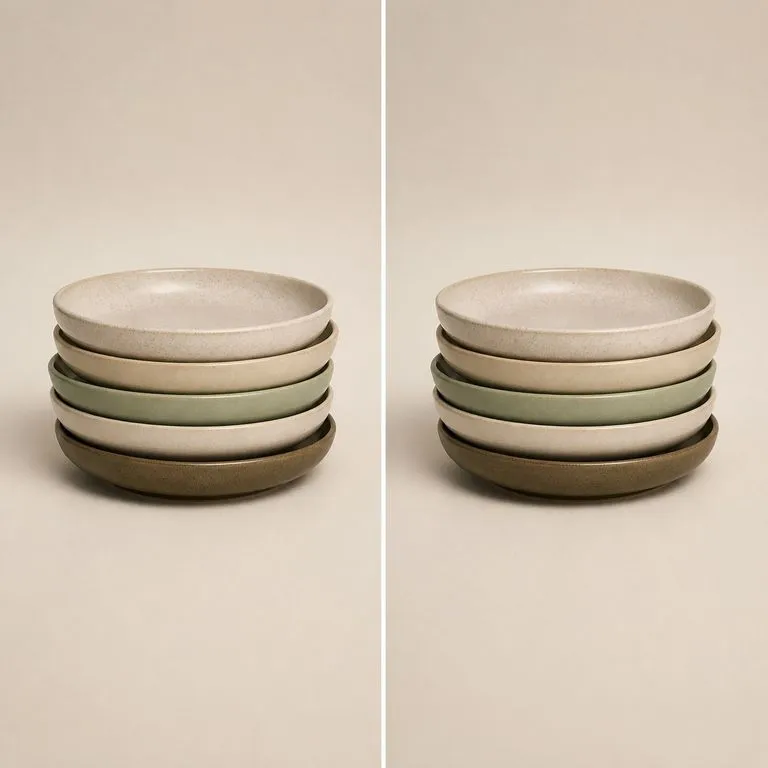
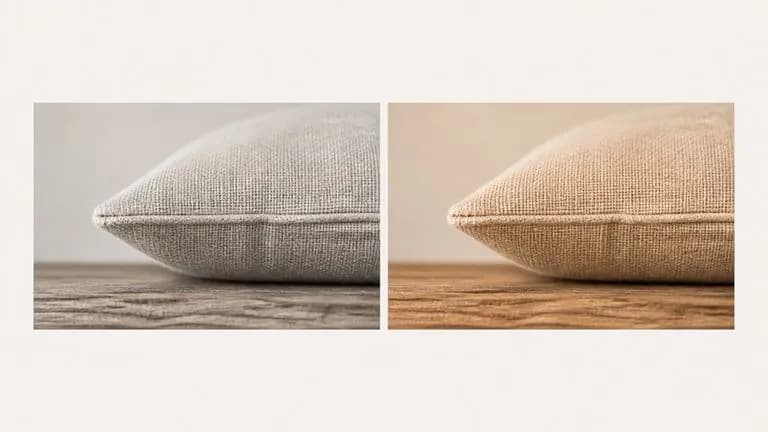
Deux recadrages d’une photo au grossissement maximal, avec texture identique et couleur différente
Déterministe

Rien n’est redessiné

Le transfert est calculé à partir de statistiques de couleur, de sorte que chaque contour, visage et texture de votre original reste intact. Exécutez-le deux fois sur la même paire et vous obtenez deux fois le même résultat, ce qui n’est pas le cas de tout ce qui régénère l’image.
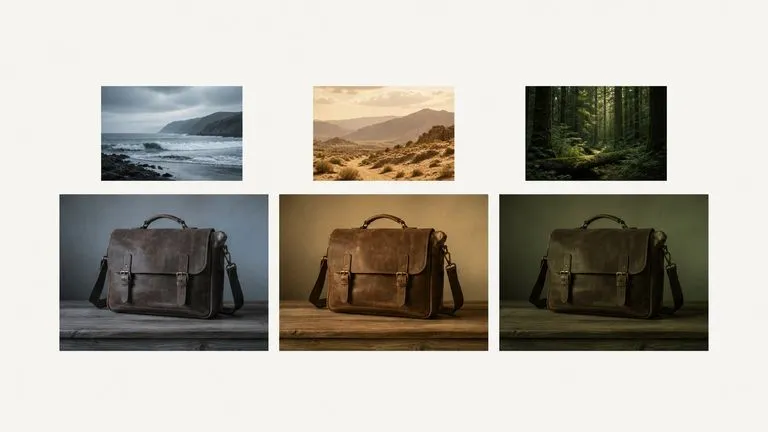
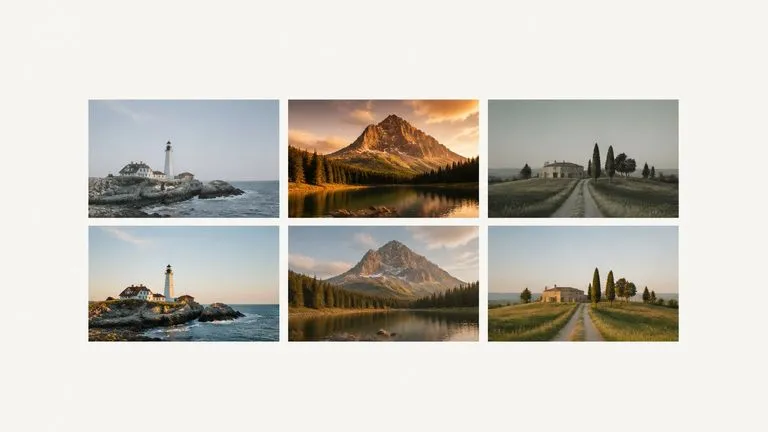
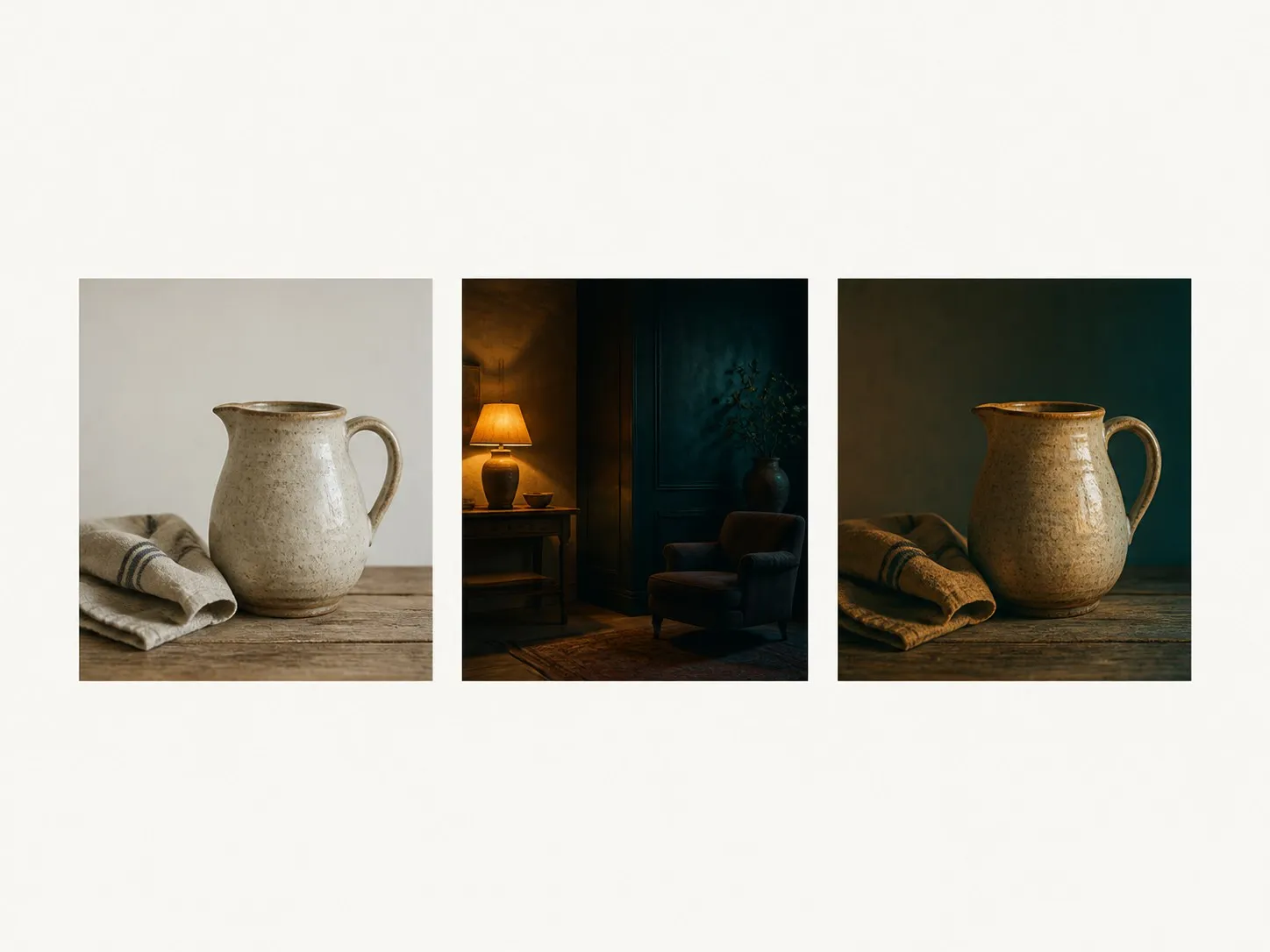
Une photo étalonnée de trois façons à partir de trois images de référence différentes
Requis

La référence peut être n’importe quoi

Une image de film, une photo de campagne d’un concurrent, une photo d’une série que vous aimez déjà. Il lit la palette à partir de tout ce que vous lui fournissez. Il n’y a aucune liste de presets à parcourir ni aucun nom à deviner.

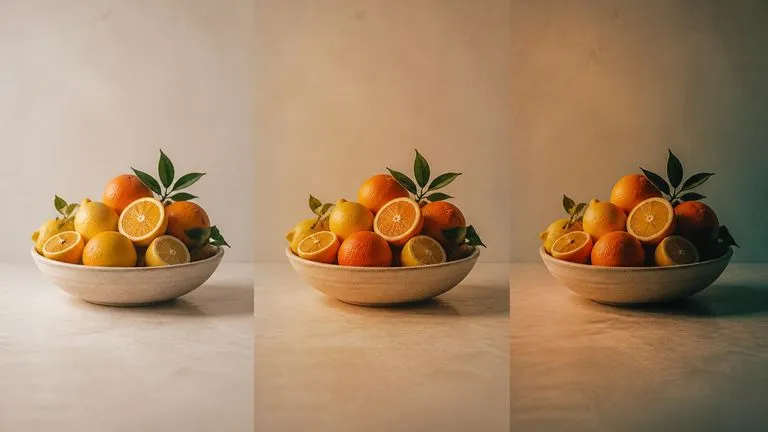
Une photo présentée avec un transfert d’intensité légère, standard et complète
Trois étapes

L’intensité est un vrai contrôle

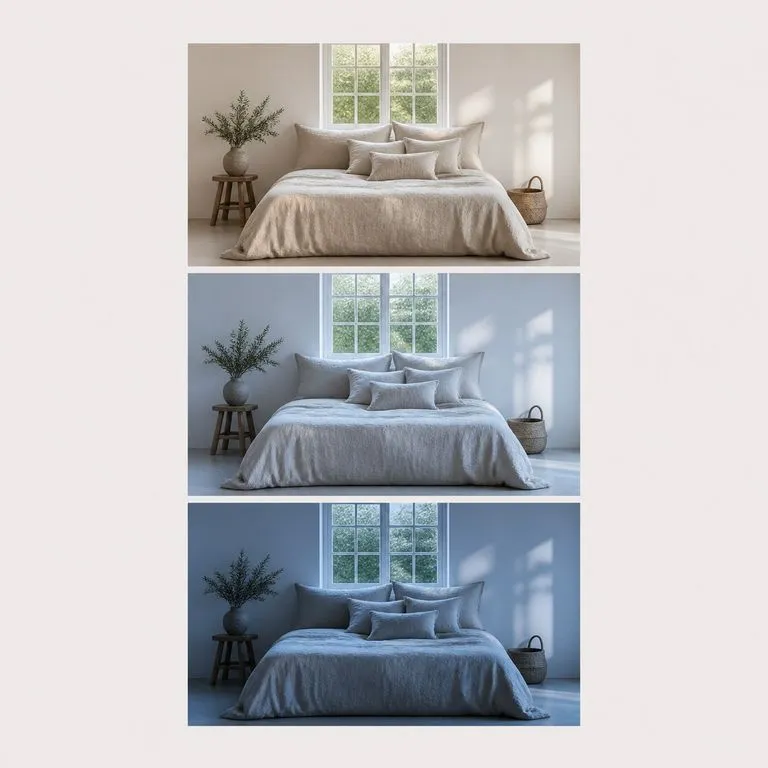
Léger, Standard et Plein mélangent le résultat étalonné avec votre original par étapes contrôlées. C’est généralement ce qui fait la différence entre un étalonnage et une teinte, et c’est le réglage que les gens finissent par utiliser le plus.

Comment harmoniser les couleurs de deux photos en quatre étapes

  1. Déposez l’image que vous souhaitez étalonner

    N’importe quelle photographie. Elle revient avec le même contenu, il n’y a donc rien à préparer ni rien à détourer au préalable.

  2. Ajoutez la référence de tons

    L’image dont vous voulez reprendre les couleurs. Une image tirée d’un film, une photo d’une campagne, ou la photo de votre propre série où la lumière est parfaite.

  3. Choisissez une intensité

    Commencez avec Standard. Passez à Complet lorsque la référence est la cible plutôt que l’inspiration, et à Léger lorsque vous voulez seulement en reprendre la direction.

  4. Transférez, puis continuez à travailler

    L’image étalonnée apparaît sur un nouveau canevas Virse à côté de l’originale. Modifiez l’intensité et relancez, essayez une autre référence ou poursuivez la retouche sans exporter.

Qui utilise l’étalonnage couleur par IA sur les photos

Les personnes disposant d’un ensemble d’images qui doivent donner l’impression d’aller ensemble.

Six images d’une séance ramenées à un style homogène

Photographes et retoucheurs

Donnez un même style à toute une séance en étalonnant chaque image à partir de la même référence, au lieu de copier des réglages entre fichiers en espérant que cela fonctionne.

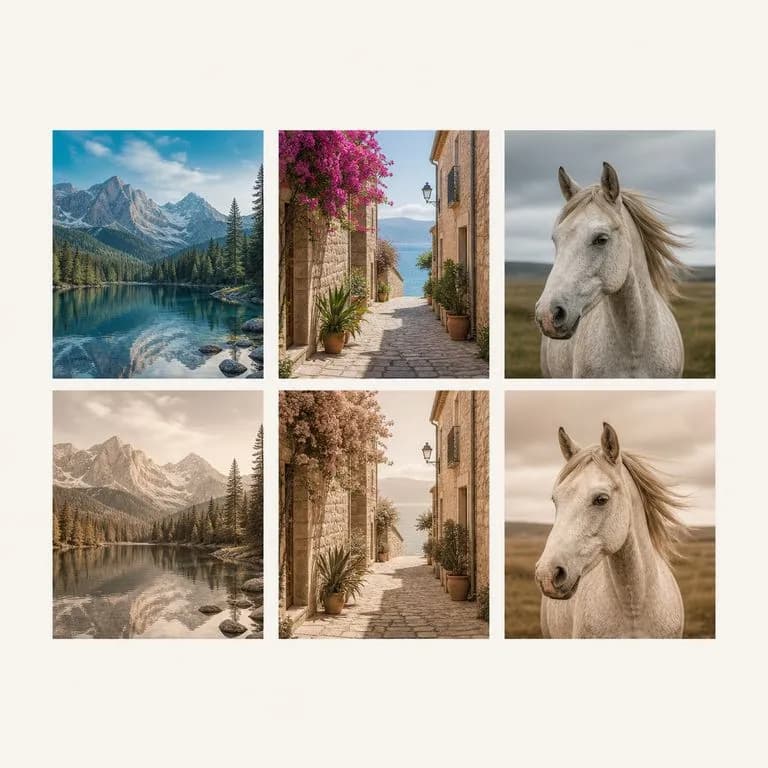
Images de trois appareils différents harmonisées dans une palette de marque

Équipes marque et contenu

Gardez un feed cohérent lorsque les images proviennent de trois appareils différents sur trois jours différents.

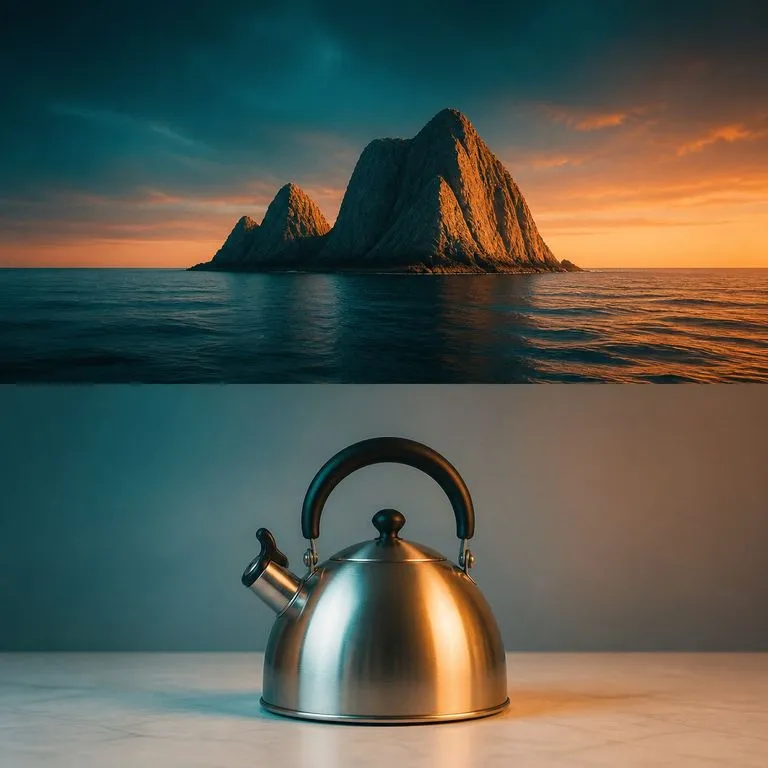
Image de film de référence épinglée au-dessus d’une photo de produit qui en reprend la palette

Designers qui créent une ambiance

Appliquez la couleur d’un film à vos propres photos pour tester une direction, avant d’engager qui que ce soit dans un étalonnage complet.

Ce que renvoie une passe d’harmonisation des couleurs d’une photo

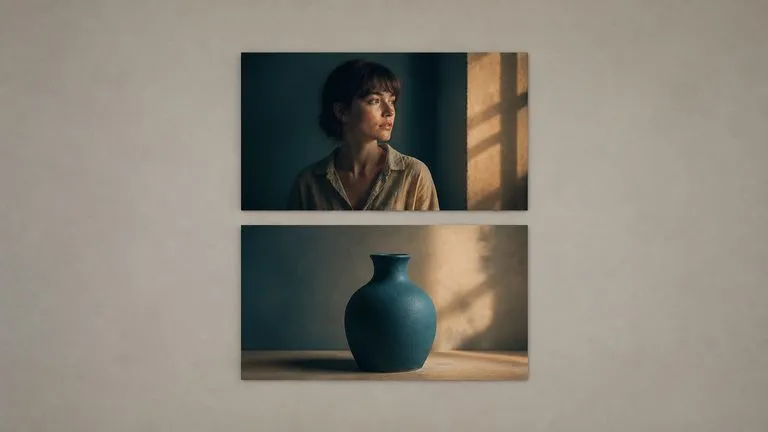
Palette cinématographique transférée à une photo de produit en studio
De l’image de film à la photo produit : une palette cinématographique appliquée à une photographie en studio
Une image présentée à trois intensités de transfert dans une pile verticale
Complet, Standard et Léger : une même paire présentée avec les trois intensités de transfert
Trois photos sources au-dessus de leurs trois versions étalonnées partageant un même style
Appareils photo différents, un seul rendu : trois photos sources étalonnées à partir d’une même référence
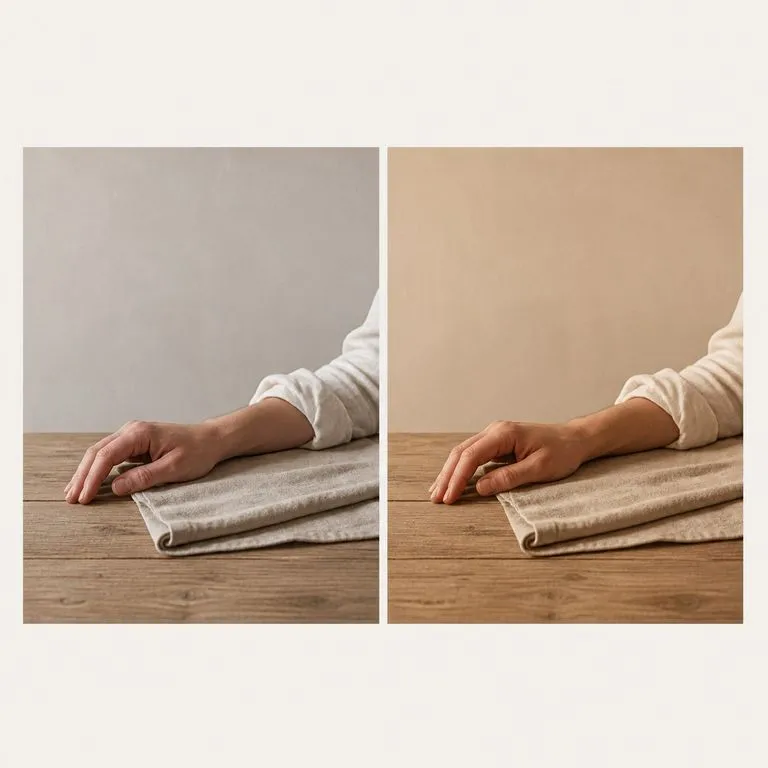
Étalonnage chaud appliqué à une main et un avant-bras sans rendre la peau orange
Teints préservés : un étalonnage chaud appliqué sans que les visages ne virent à l’orange
Deux recadrages extrêmement rapprochés d’une photo avec texture identique et couleur différente
Détail à 100 % : recadrages de l’original et du résultat avec une texture identique
Deux traitements de la même paire d’images produisant des résultats indiscernables
Mêmes entrées, même sortie : deux exécutions d’une même paire, indiscernables

Le transfert d’étalonnage couleur comparé à un pack de LUT

Les deux modifient la couleur. Ils diffèrent par l’origine de la couleur et par le fait que les pixels restent intacts ou non.

Packs de préréglages et de LUT

  • Le rendu est choisi dans une liste : vous cherchez donc un nom au lieu de désigner une image
  • Un même préréglage donne un résultat différent sur chaque photo, et chacune nécessite ensuite une correction manuelle
  • Un pack s’achète une fois et vieillit, et faire correspondre une nouvelle référence signifie en acheter un autre
  • Les filtres génératifs redessinent l’image, si bien que les textures et les visages changent sans que vous vous en rendiez compte

Le transfert d’étalonnage Virse

  • Le rendu provient d’une image que vous fournissez, qui peut être n’importe quelle image que vous avez vue et aimée
  • Le transfert est calculé pour chaque paire, il s’adapte donc à la photo au lieu d’y être appliqué tel quel
  • N’importe quelle référence fonctionne aujourd’hui comme demain, car rien n’est stocké comme préréglage
  • Rien n’est redessiné, et les mêmes entrées donnent toujours le même résultat
Questions fréquentes

Questions

S’agit-il d’une regénération de mon image ?
Non, et c’est précisément l’intérêt de l’outil. Le transfert est calculé à partir des statistiques de couleur, donc rien n’est redessiné. Chaque contour, visage et texture de votre original reste intact, et l’exécuter deux fois vous donne deux fois le même résultat.
Et si l’étalonnage complet est trop marqué ?
Choisissez une intensité de transfert plus faible. Elle ramène par paliers contrôlés le résultat étalonné vers votre original, ce qui fait généralement la différence entre un rendu étalonné et un rendu teinté.
Puis-je exporter un LUT ou un fichier .cube ?
Non. Ce que vous récupérez est une image étalonnée plutôt qu’un profil colorimétrique, il n’y a donc rien à charger dans DaVinci Resolve ou Premiere. Si vous avez besoin d’un étalonnage portable pour un flux vidéo, générez le LUT dans votre logiciel d’étalonnage. Cet outil est destiné aux images elles-mêmes.
Cela fonctionne-t-il sur la vidéo ?
Non. Il prend une seule image et renvoie une seule image. La plupart de ce que l’on appelle l’étalonnage des couleurs se fait en vidéo, il est donc utile d’être clair sur la limite : c’est un outil photo.
Cliquer sur Créer lance-t-il immédiatement l’outil ?
Non. Vos données sont transférées dans un nouveau canevas et préremplissent l’outil, mais rien ne démarre avant que vous y cliquiez sur Démarrer. Un lien ne peut jamais dépenser vos crédits à votre place.
Puis-je continuer à travailler sur le résultat ensuite ?
Oui. Tout ce que produit l’outil arrive sur un canevas Virse classique : vous pouvez relancer un seul résultat, l’ajuster ou le reprendre en retouche sans l’exporter puis le réimporter.

Étalonnez tout l’ensemble pour qu’il corresponde

Commencez ici. Votre image et votre référence sont transférées dans une nouvelle zone de travail Virse avec l’outil déjà renseigné, et rien ne s’exécute tant que vous n’appuyez pas sur Démarrer.