Transferencia de colorimetría
Entrada · OriginalSalida · Resultado

Transferencia de colorimetría

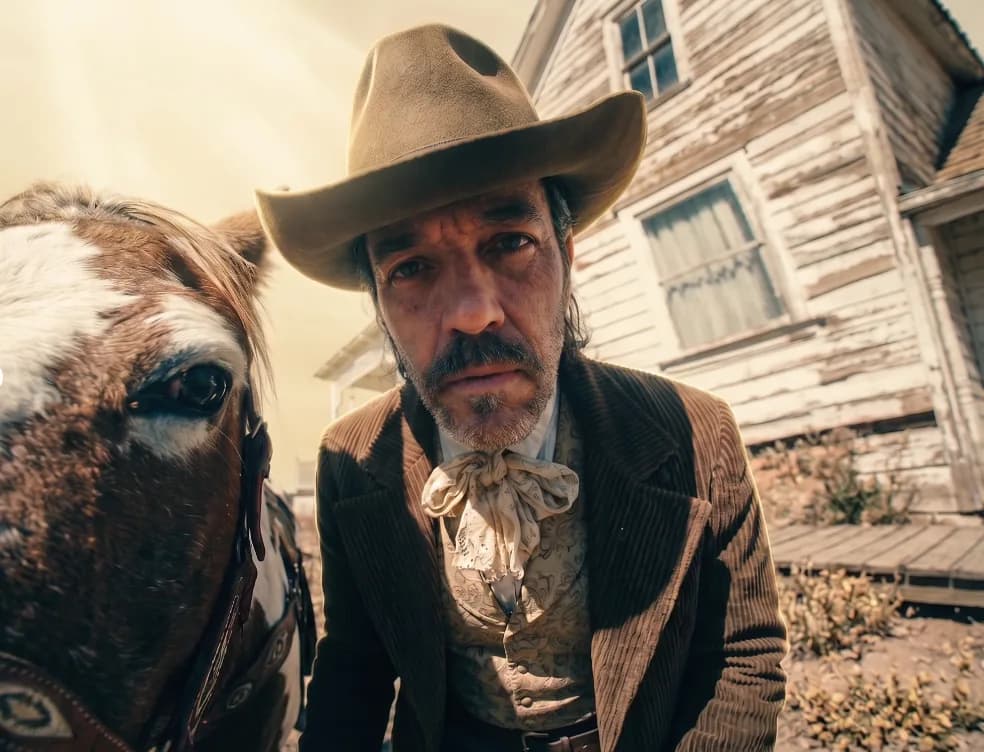
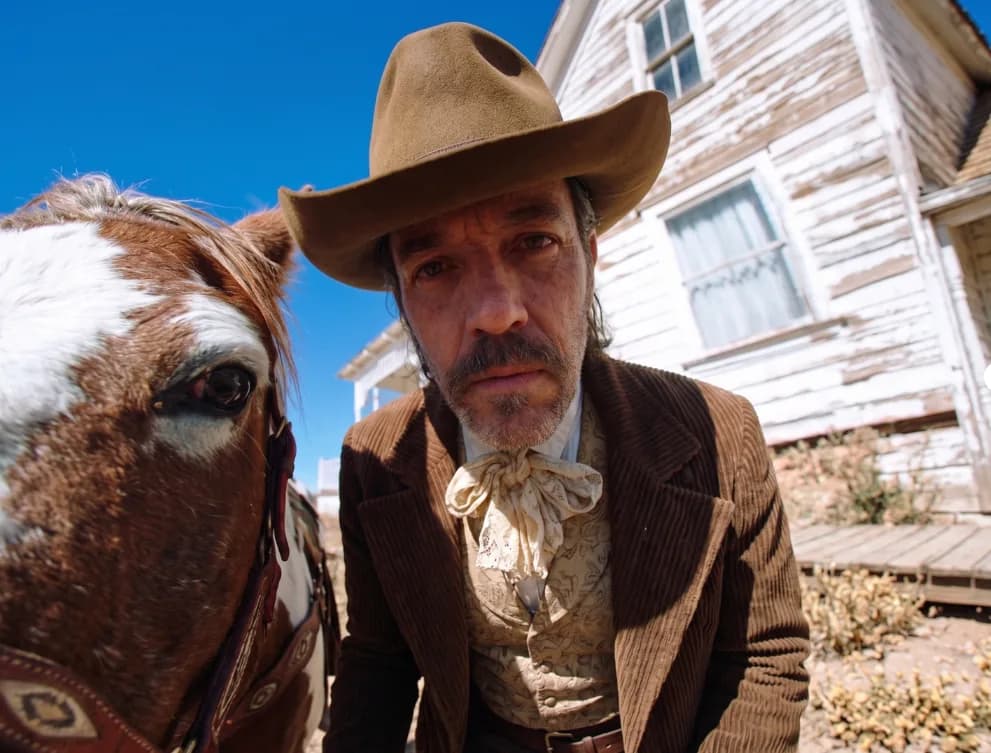
Dale tu imagen y una referencia de tono. La gradación de la referencia se transfiere mediante coincidencia estadística en Lab, que es un cálculo y no una regeneración, de modo que la paleta cambia mientras la estructura y el contenido permanecen idénticos píxel a píxel.

Entrada
Imagen de origen · ObligatorioImagen de referencia tonal · ObligatorioIntensidad de transferencia · Opcional
Salida
Imagen con tonos transferidos × 1

Imagen de origen

Obligatorio

Suelta tu imagen

La imagen se sube en el lienzo; este formulario lleva los ajustes.

Imagen de referencia tonal

Obligatorio

Suelta tu imagen

Intensidad de transferenciaOpcional

Qué hace la transferencia de gradación de color con IA en una foto

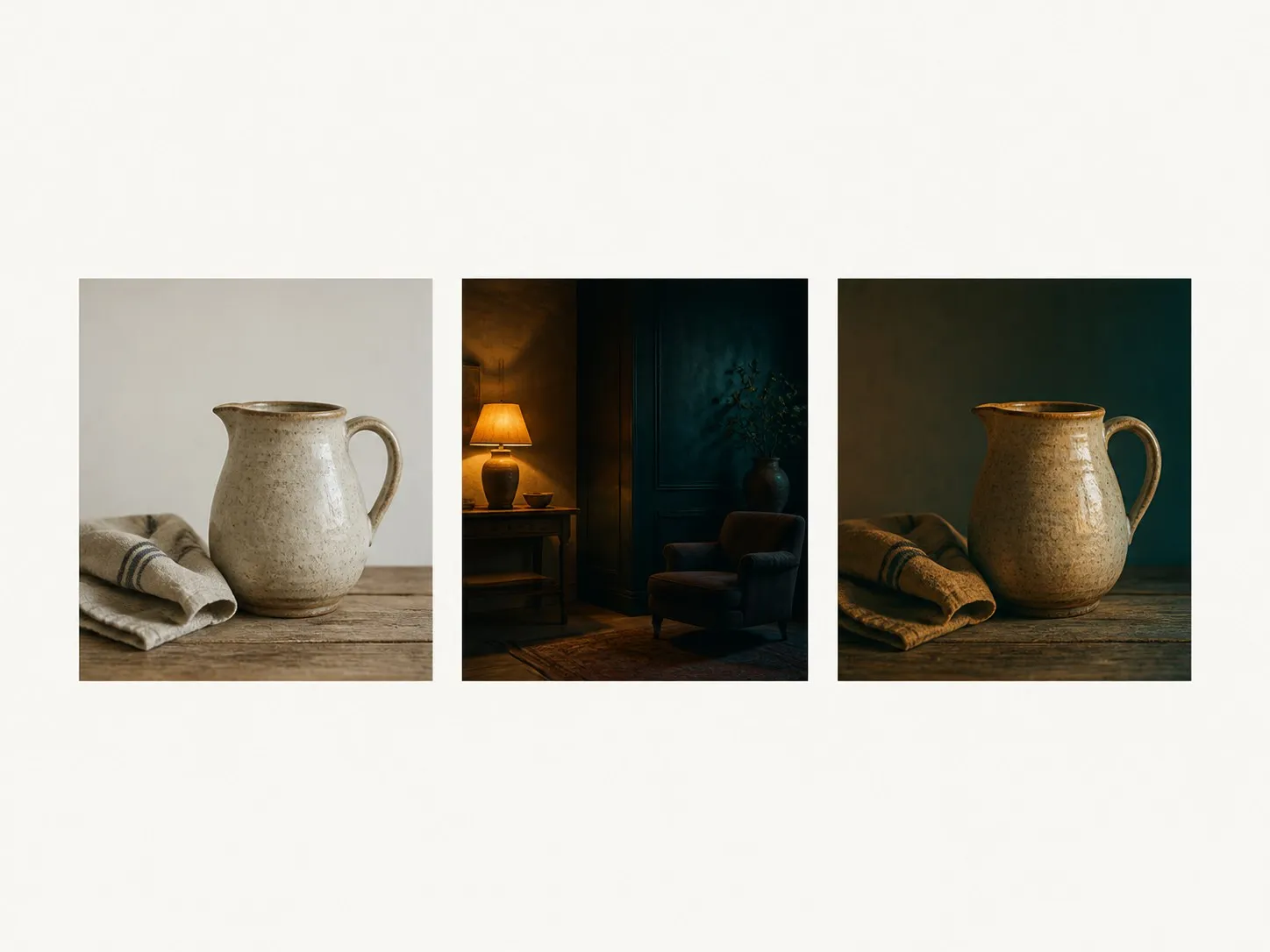
La transferencia de gradación de color con IA traslada el color de una imagen a otra. Esta lo hace igualando estadísticas de color en lugar de redibujar nada, por lo que el resultado es la misma fotografía con una paleta diferente, hasta el último píxel.

Foto de origen, referencia de tono y resultado con gradación de color en fila
Una foto de origen, una referencia de tono y el resultado graduado

Por qué la coincidencia de color con IA supera a un paquete de ajustes preestablecidos

Dos imágenes y un ajuste de intensidad. Lo que hace que esto sea útil no es el efecto, sino lo que el método descarta.

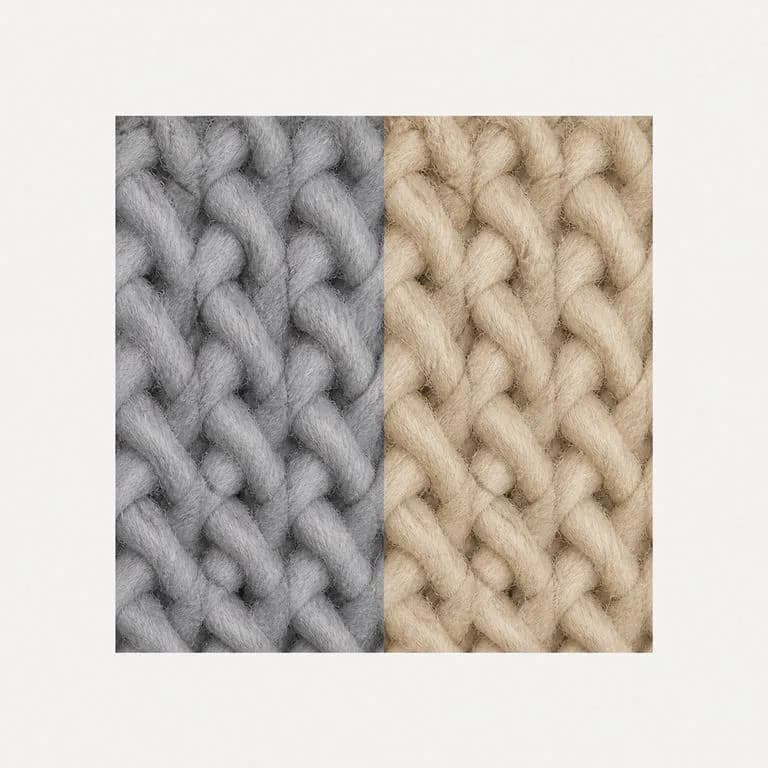
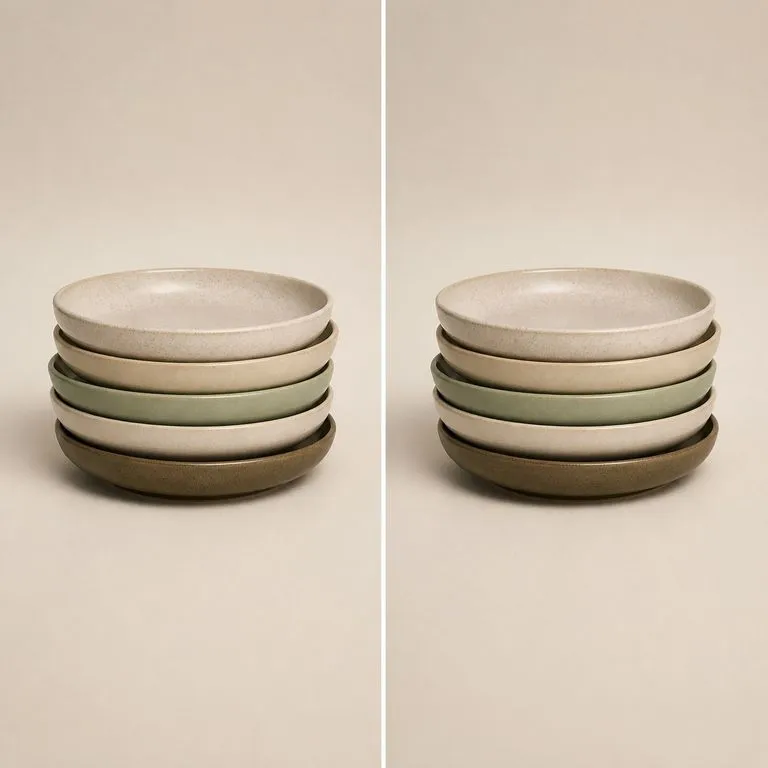
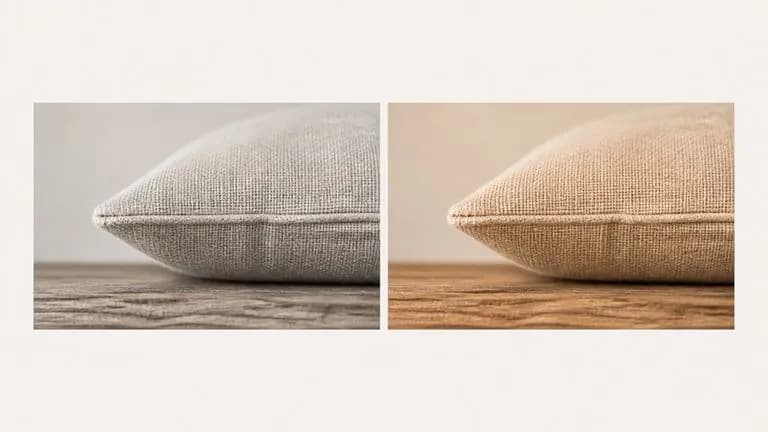
Dos recortes de una fotografía a máxima ampliación con textura idéntica y distinto color
Determinista

No se redibuja nada

La transferencia se calcula a partir de estadísticas de color, por lo que cada borde, rostro y textura de tu original se mantiene intacto. Ejecútala dos veces con el mismo par y obtendrás el mismo resultado dos veces, algo que no ocurre con nada que regenere la imagen.
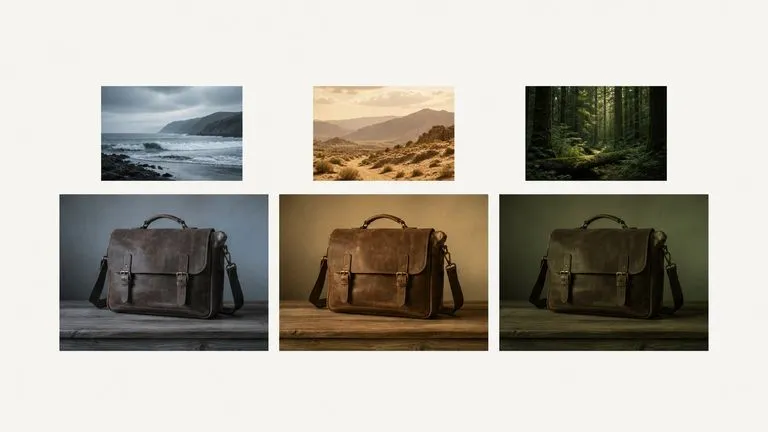
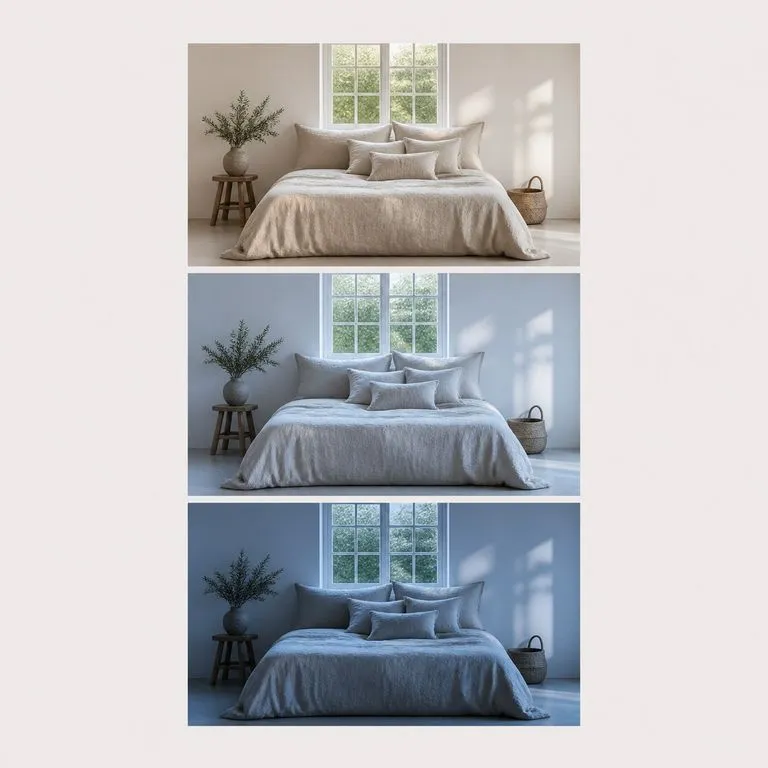
Una fotografía con tres gradaciones a partir de tres imágenes de referencia distintas
Obligatorio

La referencia puede ser cualquier cosa

Un fotograma de una película, una imagen de campaña de la competencia, una foto de una serie que ya te gusta. Lee la paleta de aquello que le des. No hay una lista de ajustes preestablecidos en la que buscar ni un nombre que adivinar.

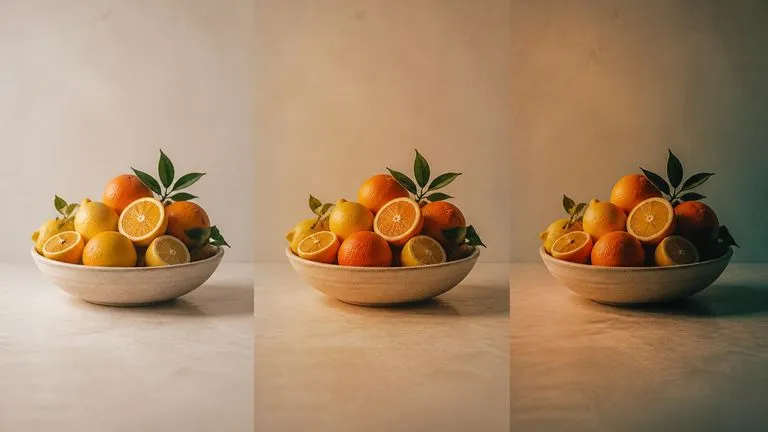
Una fotografía con intensidad de transferencia leve, estándar y completa
Tres pasos

La intensidad es un control real

Ligera, Estándar y Máxima mezclan el resultado gradado de vuelta hacia tu original en pasos controlados. Esto suele marcar la diferencia entre una gradación y un tinte, y es el ajuste que la gente acaba usando más.

Cómo igualar los colores entre dos fotos en cuatro pasos

  1. Suelta la imagen que quieres graduar

    Cualquier fotografía. Vuelve con el mismo contenido, así que no hay nada que preparar ni nada que recortar primero.

  2. Añade la referencia de tono

    La imagen cuyo color quieres. Un fotograma de una película, una toma de una campaña o esa foto de tu propio conjunto que acertó con la luz.

  3. Elige una intensidad

    Empieza en Estándar. Pasa a Completo cuando la referencia sea el objetivo y no la inspiración, y a Ligero cuando solo quieras la dirección.

  4. Transfiere y sigue trabajando

    La imagen graduada aparece en un lienzo nuevo de Virse junto al original. Cambia la intensidad y vuelve a ejecutarlo, prueba otra referencia o llévala a una edición sin exportar.

Quién utiliza la gradación de color con IA en fotos

Personas con un conjunto de imágenes que necesitan parecer que pertenecen al mismo conjunto.

Seis imágenes de una sesión con un mismo aspecto uniforme

Fotógrafos y retocadores

Dale a toda una sesión un único estilo gradando cada fotograma con la misma referencia, en lugar de copiar ajustes entre archivos y esperar que funcione.

Imágenes de tres cámaras distintas unificadas en una paleta de marca

Equipos de marca y contenido

Mantén la coherencia de un feed cuando las imágenes proceden de tres cámaras distintas en tres días distintos.

Referencia de fotograma de película fijada por encima de una fotografía de producto que reproduce su paleta

Diseñadores que crean un ambiente

Aplica el color de una película a tu propia fotografía para probar una dirección antes de comprometer a nadie con una gradación completa.

Qué devuelve una pasada de igualación de color fotográfico

Paleta cinematográfica aplicada a una fotografía de producto de estudio
Fotograma de película a foto de producto: una paleta cinematográfica trasladada a una fotografía de estudio
Una imagen con tres intensidades de transferencia apiladas verticalmente
Completo, Estándar y Ligero: un par mostrado con las tres intensidades de transferencia
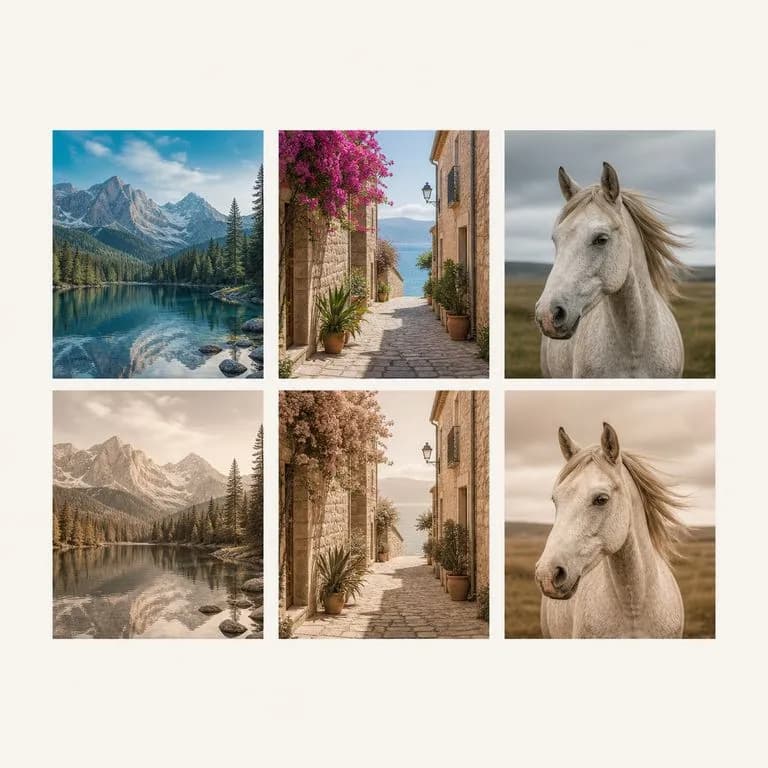
Tres fotos de origen sobre sus tres versiones con gradación y un aspecto común
Cámaras mixtas, un solo aspecto: tres fotos de origen graduadas con una única referencia
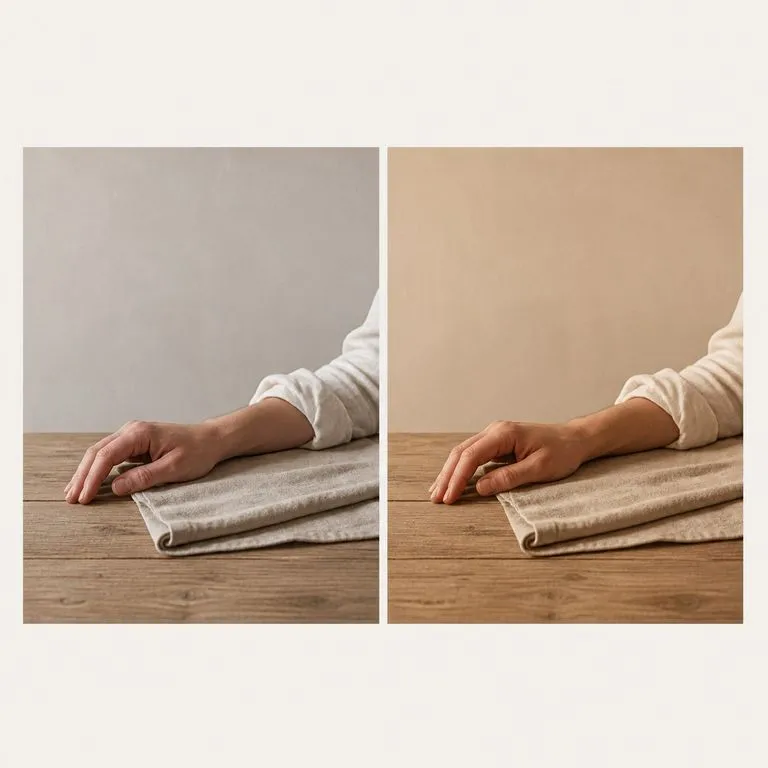
Gradación cálida en una mano y antebrazo sin que la piel se vuelva naranja
Tonos de piel conservados: una gradación cálida aplicada sin que los rostros se vuelvan naranjas
Dos recortes de máximo acercamiento de una fotografía con textura idéntica y color distinto
Detalle al 100 por ciento: recortes del original y del resultado con textura idéntica
Dos ejecuciones de un par de imágenes que producen resultados indistinguibles
Mismas entradas, mismo resultado: dos ejecuciones de un mismo par, indistinguibles

Transferencia de gradación de color comparada con un paquete de LUT

Ambos cambian el color. Se diferencian en el origen del color y en si los píxeles se conservan.

Paquetes de ajustes preestablecidos y LUT

  • El aspecto se elige de una lista, así que buscas un nombre en lugar de señalar una imagen
  • Un mismo ajuste preestablecido queda distinto en cada foto, y cada una necesita después una corrección manual
  • Un paquete se compra una vez y queda anticuado, y para igualar una nueva referencia hay que comprar otro
  • Los filtros generativos redibujan la imagen, de modo que la textura y los rostros cambian sin que te des cuenta

La transferencia de gradación de Virse

  • El aspecto proviene de una imagen que proporcionas, que puede ser cualquier cosa que hayas visto y te haya gustado
  • La transferencia se calcula para cada par, así que se adapta a la foto en lugar de aplicarse como un sello
  • Cualquier referencia funciona hoy y mañana, porque nada se almacena como ajuste preestablecido
  • No se redibuja nada, y las mismas entradas siempre dan la misma salida
Preguntas frecuentes

Preguntas

¿Es esto una regeneración de mi imagen?
No, y ese es el objetivo de la herramienta. La transferencia se calcula a partir de estadísticas de color, así que no se redibuja nada. Cada borde, cara y textura de tu original se conserva intacto, y ejecutarla dos veces te da el mismo resultado dos veces.
¿Y si la gradación completa es demasiado intensa?
Elige una intensidad de transferencia menor. Mezcla el resultado con gradación de vuelta hacia tu original en pasos controlados, que suele ser la diferencia entre una imagen con gradación y una teñida.
¿Puedo exportar una LUT o un archivo .cube?
No. Lo que se devuelve es una imagen con gradación en lugar de un perfil de color, así que no hay nada que cargar en DaVinci Resolve o Premiere. Si necesitas una gradación portátil para un flujo de trabajo de vídeo, genera la LUT en tu software de gradación. Esta herramienta es para las propias imágenes.
¿Funciona con vídeo?
No. Toma una sola imagen y devuelve una sola imagen. La mayor parte de lo que la gente llama gradación de color ocurre en vídeo, así que conviene dejar claro el límite: esta es una herramienta para fotos.
¿Al pulsar Crear se ejecuta la herramienta inmediatamente?
No. Tus datos pasan a un lienzo nuevo y aparecen ya rellenados en la herramienta, pero no se ejecuta nada hasta que pulses Iniciar allí. Un enlace nunca puede gastar tus créditos por ti.
¿Puedo seguir trabajando en el resultado después?
Sí. Todo lo que produce la herramienta llega a un lienzo normal de Virse, así que puedes volver a generar un solo resultado, ajustarlo o llevarlo a una edición sin exportarlo e importarlo otra vez.

Aplica la gradación a todo el conjunto para que coincida

Empieza aquí. Tu imagen y la referencia viajan a un lienzo nuevo de Virse con la herramienta ya rellenada, y no se ejecuta nada hasta que pulsas Iniciar.