Transfer penyesuaian warna
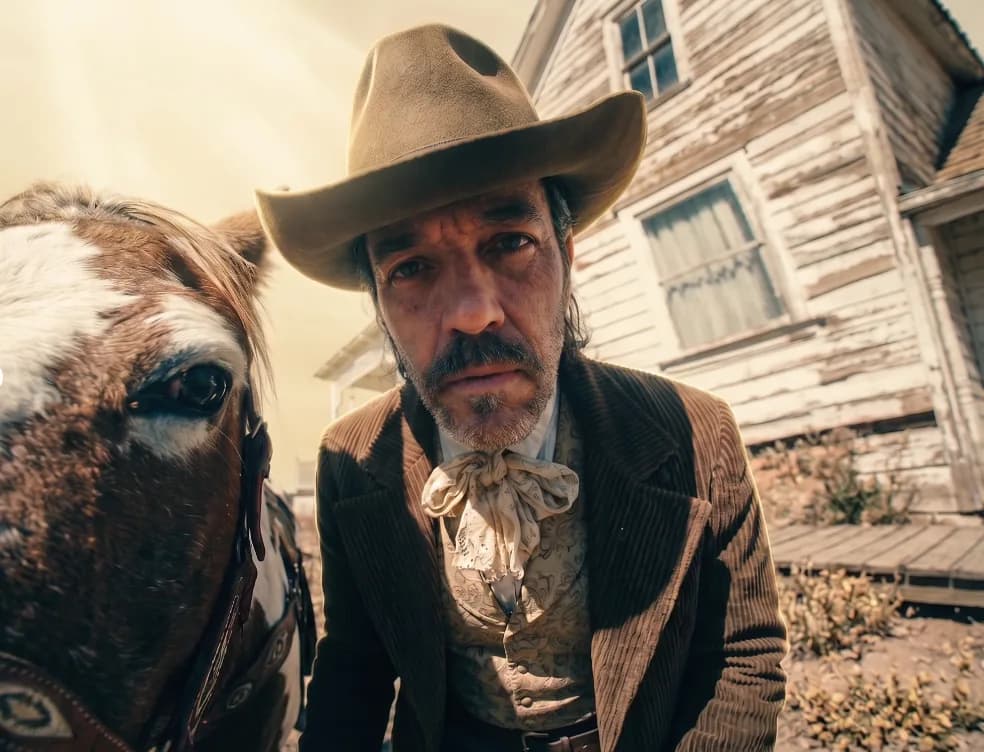
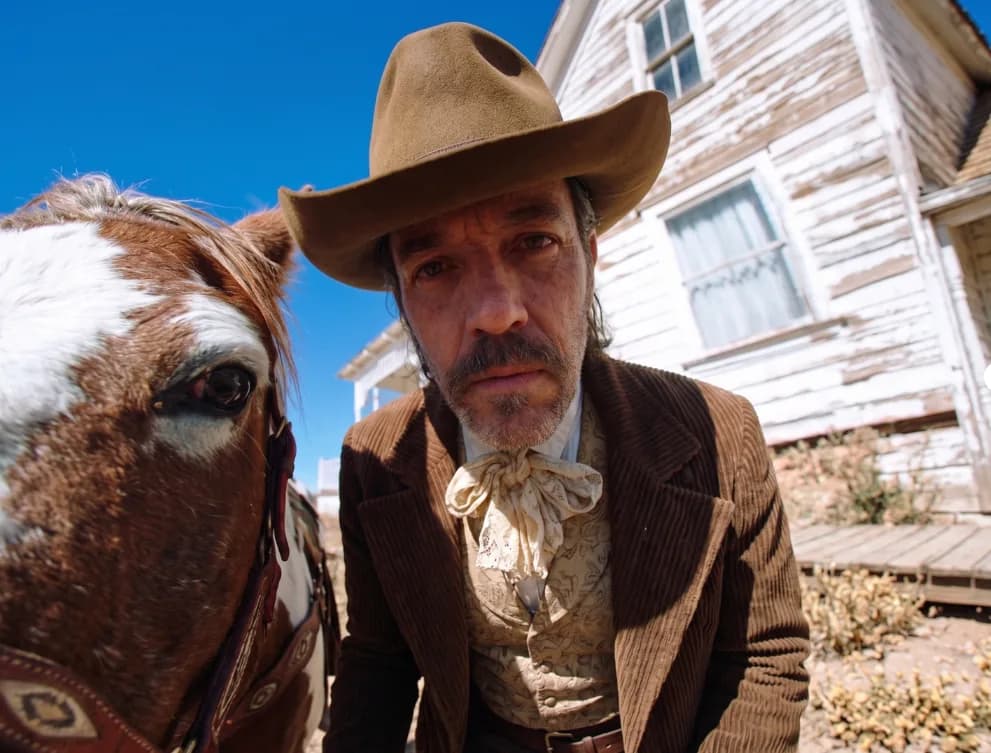
Masukan · AsliKeluaran · Hasil

Transfer penyesuaian warna

Berikan gambar Anda dan referensi tone. Grading referensi ditransfer melalui pencocokan statistik Lab, yang merupakan komputasi alih-alih regenerasi, sehingga palet bergeser sementara struktur dan konten tetap identik secara piksel.

Masukan
Gambar sumber · WajibGambar referensi nuansa warna · WajibKekuatan transfer · Opsional
Keluaran
Gambar hasil penataan warna × 1

Gambar sumber

Wajib

Letakkan gambar Anda

Gambar diunggah di kanvas; formulir ini membawa pengaturannya.

Gambar referensi nuansa warna

Wajib

Letakkan gambar Anda

Kekuatan transferOpsional

Apa yang dilakukan transfer grading warna AI pada foto

Transfer gradasi warna AI memindahkan warna dari satu gambar ke gambar lain. Yang satu ini melakukannya dengan mencocokkan statistik warna, bukan menggambar ulang apa pun, sehingga hasilnya adalah foto yang sama dengan palet berbeda, hingga ke tingkat piksel.

Foto sumber, referensi warna, dan hasil penataan warna disusun berbaris
Foto sumber, referensi tone, dan hasil yang telah diberi grading

Mengapa pencocokan warna AI mengalahkan paket preset

Dua gambar dan satu pengaturan kekuatan. Yang membuat ini berguna bukan efeknya, melainkan hal-hal yang disingkirkan oleh metodenya.

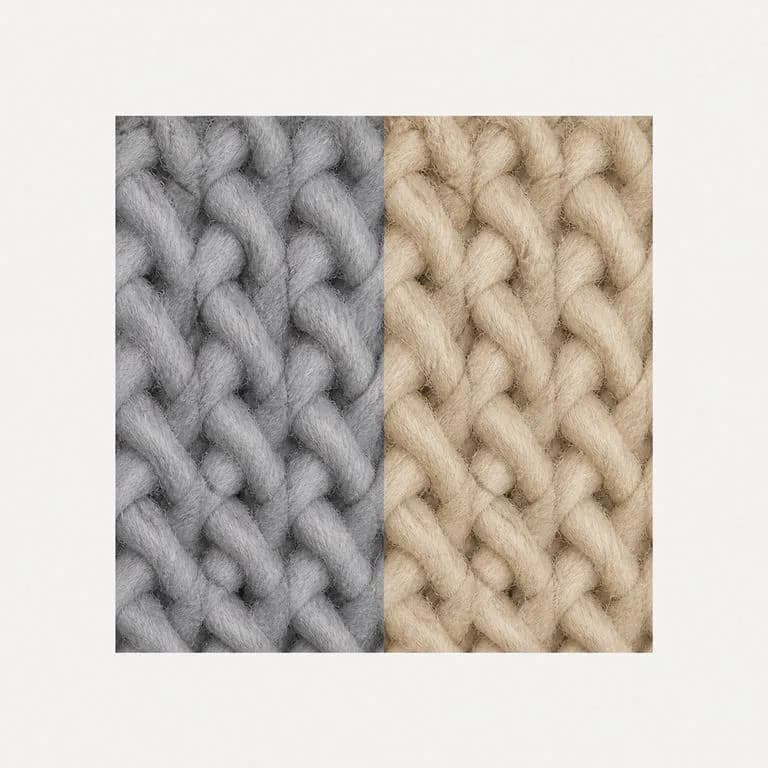
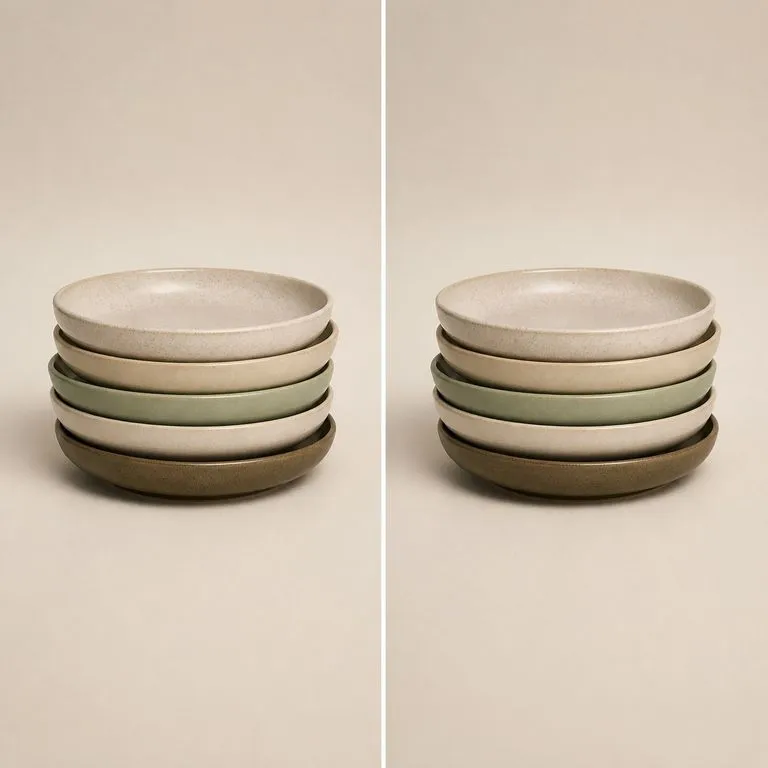
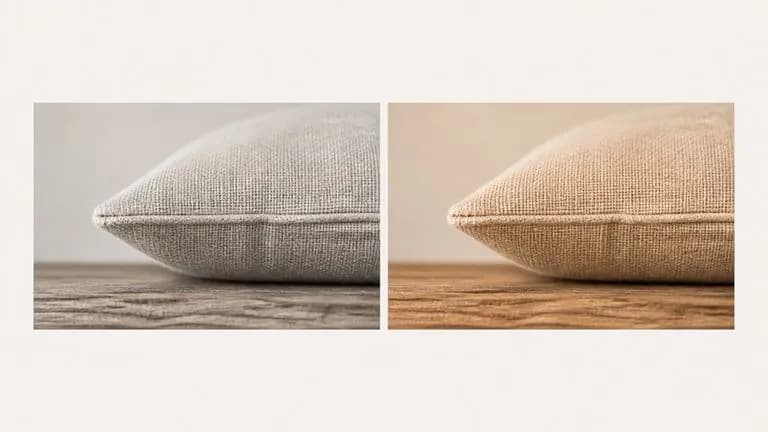
Dua potongan satu foto pada pembesaran penuh dengan tekstur identik dan warna berbeda
Deterministik

Tidak ada yang digambar ulang

Transfer dihitung dari statistik warna, sehingga setiap tepi, wajah, dan tekstur dari gambar asli Anda tetap utuh tanpa tersentuh. Jalankan dua kali pada pasangan yang sama dan Anda akan mendapatkan hasil yang sama dua kali, yang tidak berlaku untuk apa pun yang meregenerasi gambar.
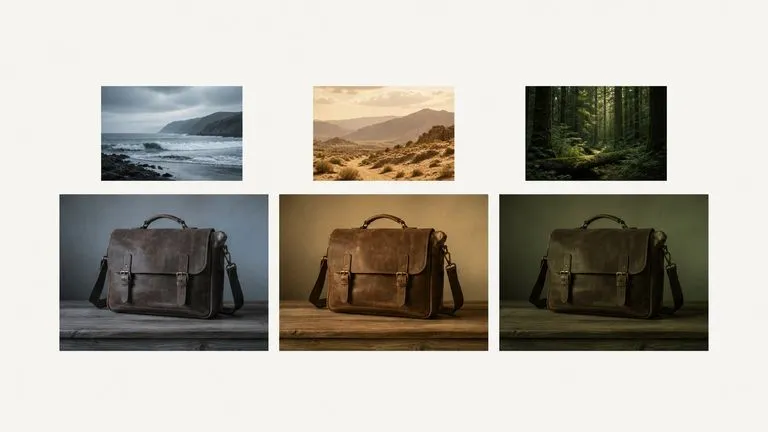
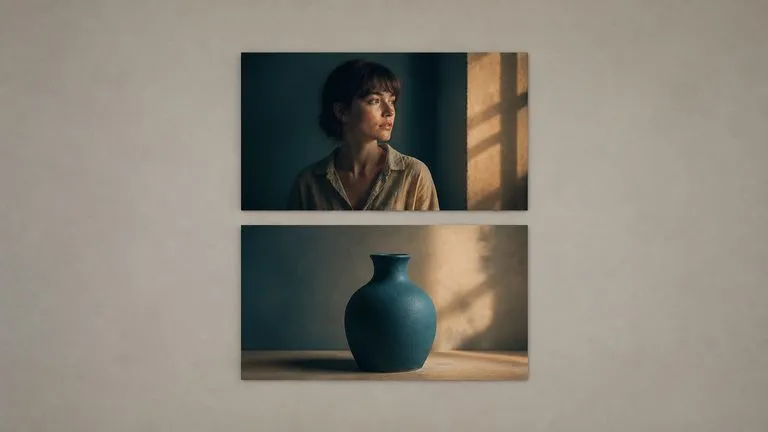
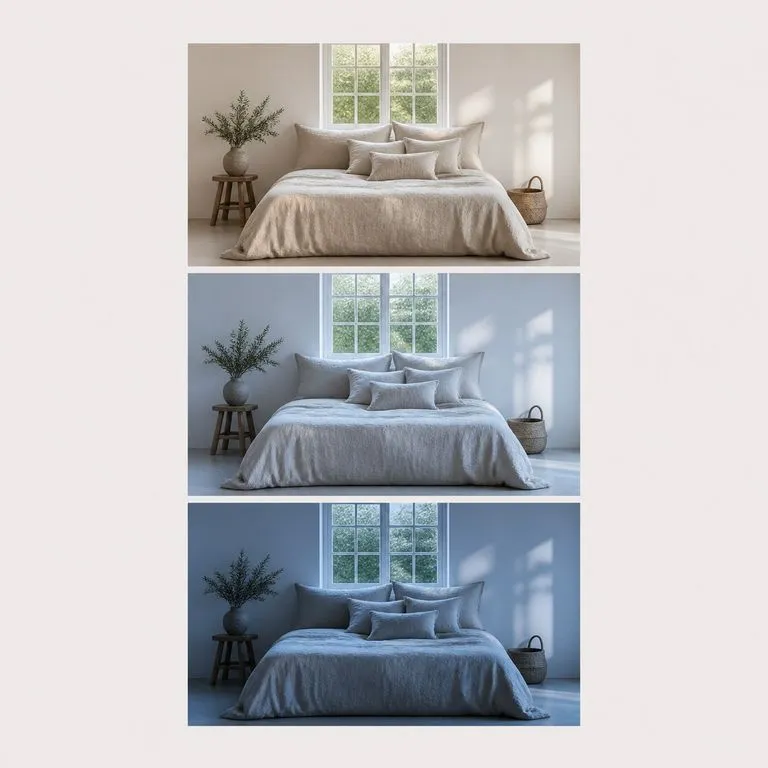
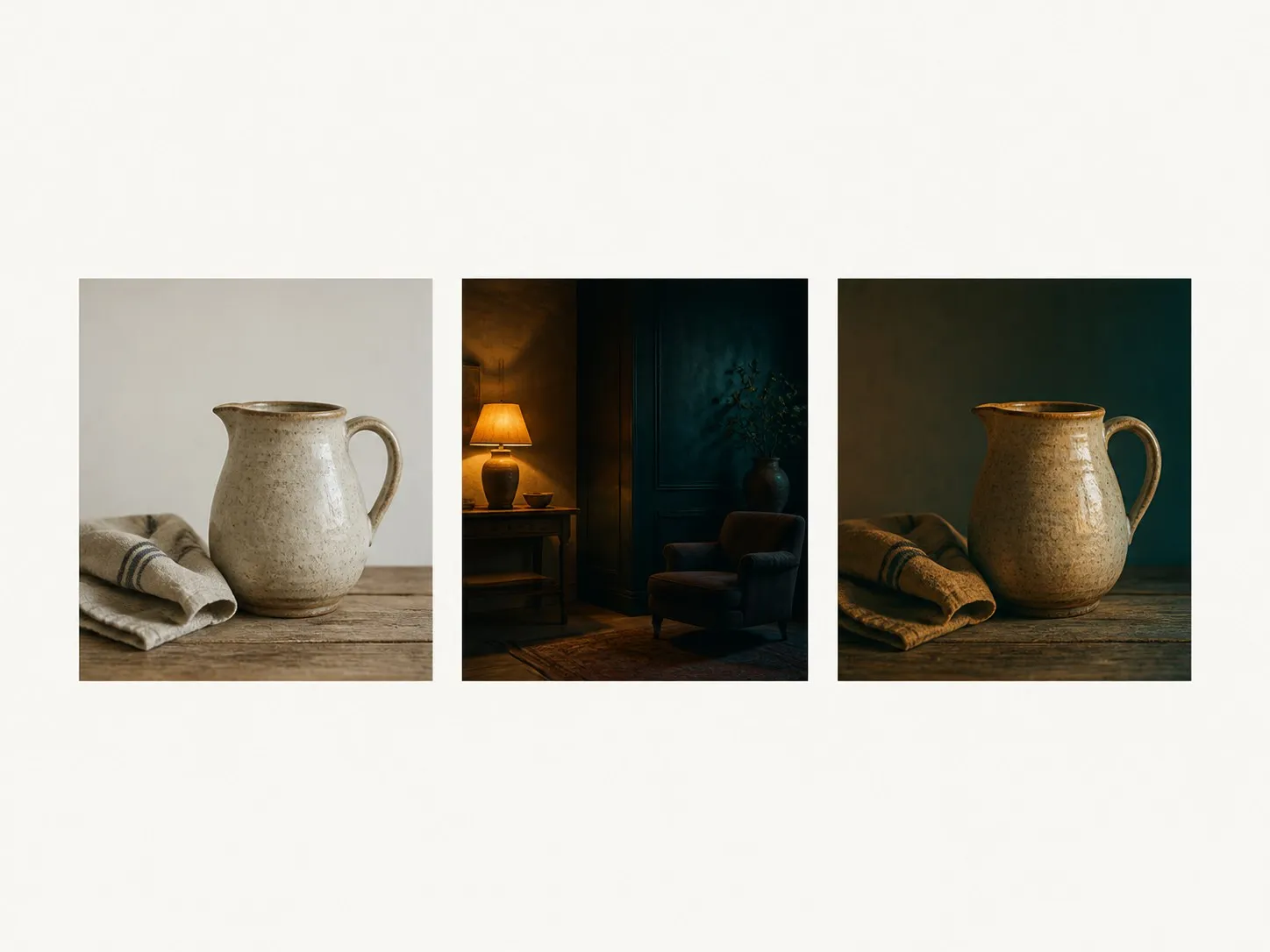
Satu foto ditata warnanya tiga cara dari tiga gambar referensi berbeda
Wajib

Referensi bisa apa saja

Cuplikan film, foto kampanye kompetitor, satu foto dari rangkaian yang sudah Anda sukai. Ini membaca palet dari apa pun yang Anda berikan. Tidak ada daftar preset untuk ditelusuri dan tidak ada nama yang perlu ditebak.

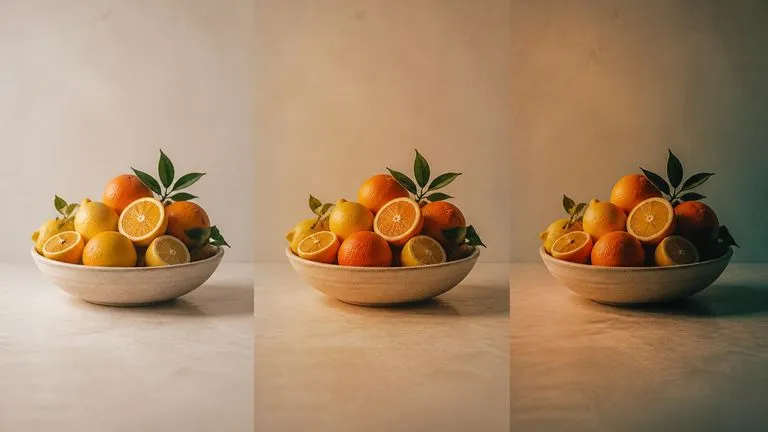
Satu foto dengan kekuatan transfer ringan, standar, dan penuh
Tiga langkah

Kekuatan adalah kontrol nyata

Light, Standard, dan Full memadukan hasil yang sudah di-grading kembali ke arah gambar asli Anda dalam langkah-langkah terkontrol. Ini biasanya menjadi perbedaan antara grading dan tint, dan ini adalah pengaturan yang paling sering digunakan orang.

Cara mencocokkan warna antara dua foto dalam empat langkah

  1. Masukkan gambar yang ingin Anda beri grading

    Foto apa pun. Hasilnya kembali dengan konten yang sama, jadi tidak ada yang perlu disiapkan dan tidak ada yang perlu dipotong terlebih dahulu.

  2. Tambahkan referensi tone

    Gambar dengan warna yang Anda inginkan. Frame dari film, foto dari kampanye, atau satu foto dalam set Anda sendiri yang pencahayaannya tepat.

  3. Pilih kekuatan

    Mulai dari Standard. Beralih ke Full saat referensi adalah target, bukan inspirasi, dan ke Light saat Anda hanya menginginkan arahnya.

  4. Transfer, lalu lanjutkan bekerja

    Gambar yang telah diberi grading muncul di kanvas Virse baru di samping aslinya. Ubah kekuatan dan jalankan ulang, coba referensi lain, atau lanjutkan ke pengeditan tanpa mengekspor.

Siapa yang menggunakan grading warna AI pada foto

Orang-orang dengan serangkaian gambar yang perlu terlihat seolah-olah saling terkait.

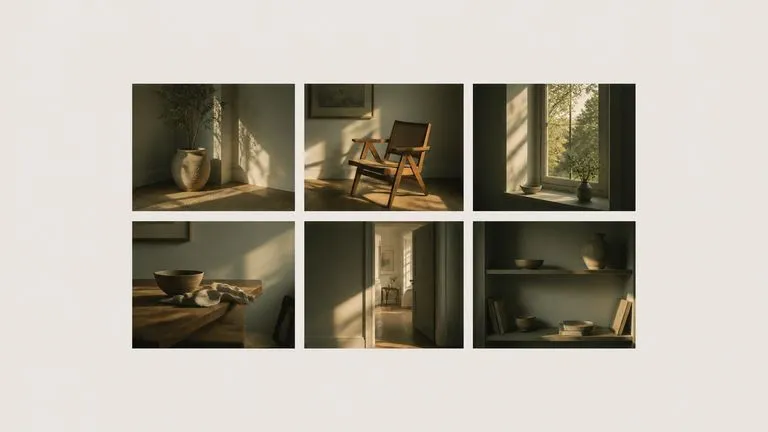
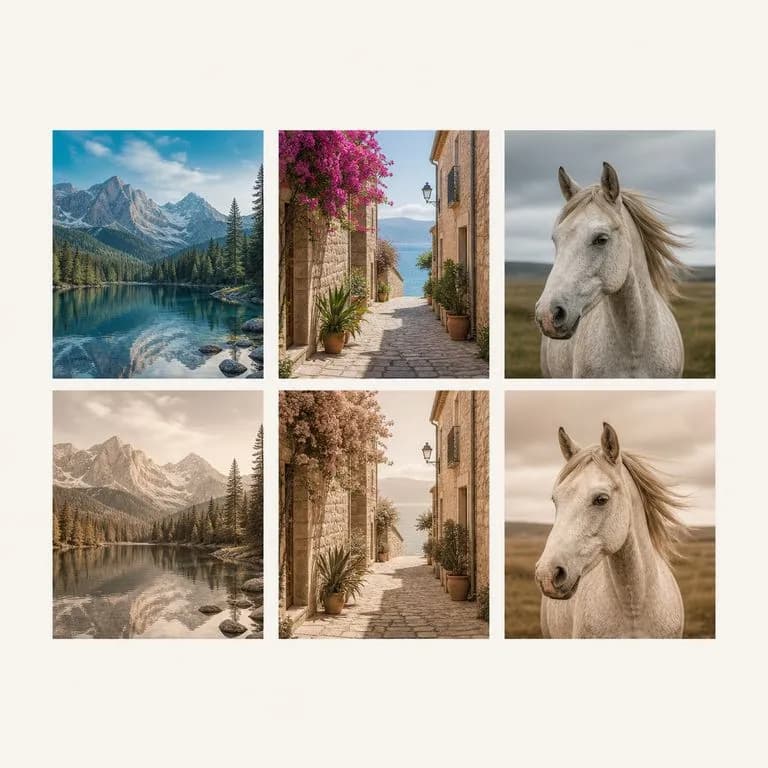
Enam bingkai dari satu pemotretan diselaraskan menjadi satu tampilan konsisten

Fotografer & Retoucher

Satukan tampilan seluruh sesi pemotretan dengan memberi grading pada setiap frame terhadap referensi yang sama, alih-alih menyalin pengaturan antarfile dan berharap hasilnya cocok.

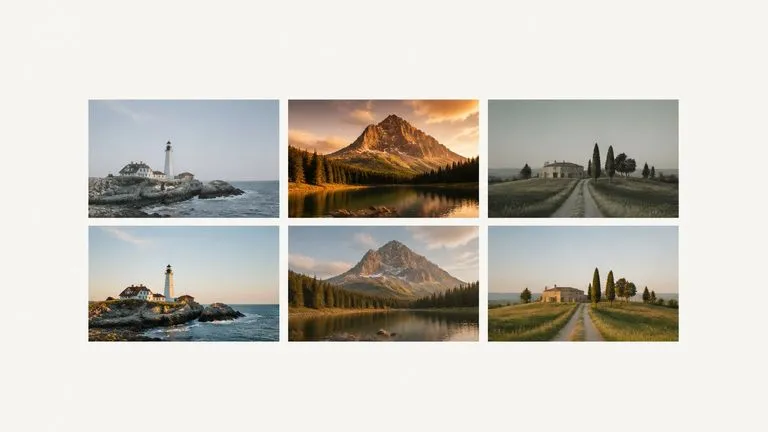
Gambar dari tiga kamera berbeda disatukan dalam satu palet merek

Tim Brand & Konten

Jaga feed tetap konsisten ketika gambar berasal dari tiga kamera berbeda pada tiga hari berbeda.

Referensi cuplikan film dipasang di atas foto produk yang memakai paletnya

Desainer yang Membangun Mood

Terapkan warna sebuah film ke fotografi Anda sendiri untuk menguji arah, sebelum meminta siapa pun berkomitmen pada grading penuh.

Apa yang dihasilkan oleh proses pencocokan warna foto

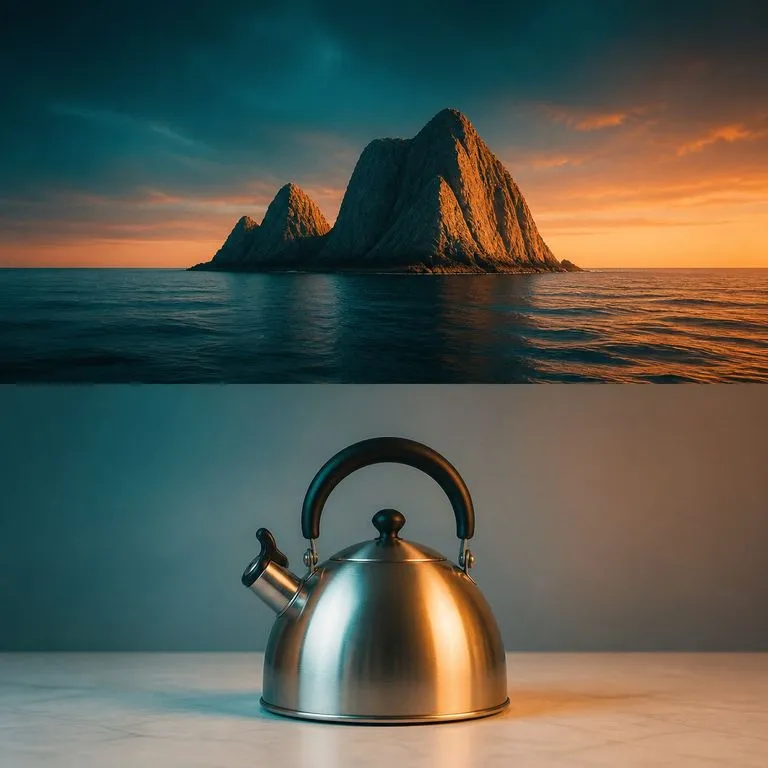
Palet sinematik dipindahkan ke foto produk studio
Still Film ke Foto Produk: palet sinematik dipindahkan ke foto studio
Satu gambar dalam tiga kekuatan transfer ditumpuk vertikal
Full, Standard, dan Light: satu pasangan ditampilkan dalam ketiga kekuatan transfer
Tiga foto sumber di atas tiga versi tertata warna dengan satu tampilan sama
Kamera Berbeda, Satu Tampilan: tiga foto sumber diberi grading terhadap satu referensi
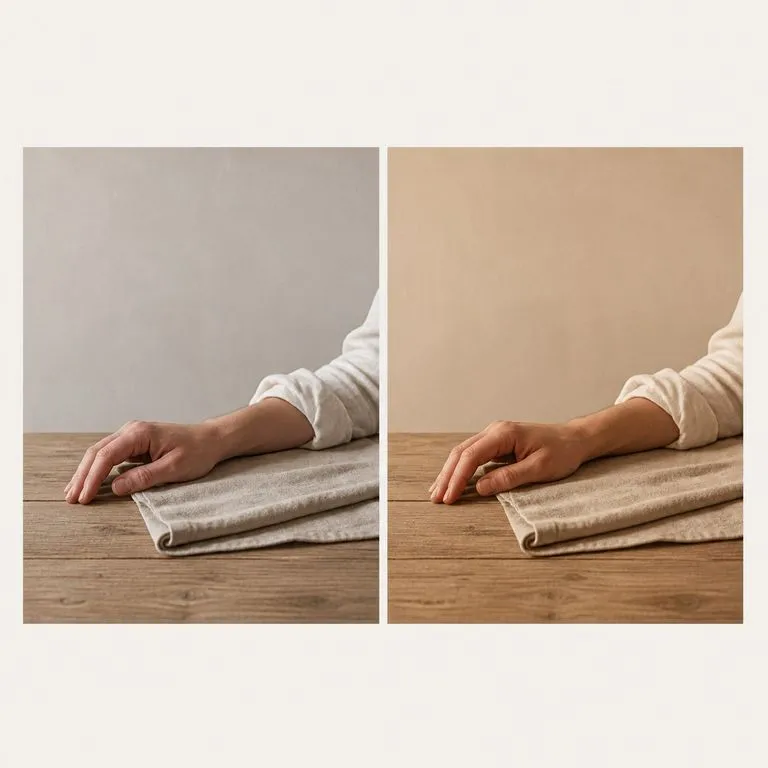
Penataan warna hangat pada tangan dan lengan bawah tanpa kulit menjadi jingga
Tone Kulit Tetap Terjaga: grading hangat diterapkan tanpa membuat wajah menjadi oranye
Dua potongan sangat dekat satu foto dengan tekstur identik dan warna berbeda
Detail pada 100 Persen: potongan asli dan hasil dengan tekstur identik
Dua proses pasangan gambar sama menghasilkan hasil yang tak dapat dibedakan
Masukan Sama, Keluaran Sama: dua kali proses untuk satu pasangan, tak dapat dibedakan

Transfer grading warna dibandingkan dengan paket LUT

Keduanya mengubah warna. Perbedaannya ada pada dari mana warna berasal dan apakah piksel tetap utuh.

Paket preset dan LUT

  • Tampilan dipilih dari daftar, jadi Anda mencari nama, bukan menunjuk ke sebuah gambar
  • Satu preset akan terlihat berbeda pada setiap foto, dan masing-masing perlu koreksi manual setelahnya
  • Sebuah paket dibeli sekali lalu menjadi usang, dan mencocokkan referensi baru berarti membeli yang lain
  • Filter generatif menggambar ulang gambar, sehingga tekstur dan wajah bergeser tanpa Anda sadari

Transfer grading Virse

  • Tampilan berasal dari gambar yang Anda sediakan, yang bisa berupa apa pun yang pernah Anda lihat dan sukai
  • Transfer dihitung untuk setiap pasangan, sehingga menyesuaikan diri dengan foto alih-alih sekadar ditempelkan di atasnya
  • Referensi apa pun berfungsi hari ini dan besok, karena tidak ada yang disimpan sebagai preset
  • Tidak ada yang digambar ulang, dan input yang sama selalu menghasilkan output yang sama
Pertanyaan umum

Pertanyaan

Apakah ini regenerasi gambar saya?
Tidak, dan itulah inti dari alat ini. Transfer dihitung dari statistik warna, jadi tidak ada yang digambar ulang. Setiap tepi, wajah, dan tekstur dari gambar asli Anda tetap utuh, dan menjalankannya dua kali memberi Anda hasil yang sama dua kali.
Bagaimana jika grading penuh terlalu kuat?
Pilih kekuatan transfer yang lebih rendah. Ini memadukan hasil yang telah di-grading kembali mendekati gambar asli Anda dalam langkah-langkah terkontrol, yang biasanya menjadi pembeda antara di-grading dan sekadar diberi tint.
Bisakah saya mengekspor LUT atau file .cube?
Tidak. Yang kembali adalah gambar yang telah di-grading, bukan profil warna, jadi tidak ada yang dapat dimuat ke DaVinci Resolve atau Premiere. Jika Anda membutuhkan grade portabel untuk pipeline video, buat LUT di perangkat lunak grading Anda. Alat ini ditujukan untuk gambar itu sendiri.
Apakah ini berfungsi pada video?
Tidak. Alat ini mengambil satu gambar dan mengembalikan satu gambar. Sebagian besar hal yang orang sebut color grading terjadi di video, jadi batasannya perlu disampaikan secara langsung: ini adalah alat foto.
Apakah menekan Buat langsung menjalankan alat?
Tidak. Masukan Anda berpindah ke kanvas baru dan mengisi alat, tetapi tidak ada yang berjalan sampai Anda menekan Mulai di sana. Tautan tidak pernah dapat membelanjakan kredit atas nama Anda.
Bisakah saya terus mengolah hasilnya setelah itu?
Ya. Semua hasil alat hadir pada kanvas Virse biasa, sehingga Anda dapat menjalankan ulang satu hasil, menyesuaikan, atau mengeditnya tanpa ekspor dan impor ulang.

Grading seluruh set agar serasi

Mulai di sini. Gambar dan referensi Anda berpindah ke kanvas Virse baru dengan alat yang sudah terisi, dan tidak ada yang berjalan sampai Anda menekan Start.