컬러 그레이딩 전이
입력 · 원본출력 · 결과

컬러 그레이딩 전이

내 이미지와 톤 레퍼런스를 넣어보세요. 레퍼런스의 그레이드는 Lab 통계 매칭을 통해 전송됩니다. 이는 재생성이 아니라 계산 방식이므로, 팔레트는 바뀌어도 구조와 콘텐츠는 픽셀 단위로 동일하게 유지됩니다.

입력
원본 이미지 · 필수색조 참고 이미지 · 필수전이 강도 · 선택
출력
컬러 그레이딩 결과 이미지 × 1

원본 이미지

필수

내 이미지 드롭

이미지는 캔버스에서 업로드합니다. 여기서는 설정만 입력합니다.

색조 참고 이미지

필수

내 이미지 드롭

전이 강도선택

AI 컬러 그레이드 전송이 사진에 하는 일

AI 색상 그레이드 전송은 한 이미지의 색감을 다른 이미지로 옮깁니다. 이 도구는 무언가를 다시 그리는 대신 색상 통계를 매칭하는 방식으로 이를 수행하므로, 결과물은 픽셀 단위까지 동일한 사진에 다른 팔레트가 적용된 것입니다.

원본 사진, 색조 참고, 보정 결과를 한 줄로 배치
소스 사진, 톤 레퍼런스, 그리고 그레이딩된 결과

AI 컬러 매치가 프리셋 팩보다 나은 이유

이미지 두 장과 강도 설정 하나. 이 기능이 유용한 이유는 효과 자체가 아니라, 이 방식이 배제하는 것들에 있습니다.

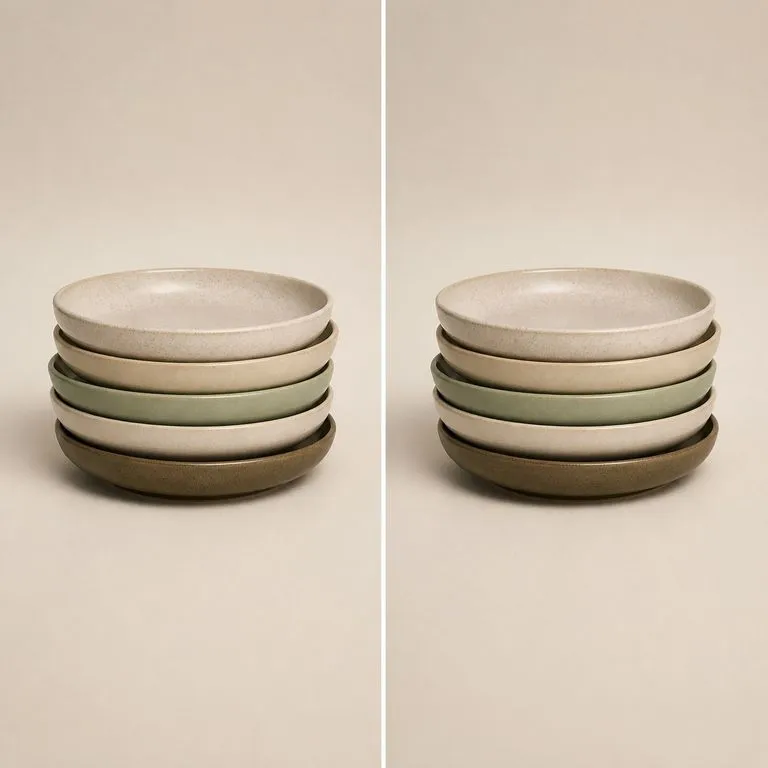
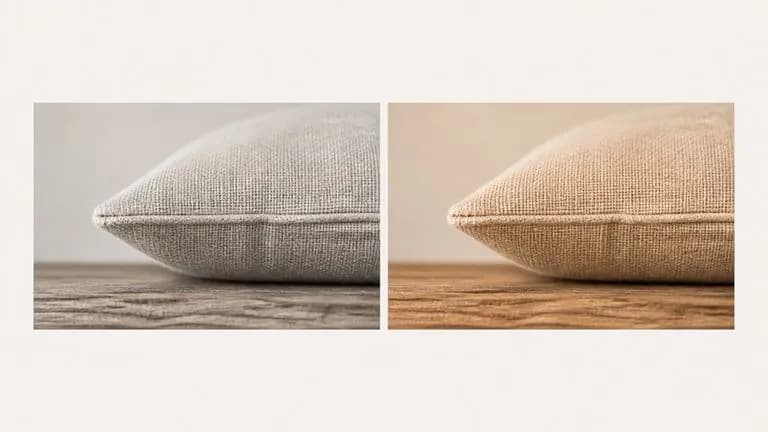
같은 사진의 전체 배율 확대 부분 두 개. 질감은 같고 색은 다름
결정적

아무것도 다시 그리지 않습니다

전송은 색상 통계로 계산되므로 원본의 모든 가장자리, 얼굴, 텍스처가 그대로 살아남습니다. 같은 두 이미지로 두 번 실행하면 같은 결과가 두 번 나오며, 이는 이미지를 재생성하는 방식에서는 성립하지 않습니다.

다른 참고 이미지 세 개로 세 가지 색 보정을 한 같은 사진
필수

레퍼런스는 무엇이든 가능합니다

영화 스틸, 경쟁사의 캠페인 컷, 이미 마음에 드는 세트의 사진 한 장. 무엇을 주든 그 안의 팔레트를 읽어냅니다. 뒤져봐야 할 프리셋 목록도, 맞혀야 할 이름도 없습니다.
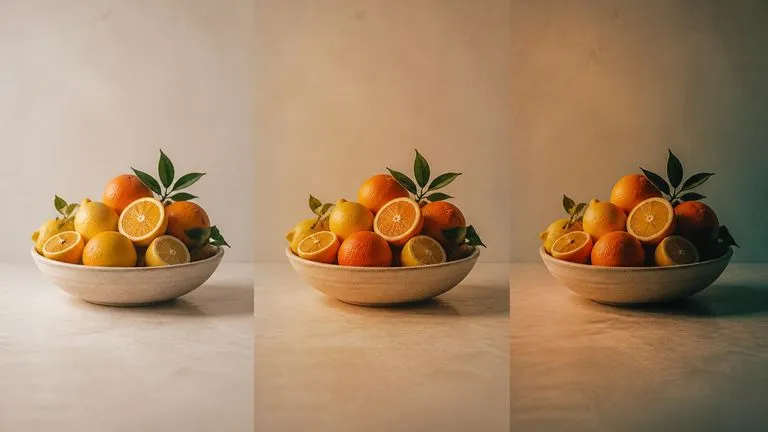
같은 사진을 약함, 표준, 전체 전이 강도로 표시
세 단계

강도는 실제 제어값입니다

Light, Standard, Full은 그레이딩된 결과를 제어된 단계로 원본 쪽으로 다시 블렌딩합니다. 이는 보통 그레이드와 틴트의 차이를 만들며, 사람들이 결국 가장 많이 쓰게 되는 설정입니다.

네 단계로 두 사진의 색감을 맞추는 방법

  1. 그레이딩할 이미지를 넣으세요

    어떤 사진이든 가능합니다. 동일한 콘텐츠로 되돌아오므로, 미리 준비하거나 먼저 오려낼 필요가 없습니다.

  2. 톤 레퍼런스를 추가하세요

    원하는 색감을 가진 이미지입니다. 영화의 한 장면, 캠페인 사진, 또는 직접 촬영한 세트 중 빛이 제대로 잡힌 사진 한 장이면 됩니다.

  3. 강도를 선택하세요

    Standard에서 시작하세요. 레퍼런스가 영감이 아니라 목표일 때는 Full로, 방향만 원할 때는 Light로 이동하세요.

  4. 전송한 다음 계속 작업하세요

    그레이딩된 이미지는 원본 옆의 새 Virse 캔버스에 놓입니다. 강도를 바꿔 다시 실행하거나, 다른 레퍼런스를 시도하거나, 내보내기 없이 편집으로 가져가세요.

사진에 AI 컬러 그레이딩을 사용하는 사람들

서로 한 세트처럼 보여야 하는 이미지 묶음을 가진 사람들.

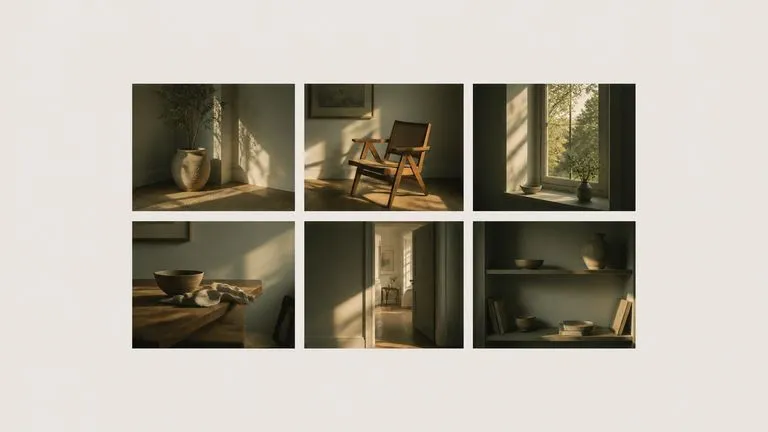
한 촬영의 여섯 프레임을 하나의 통일된 외형으로 조정

포토그래퍼 & 리터처

파일 간 설정을 복사하고 잘 맞기를 바라는 대신, 같은 레퍼런스를 기준으로 모든 프레임을 그레이딩해 전체 촬영물을 하나의 룩으로 맞추세요.
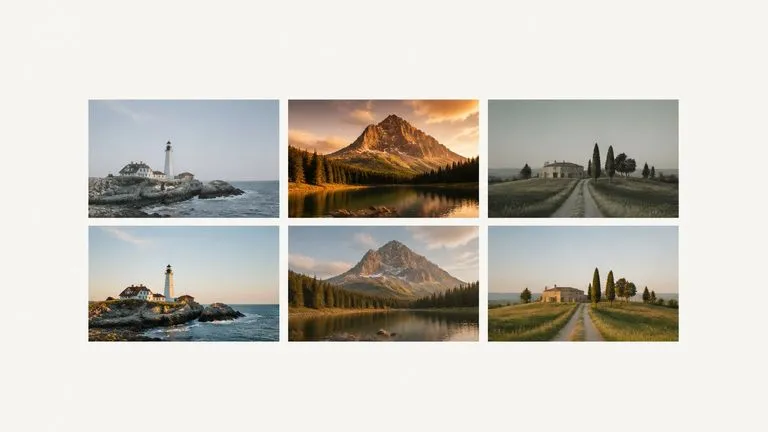
세 카메라의 이미지를 하나의 브랜드 팔레트로 통일

브랜드 & 콘텐츠 팀

서로 다른 3대의 카메라로 3일에 걸쳐 촬영한 이미지라도 피드를 일관되게 유지하세요.
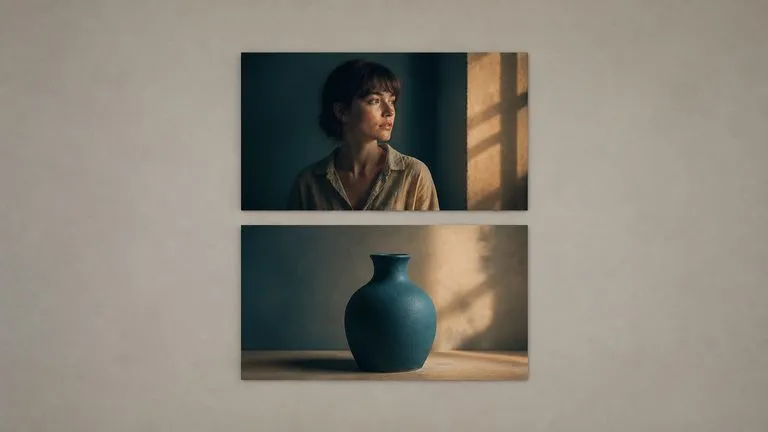
영화 정지 참고 사진 아래 그 팔레트를 반영한 상품 사진

무드를 만드는 디자이너

전체 그레이드에 착수하기 전에, 영화의 컬러를 자신의 사진에 적용해 방향성을 테스트해보세요.
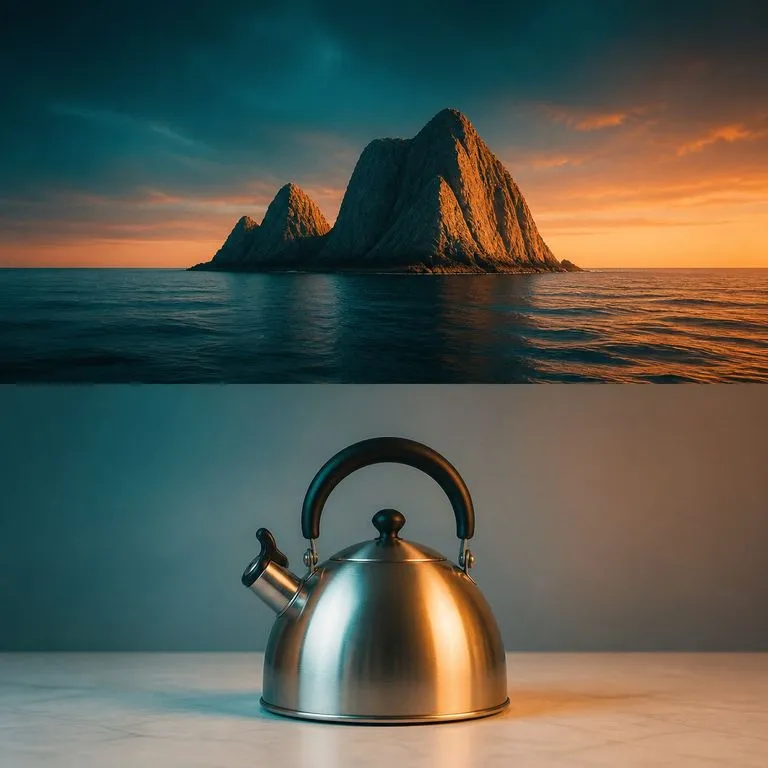
사진 색상 매칭 작업이 반환하는 것

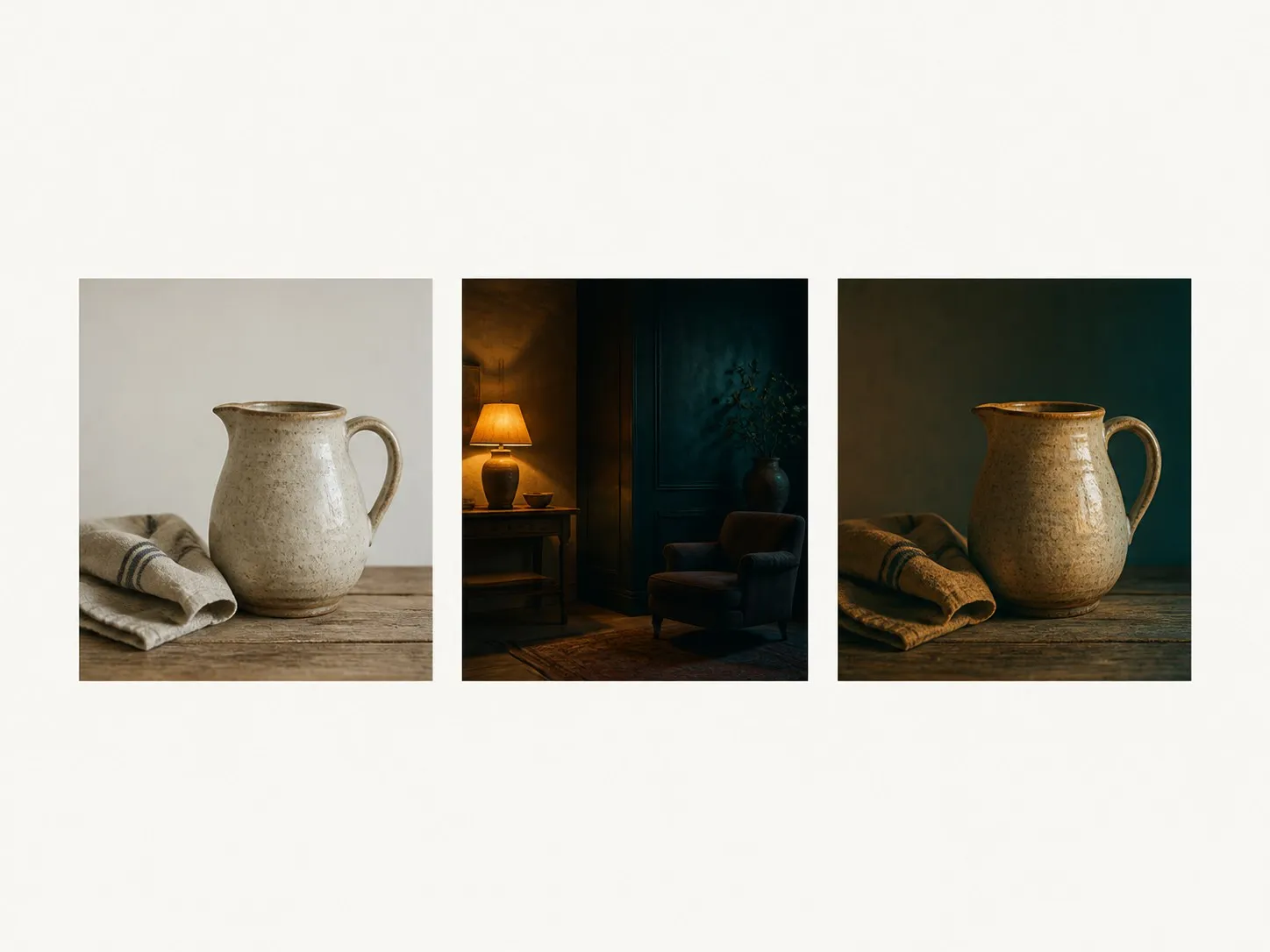
스튜디오 상품 사진에 영화 팔레트 적용
영화 스틸에서 제품 사진으로: 영화적인 팔레트를 스튜디오 사진에 옮기기
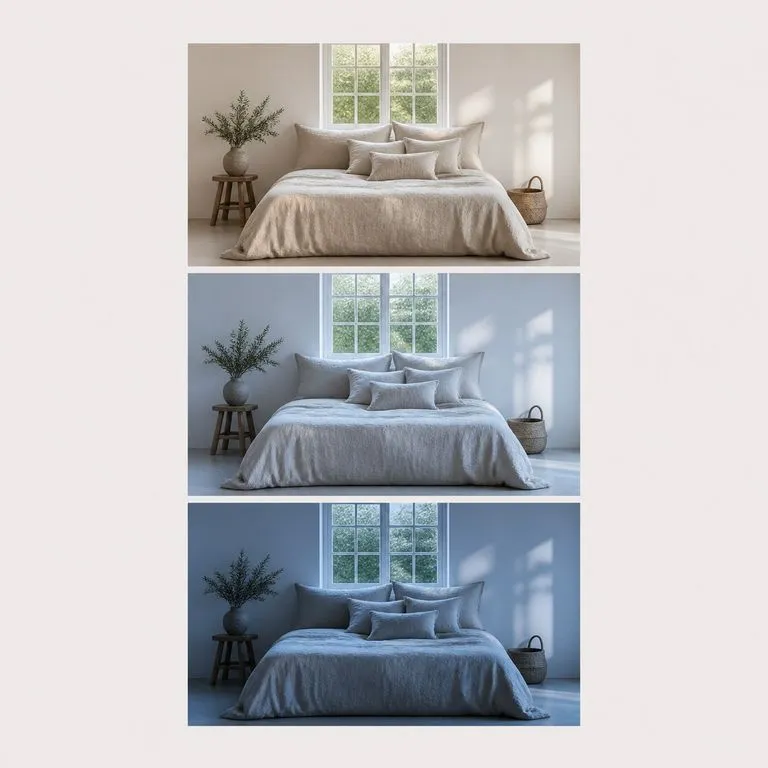
같은 이미지를 세 전이 강도로 세로 배치
Full, Standard, Light: 하나의 쌍을 세 가지 전송 강도로 표시
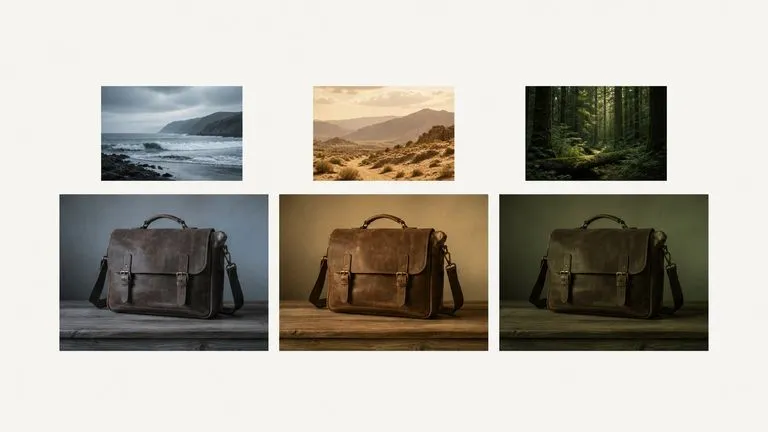
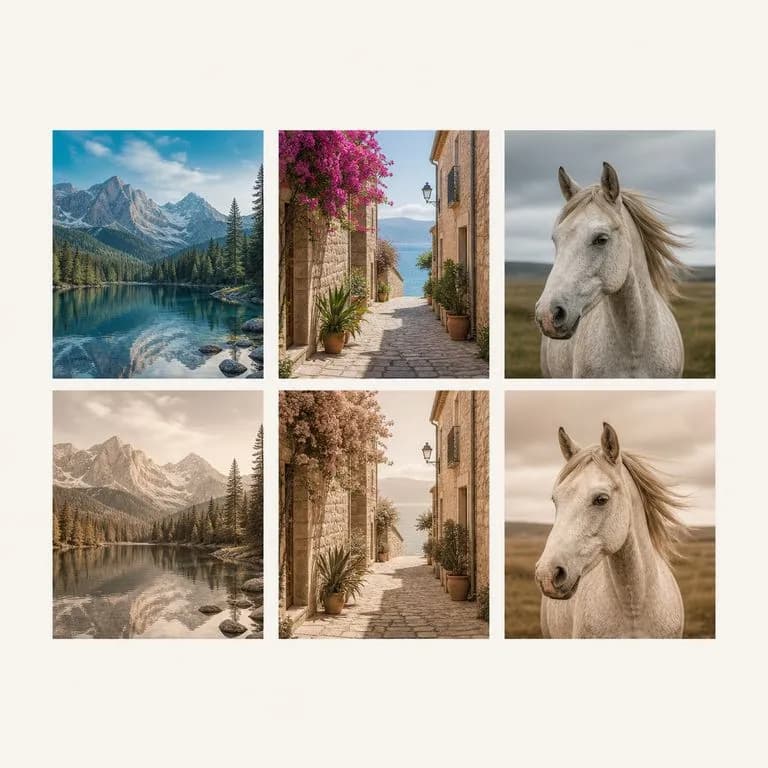
원본 사진 세 장과 아래 같은 외형으로 보정한 세 장
서로 다른 카메라, 하나의 룩: 세 장의 소스 사진을 하나의 레퍼런스에 맞춰 그레이딩
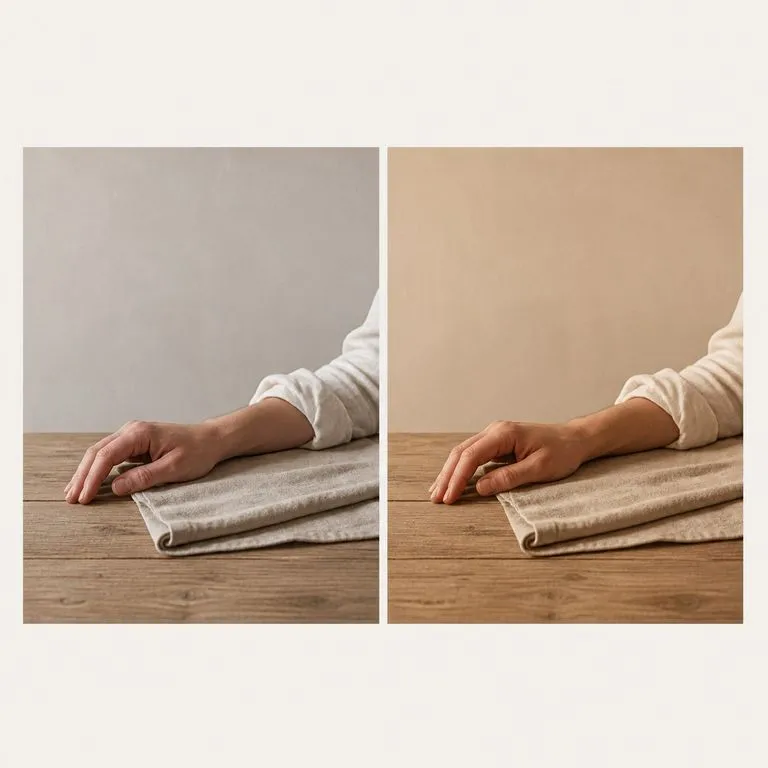
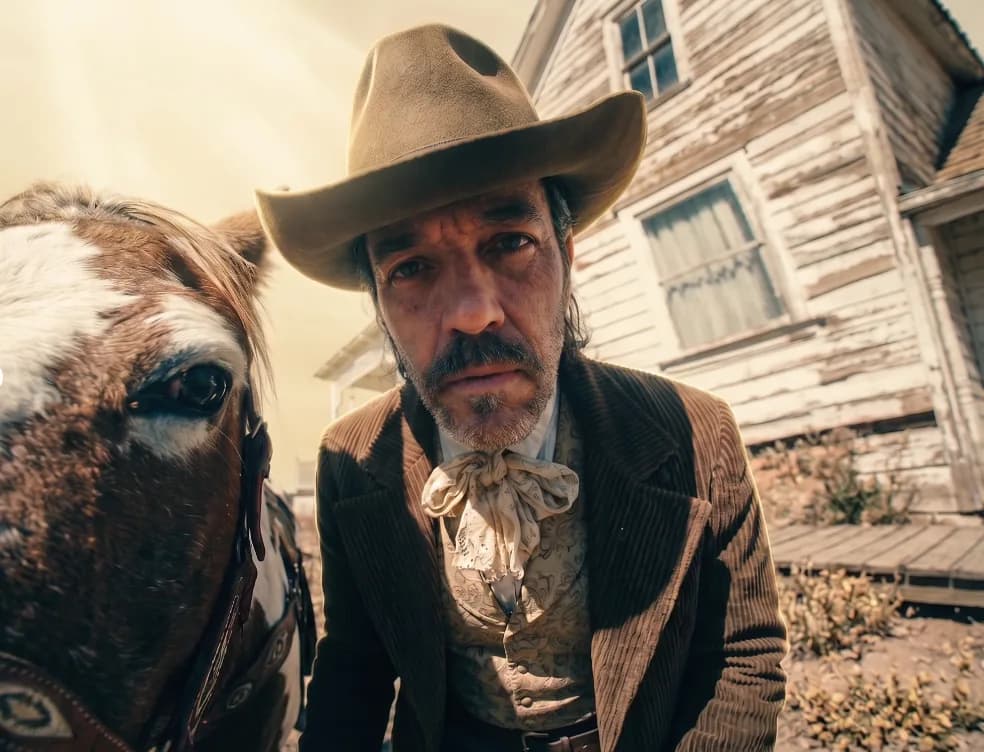
피부가 주황색이 되지 않게 손과 팔뚝에 따뜻한 색 보정 적용
피부 톤 유지: 얼굴이 주황색으로 변하지 않게 따뜻한 그레이드 적용
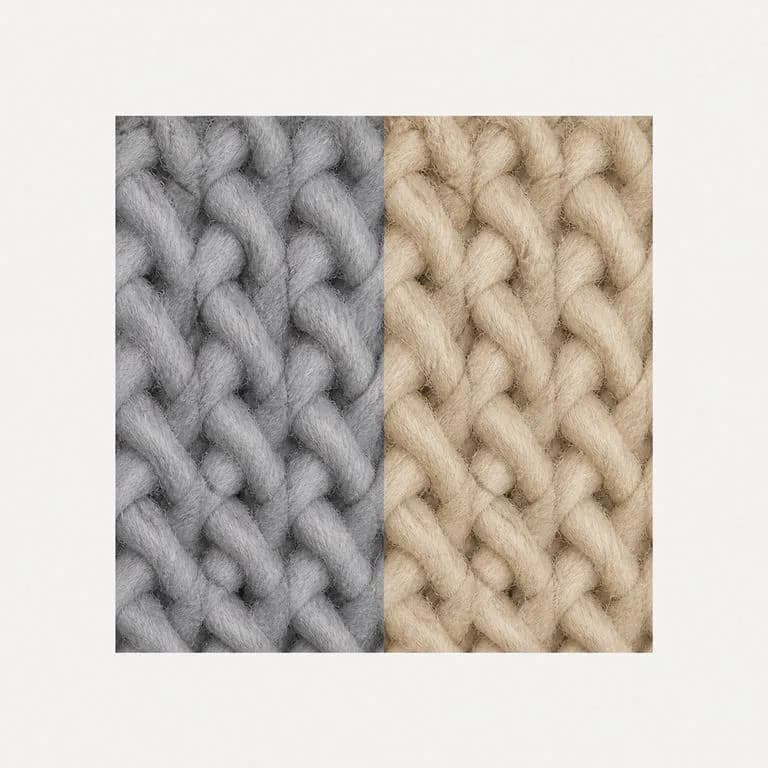
같은 사진의 극단적 확대 부분 두 개. 질감은 동일하고 색은 다름
100% 디테일: 동일한 텍스처의 원본 및 결과 크롭
같은 이미지 쌍을 두 번 실행해 구별할 수 없는 결과 생성
같은 입력, 같은 출력: 한 쌍을 두 번 실행해도 구분할 수 없음

컬러 그레이드 전송과 LUT 팩 비교

둘 다 색을 바꿉니다. 차이는 색이 어디에서 오느냐와 픽셀이 그대로 유지되느냐에 있습니다.

프리셋 및 LUT 팩

  • 목록에서 룩을 고르기 때문에, 이미지를 가리키는 대신 이름을 찾아야 합니다
  • 하나의 프리셋은 사진마다 다르게 적용되며, 각각 이후 수동 보정이 필요합니다
  • 팩은 한 번 구매하면 시간이 지나 낡아지고, 새로운 레퍼런스를 맞추려면 또 다른 팩을 사야 합니다
  • 생성형 필터는 이미지를 다시 그리므로, 알아차리지 못하는 사이 질감과 얼굴이 바뀝니다

Virse 그레이드 전송

  • 룩은 사용자가 제공한 이미지에서 오며, 보고 마음에 들었던 어떤 이미지든 가능합니다
  • 전송은 각 쌍마다 계산되므로, 사진 위에 찍어내는 대신 사진에 맞게 적응합니다
  • 어떤 레퍼런스든 오늘도 내일도 사용할 수 있습니다. 어떤 것도 프리셋으로 저장되지 않기 때문입니다
  • 아무것도 다시 그리지 않으며, 같은 입력은 항상 같은 출력을 제공합니다
자주 묻는 질문

질문

내 이미지를 다시 생성하는 것인가요?
아니요, 바로 그것이 이 도구의 핵심입니다. 전송은 색상 통계를 바탕으로 계산되므로 아무것도 다시 그려지지 않습니다. 원본의 모든 가장자리, 얼굴, 텍스처는 그대로 보존되며, 두 번 실행하면 같은 결과가 두 번 나옵니다.
전체 그레이드가 너무 강하면 어떻게 하나요?
더 낮은 전송 강도를 선택하세요. 그레이딩된 결과를 제어된 단계로 원본에 다시 블렌딩해 주며, 이는 대개 그레이딩된 느낌과 색만 입힌 느낌을 가르는 차이입니다.
LUT 또는 .cube 파일을 내보낼 수 있나요?
아니요. 반환되는 것은 색상 프로필이 아니라 그레이딩된 이미지이므로 DaVinci Resolve나 Premiere에 불러올 수 있는 것은 없습니다. 동영상 파이프라인용으로 이동 가능한 그레이드가 필요하다면, 사용하는 그레이딩 소프트웨어에서 LUT를 생성하세요. 이 도구는 이미지 자체를 위한 것입니다.
동영상에도 작동하나요?
아니요. 단일 이미지를 받아 단일 이미지를 반환합니다. 사람들이 컬러 그레이딩이라고 부르는 작업의 대부분은 동영상에서 이루어지므로, 경계를 분명히 말할 필요가 있습니다. 이것은 사진용 도구입니다.
'만들기'를 누르면 도구가 바로 실행되나요?
아니요. 입력이 새 캔버스로 이동해 도구에 채워지지만 거기서 '시작'을 누르기 전에는 실행되지 않습니다. 링크가 사용자를 대신해 크레딧을 쓸 수는 없습니다.
나중에 결과를 계속 작업할 수 있나요?
네. 모든 결과가 일반 Virse 캔버스에 나오므로 내보내고 다시 가져오지 않고 단일 결과를 재실행, 조정하거나 편집으로 가져갈 수 있습니다.

전체 세트가 일치하도록 그레이딩

여기서 시작하세요. 이미지와 레퍼런스가 도구가 이미 채워진 새 Virse 캔버스로 이동하며, 시작을 누르기 전까지는 아무것도 실행되지 않습니다.