Transfert de matériaux

Transfert de matériaux

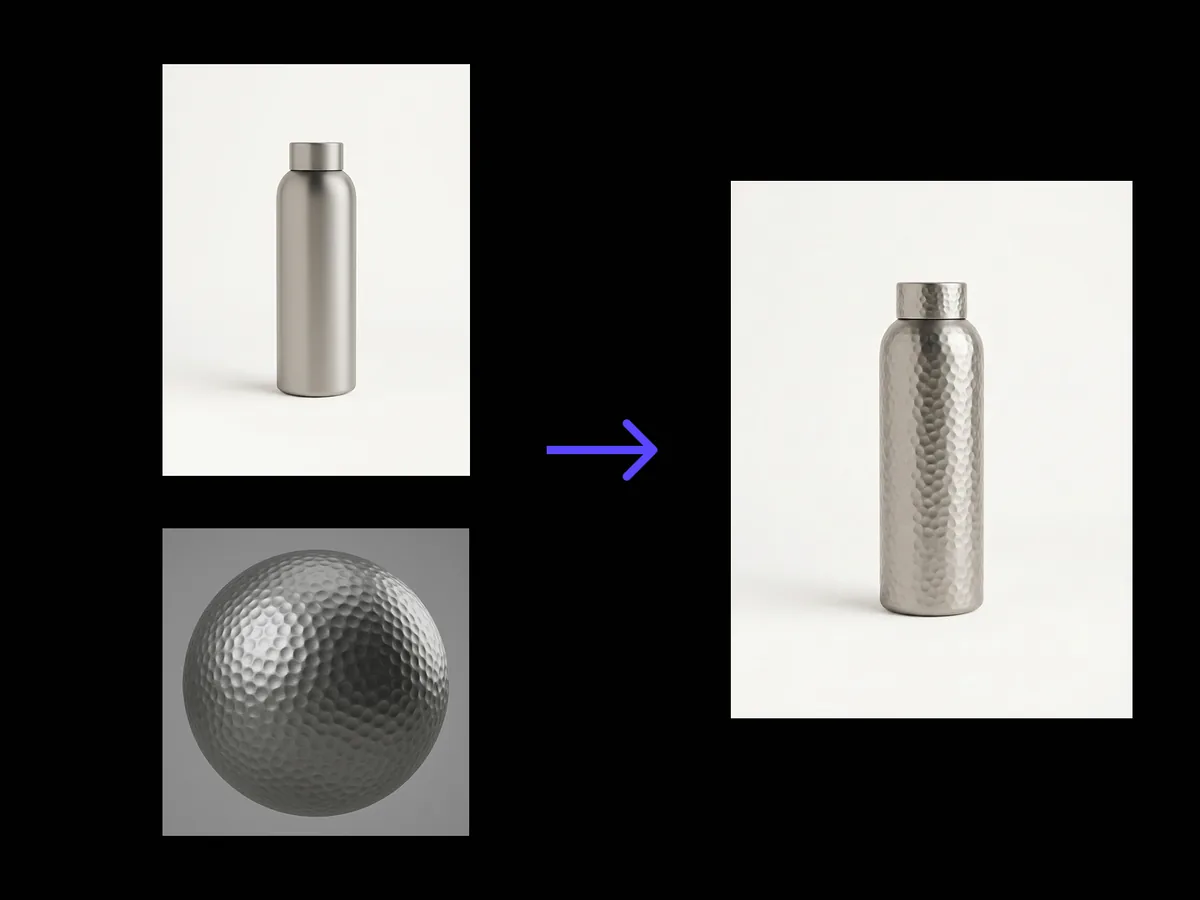
Importez la photo de votre produit et une référence de matériau. Il lit la structure sous-jacente, détermine quel panneau est lequel et où chaque surface tourne, puis applique le nouveau matériau le long de cette structure, avec un éclairage cohérent et la forme exactement là où elle était.

Entrée
Image de base du produit · ObligatoireImage de référence de matériau · ObligatoireConsignes d’application du matériau · Facultatif
Sortie
Image du produit avec le matériau appliqué × 1

Image de base du produit

Obligatoire

Déposez la photo de votre produit

L’image se téléverse sur le canevas ; ce formulaire transporte les réglages.

Image de référence de matériau

Obligatoire

Déposez la photo de votre produit

Ce que le transfert de texture par IA fait à une prise de vue produit

Le transfert de texture par IA remplace la surface d’un produit sur une photographie tout en conservant la forme sous-jacente. Il analyse d’abord les panneaux et les courbures, afin que le nouveau matériau épouse la forme réelle au lieu d’être simplement posé dessus comme un autocollant.

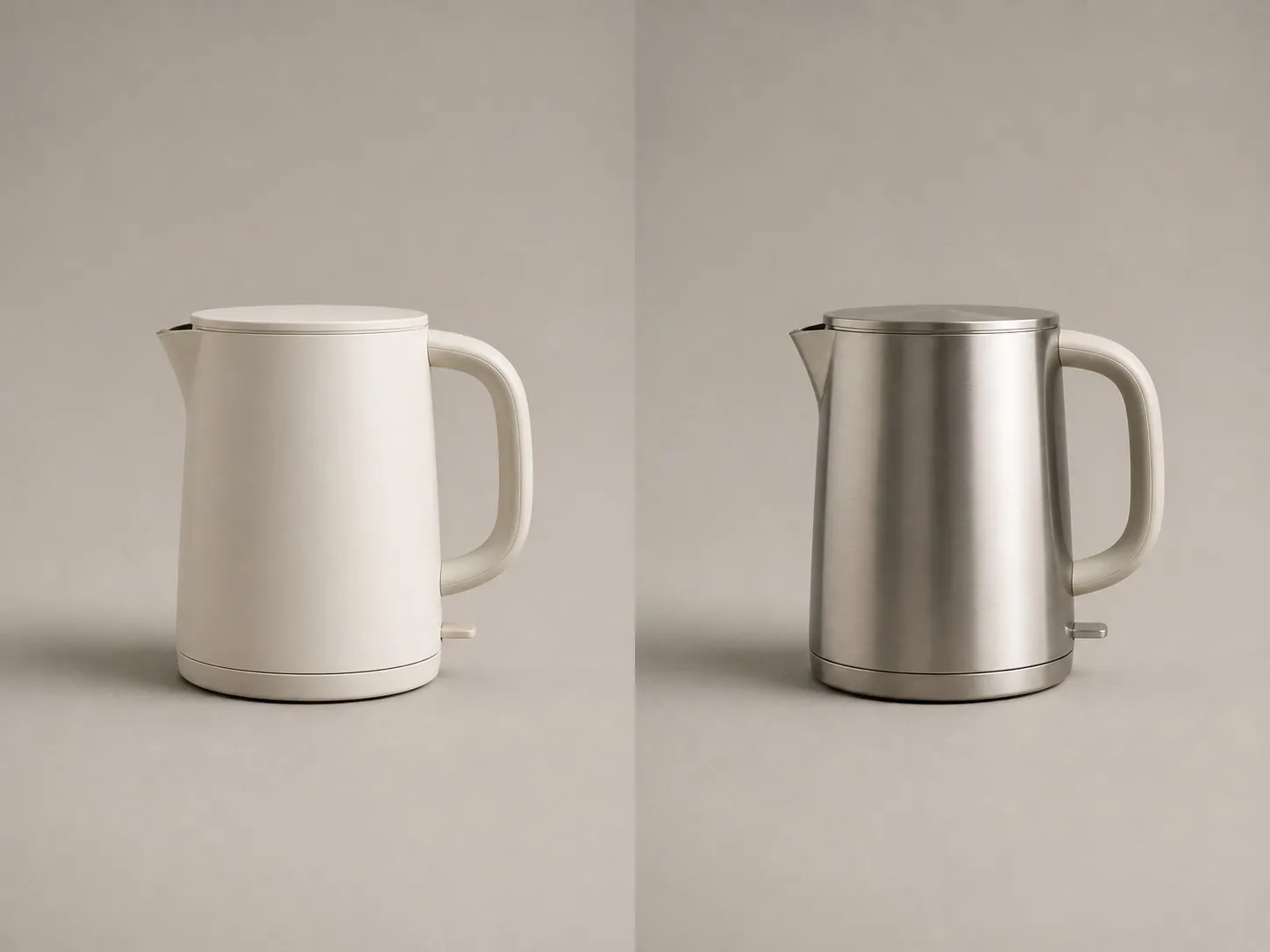
Une bouilloire électrique présentée deux fois, en polymère blanc mat à gauche et en acier inoxydable brossé à droite
La même prise de vue produit avant et après un changement de matériau

Trois choses que l’échange de matériau par IA maintient stables

Un changement de matériau n’est utile que si tout le reste y survit. Voici les parties que l’outil refuse de déplacer.

Gros plan d’un aspirateur à main présenté deux fois, avec contours et séparations identiques sous deux finitions
Fixe

La géométrie

Chaque arête, rayon et ligne de joint reste là où la caméra les a trouvés. La géométrie est l’entrée fixe et le matériau est la variable. Si une arête a bougé, le résultat est incorrect, quelle que soit la qualité de la finition.
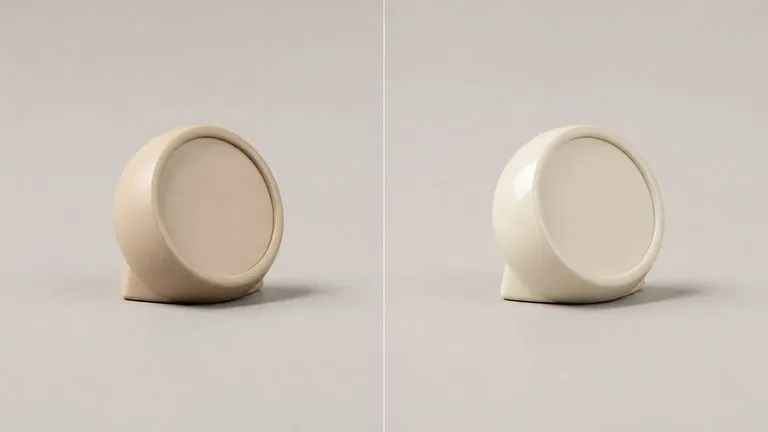
Horloge de bureau présentée deux fois, mate à gauche et brillante à droite, éclairée du même côté
Conservé

L’éclairage

La lumière principale, le remplissage et l’ombre portée restent tous cohérents avec la prise de vue d’origine. Une finition mate absorbe là où le brillant reflétait auparavant, mais la lumière elle-même vient toujours du même endroit.
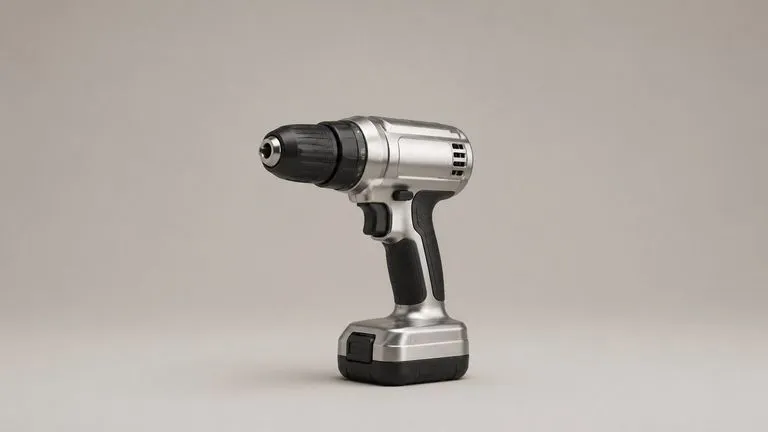
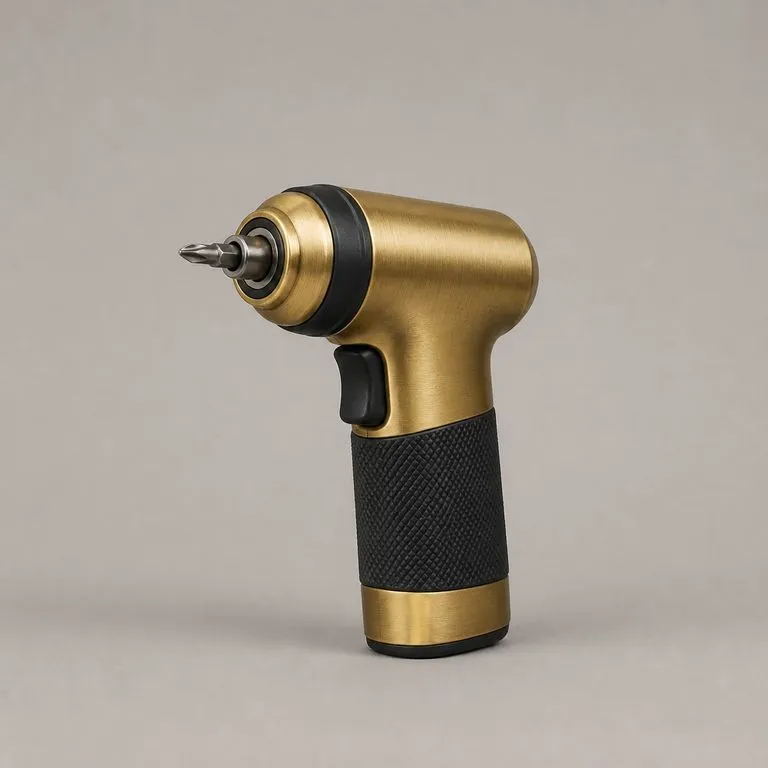
Perceuse sans fil dont le corps devient du métal brossé tandis que la poignée en caoutchouc reste inchangée
À vous de choisir

Les parties que vous nommez

Indiquez quelles parties modifier ou lesquelles laisser telles quelles. Nommer ce qu’il faut protéger prend généralement moins de mots que nommer ce qu’il faut remplacer, et c’est l’instruction la plus sûre lorsqu’un produit comporte des poignées, des joints ou du verre.

Comment modifier la texture d’un produit avec l’IA en quatre étapes

  1. Déposez la prise de vue du produit

    Une vue de face ou de trois quarts convient. Plus la séparation entre les panneaux est nette, plus le matériau se place précisément sur chacun d’eux.

  2. Ajoutez la référence de matériau

    Un échantillon, un gros plan de tissu, un échantillon de métal ou une photo d’un autre produit avec la finition souhaitée. Seule la surface est lue, jamais la forme.

  3. Dites ce qu’il faut modifier et ce qu’il faut protéger

    Une seule ligne de notes suffit. Les poignées, les joints, le verre et les marquages imprimés sont les éléments qu’il vaut généralement la peine de protéger, et les nommer prend quelques mots.

  4. Appliquez, puis continuez à travailler

    Le résultat apparaît sur un nouveau canevas Virse à côté de l’original. Remplacez la référence et relancez l’opération, ou passez le résultat dans une retouche sans rien exporter.

Qui utilise un outil de changement de texture par IA

Les personnes qui décident d’une finition avant que quiconque ne dépense de l’argent pour s’y engager.
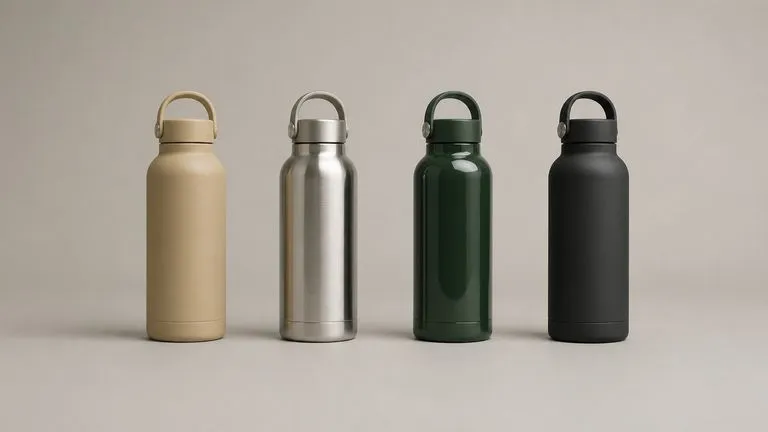
Une bouteille isotherme rendue dans quatre finitions, régulièrement espacées en ligne

Designers CMF et matériaux

Appliquez quatre finitions au même produit sous la même lumière, afin qu’une revue compare les matériaux plutôt que des photographies prises à des jours différents.
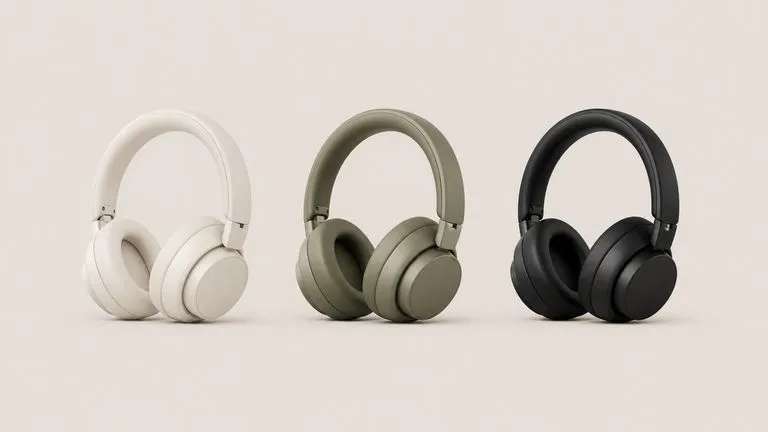
Casque audio circum-aural présenté en trois coloris depuis un angle de caméra identique

Équipes e-commerce et catalogue

Photographiez un seul échantillon physique et publiez toute la gamme de coloris, au lieu d’expédier chaque variante en studio.
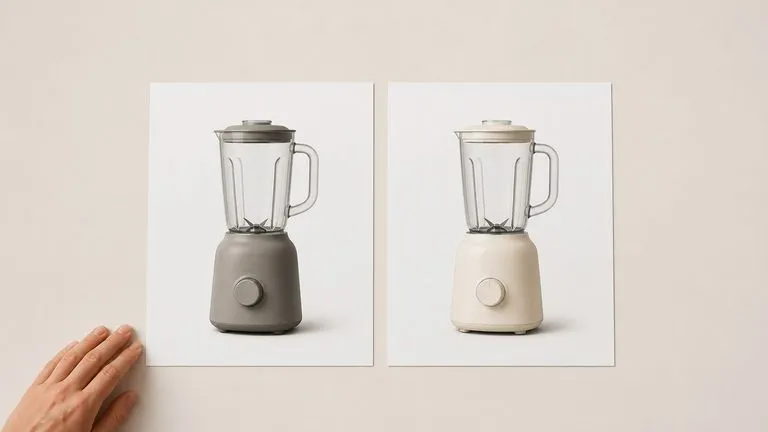
Mixeur présenté en versions mate et brillante côte à côte sur une planche épurée

Responsables marketing packaging et produit

Montrez à un client à quoi ressemble la version mate pendant la réunion, en utilisant la prise de vue que vous avez déjà plutôt qu’une demande de rendu qui reviendra la semaine prochaine.
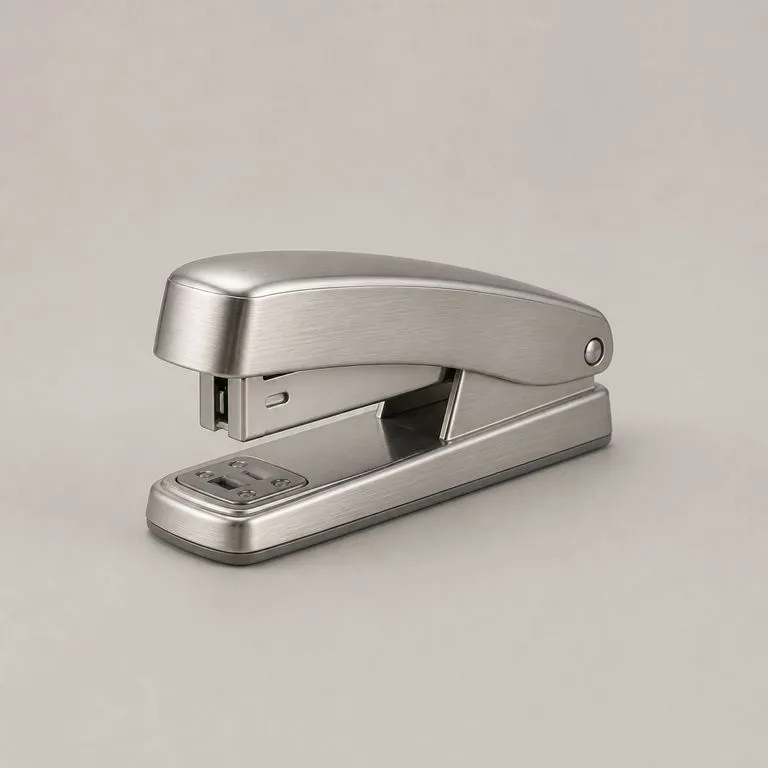
Ce que renvoie un changement de matériau de produit

Agrafeuse à corps plastique rendue en acier brossé, avec séparations originales toujours visibles
Acier brossé sur un corps en plastique : les lignes de joint d’origine restent visibles à travers le métal
Coque de téléphone présentée deux fois, brillante à gauche et mate à droite, avec lumière principale au même endroit
Mat là où c’était brillant : reflets disparus, lumière principale provenant toujours du même côté
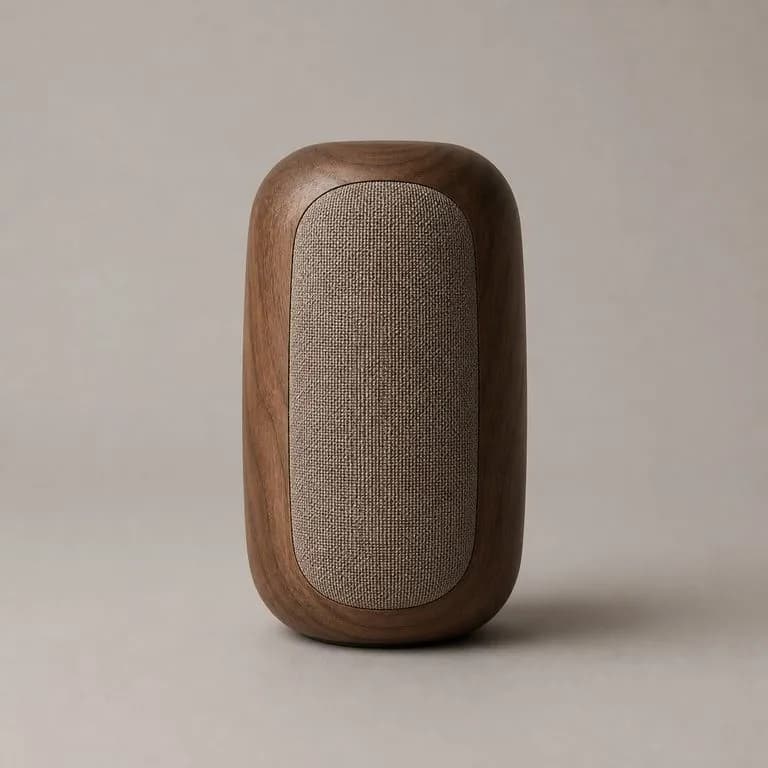
Enceinte Bluetooth arrondie rendue en noyer, dont le veinage suit la courbure du corps
Noyer sur un boîtier grand public : grain suivant la courbe au lieu de rester à plat en travers
Visseuse sans fil à corps métallique, dont la poignée en caoutchouc et le joint restent intacts
Poignée protégée, corps modifié : caoutchouc et verre exclus par une seule ligne de notes
Une tasse de voyage présentée en quatre coloris depuis un angle de caméra identique
Une prise, quatre coloris : même appareil photo et même éclairage, seule la finition change
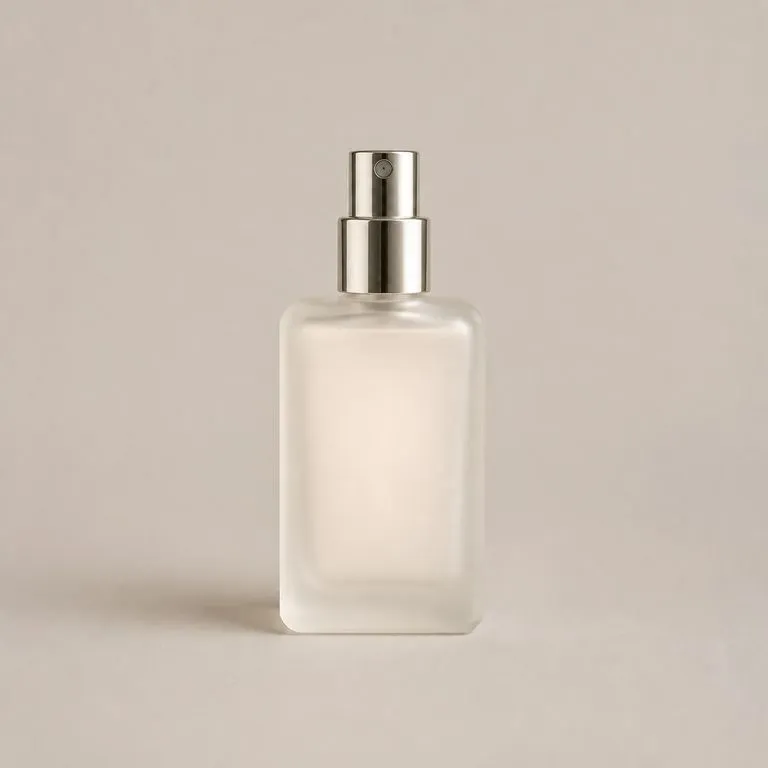
Vaporisateur de parfum rendu en verre dépoli, avec translucidité reprise d’un échantillon de référence
Verre dépoli à partir d’un échantillon : translucidité lue depuis la référence et appliquée au panneau

Pourquoi un remplaçant de texture par IA est plus efficace qu’une retouche manuelle

Ce qui change lorsque la structure est lue en premier au lieu que le matériau soit peint par-dessus ensuite.

Masquage et superposition dans un éditeur photo

  • La texture est posée à plat sur un masque, elle cesse donc de suivre la courbe sur les bords
  • Les hautes lumières et les ombres doivent être recréées à la main pour chaque variante
  • Chaque nouvelle finition implique une nouvelle sélection, un nouveau masque et une heure de plus
  • Le fichier en calques reste sur une seule machine, et une seule personne peut le faire avancer

Le changement de matériau Virse

  • Les panneaux et les changements de surface sont lus en premier, de sorte que le matériau épouse la forme réelle
  • L’éclairage d’origine est conservé, et le comportement brillant ou mat suit la nouvelle surface
  • La finition suivante se résume à une image de référence et à une relance, pas à un autre masque
  • Le résultat apparaît sur un canevas où toute personne ayant accès au fichier peut le relancer ou le modifier
Questions fréquentes

Questions

La forme changera-t-elle d’une quelconque manière ?
Non. La géométrie est l’entrée fixe et le matériau est la variable, et cette séparation est toute la raison d’être de l’outil. Si une arête a bougé, le résultat est faux, quelle que soit la qualité apparente du matériau.
Puis-je remplacer seulement une partie du produit ?
Oui. Indiquez quelles parties dans les notes. Nommer ce qu’il faut laisser tel quel fonctionne aussi bien que nommer ce qu’il faut changer, et c’est généralement la phrase la plus courte.
Cela me fournit-il le matériau sous forme de jeu de textures ?
Non. Cet outil renvoie une image du produit avec la finition appliquée. Si vous voulez que le matériau lui-même soit décomposé en albédo, normales, rugosité et le reste, il s’agit de l’AI Material Pack Extractor, qui lit une photo de référence et renvoie l’ensemble. Les deux fonctionnent bien ensemble : extrayez le matériau pour l’évaluer, transférez-le pour le voir sur votre produit.
Puis-je utiliser une photo du produit de quelqu’un d’autre comme référence ?
L’outil en lira la finition et ignorera la forme, donc techniquement oui. La question de savoir si vous devriez le faire concerne la marque à laquelle vous empruntez plutôt que l’outil. Un échantillon de matériau ou un échantillon photographié sur votre propre bureau ne comporte aucun de ces risques et se lit généralement plus clairement de toute façon.
Cliquer sur Créer lance-t-il immédiatement l’outil ?
Non. Vos données sont transférées dans un nouveau canevas et préremplissent l’outil, mais rien ne démarre avant que vous y cliquiez sur Démarrer. Un lien ne peut jamais dépenser vos crédits à votre place.
Puis-je continuer à travailler sur le résultat ensuite ?
Oui. Tout ce que produit l’outil arrive sur un canevas Virse classique : vous pouvez relancer un seul résultat, l’ajuster ou le reprendre en retouche sans l’exporter puis le réimporter.

Testez la finition avant le lancement de l’outillage

Commencez ici. Votre photo produit et la référence de matériau sont importées dans un nouveau canevas Virse, et rien ne s’exécute tant que vous n’appuyez pas sur Start.