재질 전이

재질 전이

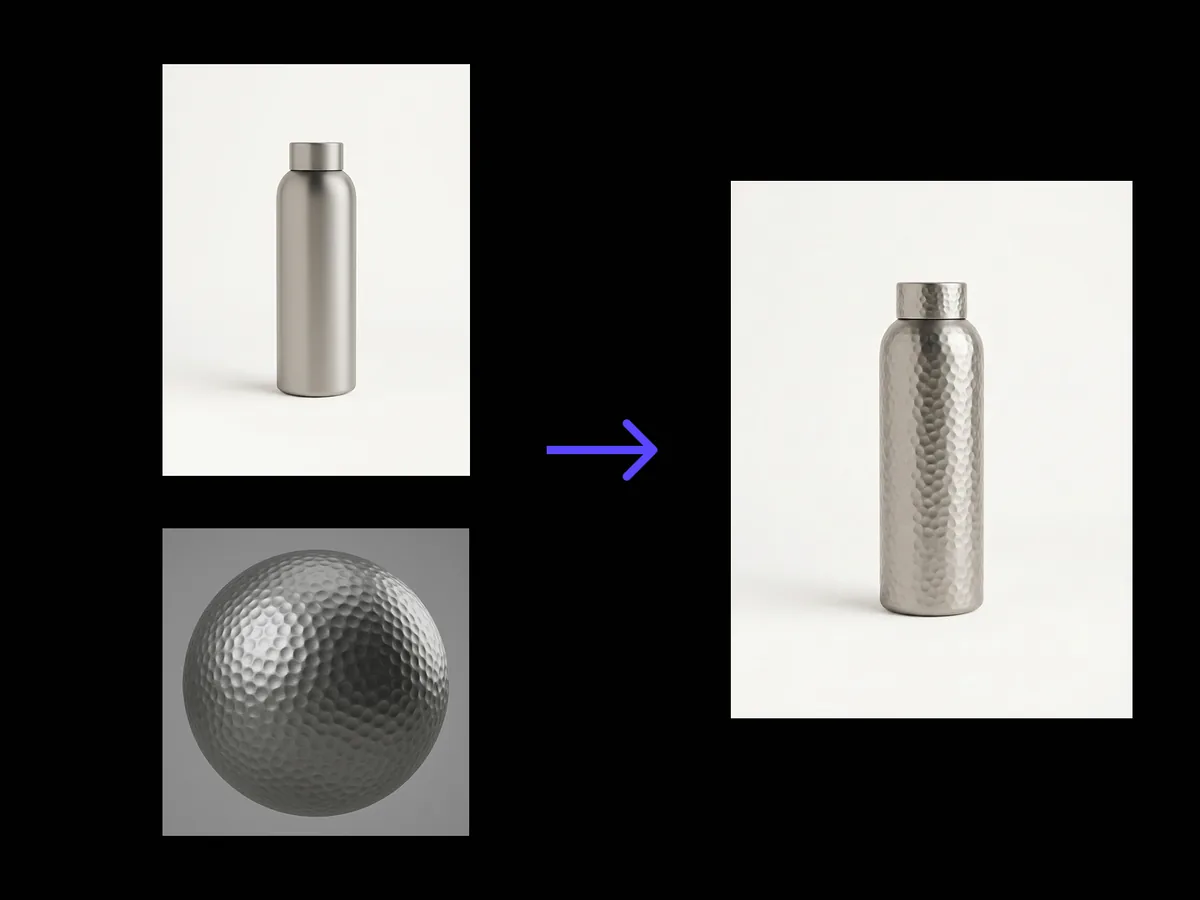
제품 사진과 소재 참조 이미지를 업로드하세요. 내부 구조를 읽고, 어떤 패널이 무엇인지와 각 표면이 어디에서 꺾이는지 파악한 다음, 조명은 일관되게 유지하고 형태는 원래 위치 그대로 둔 채 새 소재를 그 구조에 맞춰 입힙니다.

입력
상품 기본 이미지 · 필수소재 참고 이미지 · 필수소재 적용 메모 · 선택
출력
소재를 적용한 상품 이미지 × 1

상품 기본 이미지

필수

제품 사진을 드롭하세요

이미지는 캔버스에서 업로드합니다. 여기서는 설정만 입력합니다.

소재 참고 이미지

필수

제품 사진을 드롭하세요

AI 텍스처 전송이 제품 샷에 하는 일

AI 텍스처 전이는 사진 속 제품의 표면을 교체하면서 그 아래의 형태는 고정된 상태로 유지합니다. 먼저 패널과 굴곡을 인식하므로, 새 소재가 스티커처럼 위에 얹힌 것처럼 보이는 대신 실제 형태를 따라갑니다.

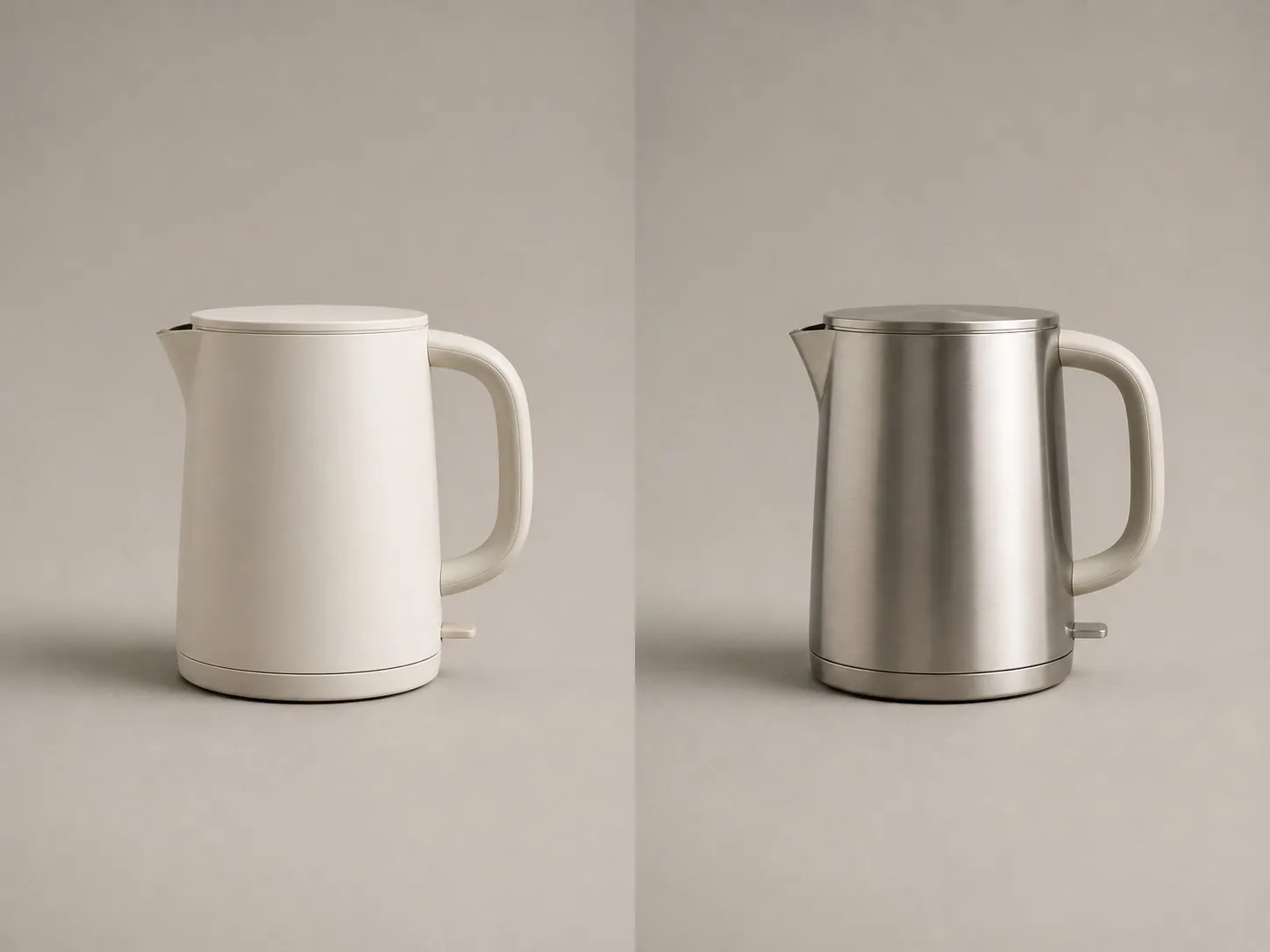
같은 전기 주전자를 왼쪽 무광 흰 폴리머, 오른쪽 브러시드 스테인리스로 표시
재질 교체 전후의 동일한 제품 샷

AI 소재 교체가 그대로 유지하는 세 가지

소재 변경은 그 외 모든 것이 그대로 유지될 때만 유용합니다. 이 도구가 절대 움직이지 않는 부분들입니다.

두 마감에서도 가장자리와 부품선이 동일한 휴대용 청소기 클로즈업
고정됨

형상

모든 가장자리, 반경, 분할선은 카메라가 포착한 위치 그대로 유지됩니다. 형상은 고정 입력값이고 소재는 변수입니다. 가장자리가 움직였다면, 마감이 아무리 좋아 보여도 결과는 잘못된 것입니다.

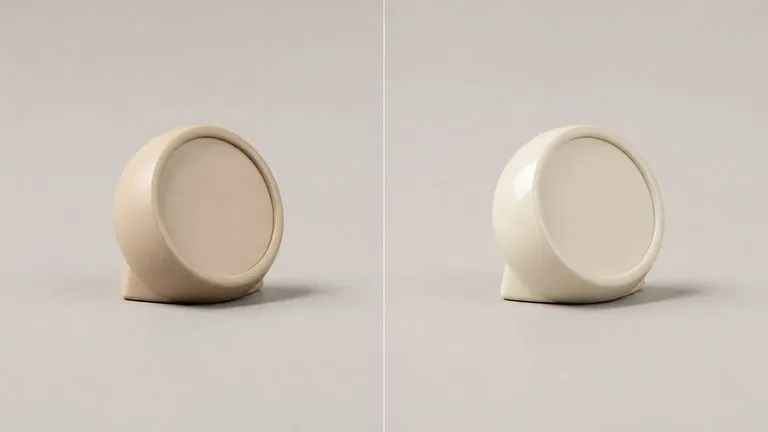
같은 쪽에서 조명한 탁상시계 두 모습. 왼쪽 무광, 오른쪽 유광
그대로 유지됨

조명

키 라이트, 필 라이트, 드리운 그림자가 모두 원본 사진과 일관되게 유지됩니다. 무광 마감은 유광이 반사하던 부분에서 빛을 흡수하지만, 빛 자체는 여전히 같은 위치에서 들어옵니다.
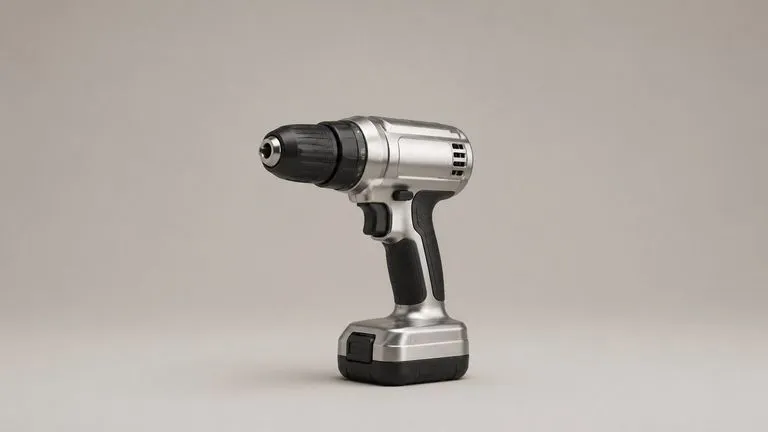
고무 손잡이는 그대로 두고 몸체만 브러시드 금속으로 바꾼 무선 드릴
사용자 선택

사용자가 지정한 부품

어떤 부분을 바꾸고 어떤 부분을 그대로 둘지 지정하세요. 보호할 대상을 지정하는 것이 보통 교체할 대상을 지정하는 것보다 더 적은 단어로 가능하며, 제품에 그립, 실링 또는 유리가 있을 때 더 안전한 지시입니다.

AI로 제품의 텍스처를 변경하는 4단계 방법

  1. 제품 샷을 넣기

    정면 또는 3/4 각도 샷이면 됩니다. 패널 간 분리가 깔끔할수록 재질이 각 패널에 더 정확하게 적용됩니다.

  2. 재질 레퍼런스 추가하기

    스와치, 원단 클로즈업, 금속 샘플, 또는 원하는 마감이 적용된 다른 제품의 사진을 사용하세요. 형태는 읽지 않고 표면만 읽습니다.

  3. 무엇을 변경하고 무엇을 보호할지 말하기

    한 줄의 메모면 충분합니다. 그립, 씰, 유리, 인쇄된 마크는 보통 보호할 가치가 있는 요소이며, 이를 지정하는 데는 몇 단어면 됩니다.

  4. 적용한 다음 계속 작업하기

    결과는 원본 옆의 새 Virse 캔버스에 배치됩니다. 레퍼런스를 바꿔 다시 실행하거나, 아무것도 내보내지 않고 결과물을 편집으로 가져가세요.

AI 텍스처 변경 도구를 찾는 사람들

누군가 비용을 들여 확정하기 전에 마감을 결정해야 하는 사람들입니다.
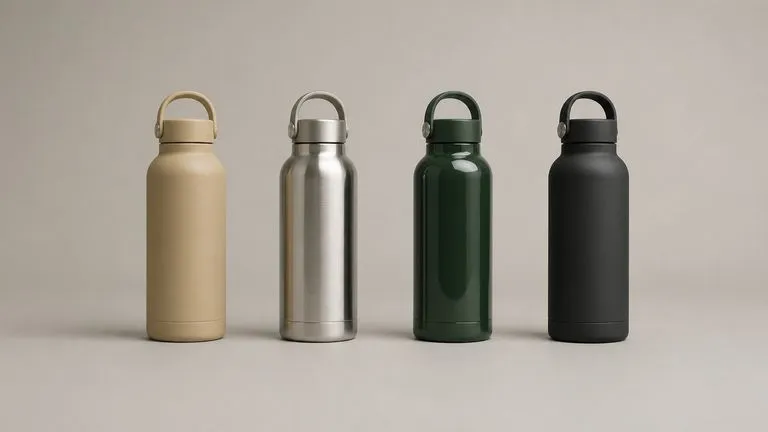
보온 물병 하나를 네 마감으로 렌더링해 일정 간격으로 나란히 배치

CMF 및 소재 디자이너

같은 제품에 네 가지 마감을 같은 조명 아래 적용하여, 리뷰가 서로 다른 날 촬영한 사진이 아니라 소재를 비교하도록 하세요.
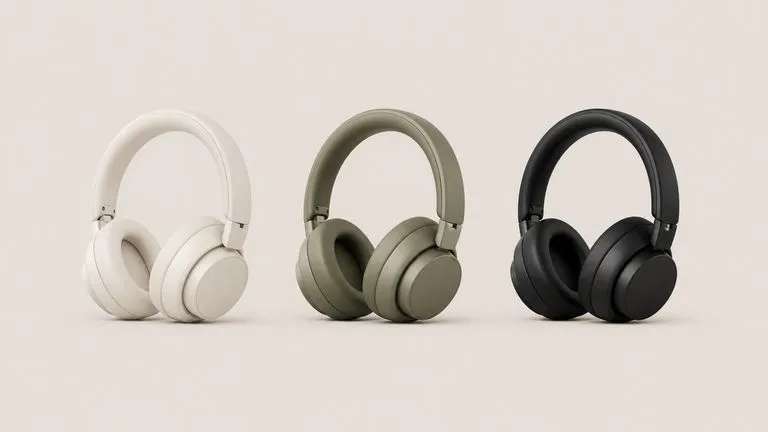
동일한 카메라 각도의 오버이어 헤드폰 세 색상

이커머스 및 카탈로그 팀

모든 변형을 스튜디오로 보내는 대신, 하나의 실제 샘플만 촬영하고 전체 색상군을 게시하세요.
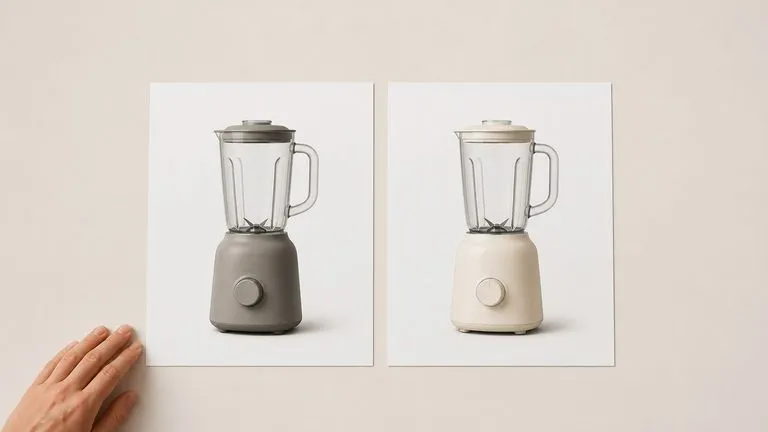
깔끔한 발표 보드에 나란히 놓인 블렌더 무광·유광 버전

패키징 및 제품 마케터

다음 주에야 돌아오는 렌더링 요청 대신, 이미 가지고 있는 샷을 사용해 회의 중에 클라이언트에게 무광 버전이 어떻게 보이는지 보여주세요.
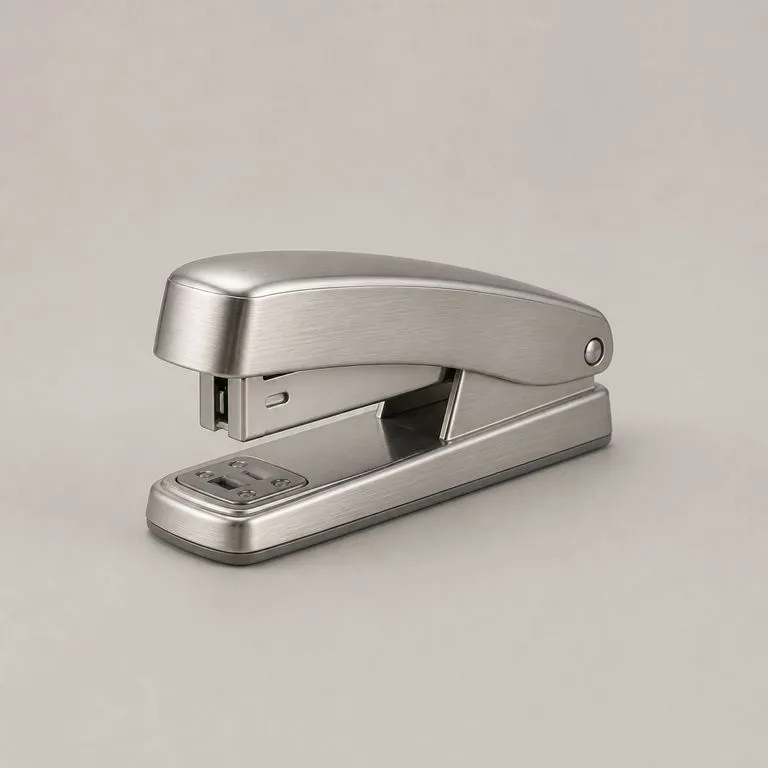
제품 재질 교체가 반환하는 결과

원래 부품선을 유지하며 플라스틱 몸체를 브러시드 강철로 바꾼 탁상 스테이플러
플라스틱 바디에 적용된 브러시드 스틸: 원래의 파팅 라인이 금속을 통해 여전히 드러남
주광 위치가 같은 휴대폰 케이스 두 모습. 왼쪽 유광, 오른쪽 무광
광택이 있던 곳을 매트하게: 반사는 사라지고, 키 라이트는 여전히 같은 쪽에서 들어옵니다
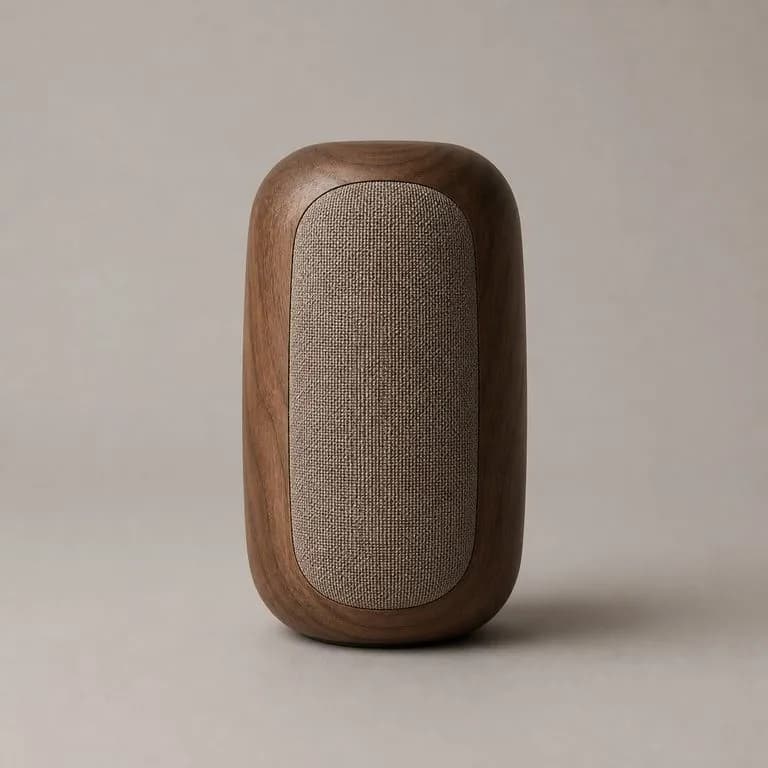
몸체 곡선을 따르는 나뭇결의 둥근 호두나무 Bluetooth 스피커
소비자용 하우징 위의 월넛: 나뭇결이 곡면을 가로질러 평평하게 놓이는 대신 곡선을 따라갑니다
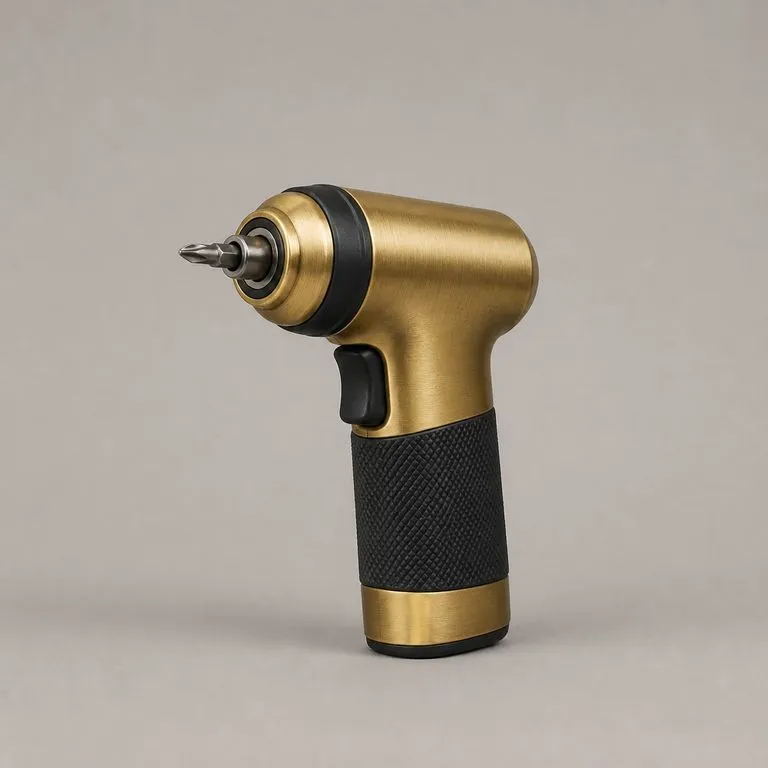
금속 몸체와 그대로 둔 고무 손잡이·실링의 무선 드라이버
그립은 보호하고, 바디는 변경: 고무와 유리는 한 줄의 메모로 제외됩니다
동일한 카메라 각도의 여행 머그 네 색상
한 장의 샷, 네 가지 컬러웨이: 동일한 카메라와 조명, 달라지는 것은 마감뿐입니다
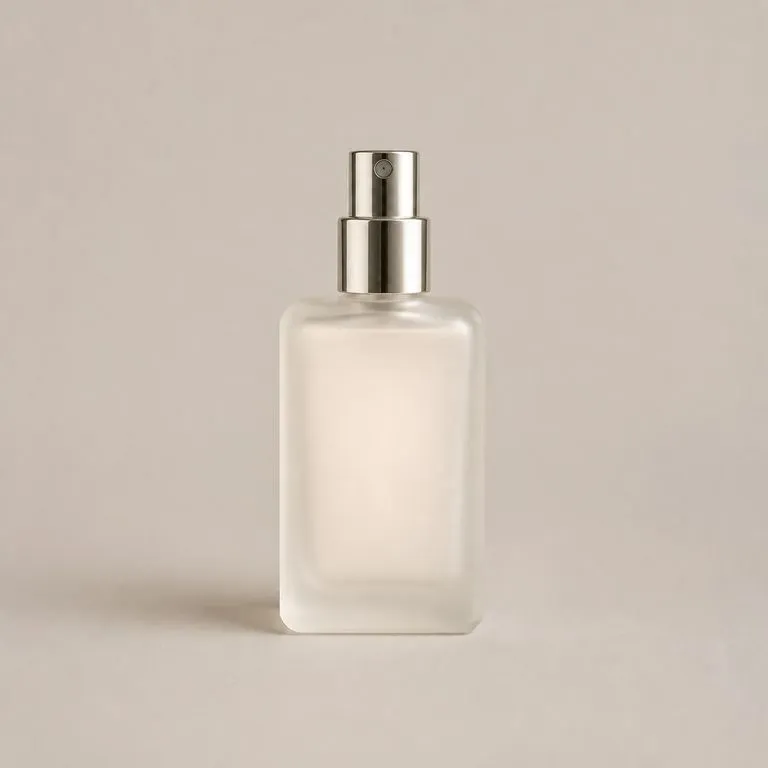
참고 견본의 반투명도를 적용한 반투명 유리 향수 분무기
스와치에서 가져온 프로스트 글라스: 레퍼런스에서 반투명도를 읽어 패널에 적용합니다

AI 텍스처 교체가 수동 리터치보다 나은 이유

나중에 재질을 덧칠하는 대신 구조를 먼저 읽으면 무엇이 달라지는지.

사진 편집기에서의 마스킹과 오버레이

  • 텍스처가 마스크 위에 평평하게 깔리므로, 가장자리에서는 곡선을 따라가지 못합니다
  • 모든 변형마다 하이라이트와 그림자를 손으로 다시 만들어야 합니다
  • 새 마감 하나마다 새로운 선택 영역, 새 마스크, 그리고 또 한 시간이 필요합니다
  • 레이어 파일은 한 대의 컴퓨터에만 있고, 한 사람만 작업을 이어갈 수 있습니다

Virse 재질 교체

  • 패널과 표면의 방향 변화를 먼저 읽기 때문에, 재질이 실제 형태를 따라 감깁니다
  • 원본 조명이 그대로 이어지고, 광택 또는 무광의 특성은 새 표면을 따릅니다
  • 다음 마감은 또 다른 마스크가 아니라, 레퍼런스 이미지 하나와 재실행이면 됩니다
  • 결과는 파일의 누구나 다시 실행하거나 편집할 수 있는 캔버스에 배치됩니다
자주 묻는 질문

질문

형태가 조금이라도 바뀌나요?
아니요. 형상은 고정된 입력값이고 소재가 변수이며, 그 분리가 이 도구의 핵심입니다. 모서리가 움직였다면 소재가 아무리 좋아 보여도 결과는 잘못된 것입니다.
제품의 일부만 바꿀 수 있나요?
네. 메모에 어떤 부분인지 적어 주세요. 변경할 대상을 지정하는 것만큼 그대로 둘 대상을 지정하는 것도 효과적이며, 보통은 그쪽이 더 짧은 문장입니다.
이 도구가 소재를 텍스처 세트로 제공하나요?
아니요. 이 도구는 마감이 적용된 제품 이미지를 반환합니다. 알베도, 노멀, 러프니스 등으로 소재 자체를 분리해 받고 싶다면 AI Material Pack Extractor를 사용하세요. 이 도구는 레퍼런스 사진을 읽고 해당 세트를 반환합니다. 두 도구는 함께 사용하기 좋습니다. 소재를 추출해 판단하고, 제품에 적용해 확인하세요.
다른 사람 제품의 사진을 레퍼런스로 사용해도 되나요?
도구는 그 사진에서 마감만 읽고 형태는 무시하므로, 기술적으로는 가능합니다. 다만 그렇게 해도 되는지는 도구의 문제가 아니라 빌려오는 브랜드와 관련된 문제입니다. 소재 스와치나 본인 책상 위에서 촬영한 샘플은 그런 위험이 전혀 없고, 대개 더 깔끔하게 읽힙니다.
'만들기'를 누르면 도구가 바로 실행되나요?
아니요. 입력이 새 캔버스로 이동해 도구에 채워지지만 거기서 '시작'을 누르기 전에는 실행되지 않습니다. 링크가 사용자를 대신해 크레딧을 쓸 수는 없습니다.
나중에 결과를 계속 작업할 수 있나요?
네. 모든 결과가 일반 Virse 캔버스에 나오므로 내보내고 다시 가져오지 않고 단일 결과를 재실행, 조정하거나 편집으로 가져갈 수 있습니다.

툴링 전에 마감을 먼저 시험해 보세요

여기서 시작하세요. 제품 사진과 소재 레퍼런스가 새 Virse 캔버스로 이동하며, Start를 누르기 전에는 아무것도 실행되지 않습니다.