マテリアル転送

マテリアル転送

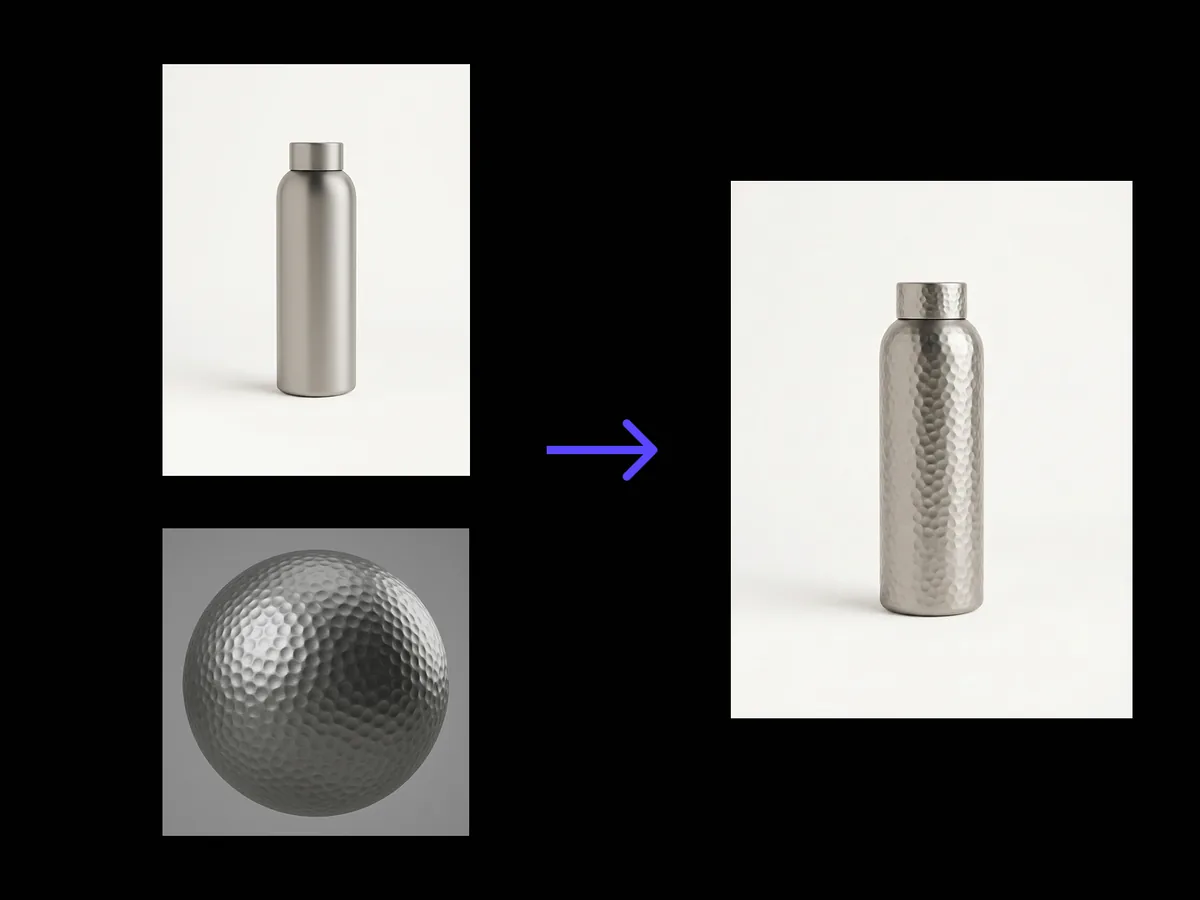
製品写真とマテリアルの参照画像をアップロードしてください。下にある構造を読み取り、どのパネルがどれで、各サーフェスがどこで曲がるかを判断し、ライティングの一貫性を保ち、形状を元の位置のまま、新しいマテリアルをその構造に沿ってまとわせます。

入力
商品の元画像 · 必須素材の参考画像 · 必須素材適用のメモ · 任意
出力
素材を適用した商品画像 × 1

商品の元画像

必須

製品写真をドロップ

画像はキャンバスでアップロードします。ここでは設定のみ入力します。

素材の参考画像

必須

製品写真をドロップ

AIテクスチャ転送が商品ショットに対して行うこと

AIテクスチャ転写は、写真内の製品の表面を置き換えながら、その下の形状は固定したままにします。まずパネルや曲面の変化を読み取るため、新しい素材はシールのように上に貼り付いて見えるのではなく、実際の形状に沿って適用されます。

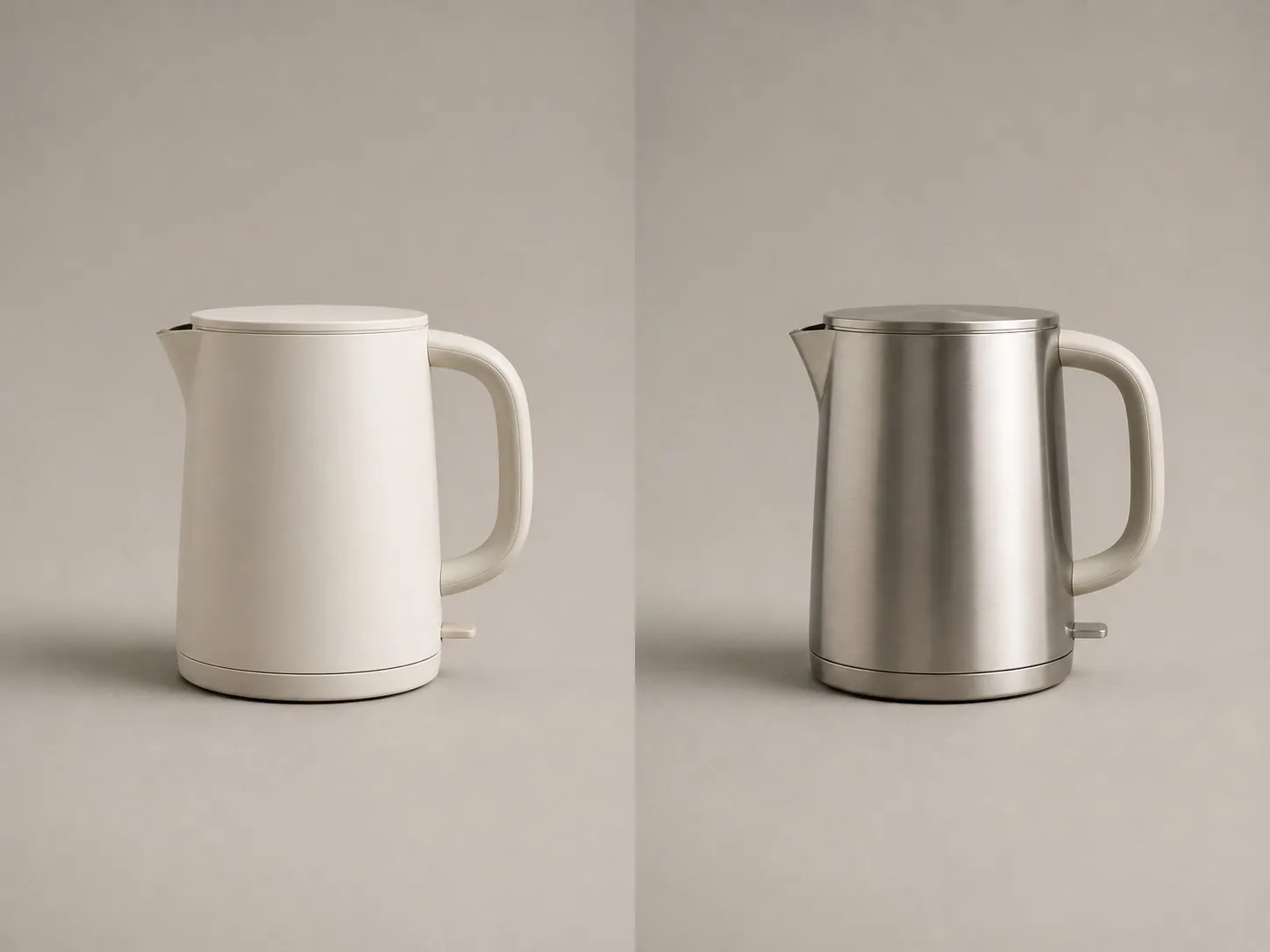
同じ電気ケトルを左はマット白ポリマー、右はブラッシュドステンレスで表示
素材を差し替える前後の同じ商品ショット

AIによるマテリアル差し替えが維持する3つの要素

マテリアル変更が役に立つのは、それ以外のすべてが保たれる場合だけです。これらは、このツールが動かさない部分です。

異なる2つの仕上げでも輪郭と部品線が同一のハンディ掃除機の接写
固定

ジオメトリ

すべてのエッジ、半径、パーティングラインは、カメラが捉えた位置のまま保たれます。ジオメトリは固定入力で、マテリアルが可変要素です。エッジが動いてしまったら、仕上がりがどれほど良く見えても、その結果は正しくありません。

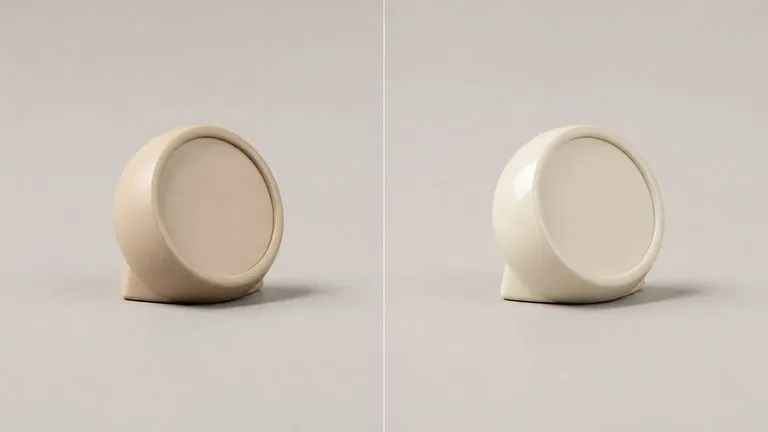
同じ方向から照らした卓上時計2点。左はマット、右は光沢
引き継ぎ

ライティング

キーライト、フィルライト、落ち影はすべて元の写真と一貫したままです。マット仕上げでは、以前グロスが反射していた部分で光を吸収しますが、光そのものは同じ場所から来ています。
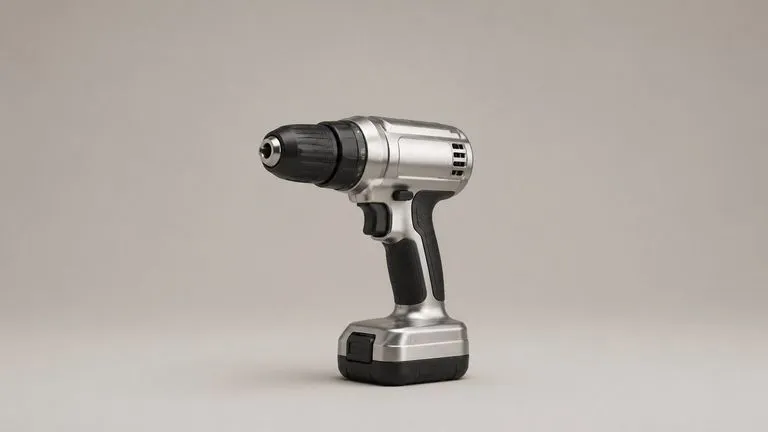
ゴムのグリップを維持し、本体だけをブラッシュドメタルにしたコードレスドリル
指定可能

指定したパーツ

変更するパーツ、またはそのままにするパーツを指定してください。保護するものを指定するほうが、置き換えるものを指定するよりも少ない言葉で済むことが多く、グリップ、シール、ガラスがある製品ではより安全な指示になります。

AIで商品のテクスチャを4ステップで変更する方法

  1. 商品ショットを取り込む

    正面または斜め45度程度のショットが適しています。パネル同士の境界がはっきりしているほど、素材はそれぞれの面により正確に反映されます。

  2. 素材の参照画像を追加する

    スウォッチ、布地のクローズアップ、金属サンプル、または希望する仕上げが施された別商品の写真。読み取られるのは表面だけで、形状は読み取られません。

  3. 変更する箇所と保護する箇所を伝える

    メモは1行で十分です。グリップ、シール、ガラス、印刷されたマークは保護する価値がある代表的な要素で、数語で指定できます。

  4. 適用して、そのまま作業を続ける

    結果は元画像の横にある新しいVirseキャンバスに表示されます。参照画像を差し替えて再実行することも、何も書き出さずに出力を編集へ進めることもできます。

AIテクスチャ変更ツールを使う人

仕上げに投資する前に、どれにするかを決める人たち。

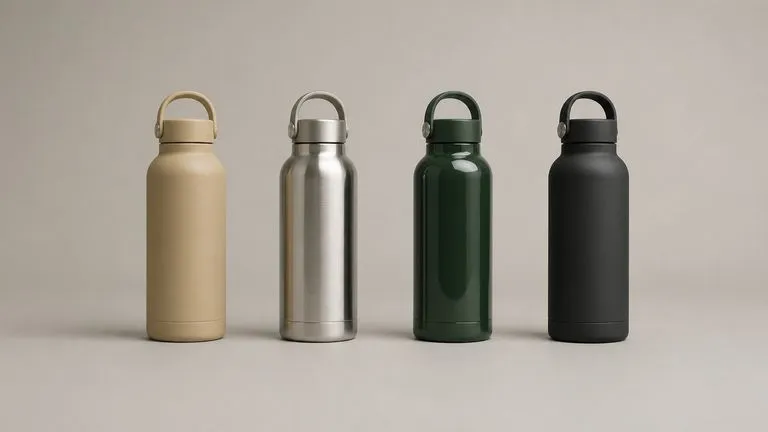
保温ボトル1本を4つの仕上げで描画し、等間隔に並列配置

CMF・マテリアルデザイナー

同じ光の下で同じ製品に4つの仕上げを適用できるため、レビューでは別の日に撮影された写真同士ではなく、マテリアル同士を比較できます。
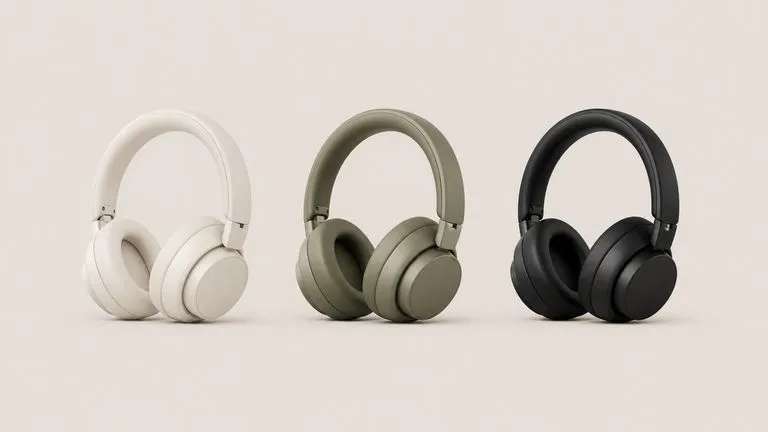
同じカメラアングルから見たオーバーイヤーヘッドホンの3配色

Eコマース・カタログチーム

すべてのバリエーションをスタジオに送る代わりに、1つの実物サンプルを撮影して、カラーバリエーション全体を公開できます。
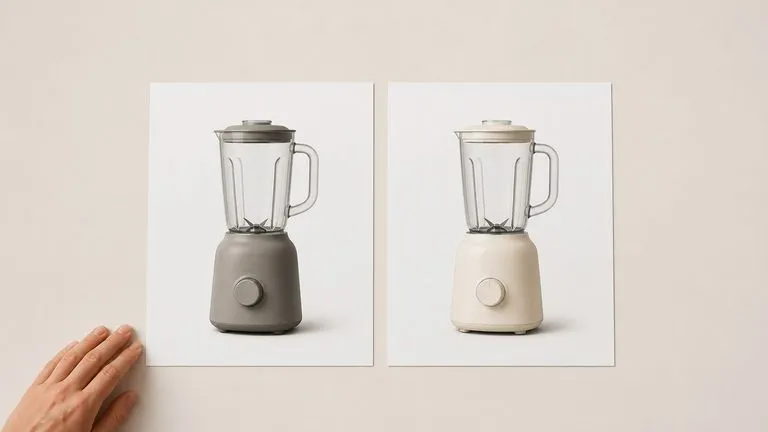
清潔なプレゼンボードに並べたブレンダーのマット版と光沢版

パッケージング・プロダクトマーケター

来週戻ってくるレンダリング依頼ではなく、すでに手元にあるショットを使って、打ち合わせ中にマット版がどのように見えるかをクライアントに見せられます。
商品の素材差し替えで得られる結果

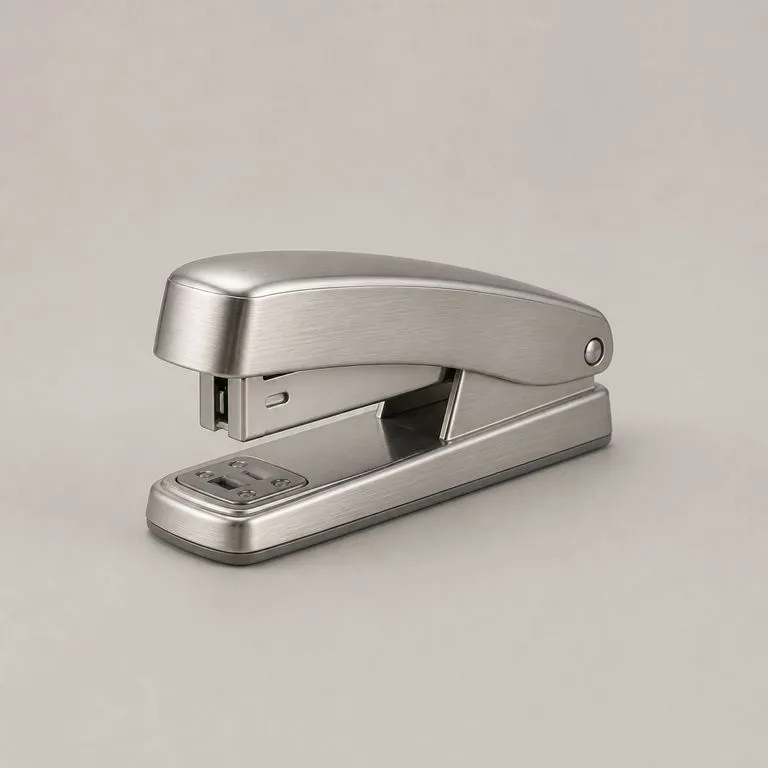
元の部品線を残し、プラスチック本体をブラッシュドスチールにした卓上ホチキス
プラスチックボディにブラッシュドスチール:元のパーティングラインが金属越しにもそのまま読み取れる
主光源の位置が同じスマートフォンケース2点。左は光沢、右はマット
光沢だった部分をマットに:反射は消え、キーライトは同じ側から当たり続ける
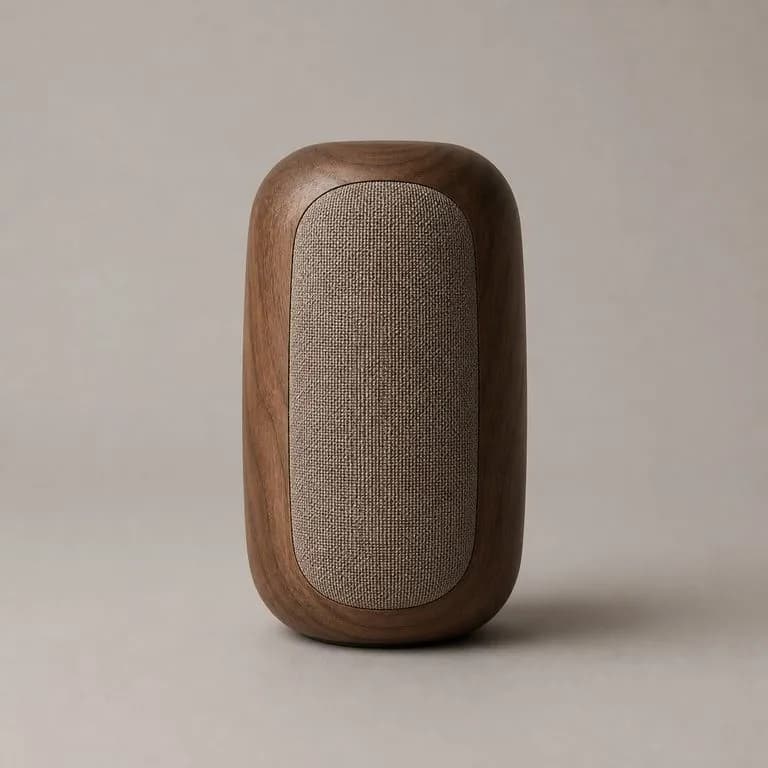
本体の曲線に沿う木目のウォールナット製丸形Bluetoothスピーカー
消費者向け筐体にウォールナット:木目は平らに横切るのではなく、曲線に沿っている
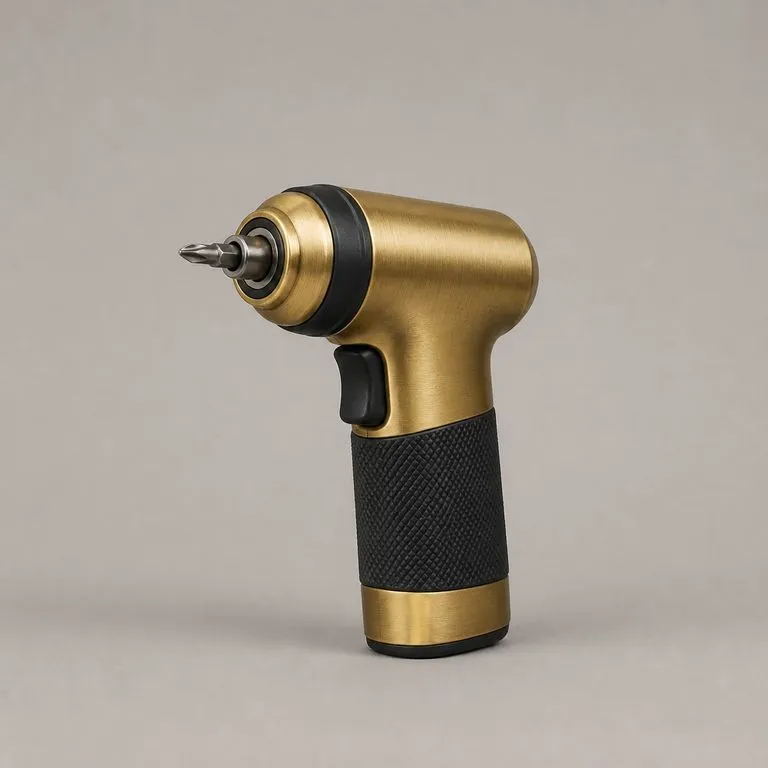
金属の本体と、変更せず残したゴムグリップとシールを持つコードレスドライバー
グリップは保護、ボディは変更:ゴムとガラスは1行のメモで除外
同じカメラアングルで表示したトラベルマグの4配色
1枚のショット、4つのカラーバリエーション:同一のカメラとライトで、仕上げだけが変わる
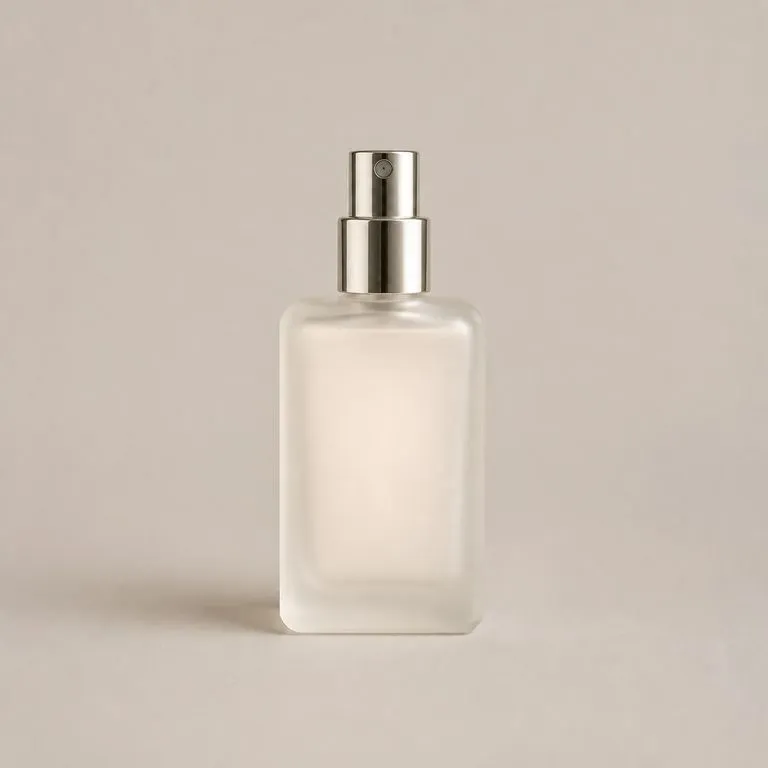
参考見本の半透明感を反映したすりガラスの香水アトマイザー
スウォッチからフロストガラスへ:参照から読み取った半透明性をパネルに適用

AIテクスチャ置換が手作業のレタッチに勝る理由

後から素材を塗り重ねるのではなく、先に構造を読み取ることで何が変わるのか。

写真編集ソフトでのマスクとオーバーレイ

  • テクスチャはマスクの上に平面的に配置されるため、端では曲面に沿わなくなります
  • ハイライトとシャドウは、バリエーションごとに手作業で作り直す必要があります
  • 新しい仕上げを追加するたびに、新たな選択範囲、新たなマスク、そしてさらに1時間が必要になります
  • レイヤー付きファイルは1台のマシン上にあり、作業を進められるのは1人だけです

Virseの素材差し替え

  • パネルと表面の向きが先に読み取られるため、素材が実際の形状に沿って回り込みます
  • 元のライティングが引き継がれ、光沢やマットな質感は新しい表面に合わせて反映されます
  • 次の仕上げは、別のマスクではなく、1枚の参照画像と再実行だけで済みます
  • 結果はキャンバスに表示され、ファイルにアクセスできる誰もが再実行または編集できます
よくある質問

質問

形状は少しでも変わりますか?
いいえ。ジオメトリは固定された入力で、素材が変数です。この分離こそがツール全体の要点です。エッジが動いているなら、素材の見た目がどれほど良くても結果は間違いです。
製品の一部だけを差し替えられますか?
はい。どの部分かをメモで指定してください。変更する部分を指定するのと同じように、触らずに残す部分を指定することも有効で、通常はそのほうが短い文で済みます。
これは素材をテクスチャセットとして提供してくれますか?
いいえ。このツールは仕上げを適用した製品画像を返します。素材そのものをアルベド、法線、ラフネスなどに分解したい場合は、AI Material Pack Extractorを使います。これはリファレンス写真を読み取り、そのセットを返します。2つは併用に適しています:素材を抽出して評価し、製品上で確認するために転写します。
他社製品の写真をリファレンスとして使えますか?
ツールはそこから仕上げを読み取り、形状は無視するので、技術的には可能です。そうすべきかどうかは、ツールの問題というより、借用元のブランドに関する問題です。素材スウォッチや自分のデスク上で撮影したサンプルなら、そのリスクは一切なく、たいていの場合はよりきれいに読み取れます。
「作成」を押すとすぐにツールが実行されますか?
いいえ。入力内容は新しいキャンバスに移り、ツールに入力済みの状態になりますが、そこで「開始」を押すまで実行されません。リンクがユーザーに代わってクレジットを消費することはありません。
結果を後から編集し続けられますか?
はい。ツールの出力はすべて通常のVirseキャンバスに表示されるため、書き出しや再読み込みをせずに、1つの出力を再実行したり、調整したり、編集に移したりできます。

誰かが加工する前に仕上がりを試す

ここから始めましょう。製品写真と素材リファレンスが新しいVirseキャンバスに取り込まれ、Startを押すまで何も実行されません。