材质迁移

材质迁移

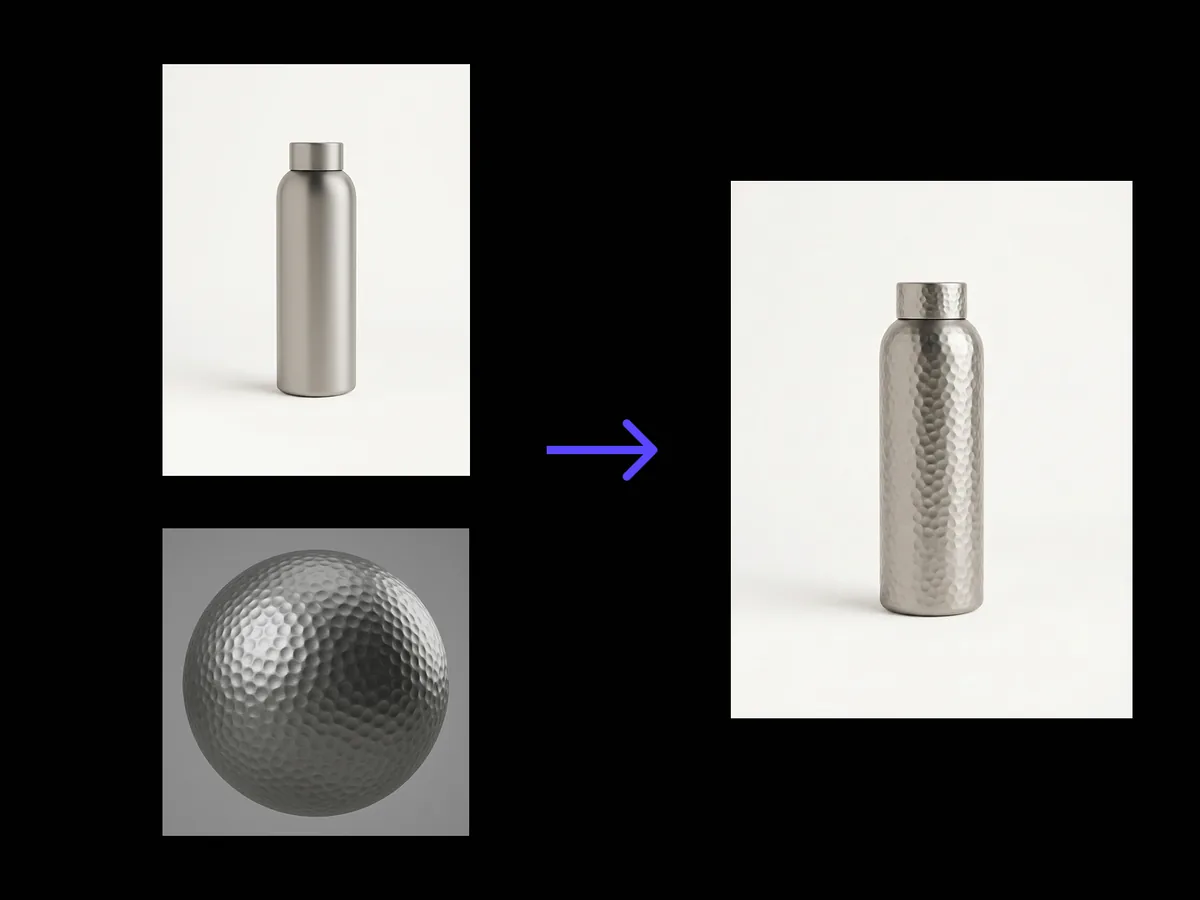
上传你的产品图和材质参考。它会读取底层结构,判断哪个面板对应哪里、每个表面如何转折,然后沿着该结构包覆新材质,保持光照一致,形态也完全停留在原位。

输入
产品底图 · 必填材质参考图 · 必填材质使用说明 · 选填
输出
应用材质后的产品图 × 1

产品底图

必填

放入你的产品图

图片在画布里上传,这里填的是参数。

材质参考图

必填

放入你的产品图

AI 纹理迁移会对产品拍摄图做什么

AI 纹理转移会替换照片中产品的表面,而其下方的形状保持不变。它会先识别面板和转折,因此新材质会沿着真实形态呈现,而不是像贴纸一样贴在上面。

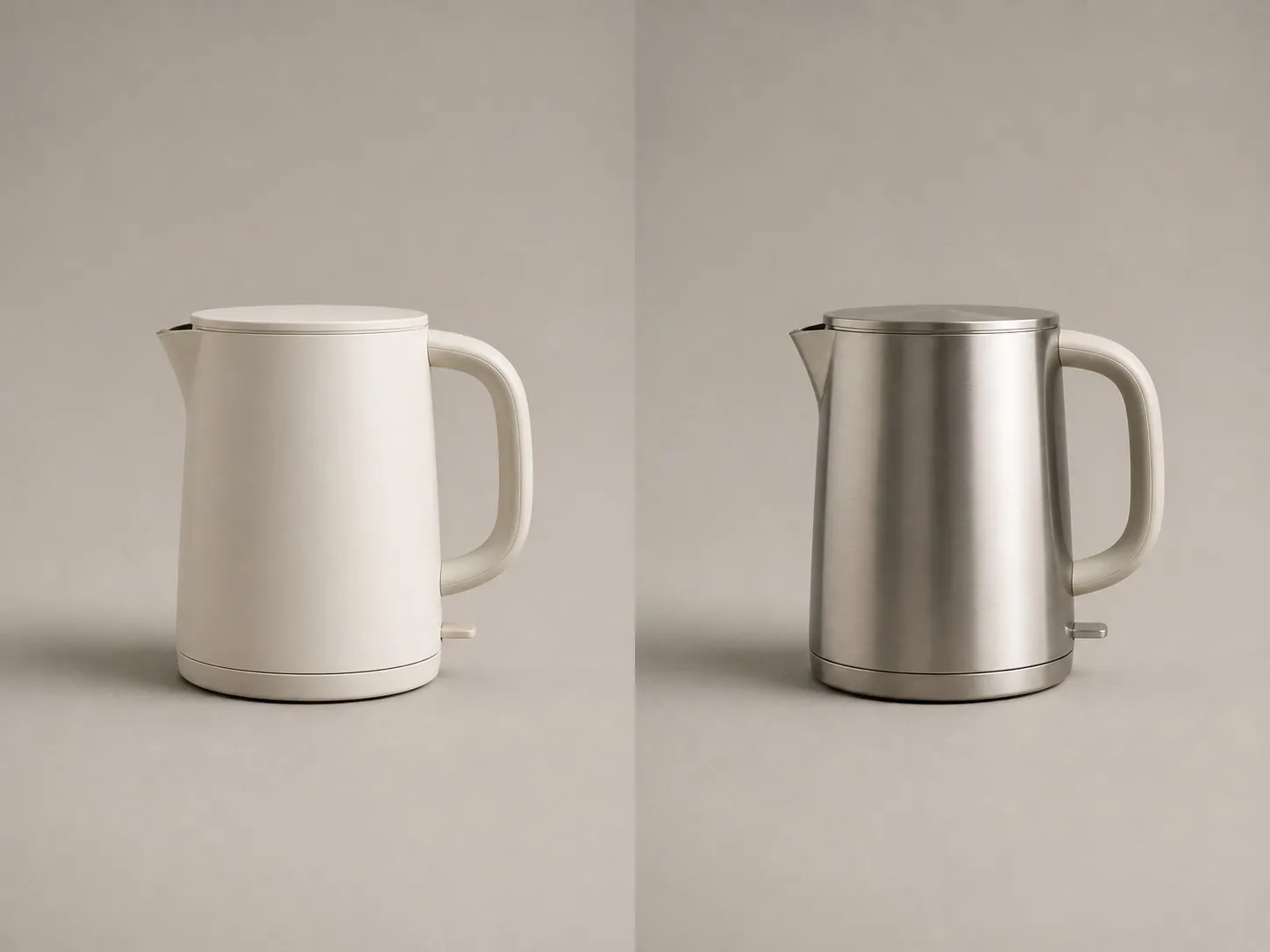
同一电热水壶的两种材质:左侧为哑白聚合物,右侧为拉丝不锈钢
材质替换前后的同一张产品拍摄图

AI 材质替换会保持稳定的三件事

材质变更只有在其他一切都得以保留时才有意义。这些就是该工具拒绝移动的部分。

手持吸尘器的两张特写,在不同表面材质下保持相同边缘和分件线
固定不变

几何形状

每一条边缘、圆角和分模线都保持在相机捕捉到的位置。几何形状是固定输入,材质才是变量。如果边缘发生了移动,无论饰面看起来多好,结果都是错误的。

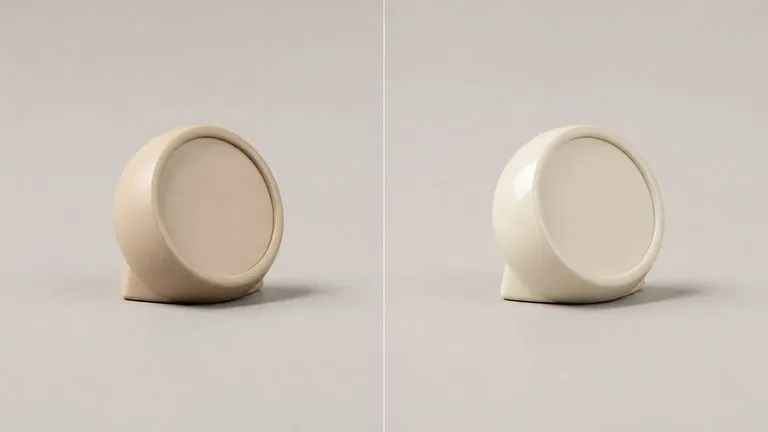
同一座钟的两张图,左侧为哑光,右侧为亮面,光线来自同一方向
沿用保留

光照

主光、补光和投射阴影都与原始画面保持一致。哑光饰面会在原本由光面反射的位置吸收光线,但光线本身仍然来自同一个方向。
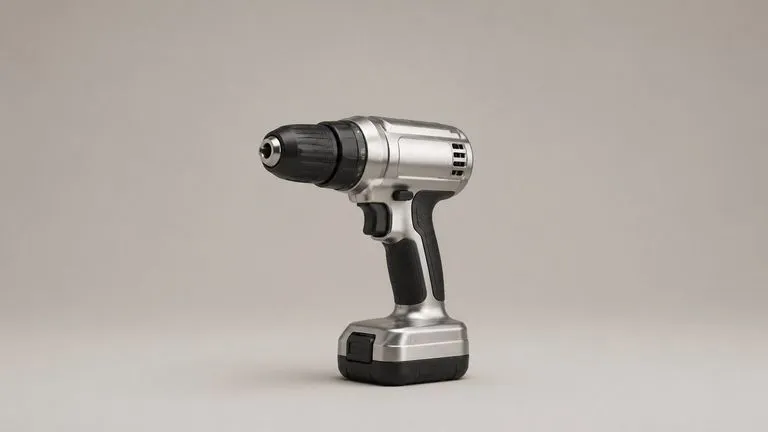
无线电钻的机身改为拉丝金属,橡胶握柄保持原样
由你决定

你指定的部件

说明哪些部件要更改,或哪些部件要保持不变。指定要保护的内容通常比指定要替换的内容更省文字;当产品包含握把、密封件或玻璃时,这也是更安全的指令。

如何通过四个步骤用 AI 更改产品纹理

  1. 放入产品拍摄图

    正面或四分之三角度的拍摄图都可以。面板之间的分离越清晰,材质就越能精确地落在每个面板上。

  2. 添加材质参考

    可以是色板、织物特写、金属样品,或另一件带有你想要饰面的产品照片。系统只读取表面,而不会读取形状。

  3. 说明要更改什么、要保护什么

    一行备注就足够。握把、密封件、玻璃和印刷标记通常都值得保护,只需用几个词点名即可。

  4. 应用,然后继续工作

    结果会落在原图旁边的一个全新 Virse 画布上。更换参考图并再次运行,或把输出带入编辑流程,无需导出任何内容。

谁会使用 AI 纹理更换工具

那些在任何人投入资金落实之前,需要先决定饰面的人。

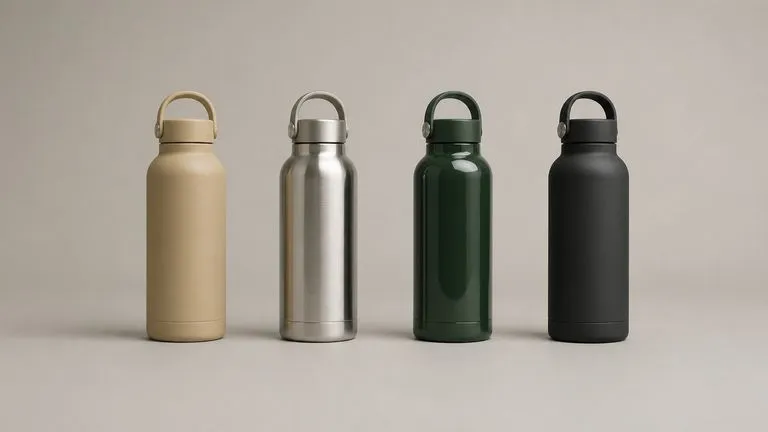
同一保温水瓶以四种表面材质渲染,等距排成一行

CMF 与材料设计师

在相同光线下为同一产品套用四种饰面,让评审比较的是材质,而不是比较不同日期拍摄的照片。
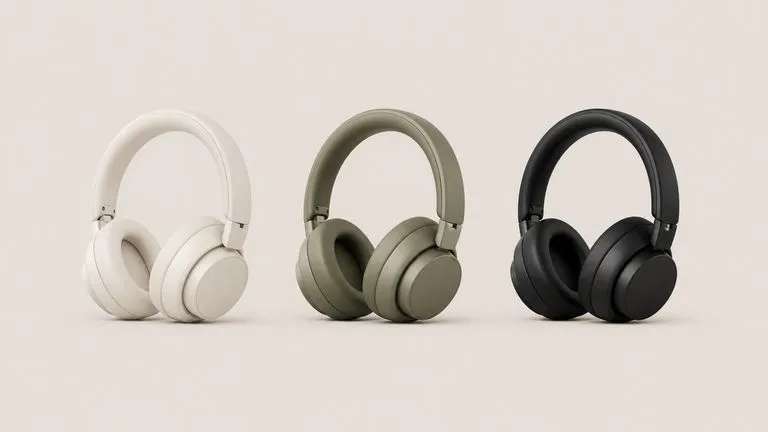
一副头戴式耳机在完全相同的视角下展示三种配色

电商与目录团队

拍摄一个实物样品并发布完整的配色系列,而无需把每个变体都运到摄影棚。

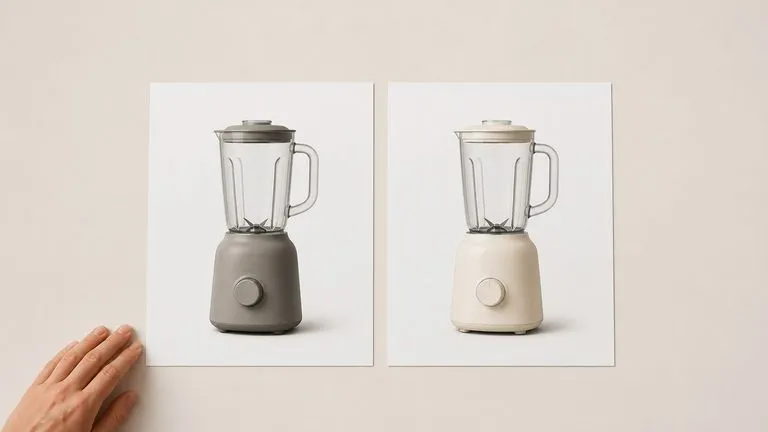
搅拌机的哑光和亮面版本并排展示在干净的展示板上

包装与产品营销人员

在会议期间,使用你已有的拍摄图向客户展示哑光版本的效果,而不是提交一个要等到下周才返回的渲染请求。
产品材质替换会返回什么

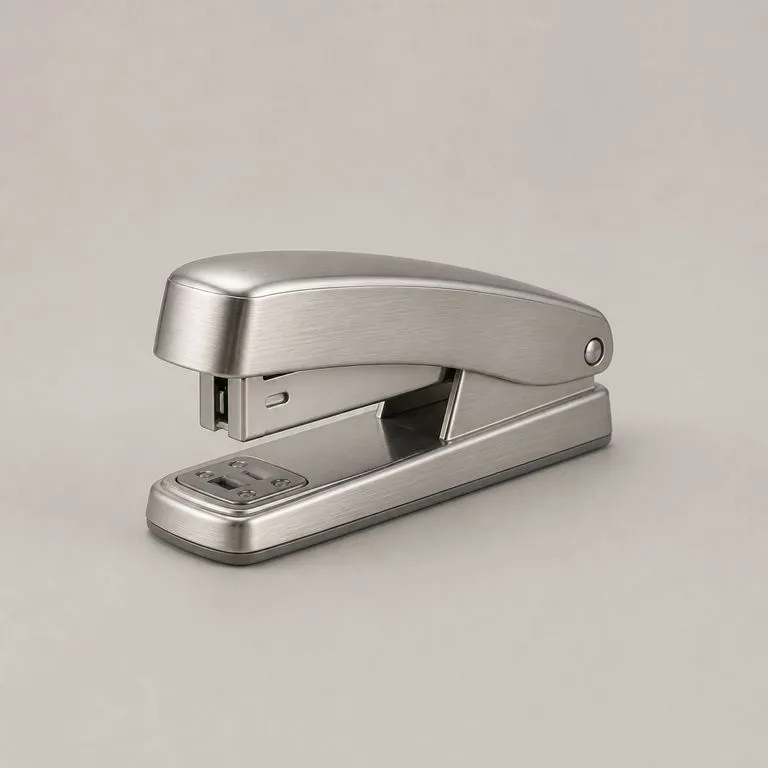
塑料机身的订书机改以拉丝钢材质渲染,仍保留原有分件线
塑料机身上的拉丝钢:原始分模线仍能透过金属呈现
同一手机壳的两张图,左侧亮面、右侧哑光,主光源位置一致
哑光取代曾经的高光:反光消失,主光仍来自同一侧
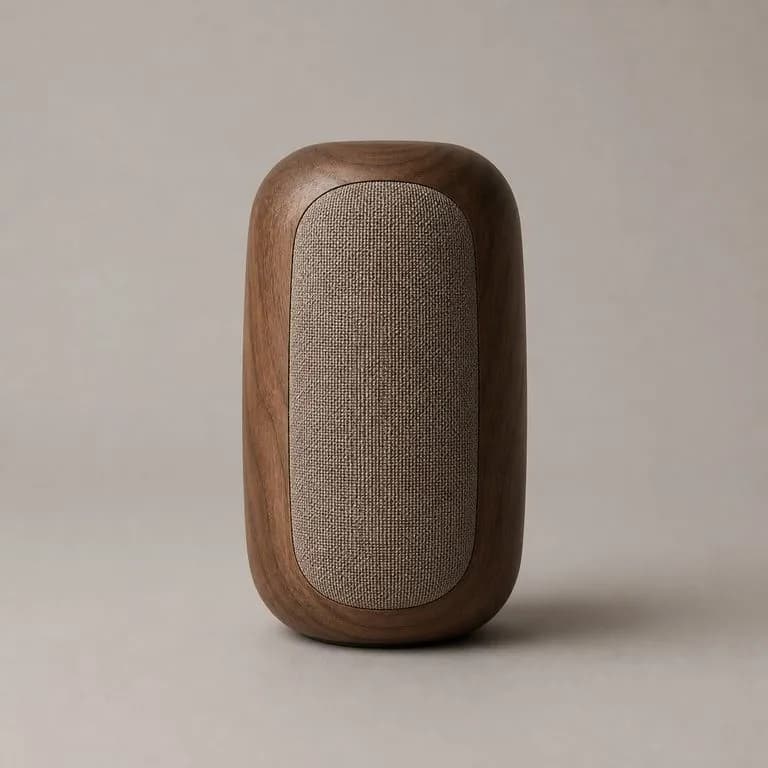
圆润蓝牙音箱以胡桃木材质渲染,木纹顺着机身曲面延伸
消费品外壳上的胡桃木:木纹顺着曲线延展,而不是平铺横跨其上
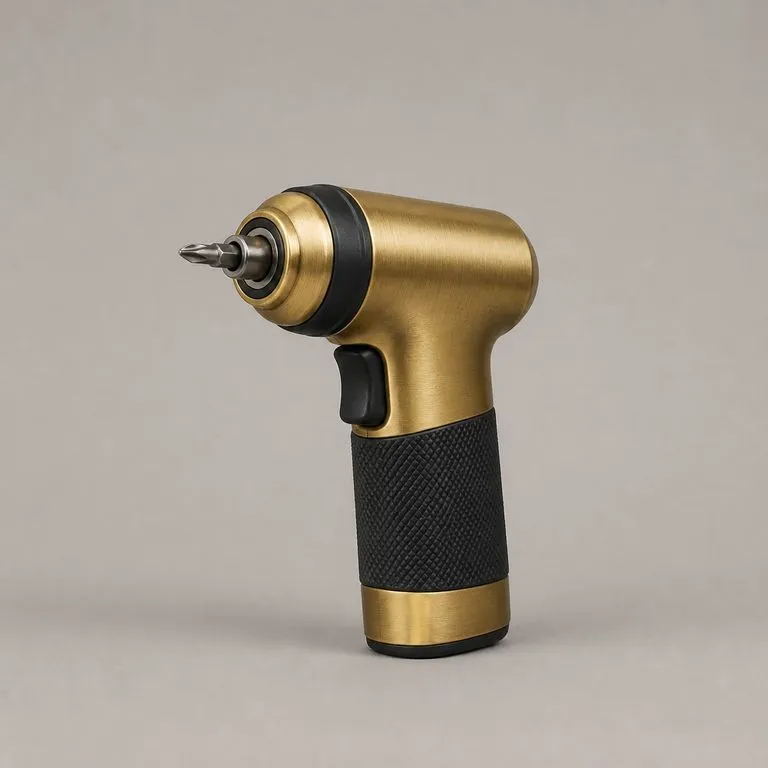
无线电动螺丝刀采用金属机身,橡胶握柄和密封件保持不变
握持区受保护,机身已改变:橡胶和玻璃由一行备注排除
同一随行杯在完全相同的视角下展示四种配色
一张图,四种配色:相同的相机与灯光,只有饰面在变化
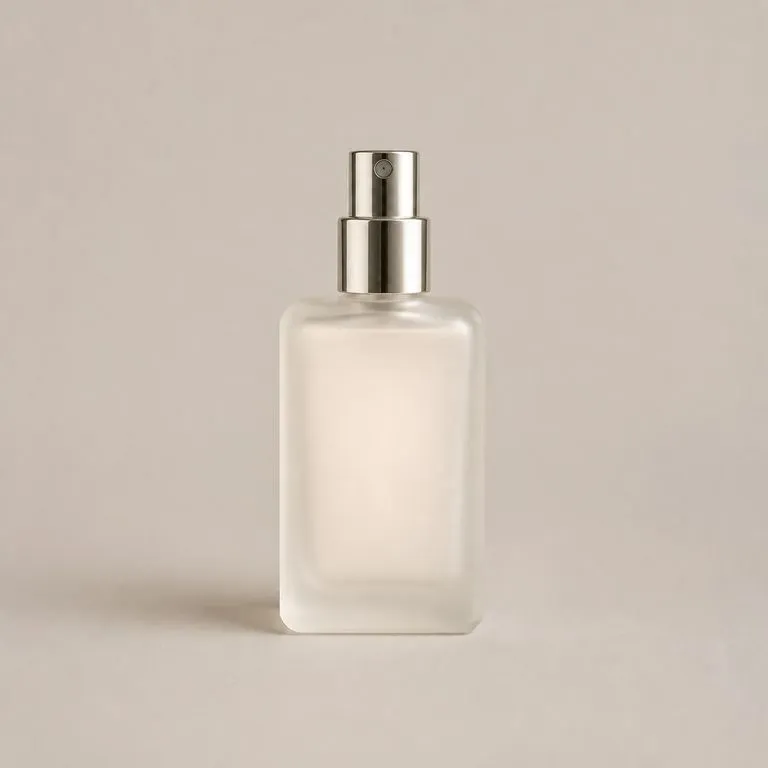
香水喷雾瓶以磨砂玻璃渲染,半透明程度取自参考样片
从样本生成磨砂玻璃:从参考中读取半透明感并应用到面板

为什么 AI 纹理替换器胜过手动修图

先读取结构,而不是事后再把材质画上去,会带来什么变化。

在照片编辑器中进行蒙版和叠加

  • 纹理被平铺在蒙版上,因此在边缘处不再跟随曲线
  • 每个变体的高光和阴影都必须手动重建
  • 每一种新饰面都意味着重新选择、重新制作蒙版,再花一个小时
  • 分层文件只存在于一台机器上,而且只有一个人能继续推进它

Virse 材质替换

  • 先读取面板和表面转折,因此材质会沿着真实形态包裹
  • 原始光照会被保留,光泽或哑光表现会跟随新的表面
  • 下一种饰面只需要一张参考图并重新运行,而不是再做一个蒙版
  • 结果会落在一个画布上,文件中的任何人都可以重新运行或编辑它
常见问题

常见问题

形状会有任何变化吗?
不会。几何形状是固定输入,材质是变量,这种分离正是整个工具的核心。如果边缘发生了移动,无论材质看起来多好,结果都是错误的。
我可以只替换产品的一部分吗?
可以。在备注中说明哪些部分。说清楚哪些保持不变,和说清楚哪些需要改变一样有效,而且通常句子更短。
这会把材质作为一套纹理提供给我吗?
不会。此工具会返回一张已应用该饰面的产品图像。如果你想把材质本身拆分为 albedo、normal、roughness 以及其余通道,那需要使用 AI Material Pack Extractor,它会读取参考照片并返回这一套纹理。两者配合使用效果很好:提取材质用于判断,转移材质用于查看它在你产品上的效果。
我可以用别人产品的照片作为参考吗?
该工具会读取其中的饰面并忽略形状,所以从技术上讲可以。至于你是否应该这么做,则是关于你所借用品牌的问题,而不是关于工具的问题。材质样本或在你自己桌面上拍摄的样品没有这种风险,而且通常读取得更干净。
点击“创建”会立即运行工具吗?
不会。输入会传入新的画布并预填到工具中,但只有在画布内点击“开始”后才会运行。链接不会代你消耗算力。
之后能继续编辑结果吗?
可以。工具的所有结果都会进入普通的 Virse 画布,你可以单独重新生成某个输出、调整或继续编辑,无需导出后再导入。

在开模前先试试饰面效果

从这里开始。你的产品图和材质参考会进入一个全新的 Virse 画布,只有在你按下“开始”后才会运行。