Mockup de póster en una escena

Mockup de póster en una escena

Sube el póster y fotos de los lugares donde debería aparecer. Una pared, una caja de luz, una marquesina de transporte, una pantalla. Obtienes una colocación fotorrealista por escena, con el diseño fiel píxel a píxel bajo la luz y la perspectiva propias de esa escena.

Entrada
Imagen del cartel · ObligatorioFotos de las escenas · ObligatorioNotas de integración · Opcional
Salida
Una maqueta del cartel integrado por escena

Imagen del cartel

Obligatorio

Coloca tu póster

La imagen se sube en el lienzo; este formulario lleva los ajustes.

Fotos de las escenasObligatorio

Qué hace un generador de mockups de carteles con una foto de escena real

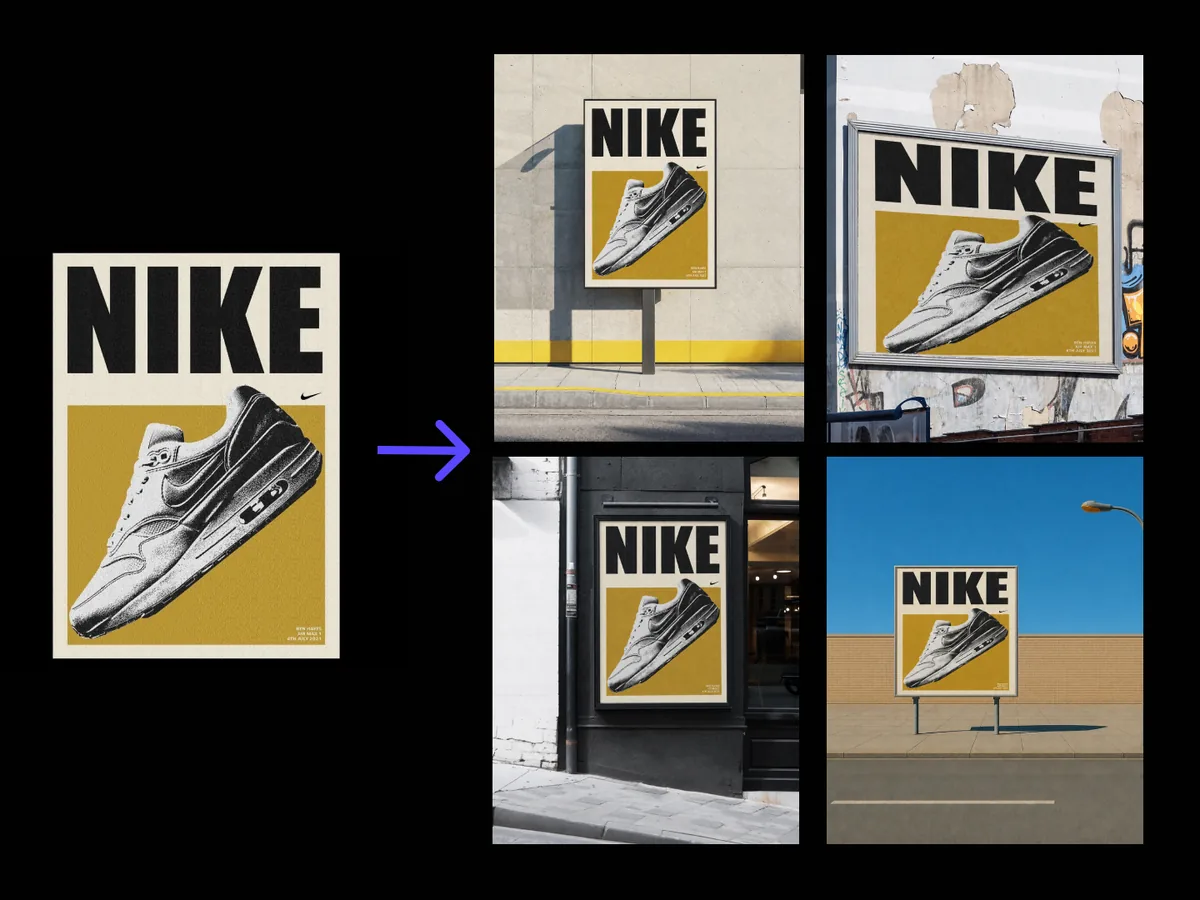
Un generador de mockups de carteles coloca el arte final en una fotografía de algún lugar donde podría colgarse. Este compone la imagen en lugar de repintarla, de modo que el cartel conserva sus colores, tipografía y disposición exactos mientras la escena aporta la perspectiva y la luz.

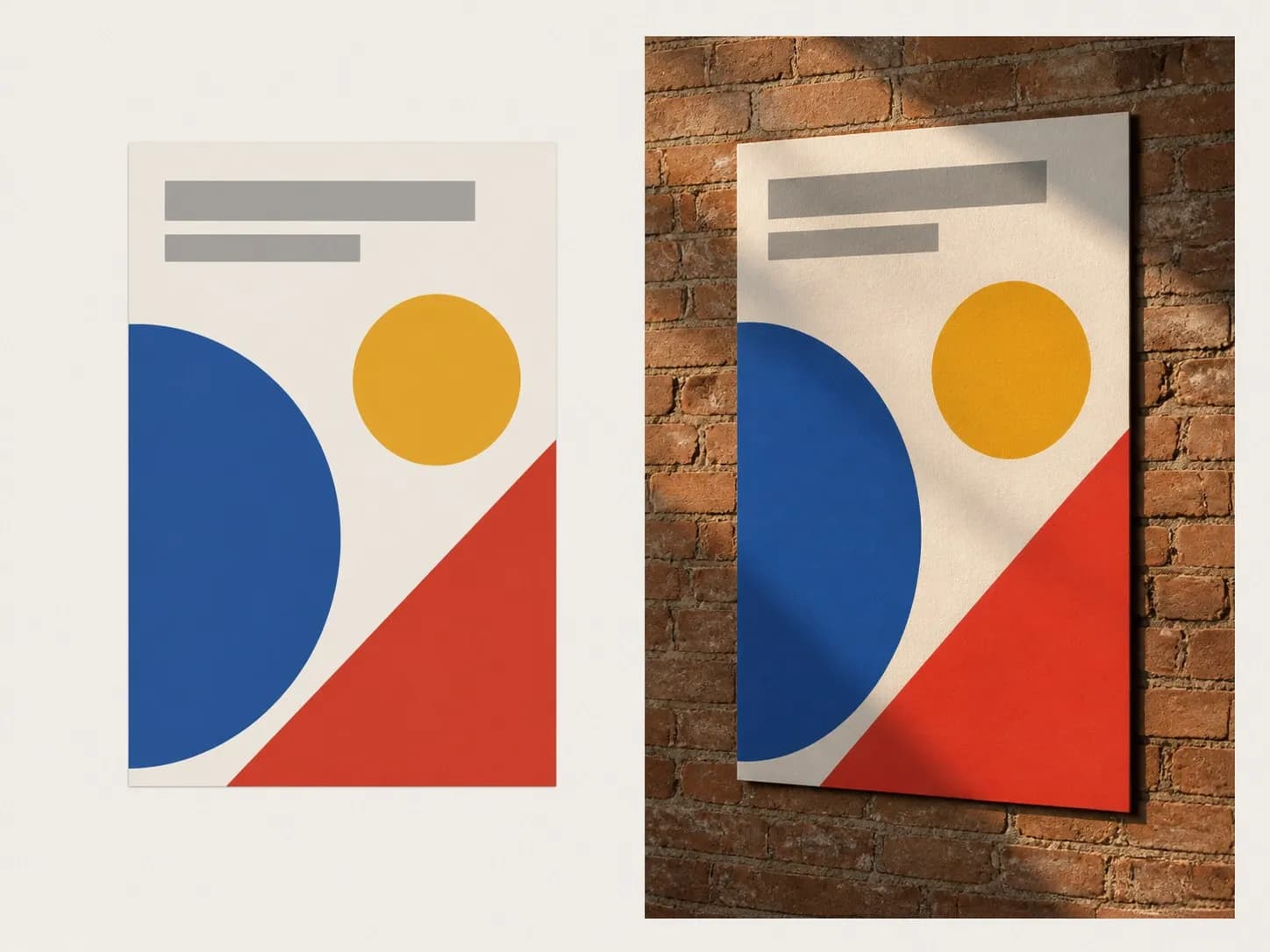
Arte plana de un cartel a la izquierda y la misma arte montada en una pared de ladrillo a la derecha
Un cartel y el mismo cartel integrado en una pared de ladrillo

Qué adapta un mockup de póster urbano y qué deja intacto

La división importa más aquí que en cualquier otra parte de la página. Una de estas tres cosas cambia. Las otras dos no.

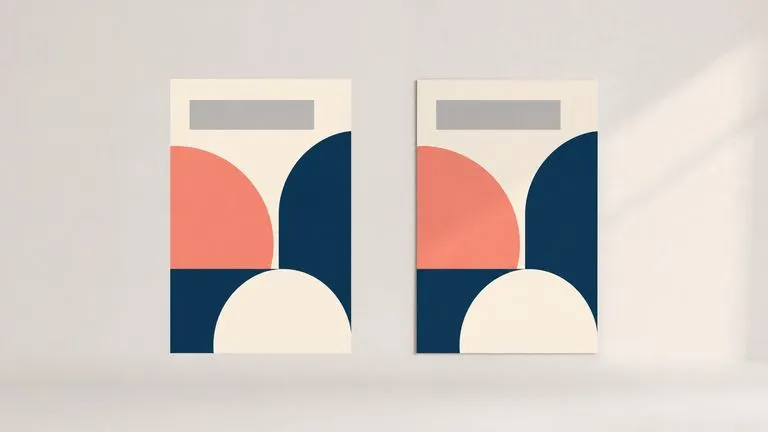
Cartel plano y su versión integrada con colores y formas exactamente coincidentes
Intacto

El diseño se mantiene tal como se exportó

Los colores, la tipografía y la composición se muestran exactamente como los guardaste. No se redibuja nada para adaptarse a la escena, porque un mockup que rediseña discretamente tu póster te está mostrando un póster que no has creado.
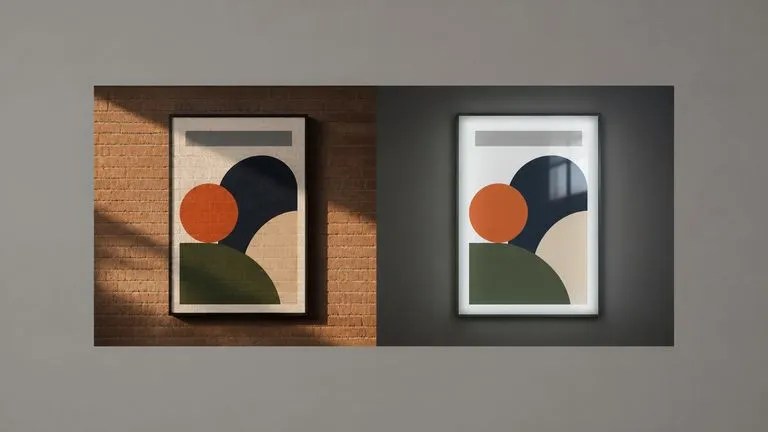
Un cartel a la luz del día sobre ladrillo y detrás del cristal de un panel luminoso
Adaptado

La escena aporta la luz

La perspectiva, la escala, los reflejos y la forma en que la luz incide sobre la superficie proceden de tu foto. Un póster detrás del cristal de una caja de luz recoge el cristal. Uno sobre ladrillo al sol de la tarde recoge el sol.

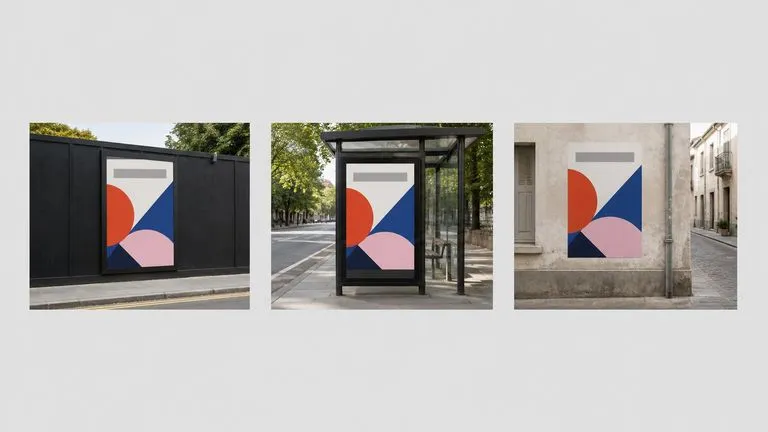
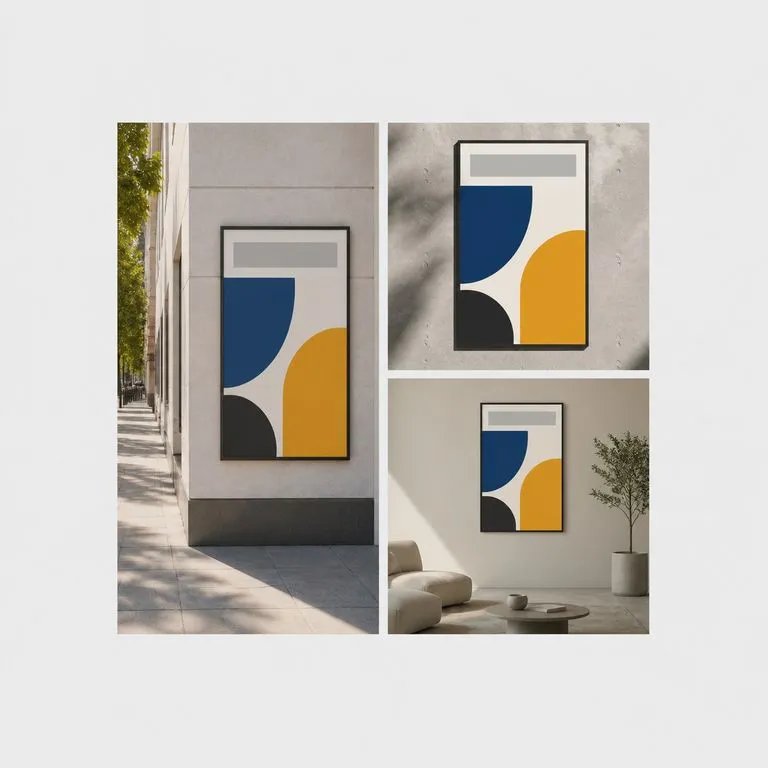
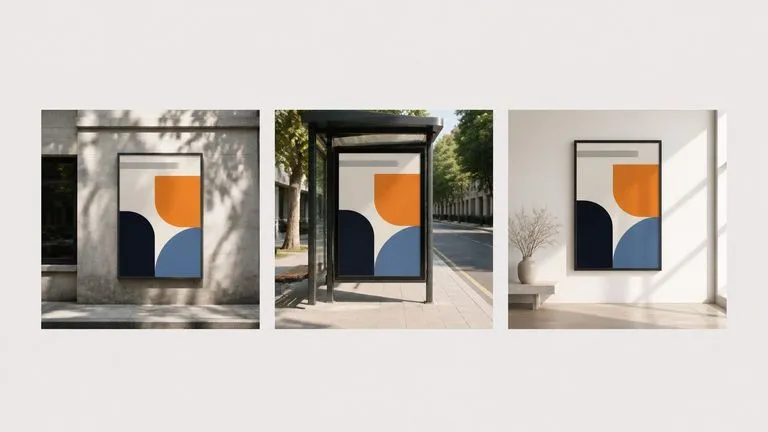
Un cartel colocado en tres escenas distintas lado a lado
Tú decides cuántos

Una vista previa por foto de escena

Sube tres fotos de escena y recibirás tres vistas previas, cada una como su propia imagen. Una propuesta de campaña suele necesitar una vista de calle, un primer plano y un interior.

Cómo colocar un cartel en una escena en cuatro pasos

  1. Exporta el cartel tal como lo imprimirías

    Arte final, colores finales, tipografía final. Lo que entra es lo que sale, así que esta no es la fase para un boceto.

  2. Fotografía los lugares donde se colgará

    Tus propias fotos con el móvil de los sitios reales funcionan mejor que las de banco de imágenes, porque la presentación trata sobre esos sitios. Tanto de frente como en ángulo funcionan.

  3. Indica cómo debe montarse

    A ras de pared, detrás de un cristal, en un marco de marquesina, en una pantalla. Una línea de notas, y cambia el reflejo y el tratamiento del borde.

  4. Crea el mockup y luego sigue trabajando

    Cada colocación aparece en un nuevo lienzo de Virse como su propia imagen. Cambia una foto de escena y vuelve a ejecutar una de ellas sin tocar el resto.

Quién usa un generador de mockups de arte mural

Personas que tienen que mostrar a un cliente dónde vive el trabajo, no solo qué aspecto tiene.

Un cartel de campaña mostrado en tres emplazamientos publicitarios exteriores contratados

Planificadores de campañas y OOH

Coloca el póster en los emplazamientos reales que has reservado, para que un plan de medios se lea como lugares en lugar de como una hoja de cálculo de dimensiones.

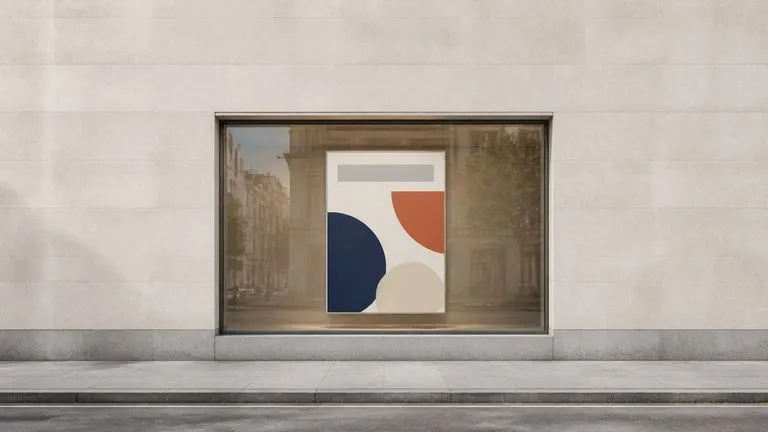
Cartel colocado en un escaparate visto desde la acera

Estudios de diseño que presentan trabajos

Presenta el diseño final in situ durante la reunión en la que se aprueba, usando fotos del propio escaparate o vestíbulo del cliente.

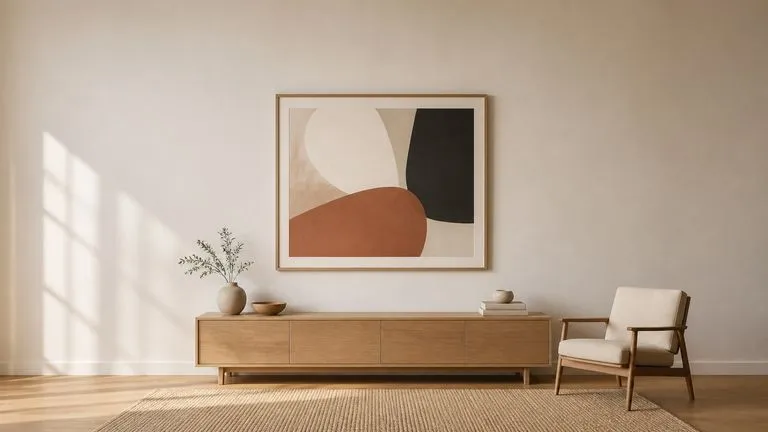
Lámina artística grande en una pared de salón mostrada a escala respecto a los muebles

Imprentas y vendedores de arte

Muestra una impresión a escala en una pared para que el comprador pueda valorar el tamaño, en lugar de pedirle que imagine 70 por 100 centímetros.

Qué devuelve un generador de mockups de vallas publicitarias

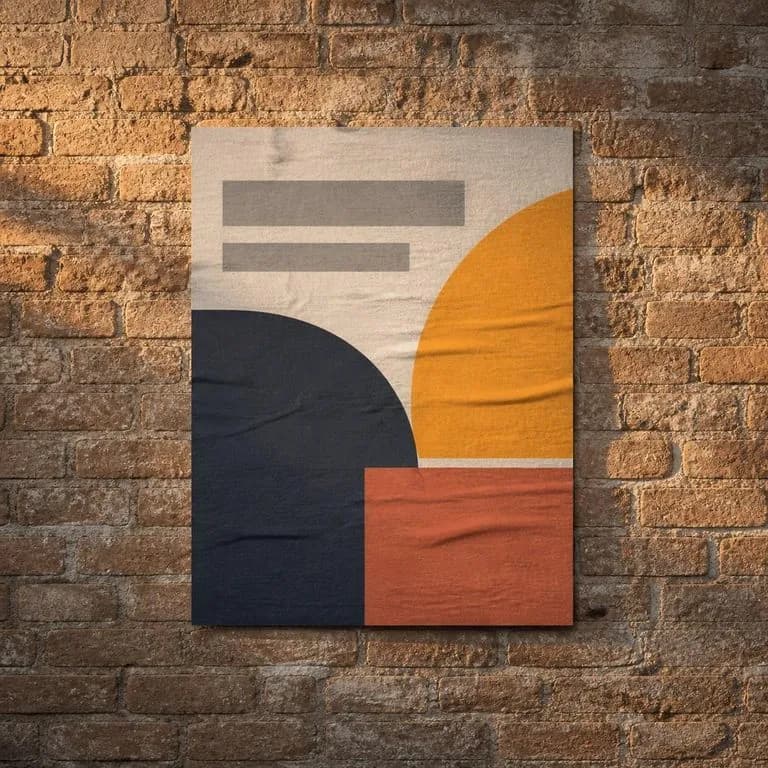
Cartel pegado al ras sobre ladrillo con sol bajo y cálido que ilumina el papel de forma rasante
A ras sobre ladrillo, luz de tarde: sol bajo y cálido barriendo la textura del papel
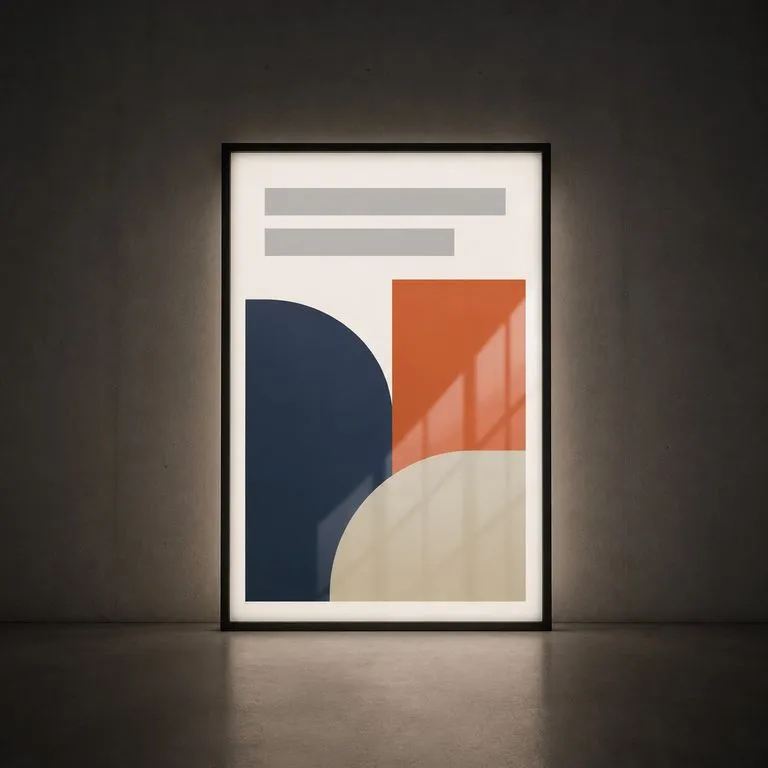
Cartel detrás del cristal de un panel luminoso con reflejo sobre el diseño sin cambios
Detrás del cristal de una caja de luz: el reflejo del cristal sobre el arte intacto
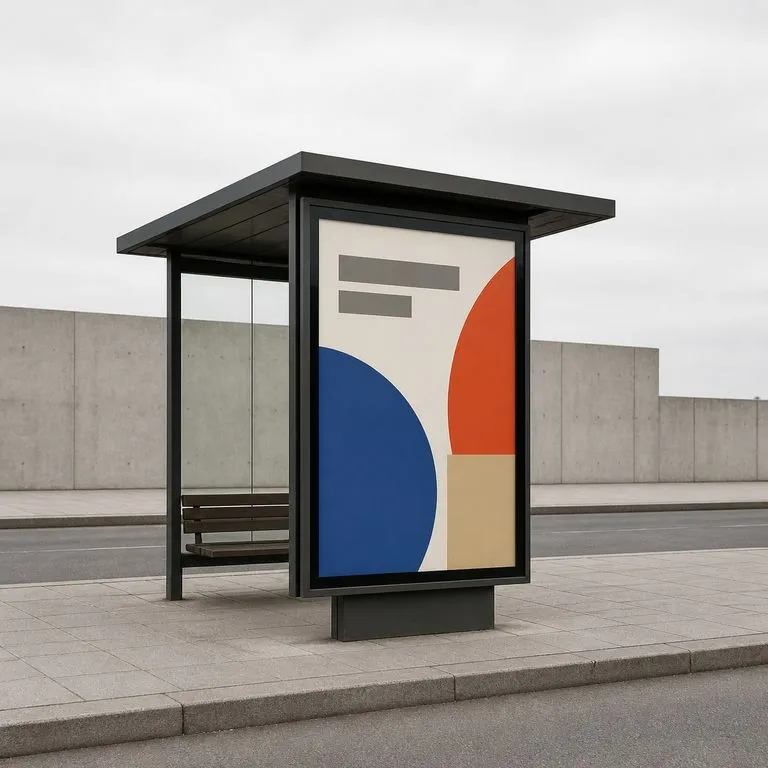
Cartel en el marco de una parada de transporte visto en ángulo desde la acera
Marquesina de transporte, vista en ángulo: perspectiva tomada de la foto de la escena, no imaginada
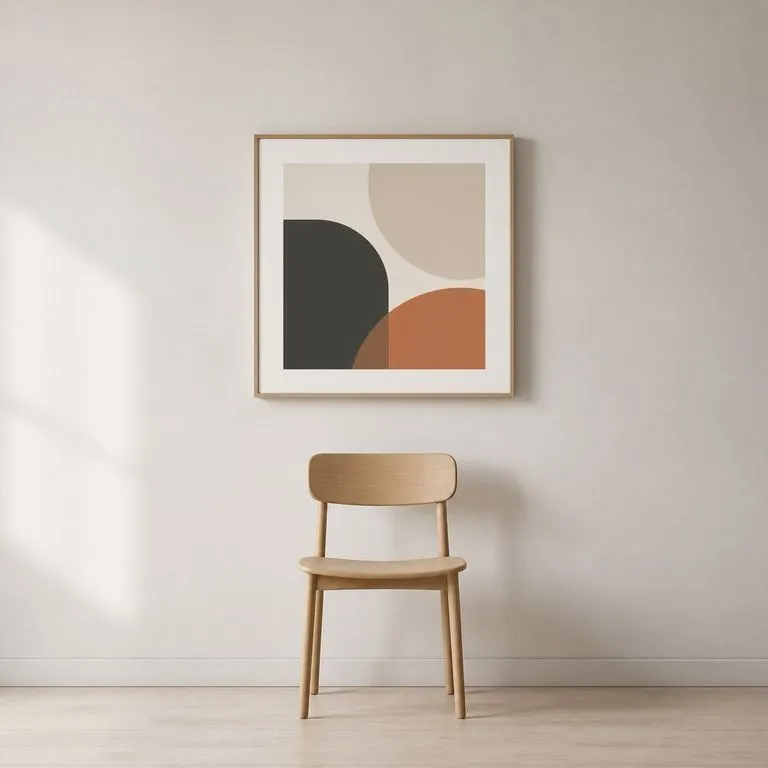
Lámina enmarcada en una pared interior a escala respecto a una silla debajo
Pared interior a escala: una impresión dimensionada según los muebles que ya están en la habitación
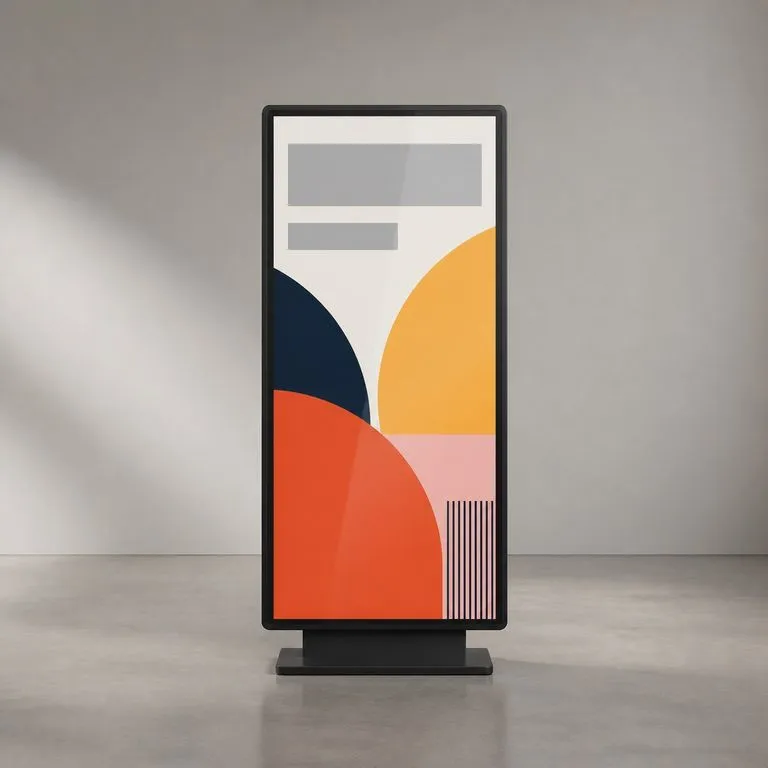
Cartel mostrado en una pantalla digital vertical en lugar de impreso
Colocación en pantalla: el cartel mostrado tal como se visualiza, en lugar de como se imprime
Tres ubicaciones de un cartel presentadas juntas como hoja de propuesta
Tres ubicaciones, un cartel: una propuesta de campaña montada a partir de tres fotos de escena

Generador de mockups de carteles frente a plantilla PSD

La mayor parte de lo que posiciona para esto es una carpeta de archivos PSD. Esta es la diferencia en la práctica.

Plantillas PSD de mockups descargables

  • La escena es la pared de otra persona, y todas las campañas reciben la misma
  • Colocar el diseño implica abrir un archivo por capas y encontrar el objeto inteligente
  • La luz y el reflejo están integrados en la plantilla, por lo que no se puede mostrar un sitio inusual
  • El archivo necesita Photoshop, y solo la persona que lo tiene puede producir una variante

El generador de mockups de Virse

  • La escena es tu foto del sitio real, así que la presentación trata sobre lugares reales
  • El cartel se inserta como una exportación, y la herramienta calcula la perspectiva y la escala
  • La luz procede de la fotografía de la escena, incluidos el cristal, el ladrillo y el sol de la tarde
  • Las colocaciones aparecen en un lienzo donde cualquiera que esté en el archivo puede volver a ejecutar una sola escena
Preguntas frecuentes

Preguntas

¿Se rediseña la obra para encajar en la escena?
No. El cartel se integra en la composición en lugar de repintarse, así que los colores, la tipografía y la maquetación permanecen tal como los exportaste. Lo que se adapta es todo lo que lo rodea: la perspectiva, la escala, los reflejos y la luz de la escena que incide sobre la superficie.
¿Cuántas escenas puedo previsualizar a la vez?
Una previsualización por cada foto de escena que subas. Una propuesta de campaña suele requerir tres o cuatro, como una vista de calle, un primer plano y un interior, y cada una llega como su propia imagen al lienzo.
¿Puedo descargar el PSD o una plantilla de mockup?
No. Esta herramienta devuelve imágenes acabadas en lugar de archivos por capas, y no cuenta con una biblioteca de plantillas para entregar. Si tu flujo de trabajo necesita un objeto inteligente en el que puedas colocar futuras obras, lo que debes comprar es un pack de mockups en PSD. Si necesitas este cartel en estos lugares, esto es más rápido.
¿Necesito una foto de la escena o puede inventarse una?
Necesitas la foto. La escena es una entrada obligatoria, porque el objetivo es mostrar tu cartel en un lugar concreto con la luz propia de ese lugar. Si te sirve cualquier pared, una plantilla genérica te servirá igual de bien.
¿Al pulsar Crear se ejecuta la herramienta inmediatamente?
No. Tus datos pasan a un lienzo nuevo y aparecen ya rellenados en la herramienta, pero no se ejecuta nada hasta que pulses Iniciar allí. Un enlace nunca puede gastar tus créditos por ti.
¿Puedo seguir trabajando en el resultado después?
Sí. Todo lo que produce la herramienta llega a un lienzo normal de Virse, así que puedes volver a generar un solo resultado, ajustarlo o llevarlo a una edición sin exportarlo e importarlo otra vez.

Presenta la campaña in situ

Empieza aquí. Tu póster y las fotos de la escena pasan a un nuevo lienzo de Virse con la herramienta ya configurada, y no se ejecuta nada hasta que pulses Iniciar.