ポスターのシーンモックアップ

ポスターのシーンモックアップ

ポスターと、それを表示したい場所の写真をアップロードします。壁、ライトボックス、交通機関のシェルター、スクリーンなど。各シーンにつき1つ、フォトリアルな配置が得られ、そのシーン固有の光と遠近感の下でアートワークはピクセル単位で忠実に保たれます。

入力
ポスター画像 · 必須シーン写真 · 必須モックアップのメモ · 任意
出力
各シーンにポスターを配置したモックアップ1枚

ポスター画像

必須

ポスターを配置

画像はキャンバスでアップロードします。ここでは設定のみ入力します。

シーン写真必須

ポスターモックアップジェネレーターが実際のシーン写真で行うこと

ポスターモックアップジェネレーターは、完成したアートワークを、それが飾られていそうな場所の写真の中に配置します。これは再描画ではなく合成を行うため、ポスターは正確な色、文字、レイアウトを保ちつつ、シーンが遠近感と光を提供します。

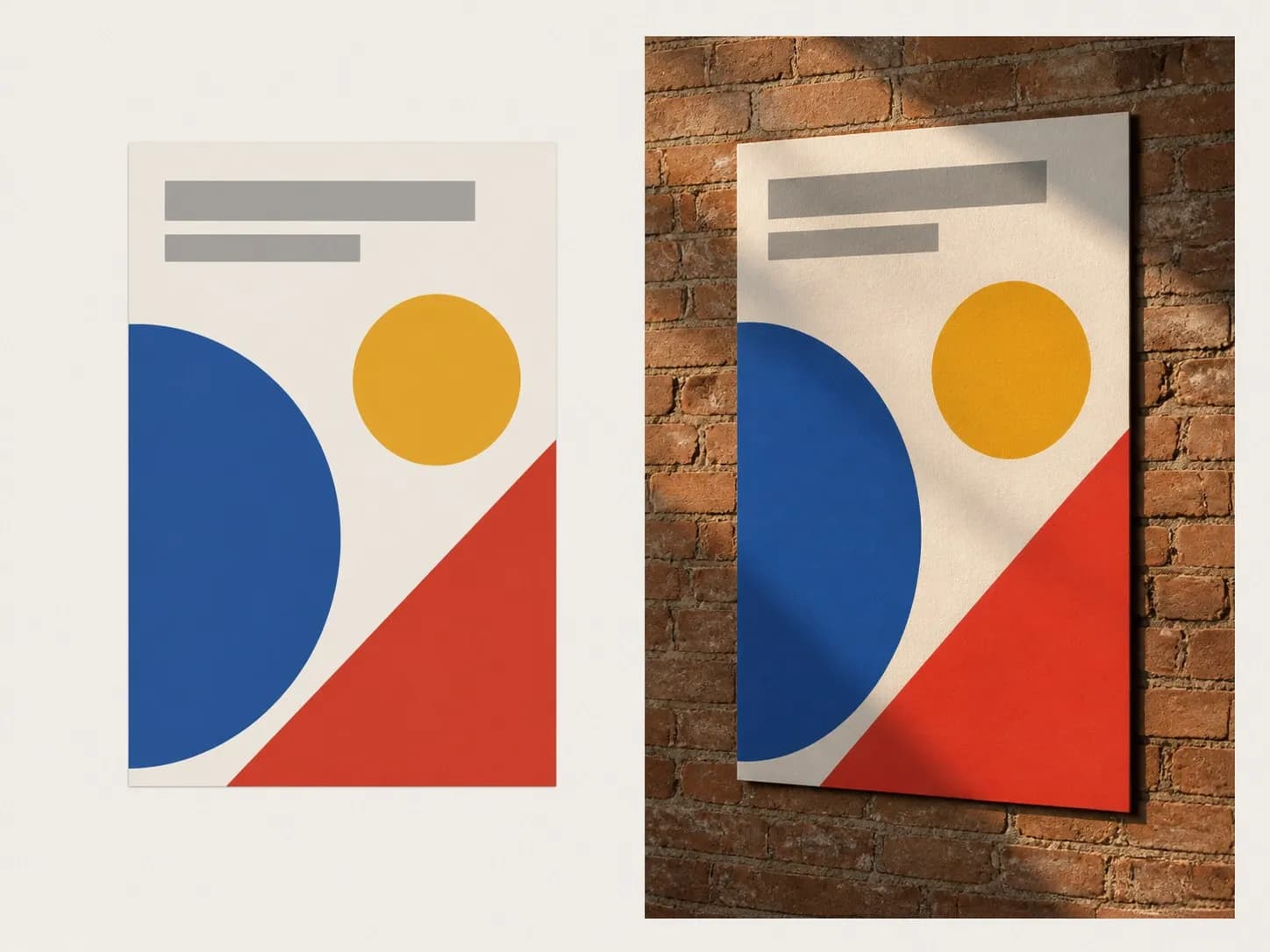
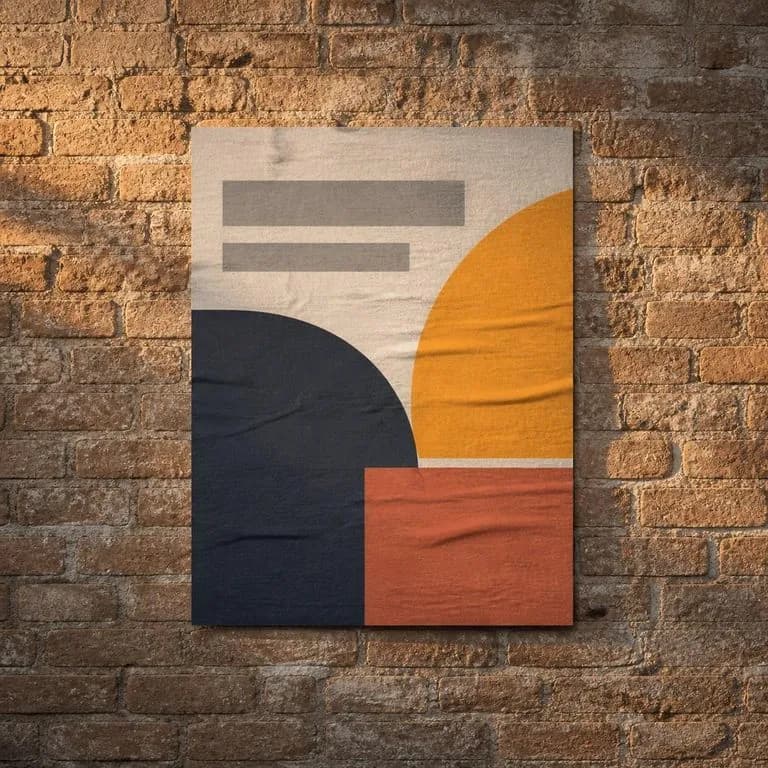
左に平面ポスター、右にレンガ壁に取り付けた同じアートワーク
ポスターと、同じポスターをレンガ壁に合成したもの

ストリートポスターモックアップが適応するもの、そしてそのままにするもの

この切り分けは、このページのどこよりもここで重要です。この3つのうち1つは変わります。他の2つは変わりません。

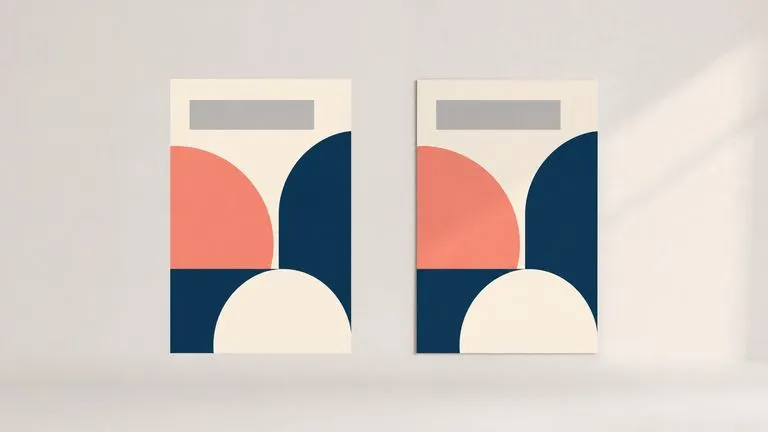
色と形が完全に一致する平面ポスターと合成版
未変更

アートワークは書き出したまま保たれます

色、文字、レイアウトは保存したとおりに正確に反映されます。シーンに合わせて描き直されることはありません。ひそかにポスターのスタイルを変えるモックアップは、あなたが作っていないポスターを見せていることになるからです。

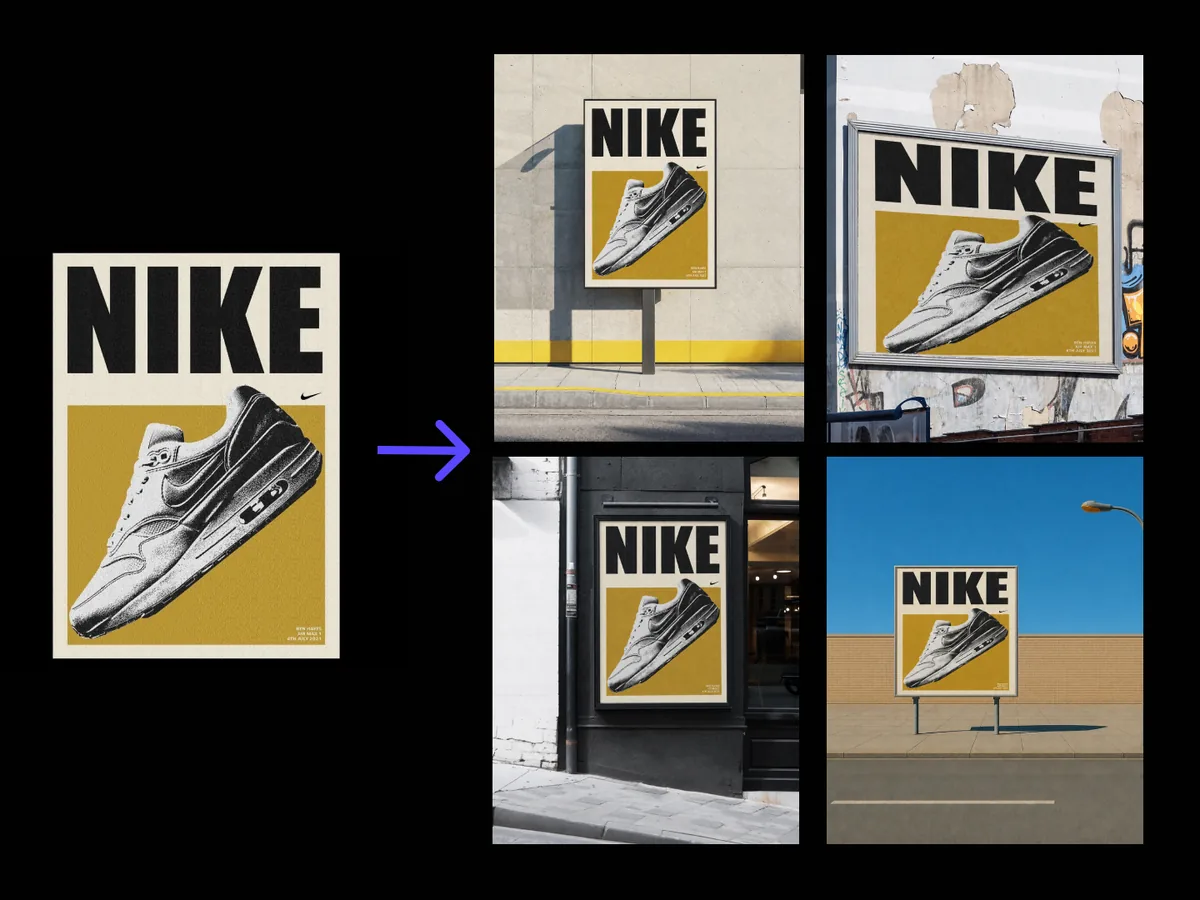
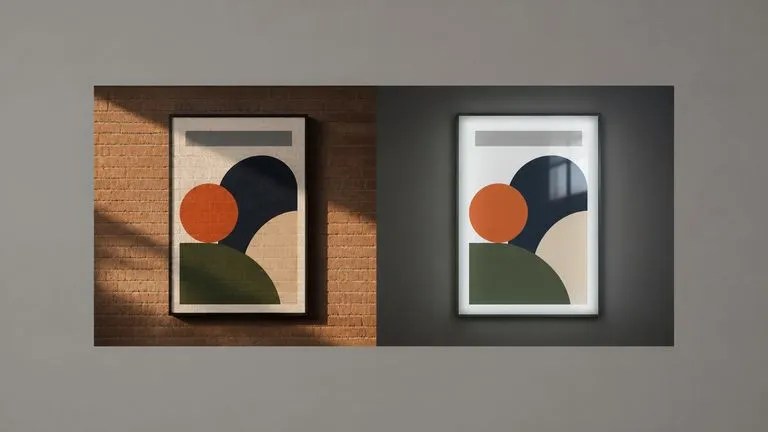
同じポスターを昼光のレンガ壁とライトボックスのガラス越しに表示
適応

シーンが光を決めます

遠近感、スケール、反射、そして表面に光が落ちる様子はすべて写真に由来します。ライトボックスのガラス越しのポスターにはガラスの質感が加わります。夕方の日差しを受けたレンガ上のポスターには、その日差しが反映されます。
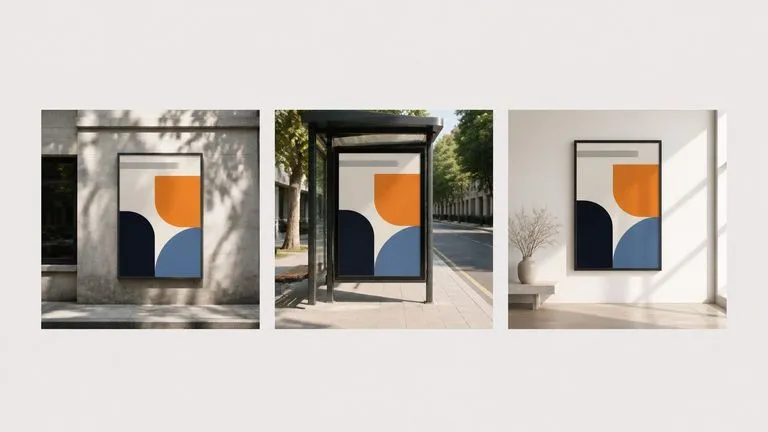
同じポスターを3つの場面に置いて並列表示
数はあなたが決めます

シーン写真ごとに1つのプレビュー

シーン写真を3枚アップロードすると、3つのプレビューが返ってきます。それぞれが独立した画像です。キャンペーン提案では通常、ストリートビュー、クローズアップ、インテリアが求められます。

4つのステップでポスターをシーンに配置する方法

  1. 印刷するのと同じ状態でポスターを書き出す

    最終アートワーク、最終カラー、最終書体。入力したものがそのまま出力されるため、この段階はラフ用ではありません。

  2. 掲出される場所を撮影する

    実際の現場を自分のスマートフォンで撮った写真のほうが、ストック写真より効果的です。提案の主役はその現場だからです。正面からでも斜めからでも使えます。

  3. どのように取り付けるべきかを伝える

    壁に直貼り、ガラス越し、シェルターフレーム内、スクリーン上。注記を1行加えるだけで、反射やエッジの処理が変わります。

  4. モックアップを作成し、そのまま作業を続ける

    各配置は、それぞれ独立した画像として新しいVirseキャンバスに配置されます。シーン写真を差し替えて、そのうちの1つだけを再実行しても、他には影響しません。

ウォールアートモックアップジェネレーターを使う人

作品がどのように見えるかだけでなく、どこに置かれるのかをクライアントに示す必要がある人たち。
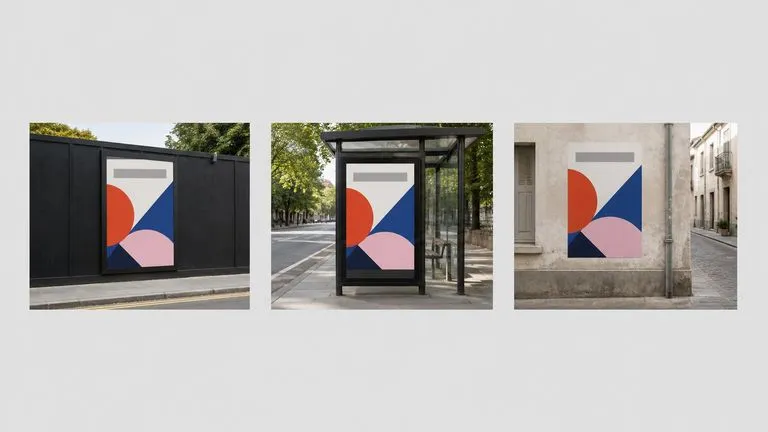
予約した3つの屋外広告枠に表示した同じキャンペーンポスター

キャンペーン&OOHプランナー

予約した実際の掲出場所にポスターを配置し、メディアプランが寸法のスプレッドシートではなく場所として伝わるようにします。
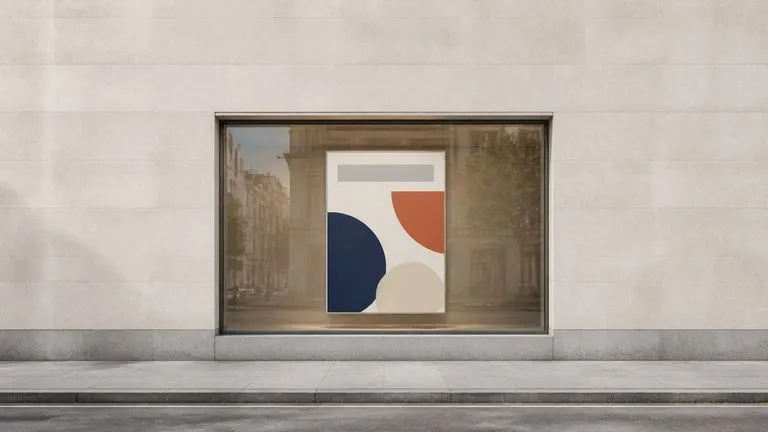
歩道から見た店の窓のポスター

作品を提案するデザインスタジオ

承認を得る会議で、クライアント自身の店舗外観やロビーの写真を使い、完成したアートワークを実際の場所に置いた状態で提示します。
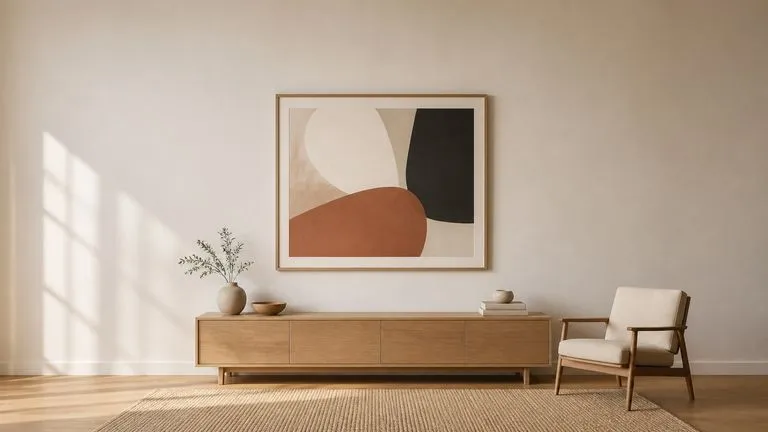
家具との寸法関係がわかるリビングの壁の大きなアートプリント

印刷会社&アート販売者

購入者に70×100センチメートルを想像してもらう代わりに、壁に実寸でプリントを表示してサイズを判断できるようにします。
ビルボードモックアップジェネレーターが返すもの

レンガに密着したポスターに暖かな低い日差しが当たる画像
レンガに直貼り、夕方の光:紙の質感をかすめる暖かな低い日差し
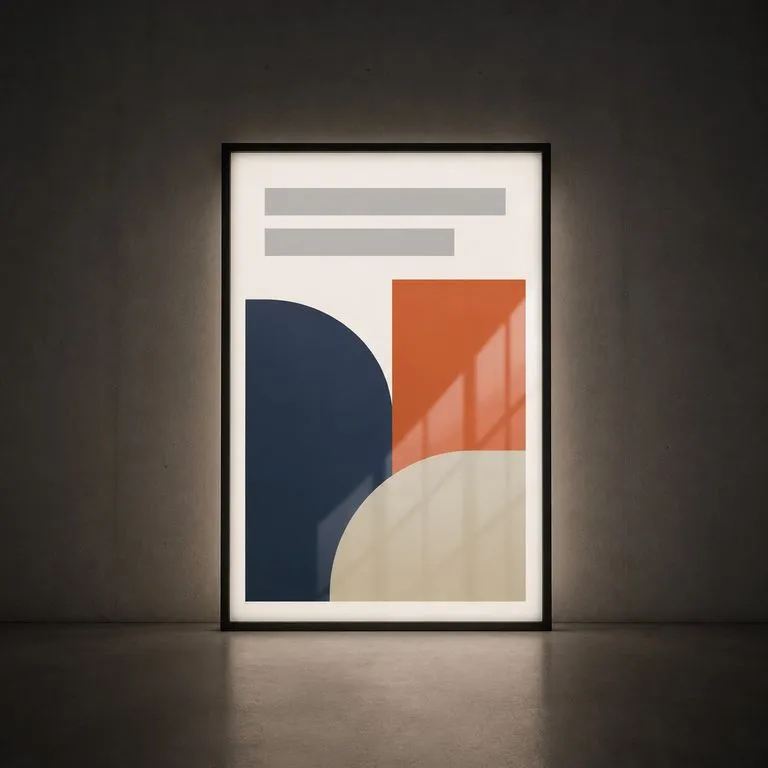
アートワークを変えずその上に反射が重なるライトボックス内のポスター
ライトボックスのガラス越し:変更されていないアートワークの上に重なるガラスの反射
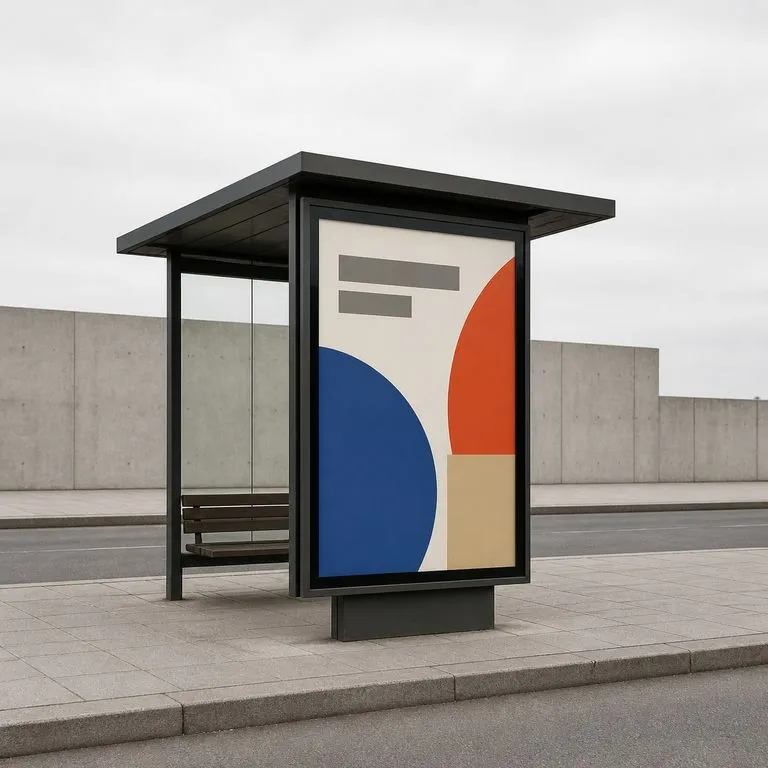
歩道から斜めに見た交通待合所のフレーム内ポスター
交通広告シェルター、斜めビュー:推測ではなく、シーン写真から取得した視点
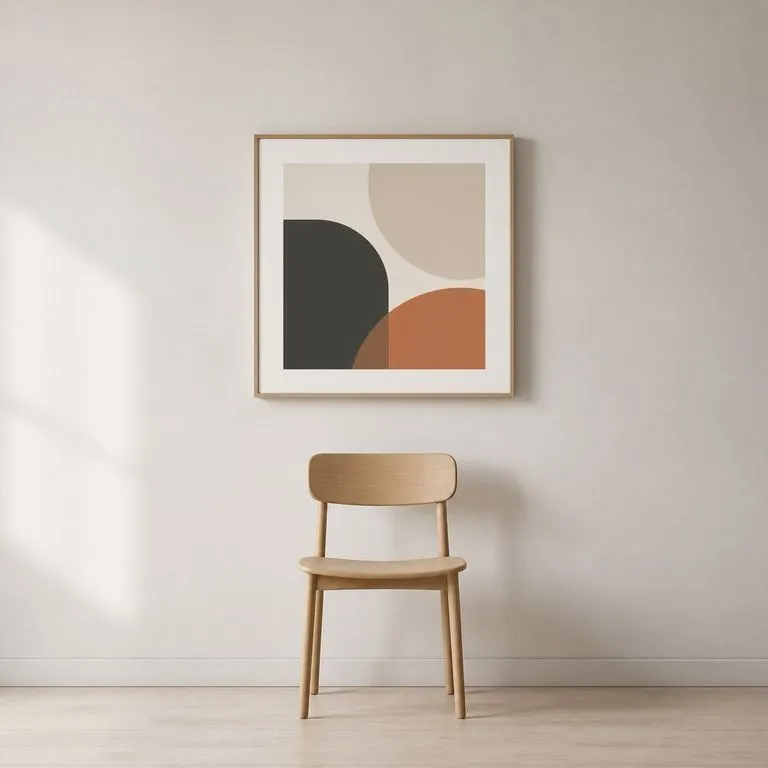
下の椅子とサイズを比較できる室内壁の額入りプリント
実寸感のある室内壁面:すでに部屋にある家具に対してサイズ調整されたプリント
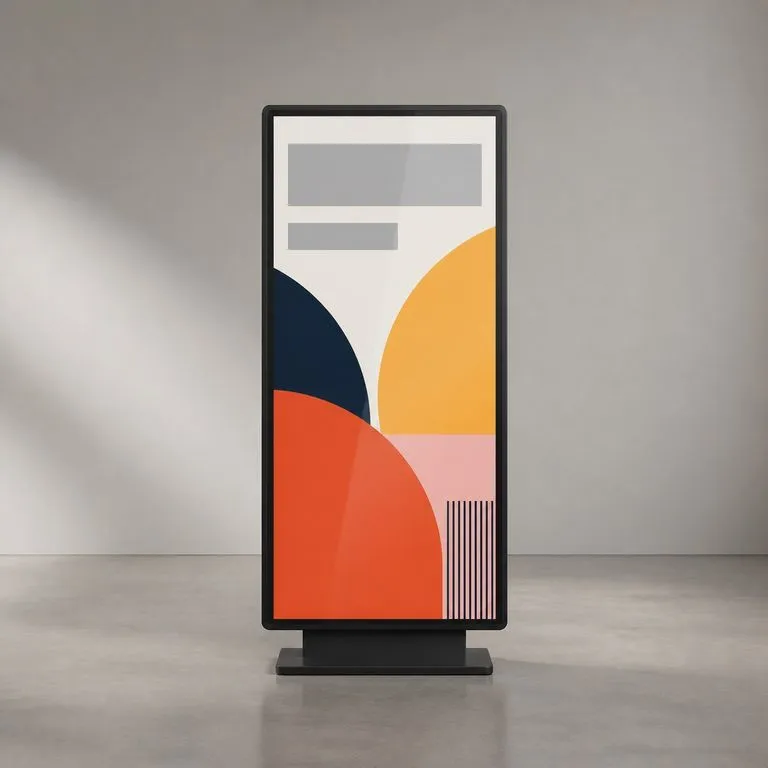
印刷ではなく縦型デジタル画面に表示したポスター
スクリーン配置:印刷物としてではなく、掲出された状態で表示されたポスター
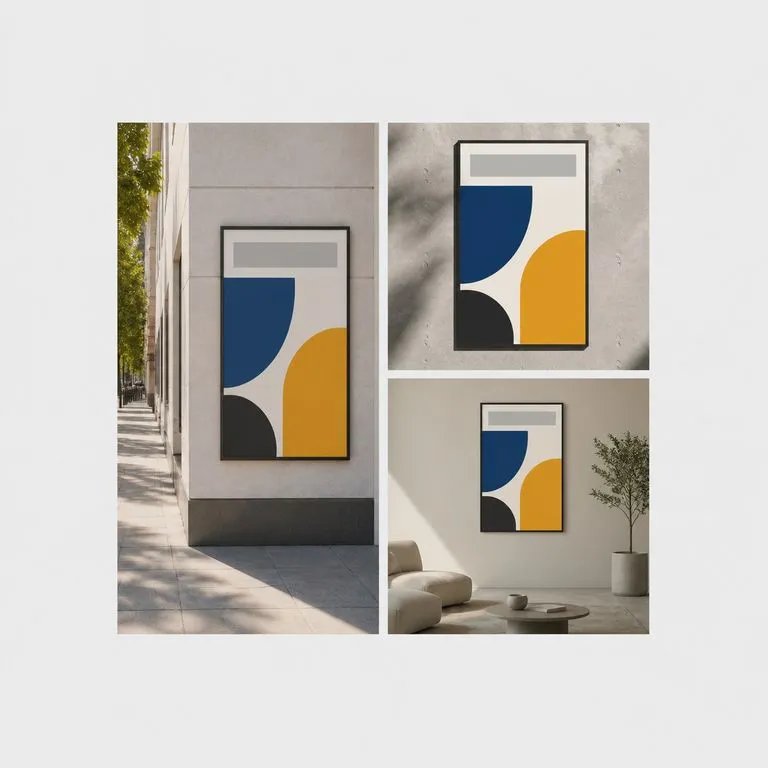
1枚のポスターの3つの配置をまとめた提案シート
3つの場所、1枚のポスター:3枚のシーン写真から組み立てたキャンペーン提案

ポスターモックアップジェネレーターとPSDテンプレートの違い

この分野で検索上位に出てくるものの多くは、PSDファイルのフォルダーです。実務上の違いは次のとおりです。

ダウンロード可能なPSDモックアップテンプレート

  • シーンは他人の壁であり、どのキャンペーンにも同じものが使われます
  • アートワークを配置するには、レイヤー付きファイルを開いてスマートオブジェクトを探す必要があります
  • 光や反射はテンプレートに焼き込まれているため、特殊な現場は表現できません
  • そのファイルにはPhotoshopが必要で、バリエーションを作成できるのはそれを持っている人だけです

Virseモックアップジェネレーター

  • シーンは実際の現場を撮影したあなたの写真なので、提案は実在の場所に基づいたものになります
  • ポスターは書き出しデータとして取り込まれ、ツールが遠近感とスケールを自動で調整します
  • 光はシーン写真から取得され、ガラス、レンガ、夕方の太陽光も含まれます
  • 配置はキャンバス上に反映され、ファイル上の誰でも単一のシーンだけを再実行できます
よくある質問

質問

アートワークはシーンに合わせてスタイル変更されますか?
いいえ。ポスターは再描画ではなく合成されるため、色、文字、レイアウトは書き出したときのまま保たれます。適応されるのはその周囲のすべてです。遠近感、スケール、反射、そしてシーンの光が表面に落ちる様子です。
一度にいくつのシーンをプレビューできますか?
アップロードしたシーン写真ごとに1つのプレビューです。キャンペーン提案では通常、ストリートビュー、クローズアップ、インテリアなど3つか4つが必要になり、それぞれがキャンバス上に独立した画像として届きます。
PSDやモックアップテンプレートをダウンロードできますか?
いいえ。このツールはレイヤー付きファイルではなく完成画像を返し、配布用のテンプレートライブラリもありません。今後のアートワークを差し替えられるスマートオブジェクトがワークフローに必要なら、PSDモックアップパックを購入するのが適しています。このポスターをこれらの場所に配置する必要があるなら、こちらの方が速いです。
シーン写真は必要ですか、それとも自動生成できますか?
写真が必要です。シーンは必須入力です。目的は、その場所固有の光の中で、特定の場所にあなたのポスターを表示することだからです。どの壁でもよいなら、汎用テンプレートでも同じくらい役に立ちます。
「作成」を押すとすぐにツールが実行されますか?
いいえ。入力内容は新しいキャンバスに移り、ツールに入力済みの状態になりますが、そこで「開始」を押すまで実行されません。リンクがユーザーに代わってクレジットを消費することはありません。
結果を後から編集し続けられますか?
はい。ツールの出力はすべて通常のVirseキャンバスに表示されるため、書き出しや再読み込みをせずに、1つの出力を再実行したり、調整したり、編集に移したりできます。

キャンペーンを実際の設置環境で提案

ここから始めましょう。ポスターとシーン写真は、ツールがあらかじめ入力された新しいVirseキャンバスに送られ、Startを押すまで何も実行されません。