Maquette d’affiche en situation

Maquette d’affiche en situation

Importez l’affiche et les photos des lieux où elle doit apparaître. Un mur, un caisson lumineux, un abribus, un écran. Vous obtenez un placement photoréaliste par scène, avec une œuvre fidèle au pixel près sous la lumière et la perspective propres à cette scène.

Entrée
Image de l’affiche · ObligatoirePhotos des décors · ObligatoireConsignes d’intégration · Facultatif
Sortie
Une mise en situation de l’affiche par décor

Image de l’affiche

Obligatoire

Déposez votre affiche

L’image se téléverse sur le canevas ; ce formulaire transporte les réglages.

Photos des décorsObligatoire

Ce qu’un générateur de maquettes d’affiches fait avec une photo de scène réelle

Un générateur de mockups d’affiches place une œuvre finalisée dans une photographie d’un endroit où elle pourrait être accrochée. Celui-ci réalise une composition plutôt qu’une réinterprétation picturale, de sorte que l’affiche conserve ses couleurs, sa typographie et sa mise en page exactes, tandis que la scène fournit la perspective et la lumière.

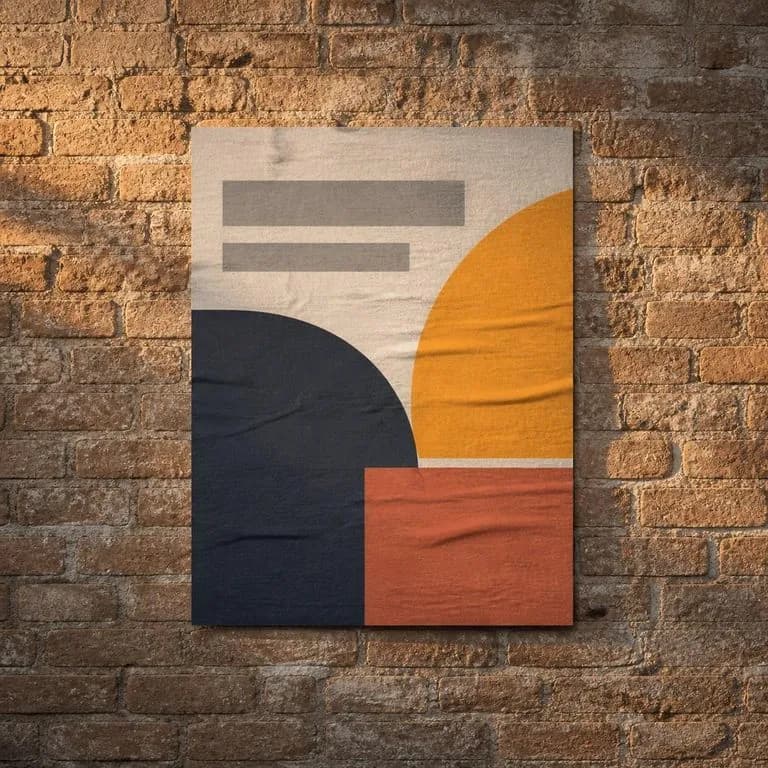
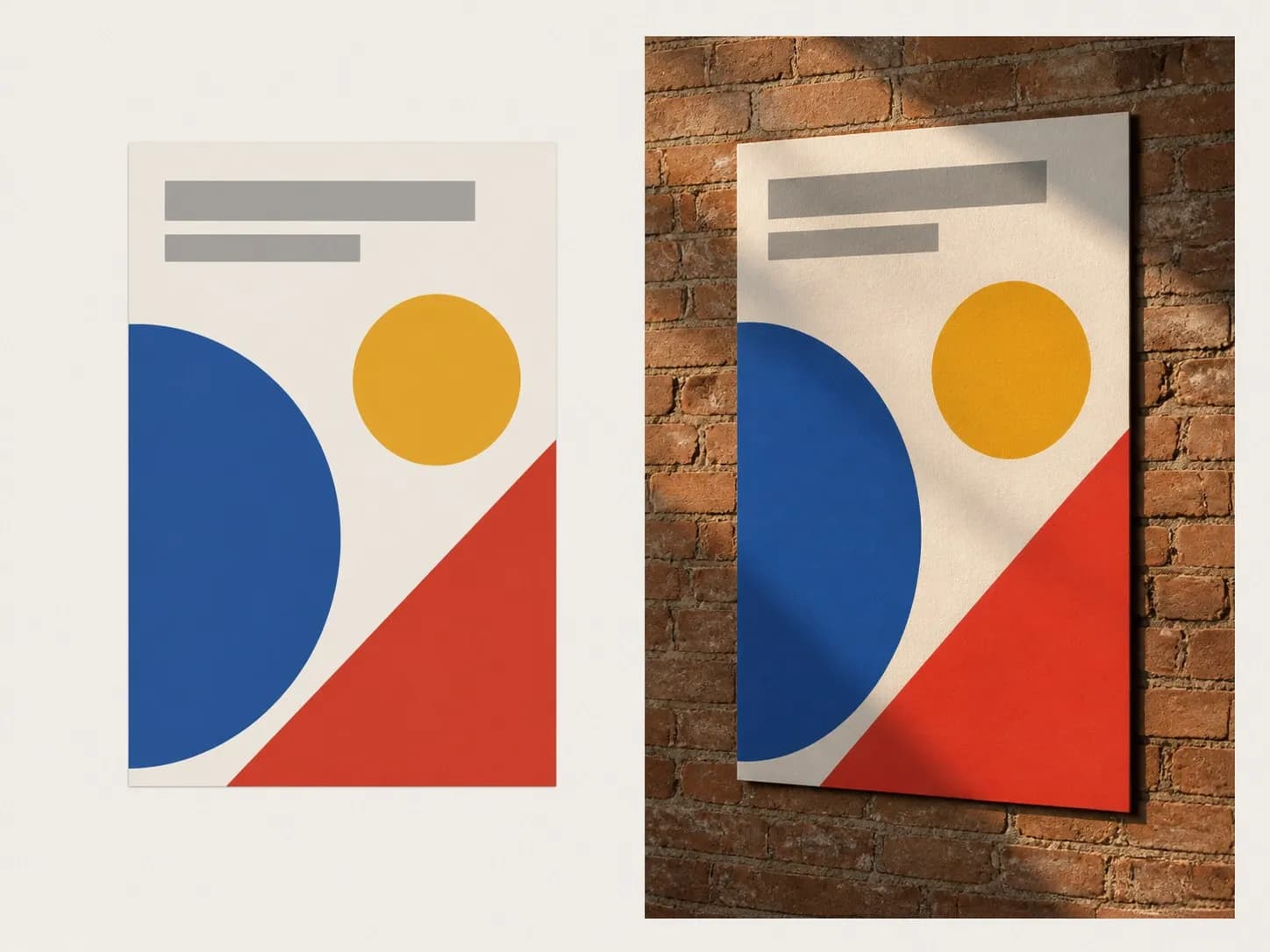
Visuel d’affiche à plat à gauche et même visuel installé sur un mur de briques à droite
Une affiche et la même affiche intégrée sur un mur de briques

Ce qu’un mockup d’affiche de rue adapte, et ce qu’il laisse tel quel

La distinction est plus importante ici que partout ailleurs sur la page. L’un de ces trois éléments change. Les deux autres non.

Affiche à plat et version intégrée à une scène, avec couleurs et formes identiques
Inchangé

L’œuvre reste telle qu’exportée

Les couleurs, la typographie et la mise en page apparaissent exactement comme vous les avez enregistrées. Rien n’est redessiné pour convenir à la scène, car un mockup qui restyle discrètement votre affiche vous montre une affiche que vous n’avez pas créée.
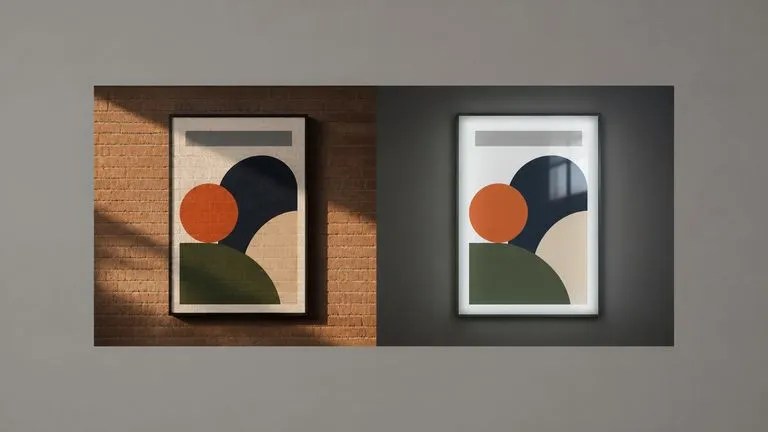
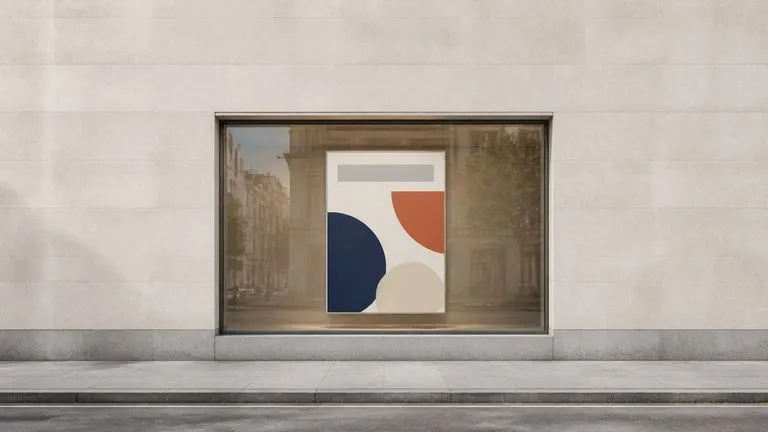
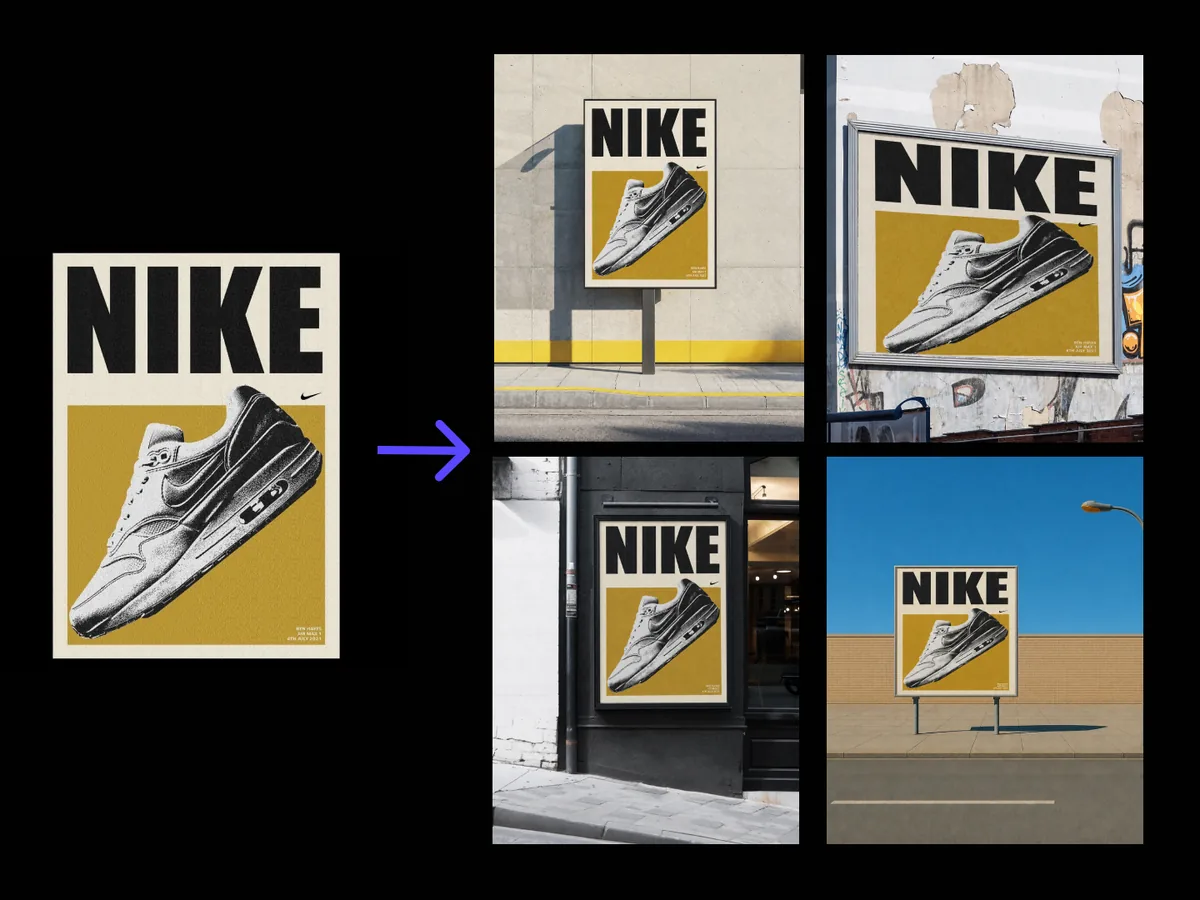
Une affiche présentée à la lumière du jour sur brique et derrière la vitre d’un caisson lumineux
Adapté

La scène fournit la lumière

La perspective, l’échelle, les reflets et la façon dont la lumière tombe sur la surface proviennent tous de votre photo. Une affiche derrière le verre d’un caisson lumineux reprend le verre. Une affiche sur de la brique au soleil du soir reprend le soleil.

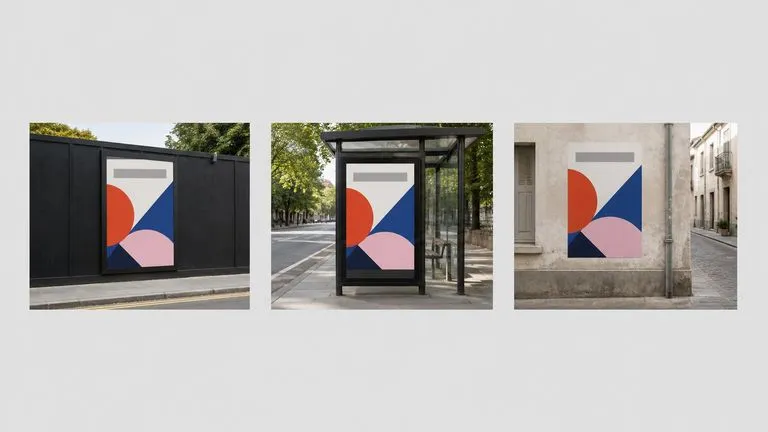
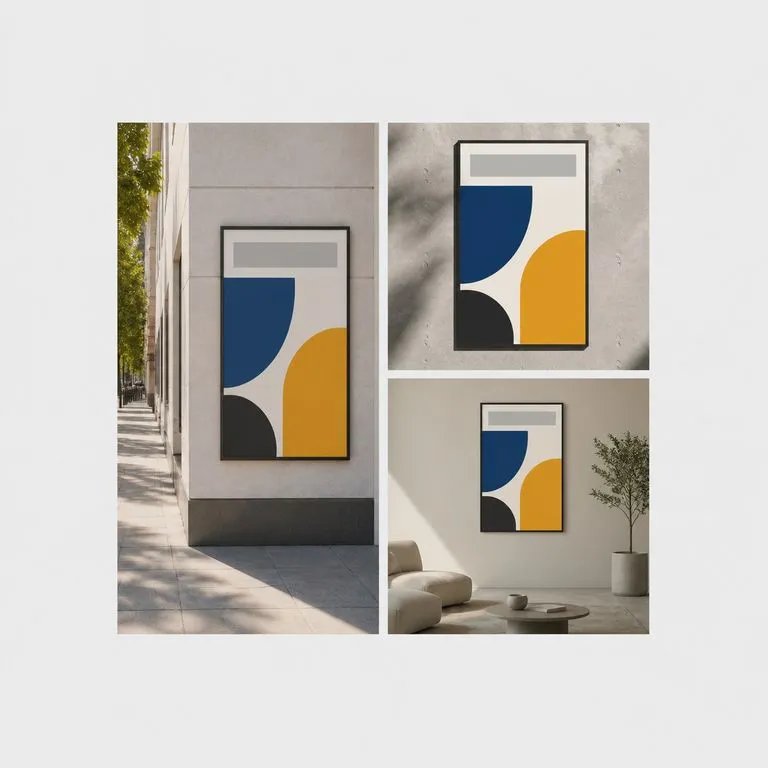
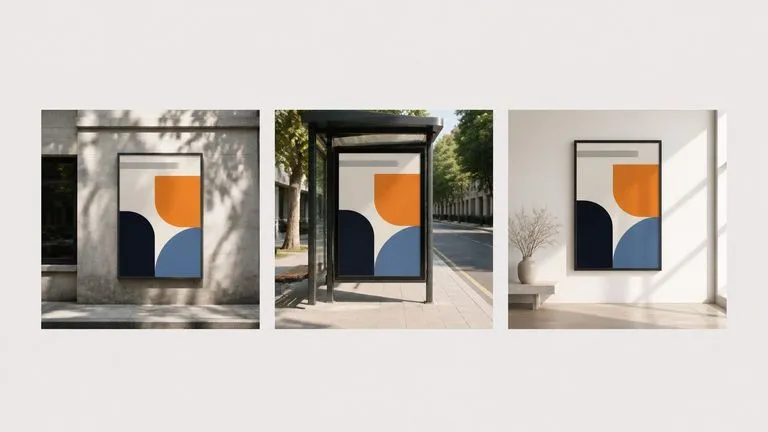
Une affiche placée dans trois scènes différentes côte à côte
Vous décidez du nombre

Un aperçu par photo de scène

Importez trois photos de scène et trois aperçus reviennent, chacun sous forme d’image distincte. Une présentation de campagne nécessite généralement une vue de rue, un gros plan et un intérieur.

Comment placer une affiche dans une scène en quatre étapes

  1. Exportez l’affiche comme vous l’imprimeriez

    Illustration finale, couleurs finales, typographie finale. Ce qui entre est ce qui sort, ce n’est donc pas l’étape pour une ébauche.

  2. Photographiez les endroits où elle sera accrochée

    Vos propres photos prises au téléphone sur les sites réels fonctionnent mieux que des images de stock, car la présentation porte sur ces sites. De face ou en angle, les deux fonctionnent.

  3. Précisez comment elle doit être montée

    À plat sur le mur, derrière une vitre, dans un cadre d’abri, sur un écran. Une ligne de notes suffit, et cela change le reflet et le traitement des bords.

  4. Créez une maquette, puis continuez à travailler

    Chaque placement arrive sur un nouveau canevas Virse en tant qu’image distincte. Remplacez une photo de scène et relancez l’un d’eux sans toucher au reste.

Qui utilise un générateur de mockups d’art mural

Les personnes qui doivent montrer à un client où le travail prend place, et pas seulement à quoi il ressemble.

Une affiche de campagne présentée sur trois emplacements extérieurs réservés

Planificateurs de campagnes et d’affichage extérieur

Placez l’affiche sur les sites réels que vous avez réservés, afin qu’un plan média se lise comme des lieux plutôt que comme une feuille de calcul de dimensions.

Affiche placée dans une vitrine vue depuis le trottoir

Studios de design présentant un projet

Présentez l’œuvre finalisée en situation pendant la réunion où elle est approuvée, en utilisant des photos de la vitrine ou du hall d’accueil du client.

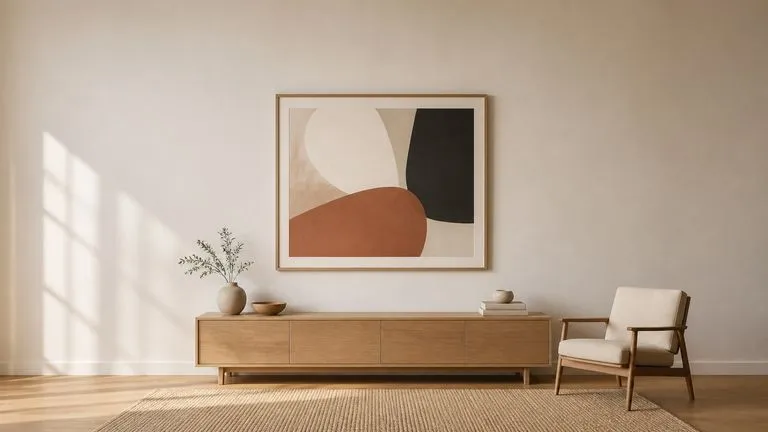
Grande reproduction artistique sur un mur de salon, à l’échelle du mobilier

Imprimeurs et vendeurs d’art

Montrez une impression à l’échelle sur un mur afin qu’un acheteur puisse juger de sa taille, au lieu de lui demander d’imaginer 70 par 100 centimètres.

Ce que renvoie un générateur de maquettes de panneaux d’affichage

Affiche collée à plat sur de la brique, avec soleil bas et chaud rasant le papier
À plat sur la brique, lumière du soir : un soleil bas et chaud rase la texture du papier
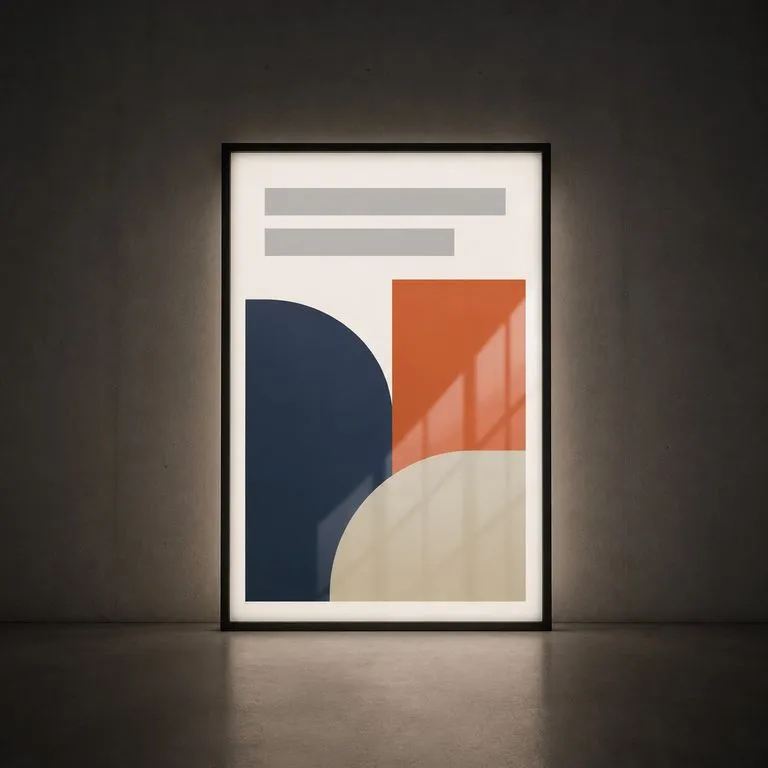
Affiche derrière une vitre de caisson lumineux, dont le reflet recouvre le visuel inchangé
Derrière le verre d’un caisson lumineux : le reflet du verre posé sur une illustration inchangée
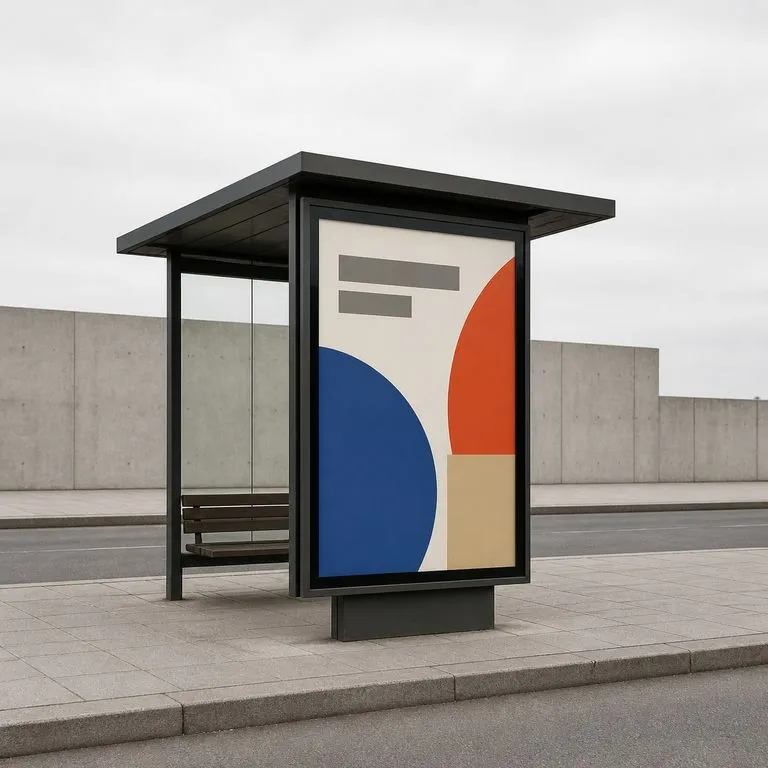
Affiche dans le cadre d’un abri de transport, vue de biais depuis le trottoir
Abribus, vue en angle : perspective tirée de la photo de la scène, non devinée
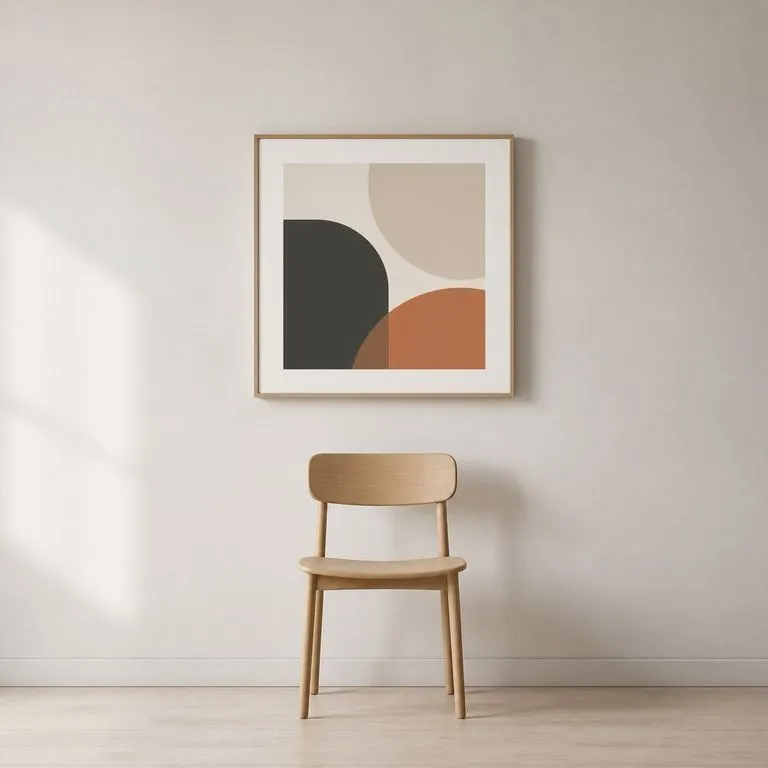
Reproduction encadrée sur un mur intérieur, dimensionnée par rapport à une chaise en dessous
Mur intérieur à l’échelle : une impression dimensionnée par rapport au mobilier déjà présent dans la pièce
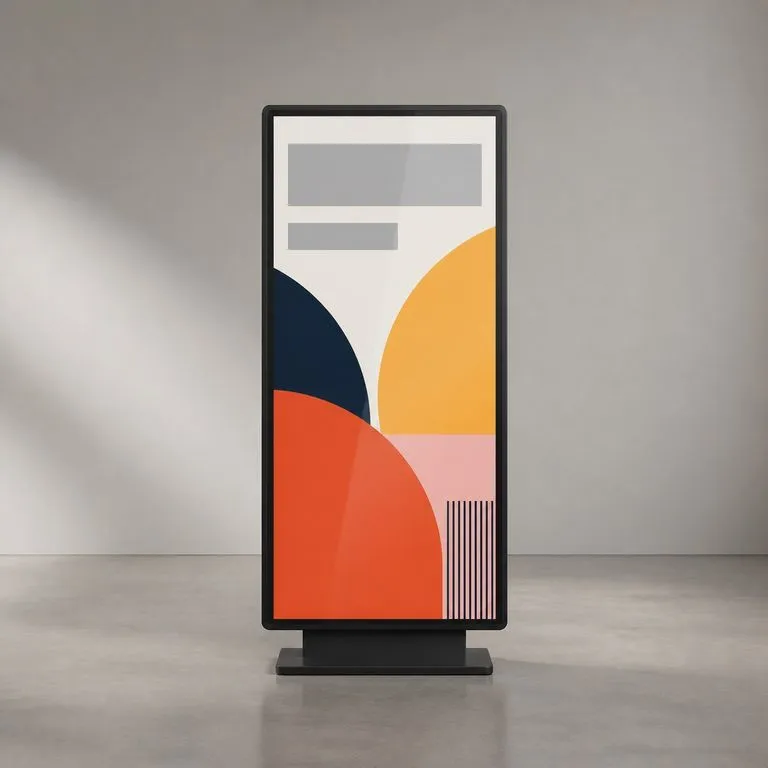
Affiche présentée sur un écran numérique vertical plutôt qu’imprimée
Placement sur écran : l’affiche montrée telle qu’affichée plutôt que telle qu’imprimée
Trois placements d’une affiche réunis sur une planche de présentation
Trois sites, une affiche : une proposition de campagne assemblée à partir de trois photos de scène

Générateur de maquettes d’affiches vs modèle PSD

La plupart des résultats bien classés pour cela sont des dossiers de fichiers PSD. Voici la différence en pratique.

Modèles de maquettes PSD téléchargeables

  • La scène est le mur de quelqu’un d’autre, et chaque campagne utilise le même
  • Placer l’illustration signifie ouvrir un fichier en calques et trouver l’objet dynamique
  • La lumière et les reflets sont intégrés au modèle, si bien qu’un site inhabituel ne peut pas être montré
  • Le fichier nécessite Photoshop, et seule la personne qui l’a peut produire une variante

Le générateur de maquettes Virse

  • La scène est votre photo du site réel, la présentation porte donc sur des lieux réels
  • L’affiche est ajoutée sous forme d’export, et l’outil calcule la perspective et l’échelle
  • La lumière provient de la photo de scène, y compris le verre, la brique et le soleil du soir
  • Les placements arrivent sur un canevas où toute personne ayant accès au fichier peut relancer une seule scène
Questions fréquentes

Questions

L’illustration est-elle restylisée pour s’adapter à la scène ?
Non. L’affiche est intégrée par composition plutôt que repeinte, donc les couleurs, la typographie et la mise en page restent telles que vous les avez exportées. Ce qui s’adapte, c’est tout ce qui l’entoure : la perspective, l’échelle, les reflets et la lumière de la scène qui tombe sur la surface.
Combien de scènes puis-je prévisualiser à la fois ?
Un aperçu par photo de scène que vous importez. Une proposition de campagne en demande généralement trois ou quatre, comme une vue de rue, un gros plan et un intérieur, et chacun arrive sous forme d’image distincte sur la toile.
Puis-je télécharger le PSD ou un modèle de maquette ?
Non. Cet outil renvoie des images finales plutôt que des fichiers avec calques, et il ne dispose d’aucune bibliothèque de modèles à distribuer. Si votre flux de travail nécessite un objet dynamique dans lequel déposer de futurs visuels, il vous faut acheter un pack de maquettes PSD. Si vous avez besoin de cette affiche à ces emplacements, ceci est plus rapide.
Ai-je besoin d’une photo de scène, ou peut-il en inventer une ?
Vous avez besoin de la photo. La scène est une entrée obligatoire, car l’objectif est de montrer votre affiche dans un lieu précis, avec la lumière propre à ce lieu. Si n’importe quel mur fait l’affaire, un modèle générique vous conviendra tout aussi bien.
Cliquer sur Créer lance-t-il immédiatement l’outil ?
Non. Vos données sont transférées dans un nouveau canevas et préremplissent l’outil, mais rien ne démarre avant que vous y cliquiez sur Démarrer. Un lien ne peut jamais dépenser vos crédits à votre place.
Puis-je continuer à travailler sur le résultat ensuite ?
Oui. Tout ce que produit l’outil arrive sur un canevas Virse classique : vous pouvez relancer un seul résultat, l’ajuster ou le reprendre en retouche sans l’exporter puis le réimporter.

Présentez la campagne in situ

Commencez ici. Votre affiche et vos photos de scène arrivent dans un nouveau canevas Virse avec l’outil déjà renseigné, et rien ne se lance tant que vous n’appuyez pas sur Démarrer.