
Outil de fusion de photos par IA

Outil de fusion de photos par IA

Importez une image source et une seconde image, décrivez leur combinaison et créez une image fusionnée.

Entrée
Image source · ObligatoireImage à fusionner · ObligatoireAnnotation de la zone · FacultatifZone et contenu à fusionner · FacultatifStyle de fusion · Facultatif
Sortie
1 composition fusionnée par génération d’image à image × 1

Image source

Obligatoire

Importez une image source et une image à fusionner

L’image se téléverse sur le canevas ; ce formulaire transporte les réglages.

Image à fusionner

Obligatoire

Importez une image source et une image à fusionner

Annotation de la zoneFacultatif

Style de fusionFacultatif

Qu’est-ce qu’un outil de fusion de photos par IA ?

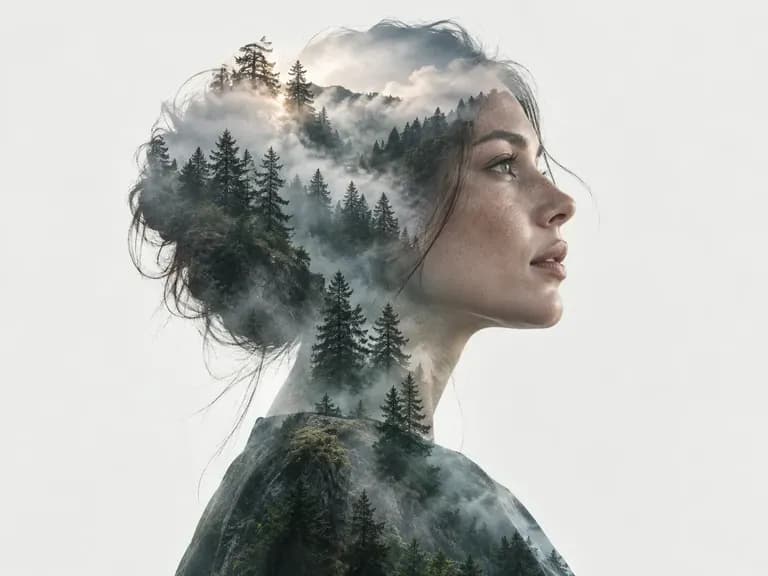
Un outil de fusion de photos par IA utilise deux images comme références pour générer une image combinée. Décrivez la zone et le style de fusion, comme un portrait mêlé à une forêt. Le résultat est une image finalisée ; cet outil ne supprime pas les arrière-plans, ne crée pas de détourages transparents et n’exporte pas de masques modifiables.

Portrait et forêt fusionnés en image à double exposition
Un portrait et une forêt combinés en image à double exposition

Façons de fusionner deux images

Choisissez les images sources, décrivez leur relation et examinez le résultat combiné.

Portrait et forêt fusionnés en image à double exposition
Deux images

Apportez les deux images

Importez une image source et une image à fusionner. Les deux sont obligatoires ; une référence de zone facultative peut préciser où les combiner.
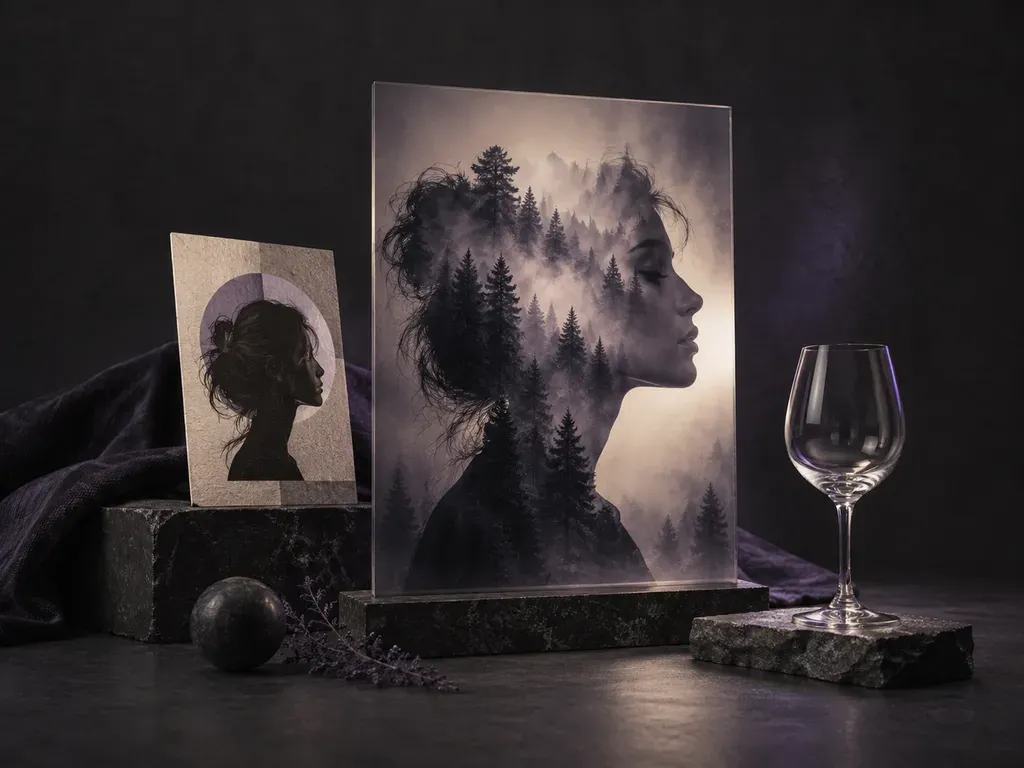
Fusions photo dans photo : une image visible à travers une autre
Styles de fusion

Décrivez la transition

Demandez une transition en dégradé, une fusion dans une forme géométrique, l’intégration d’un sujet ou un effet de double exposition.

Deux photos fusionnées pour une affiche de concert
Un résultat

Obtenez un montage finalisé

Vous recevez par défaut une image fusionnée. Les détails générés peuvent changer : vérifiez les sujets, le lettrage et la composition avant utilisation.

Comment fusionner deux photos avec l’IA

  1. Choisissez deux images

    Choisissez une image source et la seconde image à combiner avec elle.

  2. Importez les deux images

    Ajoutez chaque image dans le champ correspondant. Une annotation de zone est facultative.

  3. Décrivez la fusion

    Précisez où les images doivent se rejoindre, quels éléments doivent rester reconnaissables et le style de fusion souhaité.

  4. Générez et examinez

    Créez le montage, puis comparez-le aux deux originaux. Demandez une autre version uniquement si vous souhaitez une retouche supplémentaire.

Qui utilise un outil de fusion de photos par IA ?

Pour des montages créatifs réalisés à partir de deux images sources.

Portrait et forêt fusionnés en image à double exposition

Créateurs de portraits

Combinez un portrait avec un paysage pour explorer un concept de double exposition.

Portrait à double exposition pour une publication sociale

Créateurs pour réseaux sociaux

Fusionnez un selfie avec une seconde scène pour une nouvelle image de profil ou de publication.

Deux photos fusionnées pour une affiche de concert

Créateurs d’affiches

Combinez une photo de groupe musical avec des images de ville ou de paysage pour un concept d’affiche.

Idées de fusion de photos

Exemples d’orientations visuelles pour un montage finalisé ; ils ne montrent pas de détourages transparents ni de masques modifiables.

Portrait et forêt fusionnés en image à double exposition
Double exposition forestière : portrait combiné à une scène boisée
Fusions photo dans photo : une image visible à travers une autre
Silhouette paysagère : paysage côtier fusionné dans une composition en forme d’oiseau
Portrait à double exposition pour une publication sociale
Portrait social : image fusionnée présentée comme photo de profil
Deux photos fusionnées pour une affiche de concert
Concept d’affiche musicale : artiste combiné aux lumières de la ville
Questions fréquentes

Questions fréquentes

Ai-je besoin de deux images ?
Oui. Importez une image source et une image à fusionner. Cet outil ne propose pas de mode de détourage d’une seule photo.
Peut-il supprimer les fonds ou créer des détourages transparents ?
Non. Il crée une image finalisée à partir de deux images sources. La suppression d’arrière-plan, les détourages transparents et l’extraction de cheveux ou de verre ne sont pas pris en charge.
Puis-je peindre ou exporter un masque modifiable ?
Non. Vous pouvez décrire une zone ou importer une annotation de zone facultative, mais le résultat est une image, pas un masque modifiable au pinceau ni des calques séparés.
Quels styles de fusion puis-je demander ?
Choisissez une transition en dégradé, une fusion dans une forme géométrique, l’intégration d’un sujet ou un effet de double exposition. Décrivez les parties de chaque image à faire apparaître dans le résultat.
Les images originales resteront-elles inchangées au pixel près ?
Non. La génération d’image à image peut redessiner les détails. Vérifiez les visages, le lettrage et les formes importantes dans le montage finalisé.
L’outil de fusion de photos de Virse est-il gratuit ?
Oui. Vous commencez avec 200 unités de calcul et en recevez 50 de plus chaque jour où le solde est inférieur à 200. Les images fusionnées de l’offre gratuite sont en 1K, avec tous les modèles d’image inclus.

Fusionnez deux photos avec l’IA

Apportez deux images et décrivez comment les réunir.