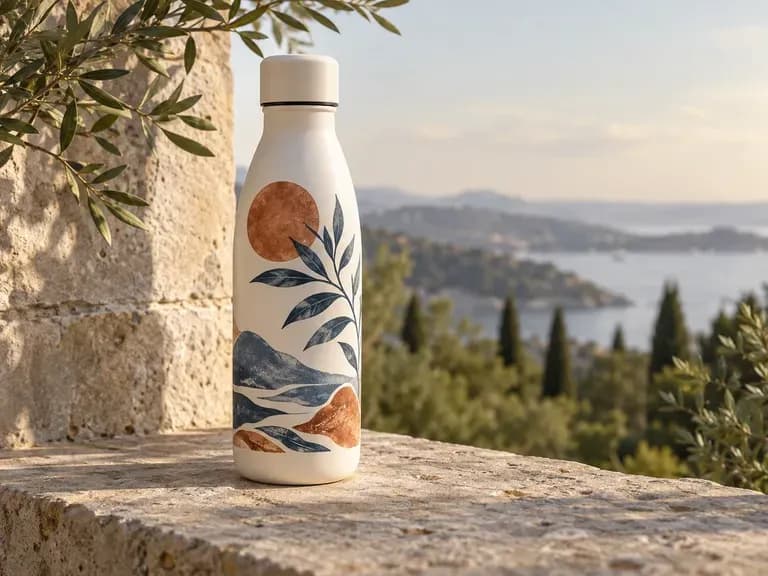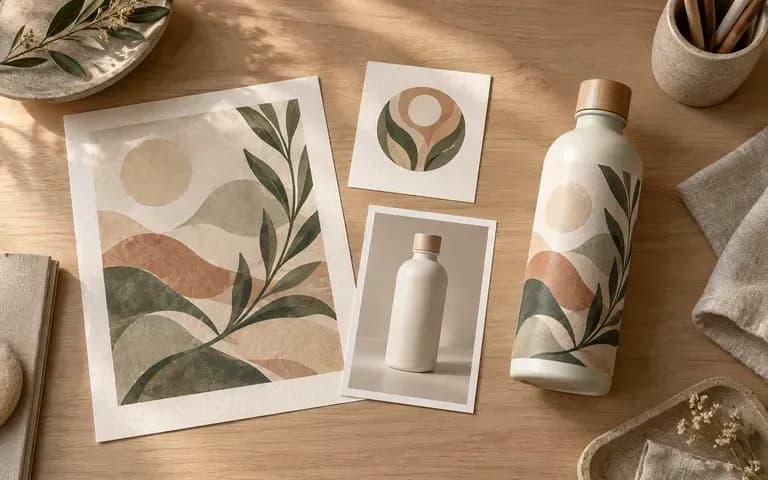
Générateur de mockups IA

Générateur de mockups IA

Visualisez votre design là où les gens le découvriront. Ajoutez une illustration, un logo ou une image de produit, puis décrivez l’objet, le matériau, la lumière et le décor. Ce générateur de mockups IA crée un aperçu statique pour évaluer l’idée en contexte.

Entrée
Visuel · ObligatoireType d’objet · ObligatoireRéférences du support · FacultatifRéférence de décor · FacultatifMatériaux et éclairage · FacultatifDécor et éclairage · FacultatifNombre de variantes · Facultatif
Sortie
1 image de mise en situation ; au choix, 2 ou 4 variantes indépendantes avec des vues ou des décors différents

Visuel

Obligatoire

Ajoutez votre illustration, votre logo ou votre image de produit

L’image se téléverse sur le canevas ; ce formulaire transporte les réglages.

Références du supportFacultatif

Référence de décorFacultatif
Type d’objetObligatoire

Nombre de variantesFacultatif

Qu’est-ce qu’une maquette ?

Un générateur de maquettes transforme une création existante, un logo ou une image de produit en un aperçu statique de produit ou de présentation. Virse utilise votre image et vos indications sur l’objet, le matériau, l’éclairage et le cadre pour montrer le design en contexte.

Éléments graphiques existants développés en image de présentation produit

Pourquoi utiliser le générateur de mockups de Virse ?

Un design à plat et une photo de produit fini répondent à des questions différentes. Utilisez la source dont vous disposez, puis expliquez ce que l’aperçu doit montrer.

Visuel, logo et photo de produit comme différents points de départ de maquette
Votre entrée

Partir d’un travail existant

Ajoutez un design qui a besoin d’un objet, un logo qui a besoin d’une application ou une image de produit qui a besoin d’un décor. Indiquez clairement la tâche dans le brief.

Maquette produit définie par les notes de matériau, d’éclairage et de scène
Brief de scène

Décrire les détails visuels

Précisez le type d’objet, l’aspect du matériau et l’éclairage. Une référence de scène facultative fournit à l’image un autre guide lorsqu’un décor particulier fait partie de l’idée.
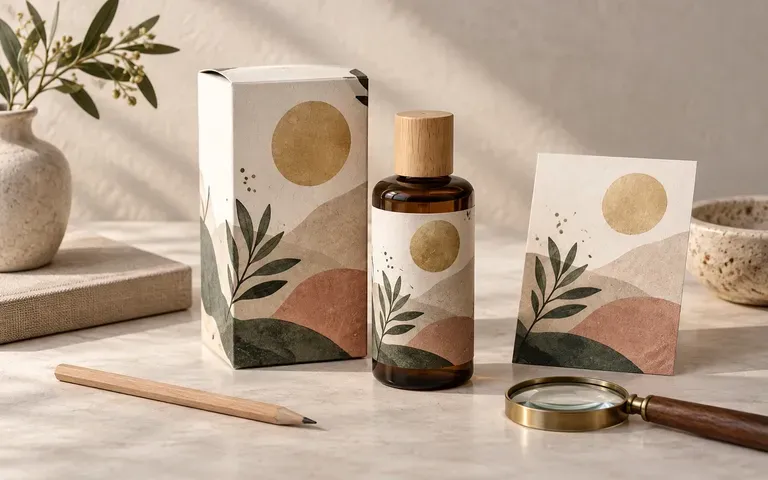
Aperçu statique de produit pour examiner le placement du visuel
Aperçu statique

Rendre les revues de design concrètes

Utilisez un générateur de mockups de produit pour montrer le design en contexte. L’image donne aux personnes chargées de la revue un élément précis à discuter, comme le placement, le contraste ou l’arrière-plan.

Comment créer un mockup en quatre étapes

  1. Ajouter l’image source

    Fournissez des éléments graphiques existants, un logo ou une photo de produit. Expliquez si la tâche consiste à appliquer un design ou à présenter un produit existant.

  2. Définir l’objet et la scène

    Précisez le type d’objet, le matériau, la lumière et le décor. Incluez une référence de scène si cela aide à décrire la vue.

  3. Générer l’aperçu

    Créez une maquette statique à partir de l’image et du brief.

  4. Vérifier par rapport à la source

    Vérifiez le texte, les proportions du logo, la forme de l’objet et l’apparence du matériau. Révisez le brief si l’aperçu modifie des détails qui doivent rester intacts.

À qui s’adresse ce générateur de mockups ?

Designer présentant un visuel sur un produit

Graphistes

Montrer une illustration dans le contexte de produit ou de présentation qu’un client doit examiner.
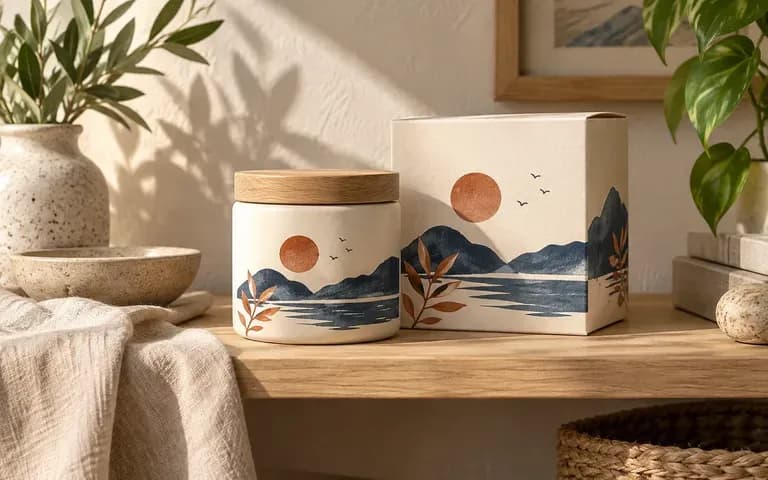
Produit de petite entreprise présenté dans un décor proposé

Propriétaires d’entreprises de produits

Explorer une présentation visuelle à partir des ressources de design déjà disponibles.
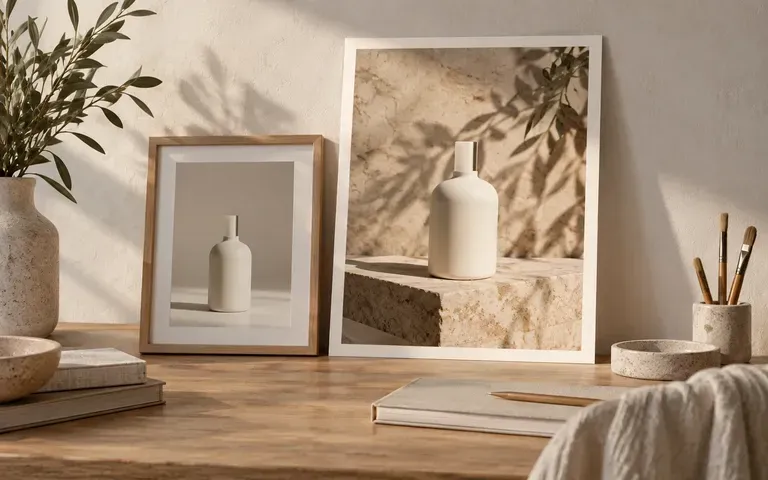
Photo de produit développée en concept de présentation de campagne

Équipes marketing

Développer un concept de scène autour d’une image de produit existante.

Graphisme de marque existant appliqué à un objet de présentation

Studios de marque

Présenter un logo ou un visuel sur un objet de marque pertinent.

Cas d’utilisation des maquettes

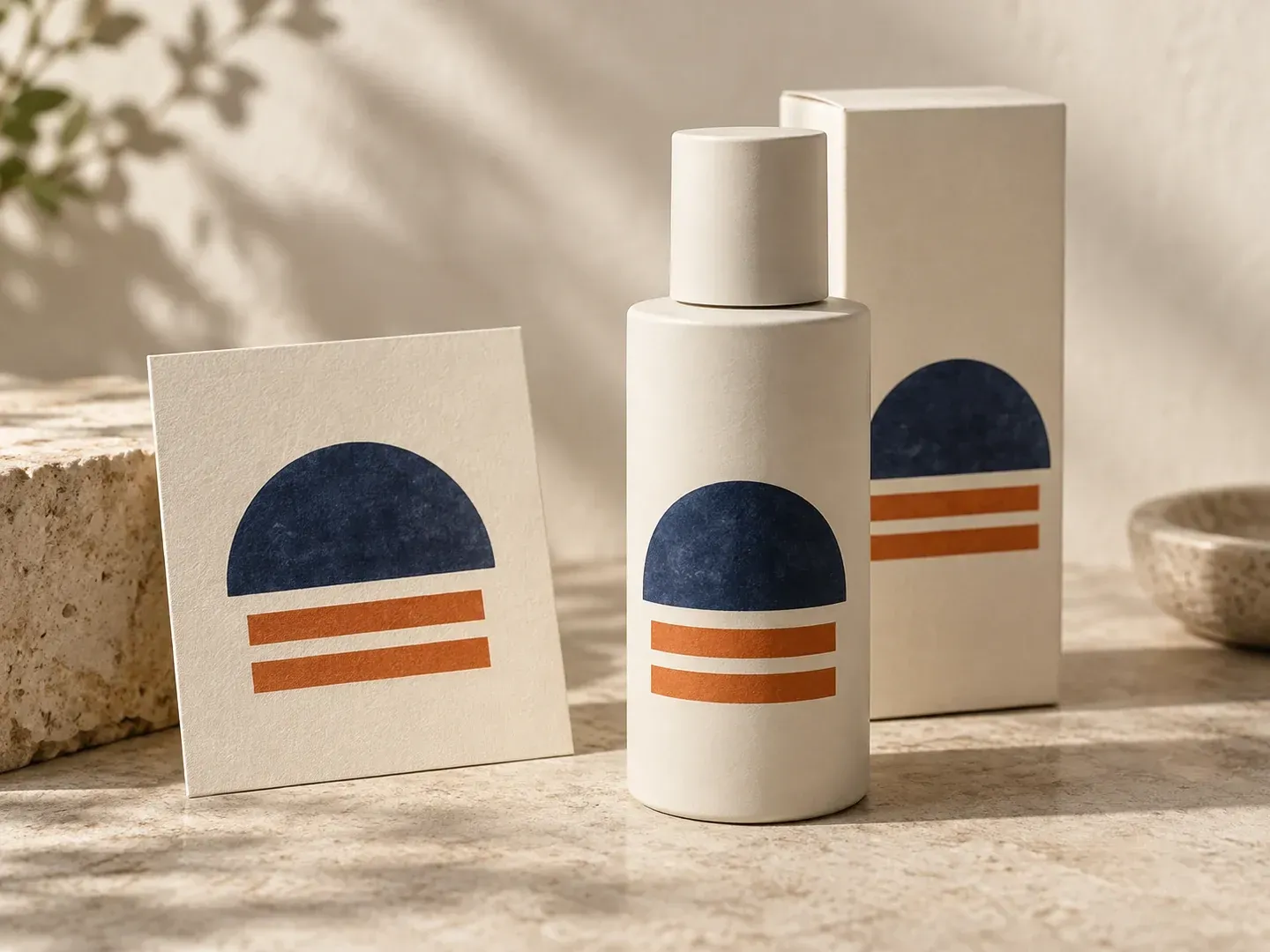
Aperçus d’emballages : graphisme d’étiquette présenté sur une bouteille, une boîte ou un sachet
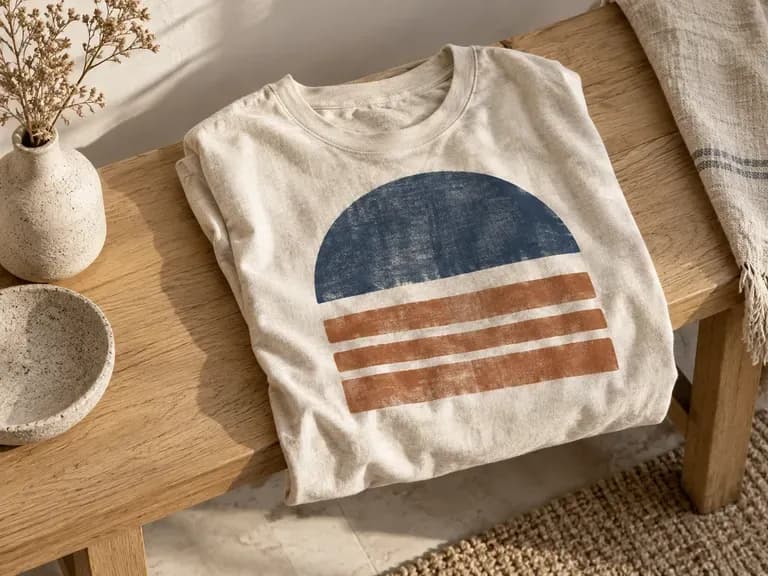
Présentations de vêtements : un visuel existant prévisualisé sur un vêtement décrit
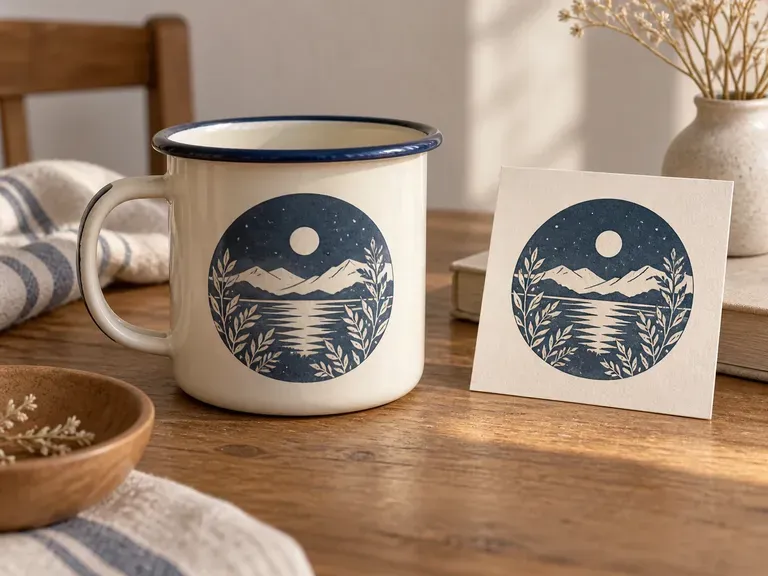
Objets de marque : un logo placé sur un objet pertinent pour la marque
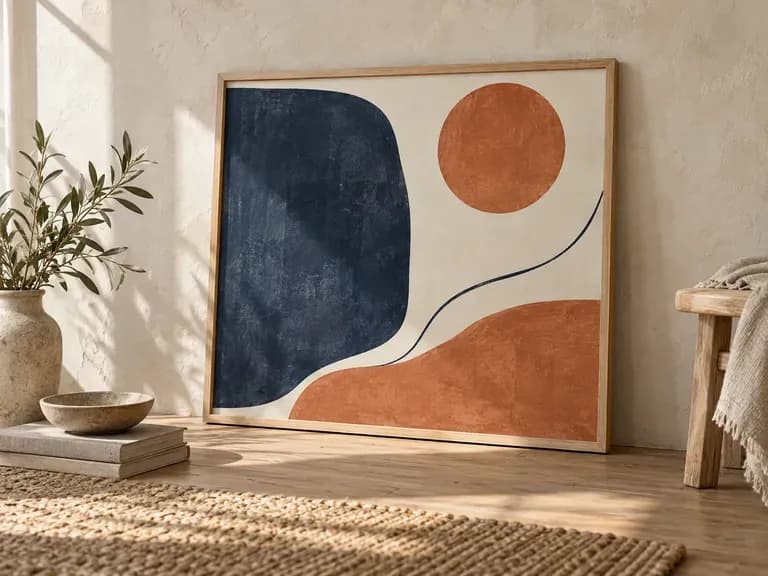
Concepts d’affichage imprimé : création finalisée présentée dans un contexte d’exposition
Études de scènes produit : une image de produit existante utilisée pour explorer un nouveau fond
Images de revue de design : un visuel statique utilisé pour discuter du placement et de la présentation

Questions fréquentes

Que puis-je importer pour créer une maquette ?
Commencez avec un design existant, un logo ou une image de produit. Ajoutez un brief écrit pour l’objet et la scène ; une image de référence de scène est facultative.
Cela crée-t-il des images de produit ou des prototypes interactifs ?
Il crée des aperçus statiques de produits et d’affichages. Il ne crée pas de prototypes interactifs, de modèles 3D modifiables ni de fichiers de fabrication.
Comment un générateur de maquettes produit IA utilise-t-il une photo de produit ?
Une photo de produit sert de référence visuelle pour l’objet que vous souhaitez présenter. Décrivez l’environnement et les détails qui doivent rester reconnaissables, puis comparez le résultat avec l’original.
Puis-je spécifier le matériau et l’éclairage ?
Oui. Incluez l’apparence du matériau, l’éclairage et les exigences de la scène dans votre brief. Ces éléments décrivent l’image que vous souhaitez ; ce ne sont pas des spécifications physiques de matériau ou d’éclairage.
Conservera-t-il chaque détail de mon design ?
Vérifiez le résultat par rapport à votre source. Les petits textes, les logos et la géométrie des objets peuvent changer lors de la génération par IA ; une reproduction exacte ne doit donc pas être présumée.
Quelle page de maquette dois-je utiliser pour un produit spécifique ?
Utilisez une page dédiée lorsque vous connaissez déjà la tâche, comme un emballage, une canette de bière ou un T-shirt. Utilisez ce générateur général lorsque vous devez décrire plus largement le produit ou la scène de présentation.

Mettez votre design en contexte

Ajoutez l’illustration ou l’image produit que vous possédez déjà et décrivez la vue que vous souhaitez faire évaluer.