Générateur de maquettes d’affiches

Générateur de maquettes d’affiches

Visualisez votre affiche là où elle pourrait être accrochée. Ajoutez le visuel finalisé et une référence de mur, de cadre ou de présentoir. Virse crée une maquette d’affiche statique pour discuter du travail dans une pièce, une galerie ou un autre environnement d’exposition.

Entrée
Image de l’affiche · ObligatoirePhotos des décors · ObligatoireConsignes d’intégration · Facultatif
Sortie
Une mise en situation de l’affiche par décor

Image de l’affiche

Obligatoire

Ajoutez votre affiche et une référence d’affichage

L’image se téléverse sur le canevas ; ce formulaire transporte les réglages.

Photos des décorsObligatoire

Qu’est-ce qu’un générateur de mockups d’affiches ?

Un générateur de maquettes d’affiches place l’œuvre finalisée dans un décor mural, un cadre ou un support d’affichage. Virse utilise votre design et la référence de scène pour créer un aperçu statique destiné à une présentation artistique, événementielle ou client.

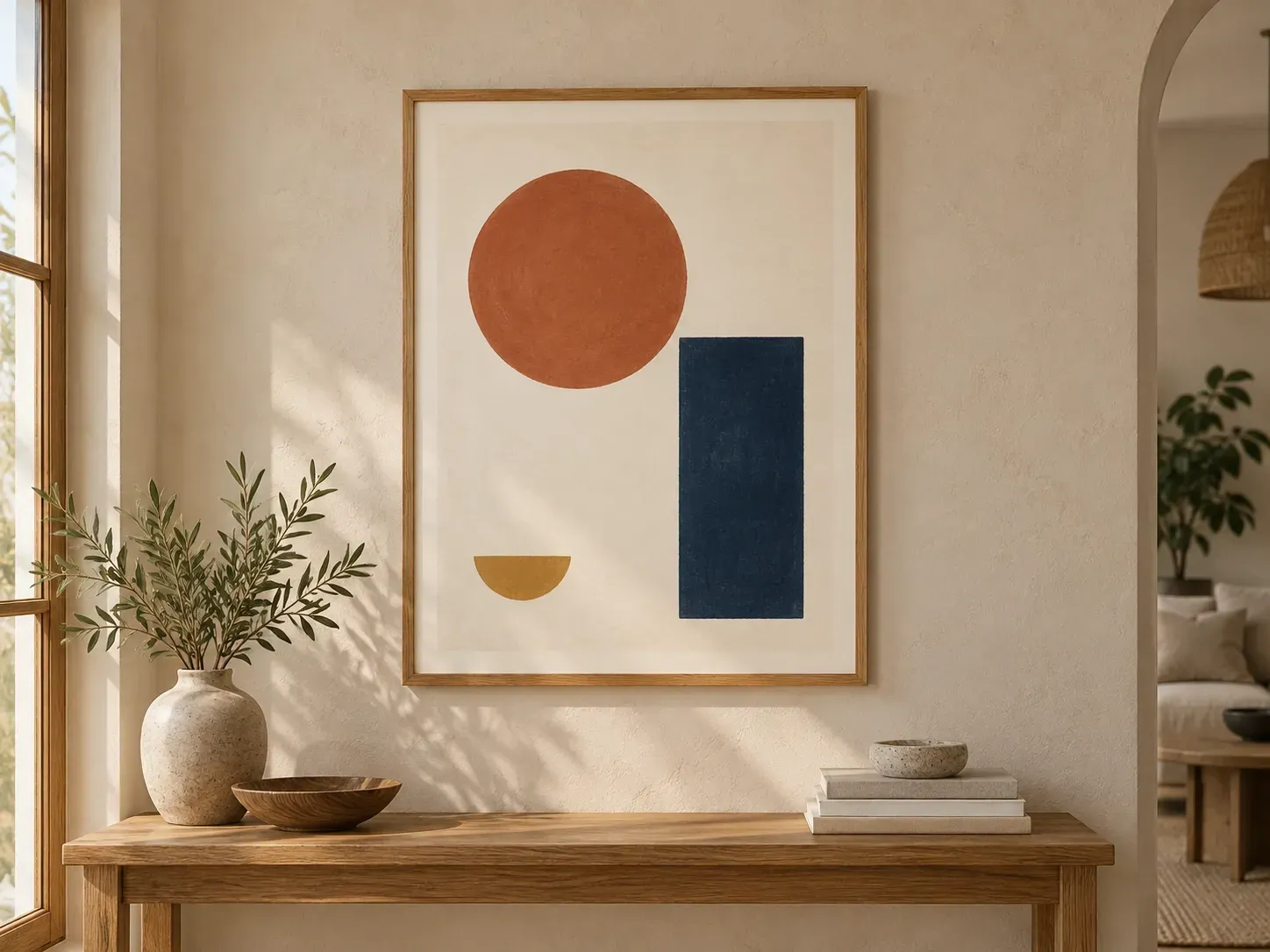
Visuel d’affiche finalisé présenté dans un cadre sur un mur

Pourquoi utiliser Virse pour prévisualiser une affiche ?

La surface et le cadre peuvent modifier la façon dont une affiche s’intègre dans un espace. Montrez-les avec le visuel.

Design d’affiche existant présenté dans un intérieur
Visuel existant

Utilisez l’affiche que vous avez conçue

Commencez avec l’affiche finalisée, y compris le texte et la mise en page que vous souhaitez présenter. Ce flux de travail donne à ce visuel un contexte d’affichage.
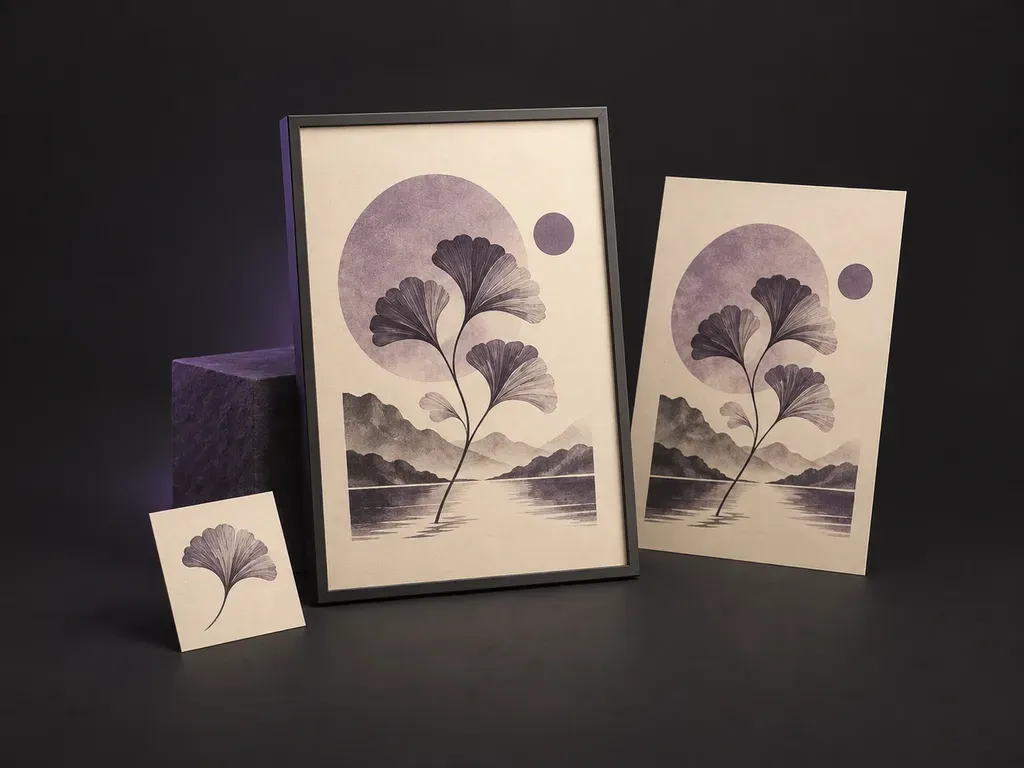
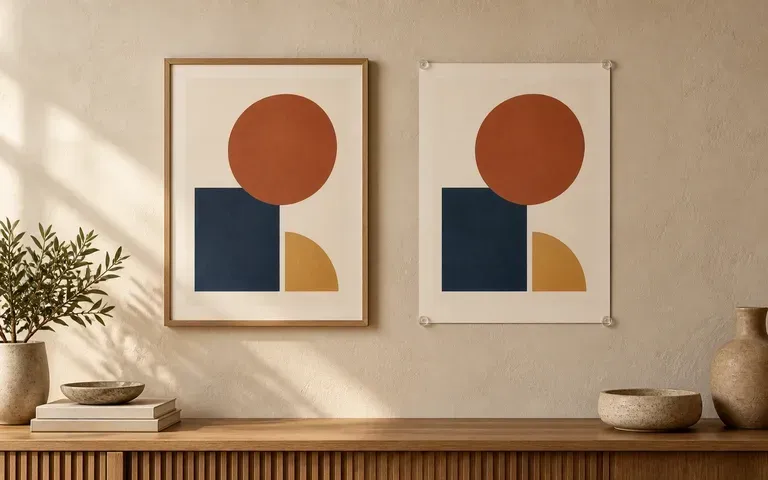
Affiche présentée encadrée et sans cadre sur un mur
Traitement d’affichage

Décrivez un montage encadré ou non encadré

Fournissez une référence de cadre ou de mur et décrivez le montage. Utilisez le résultat pour discuter de la relation entre le papier, le cadre et la surface environnante.

Affiche encadrée avec une partie de la pièce environnante visible
Référence de scène

Intégrez la pièce à la revue

Ajoutez une référence pour l’environnement d’affichage. Une prévisualisation dans une pièce aide les clients ou les acheteurs d’art à voir comment l’affiche s’intègre dans l’espace.

Comment créer une maquette d’affiche

  1. Ajoutez l’affiche finalisée

    Utilisez le visuel que vous souhaitez afficher, avec son contenu et sa mise en page déjà finalisés.

  2. Fournissez une référence de scène

    Ajoutez la référence du mur, du cadre ou de l’affichage. Décrivez où l’affiche doit être placée et comment elle doit être montée.

  3. Générez l’aperçu du placement

    Créez une image statique de l’affiche dans l’environnement d’affichage.

  4. Comparez-le à l’original

    Vérifiez le texte, les détails de l’image, les proportions et les bords du cadre avant d’utiliser le résultat dans une présentation.

Qui utilise un générateur de maquettes d’affiches ?

Pour les personnes qui présentent un visuel finalisé dans un environnement d’affichage physique.

Reproduction artistique encadrée dans une scène intérieure simple

Artistes et vendeurs de tirages

Montrez un tirage d’art finalisé dans une pièce ou un affichage encadré pour une présentation produit.

Designer présentant une affiche finalisée sur un mur

Graphistes

Placez une affiche terminée dans un décor pour une revue client ou un portfolio.

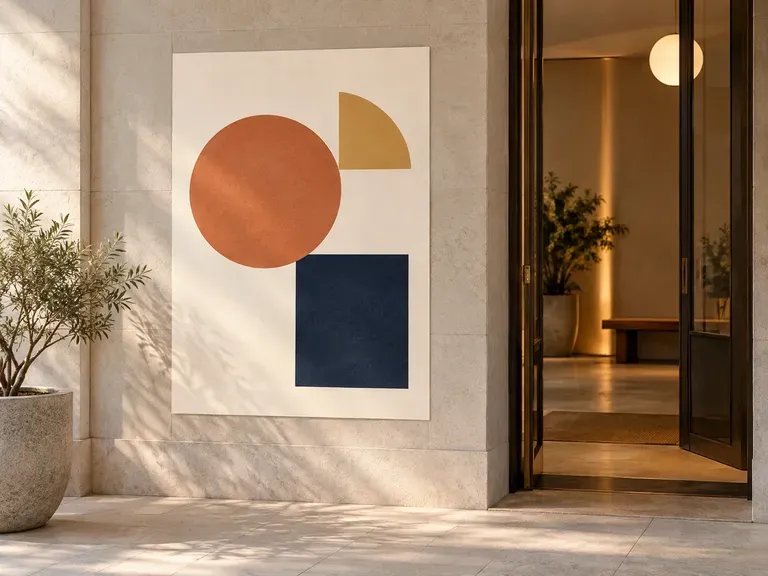
Affiche d’événement sur le mur d’un lieu d’accueil

Équipes de marketing événementiel

Prévisualisez une affiche d’événement approuvée dans un environnement d’affichage de lieu.

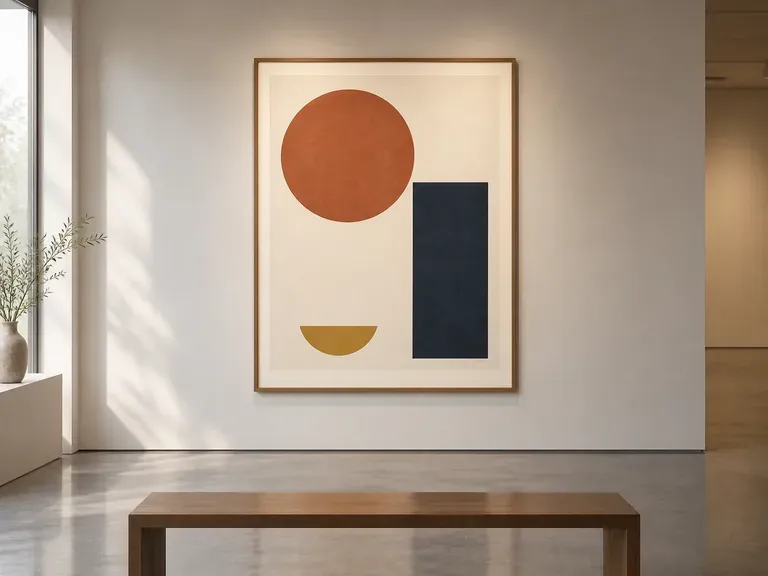
Affiche d’exposition dans une galerie

Équipes de galerie

Discutez de l’apparence d’une œuvre d’exposition existante dans un concept d’affichage.

Cas d’utilisation du générateur de mockups d’affiches

Présentation d’art encadré : montrez le visuel finalisé dans une référence de cadre fournie
Concept d’exposition en galerie : placez une affiche dans un environnement d’exposition
Aperçu sur mur intérieur : montrez le visuel avec une partie de la pièce autour
Affiche pour lieu d’événement : présentez le visuel d’événement approuvé sur un mur du lieu
Présentation d’impression non encadrée : prévisualisez une affiche montée directement sur une surface
Image de portfolio de design : donnez un cadre physique à un projet d’affiche terminé

Questions fréquentes

Ai-je besoin d’un design d’affiche finalisé ?
Oui. Cet outil applique un visuel existant à une scène d’affichage. Préparez le contenu et la mise en page de l’affiche avant de créer le mockup.
Puis-je prévisualiser des affiches encadrées et non encadrées ?
Oui. Fournissez la référence de cadre ou de mur pertinente et décrivez le montage. Vérifiez les bords de l’affiche et les proportions visibles dans le résultat.
Puis-je utiliser une référence pour la pièce ou le mur ?
Oui. Ajoutez la référence d’affichage et expliquez où l’affiche doit apparaître. L’aperçu est utile pour discuter de l’agencement visuel.
L’outil va-t-il réécrire le texte de mon affiche ?
Non. La réécriture de l’affiche ne fait pas partie de ce flux de travail. Comparez tout de même l’ensemble du lettrage et des détails de conception avec l’original avant d’utiliser l’image générée.
Le mockup prouvera-t-il la taille physique exacte ?
Non. Il s’agit d’un aperçu visuel. Confirmez séparément les dimensions d’impression et d’affichage lorsque la taille a une incidence sur l’installation ou l’achat.
Puis-je l’utiliser pour créer une nouvelle affiche à partir d’une idée ?
Cet outil est destiné à un design d’affiche existant. Créez et approuvez d’abord le visuel, puis utilisez le mockup pour le présenter dans une scène.

Trouvez un cadre pour votre affiche finalisée

Ajoutez le visuel et une référence de mur ou de cadre. Créez un aperçu d’affiche pour votre prochaine présentation.