ワイヤーフレームとは?UX設計の実践ガイド
 Yifan Zhao読了 7 分 ·
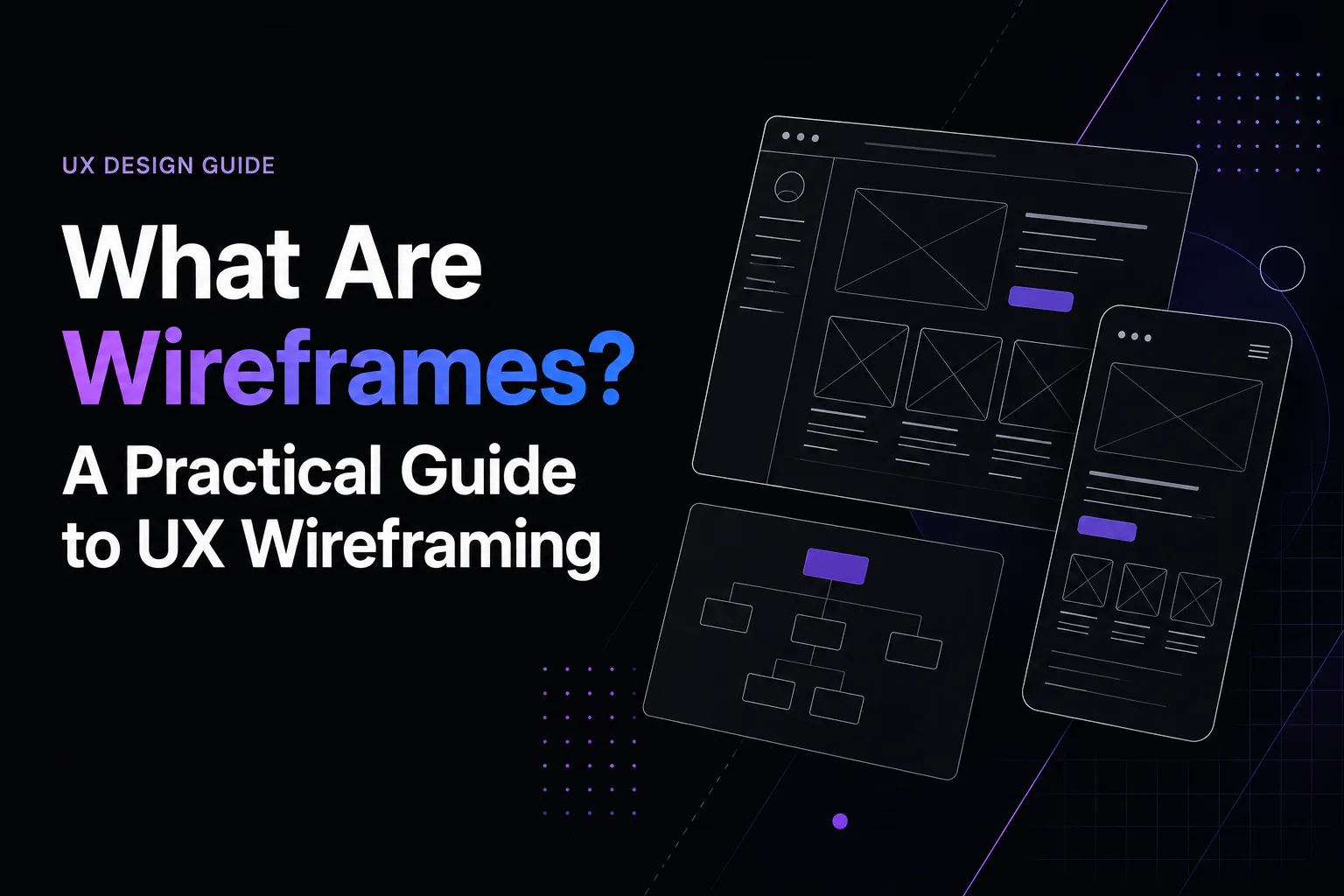
いわゆるワイヤーフレームは、詳細な視覚設計の前に、ページ配置、情報階層、内容構成、ユーザーの流れを示す、低~中忠実度の構造表現です。モックアップと異なり、見た目より機能を重視します。AI製品デザインのワークフローでも、高忠実度の制作に進む前の基盤になります。
色、文字、素材、開発に投資する前に、デザイナー、製品担当、開発者、関係者が構造問題を解決できます。UXと製品設計の工程を分析すると、価値は箱を描くことではなく、低コストで試し、使いにくさを発見し、後の高額な判断ミスを防ぐことにあります。文書化されたデザインシステムとの併用も有効です。
本ガイドでは、ワイヤーフレームとは何か、なぜ重要なのか、ワイヤーフレーム・プロトタイプ・モックアップの違い、効果的なワイヤーフレームの作り方を説明します。また、現代のAI支援のデザインワークフローがチームによる製品アイデアの探索方法をどう変えているか、そしてAIデザインエージェントが人間による製品の検討を置き換えることなく、初期段階の探索をどう支援できるかも紹介します。
デザインのワイヤーフレームとは?
いわゆるワイヤーフレームは、装飾より構造、配置、機能を伝える簡略化した画面の設計図です。
答える問い:
- 内容をどこに置くか?
- 最も重要な情報は何か?
- ユーザーはどう移動するか?
- 各画面に何の機能が必要か?
通常重視するもの:
- ページ構造
- ナビゲーション
- 内容の階層
- 操作の関係
- ユーザーの行程
通常は次を重視しません。
- ブランドカラー
- 詳細なイラスト
- 最終的な文字表現
- 洗練された視覚効果
EC製品ページなら、例えば次を定めます。
ヘッダー
↓
製品画像の領域
↓
製品情報
↓
購入操作
↓レビュー
ただし次は決めません。
- 正確な写真スタイル
- ボタンの色
- 最終的な間隔
- ブランドの見た目
思考の道具として、魅力的かを論じる前に、製品として筋が通るかを話し合えます。
UXでなぜ重要なのか?
細かな設計と開発に投資する前に構造を検証できるためです。
調査から直接、高忠実度UIに進むのはよくある失敗です。
生じる問題:
- 利用の流れより先に画像を磨く
- 機能でなく色の議論になる
- 後の構造変更が高くつく
ワイヤーフレームは判断を早めます。
構造問題を早期に解決する
完成度の高い画面を作る前に試せるもの:
- 情報階層
- ナビゲーションの型
- 機能の優先順位
- 内容の構成
例:
ダッシュボードの設計中、重要情報を素早く見つけられないと判明する場合があります。
この段階の配置変更は簡単です。
視覚設計と開発の後では、はるかに高コストです。
協働を改善する
担当ごとに関心が異なります。
担当 | 主な関心 |
デザイナー | 体験と操作 |
製品マネージャー | 事業目標と機能の優先順位 |
開発者 | 技術的な実現性 |
関係者 | 製品の方向 |
共通の視覚言語を提供します。
まず話し合えること:
「この情報はここに必要か?」
その後で話すこと:
「ボタンは青か緑か?」
誰が使うのか?
主な利用者:
UXデザイナー
探索するもの:
- ユーザーの流れ
- 画面間の関係
- 操作の型
製品デザイナー
つなぐもの:
- 利用者の要求
- 事業目標
- 画面構造
製品マネージャー
伝えるもの:
- 機能要件
- 製品概念
- 工程の判断
開発者
理解するもの:
- ページ構造
- 機能要件
- 技術的な制約
調査担当者
初期テストで評価できるもの:
- ナビゲーション
- 内容構成
- タスク達成
種類:低忠実度と高忠実度
一般に二つに分類されます。
違いは品質ではありません。
答える問いの違いです。
種類 | 重点 | 適した用途 |
低忠実度 | 構造と概念 | 初期探索 |
高忠実度 | 詳細な操作と配置 | 後の設計検証 |
低忠実度ワイヤーフレームとは?
細部でなくアイデアに集中する簡単な画面スケッチです。
特徴:
- 単純な形
- 仮の文字
- 最小限の装飾
- 素早い反復
例:
ホーム画面の案を次だけで試せます。
- 長方形
- 文字のブロック
- 基本的なナビゲーション名
答えたい問い:
「構造は正しいか?」
次ではありません。
「完成して見えるか?」
UXの分析と実務では、低忠実度から始めると、早く試し、弱い案を除き、視覚制作の前に利用の流れに集中できるため、有効とされています。
高忠実度ワイヤーフレームとは?
追加される詳細:
- 現実的な内容
- 精密な配置
- 操作状態
- 最終画面に近い表現
評価に適するもの:
- 具体的な操作
- 複雑な流れ
- 使いやすさの細部
ただし、主要構造を理解した後に進むべきです。
プロトタイプとの違い
関連していますが、目的は異なります。
ワイヤーフレーム | プロトタイプ |
構造を示す | 操作を示す |
配置に注目 | 挙動に注目 |
通常は静的 | クリック可能なことが多い |
「何があるか」に答える | 「どう動くか」に答える |
ワイヤーフレームの例:
ログイン画面
ユーザー名欄
パスワード欄送信ボタン
プロトタイプの例:
ボタンを押す → 検証が表示される → ダッシュボードが開く
連携する流れ:
ワイヤーフレーム
↓
操作可能な試作
↓
視覚設計
↓開発
ただし固定ルールではありません。
直接プロトタイプにするチームも、Figmaで両方を組み合わせるチームもあります。
モックアップとの違い
主な違いは視覚的な細かさです。
ワイヤーフレーム | モックアップ |
構造の設計図 | 見た目の提示 |
視覚的な詳細が少ない | 視覚的な詳細が多い |
配置を試す | 外観を試す |
使いやすさに注目 | ブランドに注目 |
ワイヤーフレームの問い:
「この体験は機能するか?」
モックアップの問い:
「この画面は適切に見えるか?」
段階的な作成方法
手順1:ユーザーの目的を定める
描く前に確認すること:
- 誰が使うか
- 何を達成したいか
- 最重要の操作は何か
例:
ユーザーの目的:
「製品を素早く探して買う」
手順2:利用の流れを整理する
行程を定めます。
入口ページ
↓
検索
↓
製品ページ
↓決済
個々の画面より流れが重要です。
手順3:基本構造を作る
次から始めます。
- ナビゲーション領域
- 内容の区画
- ボタン
- フォーム
- 情報ブロック
視覚的な細部は避けます。
手順4:内容の階層を加える
決めること:
- 最初に見えるもの
- 判断を助ける情報
- 主要な操作
良い設計図は優先順位を伝えます。
手順5:テストと反復
共有する相手:
- ユーザー
- 関係者
- 開発者
尋ねること:
- 流れが理解できるか?
- 重要な操作が見えるか?
- 構造が目的を支えるか?
実践のポイント
簡潔にする
議論を促すべきです。
完成品に見えすぎると、異議を出しにくくなります。
ピクセル単位の完璧さを求めない
最終設計ではありません。
次を完璧にしようとすること:
- 間隔
- 文字表現
- アイコン
これを早く始めすぎると探索を減らします。
構造が文章に依存するときは実内容を使う
仮の文字は便利ですが、配置が実際の長さに依存する場合があります。
例:
ニュースのトップページには現実的な見出しが必要です。長さが配置に影響するためです。
変更しやすくする
良い設計図は捨てられるべきです。
目的は学習であって、素材を一つ増やすことではありません。
UX向けのツール
ツール | 適した用途 | 制約 |
Figma | 設計図、試作、協働 | 視覚設計に早く進みすぎやすい |
Axure | 複雑な操作 | 学習が難しめ |
紙のスケッチ | 素早い探索 | 複雑な流れには限界 |
InVision / Marvel | 簡単な試作 | 現在は議論される機会が少ない |
Figmaがよく挙がる理由:
- ワイヤーフレーム作成
- 試作
- UI設計
- 協働
ただし柔軟さゆえ、思考を飛ばして洗練された画面を作り始める恐れもあります。
AIによる工程の変化
AIは初期の製品探索を速めています。
実用例:
AIによる概念探索
生成を支援するもの:
- 別の配置
- ユーザーの流れの変種
- 情報設計の案
決定前により多くの方向を比較できます。
素早い反復
各版を手作業で作り直す代わりに、次を探れます。
- 画面構造
- 内容配置
- 工程の選択肢
文脈の維持
単純な文章指示の生成を超えつつあります。
課題は一画面ではなく、次の文脈を保つことです。
- 製品目標
- ブランド規則
- 以前の判断
- チームの好み
AIエージェントは人と協働してこの方向を探っています。例えばVirseはキャンバスでの協働を重視し、チャットだけでなく同じ創作文脈を人とAIが共有します。
将来は人の製品思考とAIの探索支援を組み合わせるでしょう。
よくある質問
UXのワイヤーフレームとは?
見た目でなく、配置、構造、情報階層、利用の流れに集中した簡略表現です。
Figmaでも必要ですか?
はい。高忠実度の制作が速くても、詳細に投資する前に構造を解決する価値があります。
プロトタイプとの違いは?
ワイヤーフレームは構造、プロトタイプは操作と挙動を示します。前者は何があるか、後者はどう使うかを伝えます。
色や画像を含めるべきですか?
通常は不要です。構造と機能の検証が目的なので、細かな視覚装飾を避けます。
モックアップの前に作りますか?
一般的な流れ:
ワイヤーフレーム → プロトタイプ → モックアップ/UI設計
案件の複雑さに応じて変更できます。
どの程度詳しくすべきですか?
配置、機能、流れを議論できるだけの情報を含め、変更しやすさを保ちます。
AIで自動作成できますか?
配置案や変種の生成を助けますが、目標、戦略、操作の論理は人が判断します。
スケッチと同じですか?
完全には同じではありません。スケッチは自由な発想探索、ワイヤーフレームは伝達と検証のための構造的な表現です。