カートゥーンアバター生成

カートゥーンアバター生成

ポートレートを1枚アップロードして、スタイルを選ぶだけ。Pixar風の3Dルックからピクセルアートまで、6つの固定オプションがあります。スタイルは完全に変わってもかまいません。あなたらしさを形づくる特徴は変わりません。

入力
人物写真 · 必須アバターのスタイル · 任意追加の要望 · 任意
出力
スタイル化したカートゥーンアバター × 1

人物写真

必須

ポートレート写真をドロップ

画像はキャンバスでアップロードします。ここでは設定のみ入力します。

アバターのスタイル任意

写真から作るAIカートゥーンアバター生成ツールが保持すべきもの

写真からAIでカートゥーンアバターを生成するツールは、あなたを別のビジュアル表現で描き直します。難しいのは描くことではありません。画像の他のすべてが変わっても、人があなたを認識するために使ういくつかの特徴を保つことです。

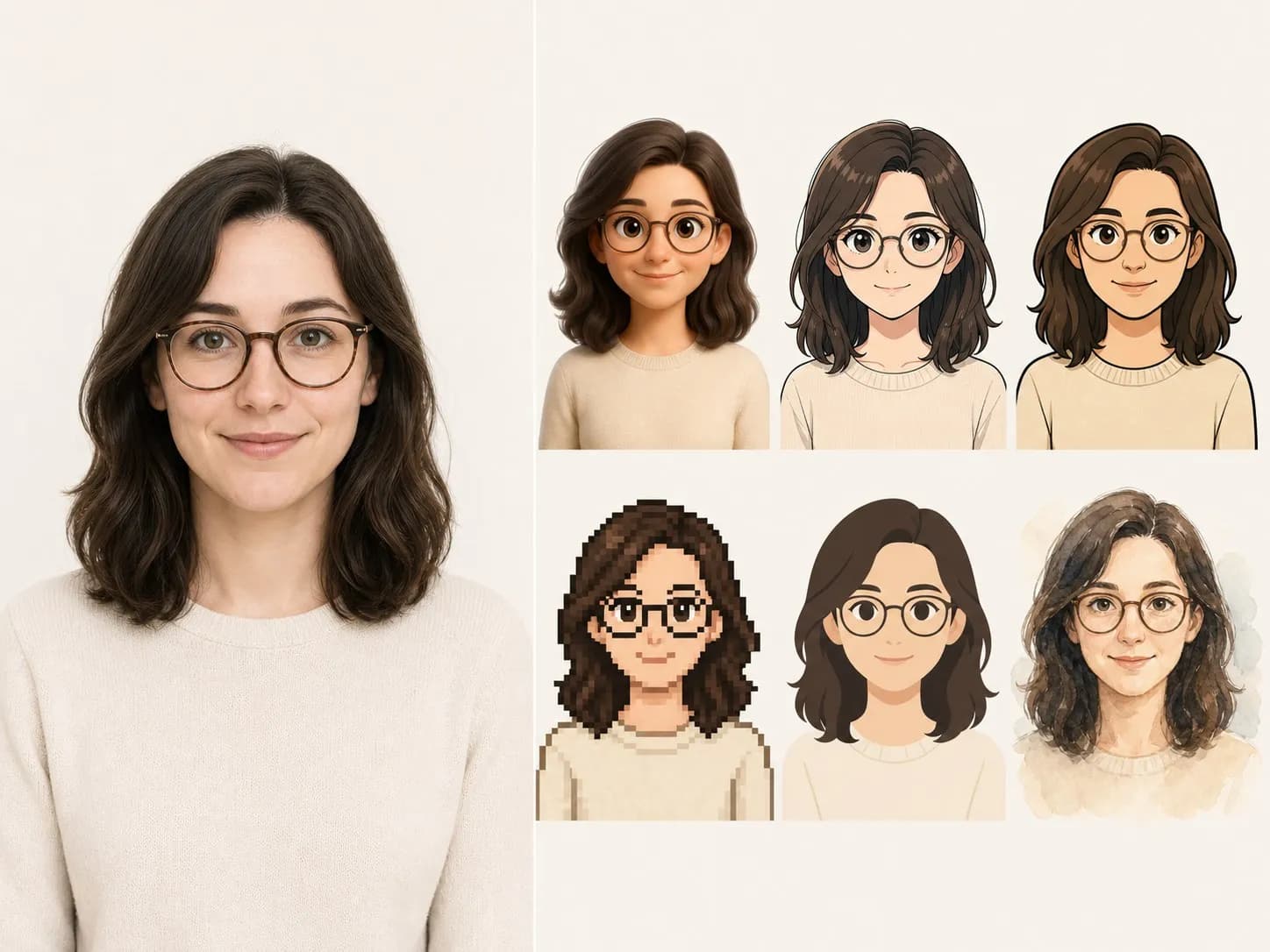
左に人物写真、右にその人の6つのスタイル化アバター
1枚のポートレートと6つのスタイル処理

6つの調整済みスタイル。6つのプロンプトではありません

必要なのは写真1枚、スタイル1つ、任意のメモ1行。スタイルこそがこの製品です。

1人の顔に6つの調整したスタイルを適用して一列表示
6つの固定スタイル

各スタイルは説明されたものではなく、調整されたもの

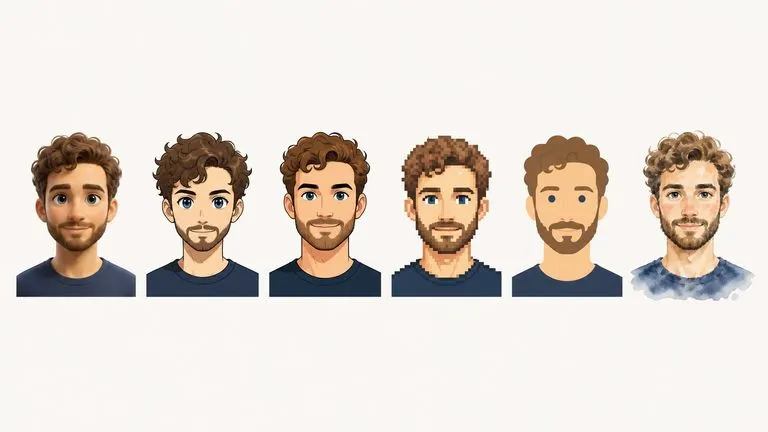
3Dカートゥーン、アニメ、欧米風カートゥーン、ピクセルアート、フラットミニマル、水彩。これらは固定です。各スタイルはプロンプトに入力されただけではなく、作り込まれているため、未知の顔にも安定して対応できます。

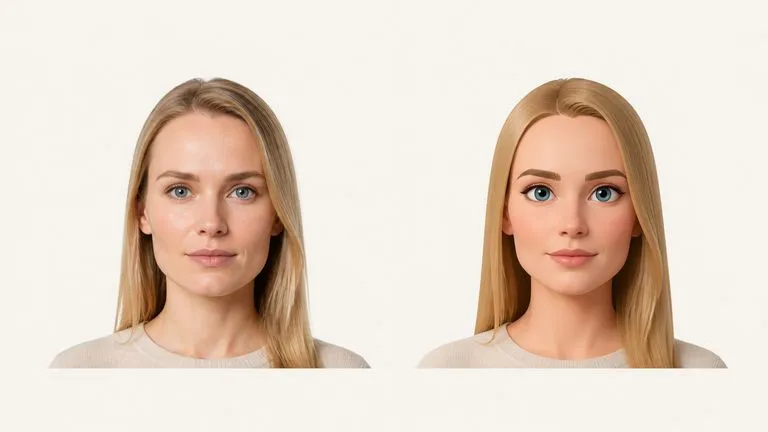
同じ顔の構造を保つ元の肖像とアバター
維持されるもの

制約となるのはアイデンティティ

顔の形、目の間隔、髪の生え際、友人が部屋の向こうからでも見分ける要素。スタイルは必要なだけ大きく変わります。これらはまったく変わりません。

異なる背景と切り取りの同じアバター
任意指定

指定できるディテール

メガネを残すか外すか、背景色、肩をどれくらいフレームに入れるか。スタイルは固定ですが、その周辺はすべてあなたが指定できます。

写真をカートゥーンアバターに変える4つのステップ

  1. 鮮明なポートレートを選ぶ

    正面向きで、十分な明るさがあり、フレーム内で顔が小さすぎないもの。スマートフォンの自撮りでも問題ありません。避ける価値があるのは、顔の半分に強い影がかかっていることだけです。

  2. スタイルを選ぶ

    6つのオプション。決められない場合は、2つ実行して比較してください。最適なスタイルは、それ単体でどれが一番よく見えるかではなく、そのアバターをどこで使うかによって決まるからです。

  3. ディテールを指定する

    メガネ、背景、フレーミング。たった1行ですが、実際に使うアバターになるか、3回作り直すことになるかの違いを生みます。

  4. 作成して、さらに調整を続ける

    アバターは新しいVirseキャンバスに配置されます。別のスタイルを試したり、背景を調整したり、何もエクスポートせずに編集へ進めます。

写真から作るカートゥーンアバタージェネレーターを使う人

自分の写真ではない、自分を表す画像が必要な人。

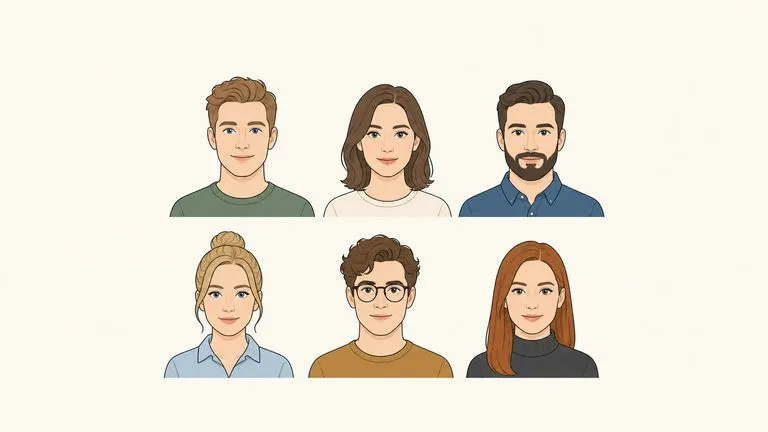
同じスタイルのチームアバター6人を紹介ページとして配置

Aboutページを作るチーム

チーム全体に一貫したスタイルを与えることで、全員が異なる種類の写真を送ってきても、スタッフページに統一感が出ます。

同じアバターを小さい丸形プロフィールと大きなバナーで表示

クリエイター&配信者

32ピクセルでもバナーでも機能し、チャンネルに合ったスタイルのプロフィール画像を手に入れられます。

プロフィール画像として単独で示したスタイル化アバター

自分の顔を投稿したくない人

写真を公開せずに、オンラインで認識される存在感を保てます。そう望むのは当然のことです。
cartoon yourself AIの実行で返されるもの

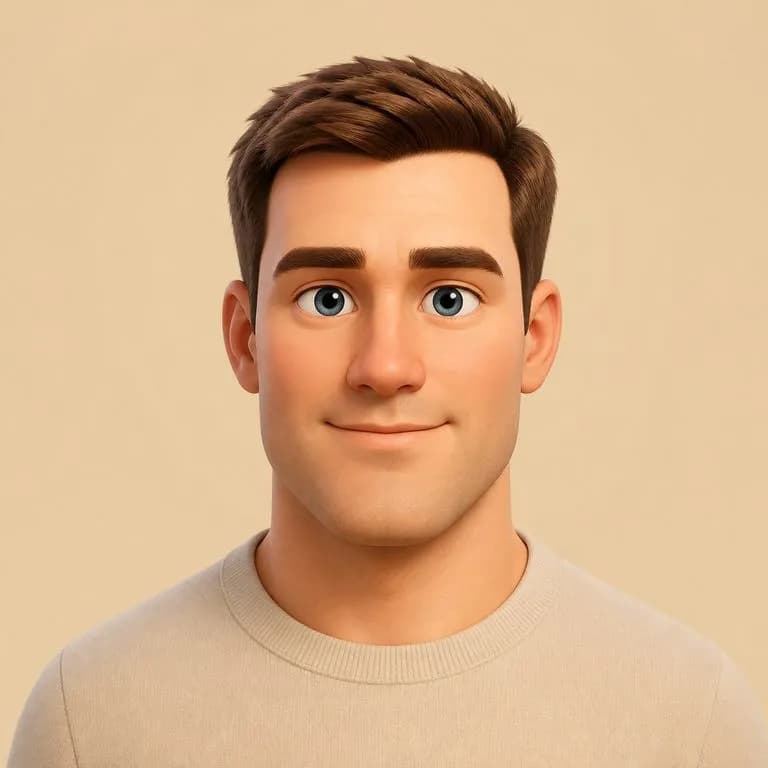
肩まで写った柔らかな3Dカートゥーンアバター
3Dカートゥーン、肩まで:顔の構造を保ったPixar風の見た目
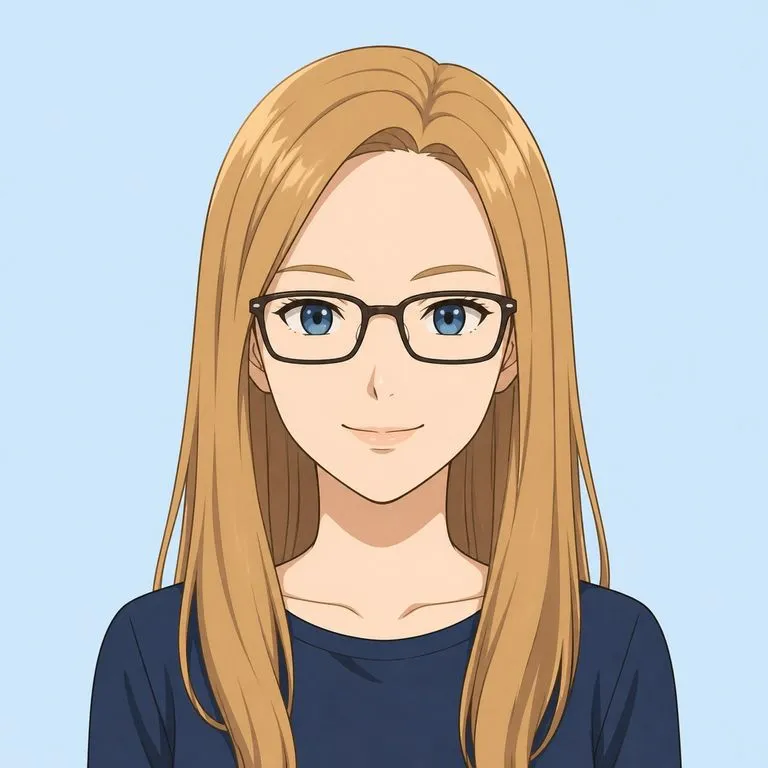
本人の眼鏡を保ったアニメ風アバター
メガネを保持したアニメ風:メモで指定したアクセサリーが反映されます
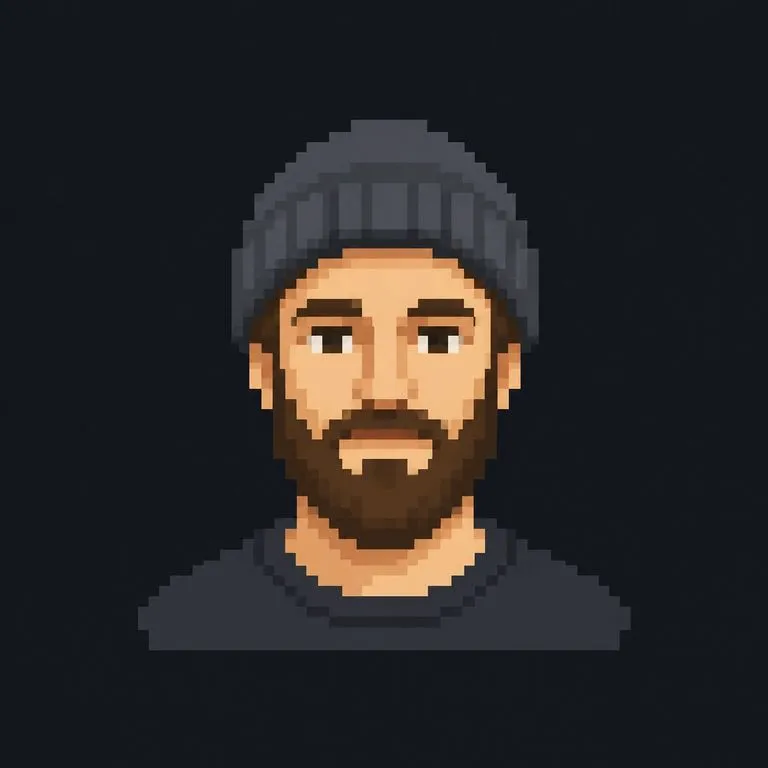
非常に小さくても判別できるピクセルアートアバター
プロフィールサイズのピクセルアート:多くのアバターが表示される32ピクセルでも読み取れます
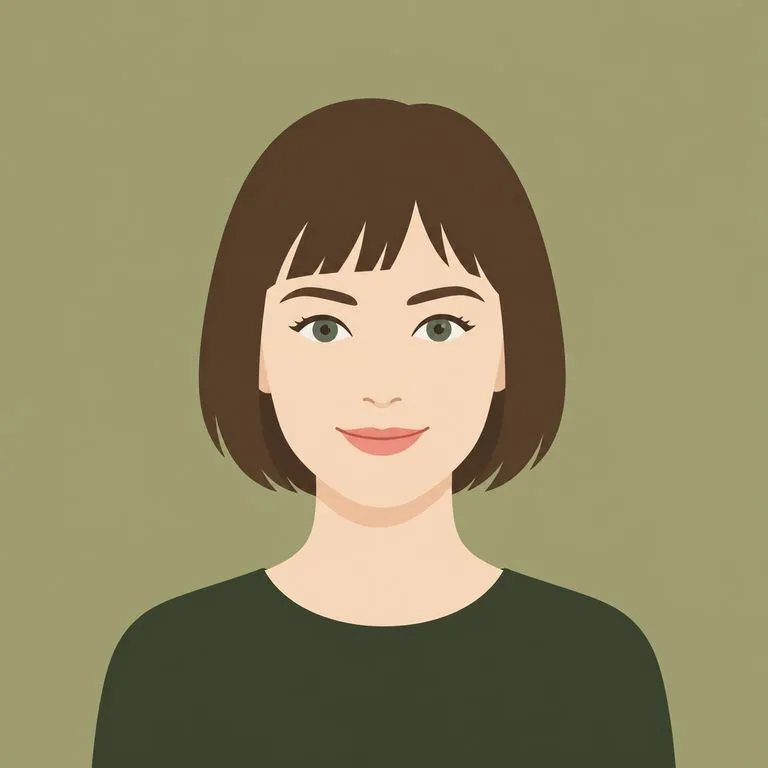
無地背景のフラットでミニマルなベクターアバター
チームページ向けのフラットミニマル:シンプルな背景、人物間で一貫した切り抜き
柔らかな輪郭でも同じ人物とわかる水彩アバター
水彩、ソフトな輪郭:同じ人物だと分かる絵画的な処理
1人の顔を全6スタイルで3×2に表示
1つの顔、6つのスタイル:横並びで選べるようにフルセットを配置

自由入力のプロンプトより6つの固定スタイルが優れている理由

自由にスタイルを入力できる欄は、より柔軟に聞こえます。実際には、その作業をあなたに移しているだけです。

プロンプト駆動のアバターツール

  • スタイルはあなたの説明がたまたま呼び出すものになり、実行するたびに変わります
  • チーム全体で一貫した見た目にするには、全員が同じプロンプトを書く必要があります
  • 似ているかどうかは提案にすぎないため、顔はモデルが魅力的だと判断するものへ寄っていきます
  • 出力はダウンロードで終わり、次の試行はゼロから始まります

Virseアバター生成ツール

  • 6つのスタイルはそれぞれ実際の顔に合わせて調整されているため、同じ選択をすれば同じ見た目になります
  • チームで1つのスタイル設定を共有すれば、実際に統一感のあるセットを作れます
  • アイデンティティは、スタイル任せにするのではなく、制約としてチェックされます
  • すべての試行が1つのキャンバスに配置されるため、スタイルを横並びで比較できます
よくある質問

質問

私だと分かってもらえますか?
制約はそれだけです。スタイルは完全に変わってもかまいませんが、あなたを識別できる特徴は変えません。
リストにないスタイルをお願いできますか?
6つのスタイルは固定です。各スタイルは説明で指定するのではなく、個別に調整されているためです。それでもメモで、背景、パレット、眼鏡を残すかどうかなどの細部を指示できます。
他人の写真を使えますか?
できますが、そうすべきかどうかは考える必要があります。同僚や公人をアバターにすることは技術的な問題ではなく肖像に関わる問題であり、同意の有無が素敵な贈り物とトラブルの分かれ目になります。
写真なしでアバターを作れますか?
いいえ。実在の顔に合わせることがこのツールの目的そのものなので、ポートレートが必要です。説明からキャラクターを作りたい場合は、キャンバスを開いて画像モデルに直接プロンプトを入力してください。
「作成」を押すとすぐにツールが実行されますか?
いいえ。入力内容は新しいキャンバスに移り、ツールに入力済みの状態になりますが、そこで「開始」を押すまで実行されません。リンクがユーザーに代わってクレジットを消費することはありません。
結果を後から編集し続けられますか?
はい。ツールの出力はすべて通常のVirseキャンバスに表示されるため、書き出しや再読み込みをせずに、1つの出力を再実行したり、調整したり、編集に移したりできます。

1回のアップロードで新しいアバターを

スタイルを選び、写真をドロップすると、新しいVirseキャンバスでアバターが開き、そのまま作業を続けられます。開始を押すまで何も実行されません。