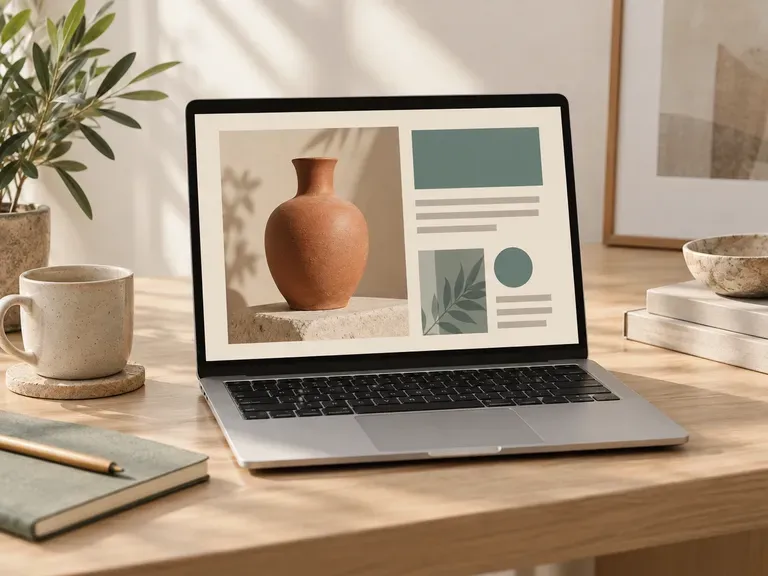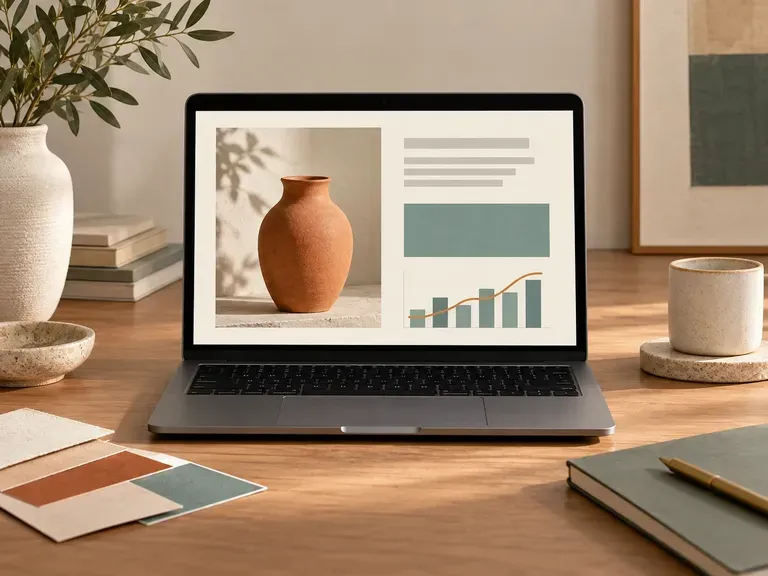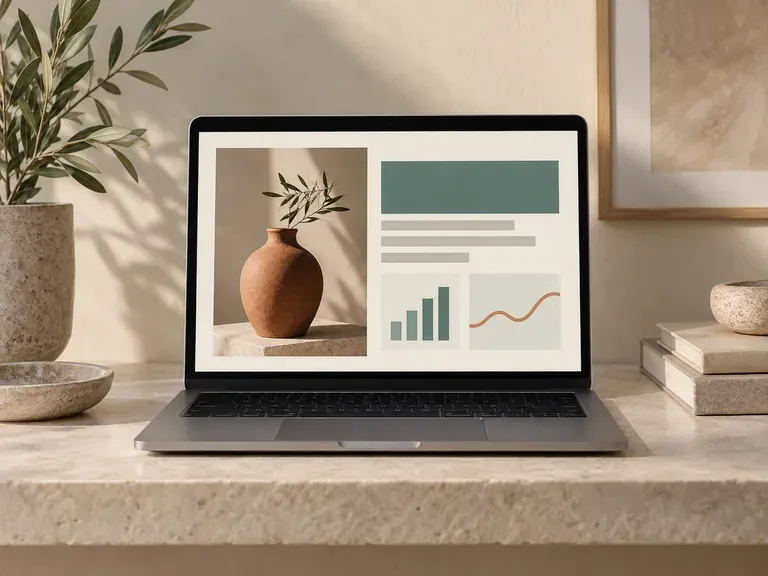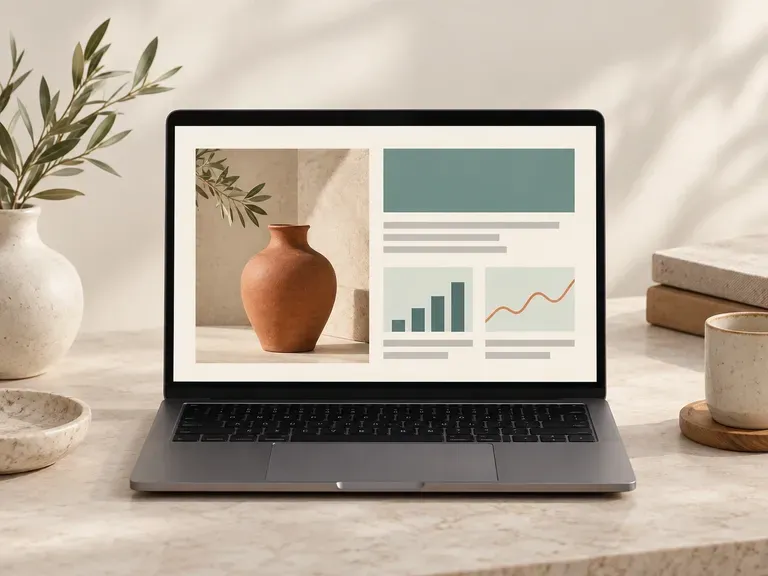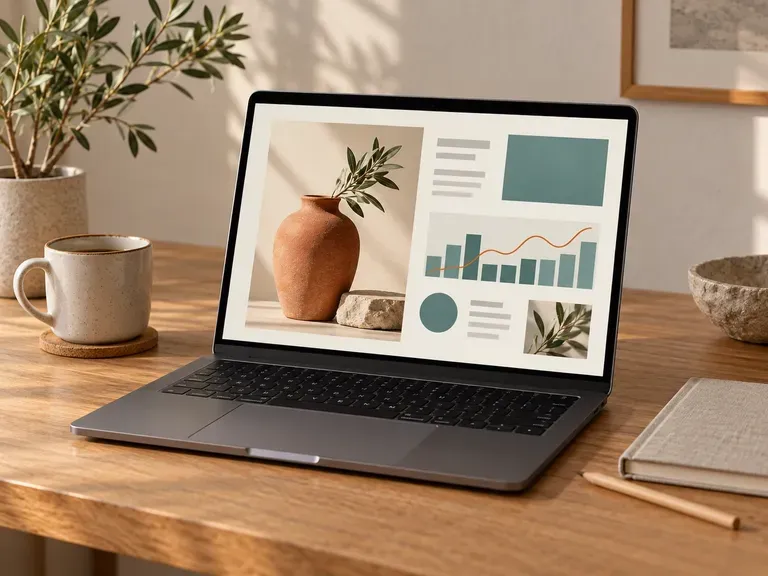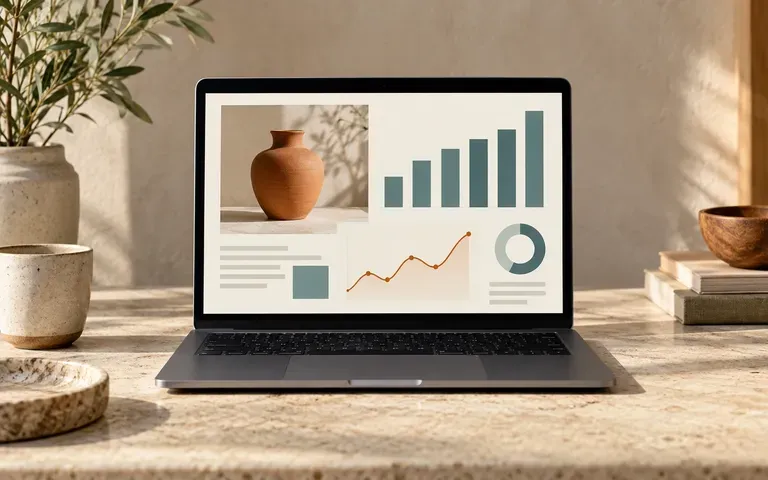
ノートパソコンのモックアップ

ノートパソコンのモックアップ

プレゼンテーション用に、インターフェースにふさわしい設定を与えます。スクリーンショットとノートパソコンのリファレンスを追加し、シーンと画面の収まりを説明してください。Virse は、ポートフォリオ、製品ピッチ、デザインレビュー向けの静的なノートパソコンのモックアップを作成します。

入力
アートワーク · 必須ノートPCの参考 · 任意画面の合わせ方 · 任意表示形式 · 任意バリエーション数 · 任意
出力
モックアップ画像1枚。任意で視点や場面が異なる独立した2枚または4枚

アートワーク

必須

スクリーンショットとノートパソコンのリファレンスを追加

画像はキャンバスでアップロードします。ここでは設定のみ入力します。

ノートPCの参考任意
画面の合わせ方任意
表示形式任意
バリエーション数任意

ノートパソコンのモックアップとは何ですか?

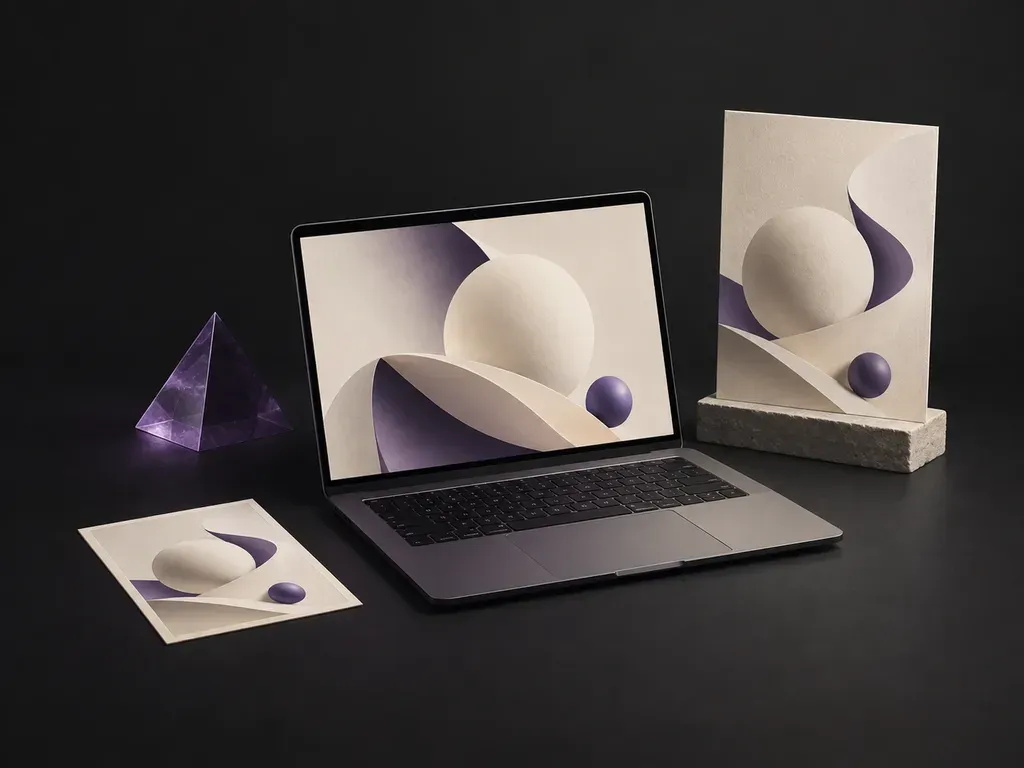
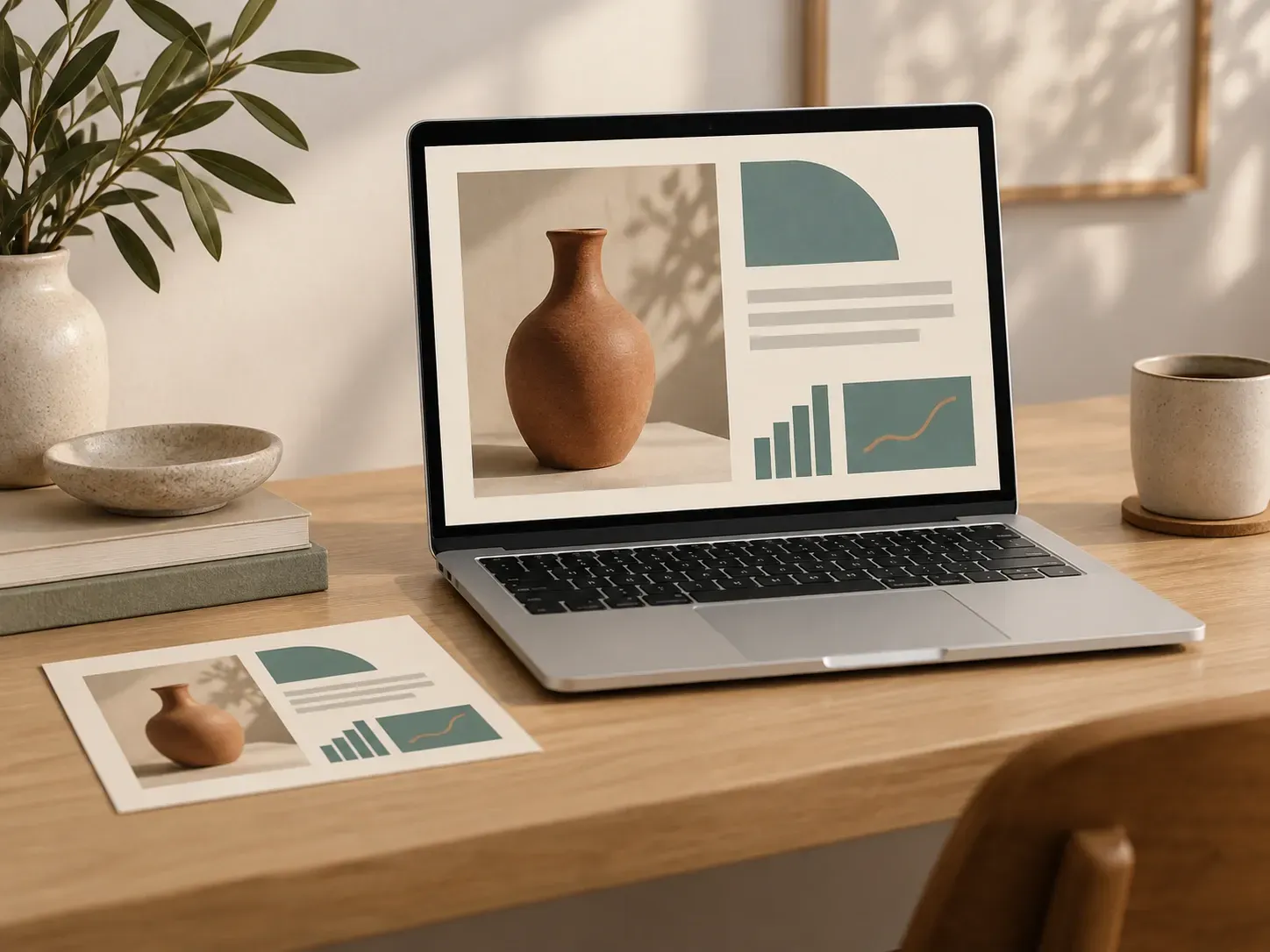
ノートパソコンのモックアップは、既存のWebサイトやアプリのスクリーンショットをノートパソコンの画面内に表示したものです。Virseは、あなたのスクリーンショット、デバイスの参照画像、シーンのメモを使用して、ポートフォリオ、ピッチ、デザインレビュー用の静止画像を作成します。

既存のWebサイトのスクリーンショットをノートPC画面上に表示したもの
既存のWebサイトのスクリーンショットをノートパソコンの画面上に表示したもの

ノートパソコン画面のプレゼンテーションに Virse を使う理由は?

説明したいインターフェースから始め、そこにデバイスと設定を与えます。

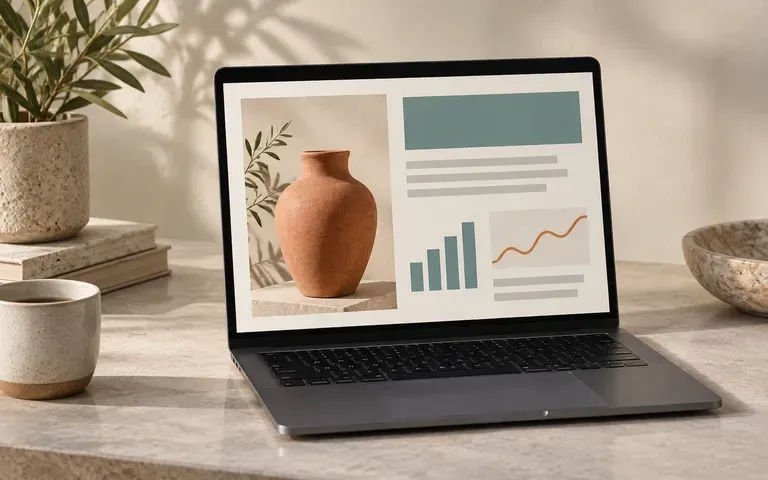
ノートPC画面に表示した提供アプリのスクリーンショット
スクリーンショット入力

既存のインターフェースを使用

提示したいウェブページまたはアプリケーションのビューを提供してください。スクリーンショットがノートパソコン画面のコンテンツの元になります。

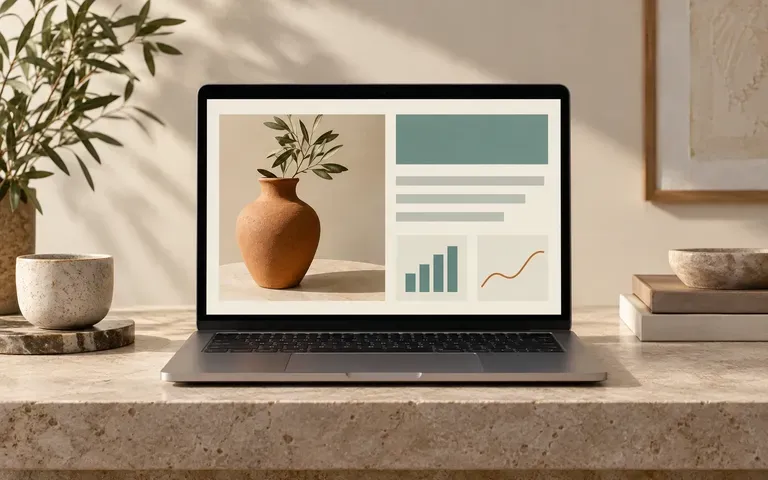
主なUI領域が見えるノートPC画面プレビュー
フィットとトリミング

画面の収まりを説明

スクリーンショット全体を表示する必要があるのか、またはどの領域が最も重要かを明記してください。プレゼンテーションで重要なインターフェース内容が失われないよう、結果のトリミングを確認してください。
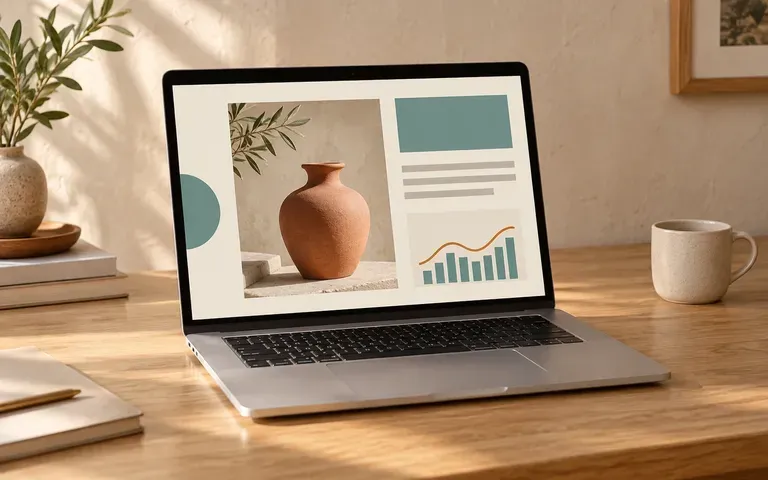
簡素な机上でサイトを表示するノートPC
デバイスのリファレンス

プレゼンテーションの設定に合わせる

ノートパソコンのリファレンスを追加し、デスクやその他の表示環境を説明してください。画面に最も注目させたい場合は、シンプルなシーンを使用します。

ノートパソコンのモックアップを作成する方法

  1. スクリーンショットを準備

    必要なWebサイトまたはアプリケーションの表示をキャプチャします。提示したい正確なインターフェースの状態を使用してください。

  2. ノートパソコンとシーンの概要を追加

    ノートパソコンの参考画像を用意し、周囲の環境を説明します。切り抜きの希望を含め、スクリーンショットをどのように収めるべきかを説明してください。

  3. 画面プレビューを生成

    提供されたスクリーンショットをノートパソコンのディスプレイ内に配置した静止画像を作成します。

  4. インターフェースの詳細を確認

    テキスト、アイコン、画面比率、表示されている内容を元のスクリーンショットと比較します。画像を使用する前に、デバイスの見た目を確認してください。

ノートパソコンのモックアップは誰が使いますか?

すでにスクリーンショットとして存在するインターフェースを提示するチーム向けです。
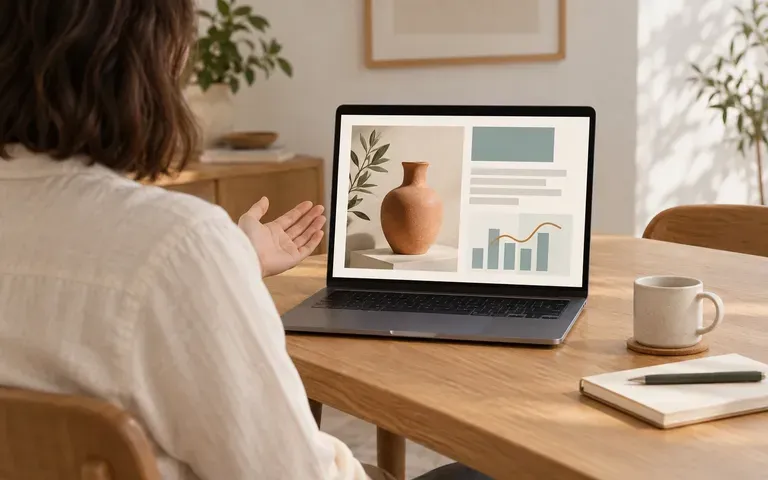
完成サイトをノートPCで提示するウェブデザイナー

ウェブデザイナー

クライアントレビューやケーススタディで、完成したウェブページをノートパソコン上に表示します。
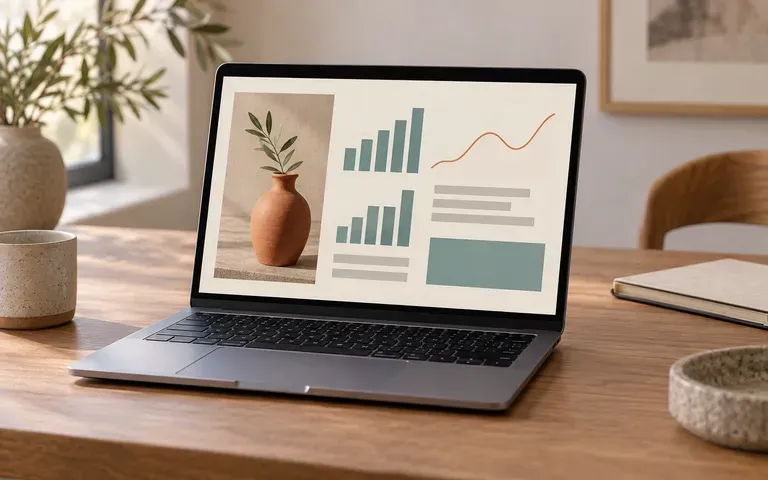
ノートPC画面のアプリダッシュボード

プロダクトデザイナー

特定のダッシュボードやアプリの状態を、デバイス設定の中で見せます。

ソフトウェアのプレゼンテーション用に用意した製品のスクリーンショット

ソフトウェアマーケティングチーム

レビュー済みのスクリーンショットプレゼンテーションを使って、ピッチで製品を説明します。
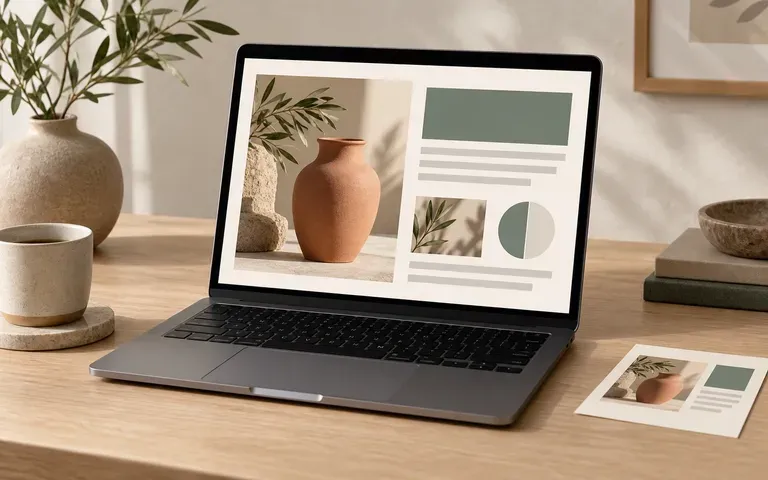
開いたノートPCに表示したサイトテンプレート

ウェブサイトテンプレート販売者

既存のデスクトップテンプレートの外観を製品画像で提示します。

ノートパソコンのモックアップの使用例

Webサイトのポートフォリオ画像:完成したデスクトップページをノートPC上で提示
Webサイトのポートフォリオ画像:完成したデスクトップページをノートパソコン上で提示
SaaSダッシュボードのピッチ:既存の製品画面をデバイスのある環境で表示
SaaSダッシュボードの提案:既存の製品画面をデバイス上の設定で表示
クライアント向けデザインレビュー:承認済みのインターフェース状態を文脈のある画像としてレビュー担当者に提示
テンプレート製品プレビュー:完成したWebサイトテンプレートを画面上に表示
テンプレート商品のプレビュー:完成したWebサイトテンプレートを画面上に表示
製品発表ビジュアル:すでにデザインされた機能のスクリーンショットを提示
製品発表用ビジュアル:すでにデザインされた機能のスクリーンショットを提示
ケーススタディプレゼンテーション:プロジェクトの説明に使用する環境にインターフェース画像を配置
ケーススタディのプレゼンテーション:プロジェクトを説明するための場面にインターフェース画像を配置

よくある質問

既存のWebサイトのスクリーンショットを使用できますか?
はい。表示したいページビューのスクリーンショットを追加してください。このワークフローでは、提供された画像を画面コンテンツとして使用します。
アプリやダッシュボードのスクリーンショットを使用できますか?
はい。完成したインターフェース画像とノートパソコンの参考画像を用意してください。生成された結果では、小さなテキスト、グラフ、アイコンを慎重に確認してください。
スクリーンショットはノートパソコンの画面にどのように収まりますか?
画像全体を表示したいのか、特定の領域を強調したいのかを説明してください。適切な比率のスクリーンショットを使用し、不要な切り抜きがないか結果を確認してください。
スクリーンショットの代わりにWebサイトのURLを貼り付けることはできますか?
表示したいページのスクリーンショットを用意してください。このワークフローでは、Webサイトまたはアプリの既存画像を画面コンテンツとして使用します。
結果はインタラクティブなWebサイトやプロトタイプになりますか?
いいえ。これは静的なプレゼンテーション画像です。Webサイト、アプリケーション、インタラクションはモックアップとは別のままです。
ノートパソコン画面の動画を作成できますか?
いいえ。出力は静止画像です。プレゼンテーションに動きや録画された操作が必要な場合は、適切な動画ワークフローを使用してください。

インターフェースをノートパソコンの画面に配置

スクリーンショットとデバイス参照を追加します。次のピッチやポートフォリオ更新に使えるノートパソコンのプレゼンテーション画像を作成しましょう。