カラーパレット抽出
入力 · 元画像出力 · 仕上がり

カラーパレット抽出

任意の画像をドロップしてください。色を決定論的にクラスタリングし、HEX値と各色が画像内で占める割合を示したパレットシートをレンダリングします。同じ画像からは常に同じパレットが得られます。

入力
参考画像 · 必須パレットのレイアウト · 任意色数 · 任意
出力
HEX値を注記したパレットシート × 1

参考画像

必須

画像をドロップ

画像はキャンバスでアップロードします。ここでは設定のみ入力します。

パレットのレイアウト任意
色数任意

画像からカラーパレットを抽出すると得られるもの

画像からカラーパレットを抽出するとは、その絵を実際に支えている色を見つけ、それらを数値で表すことです。これは推測ではなくクラスタリングを行うため、パレットは再現可能で、各スウォッチにはその16進数値のラベルが付いています。

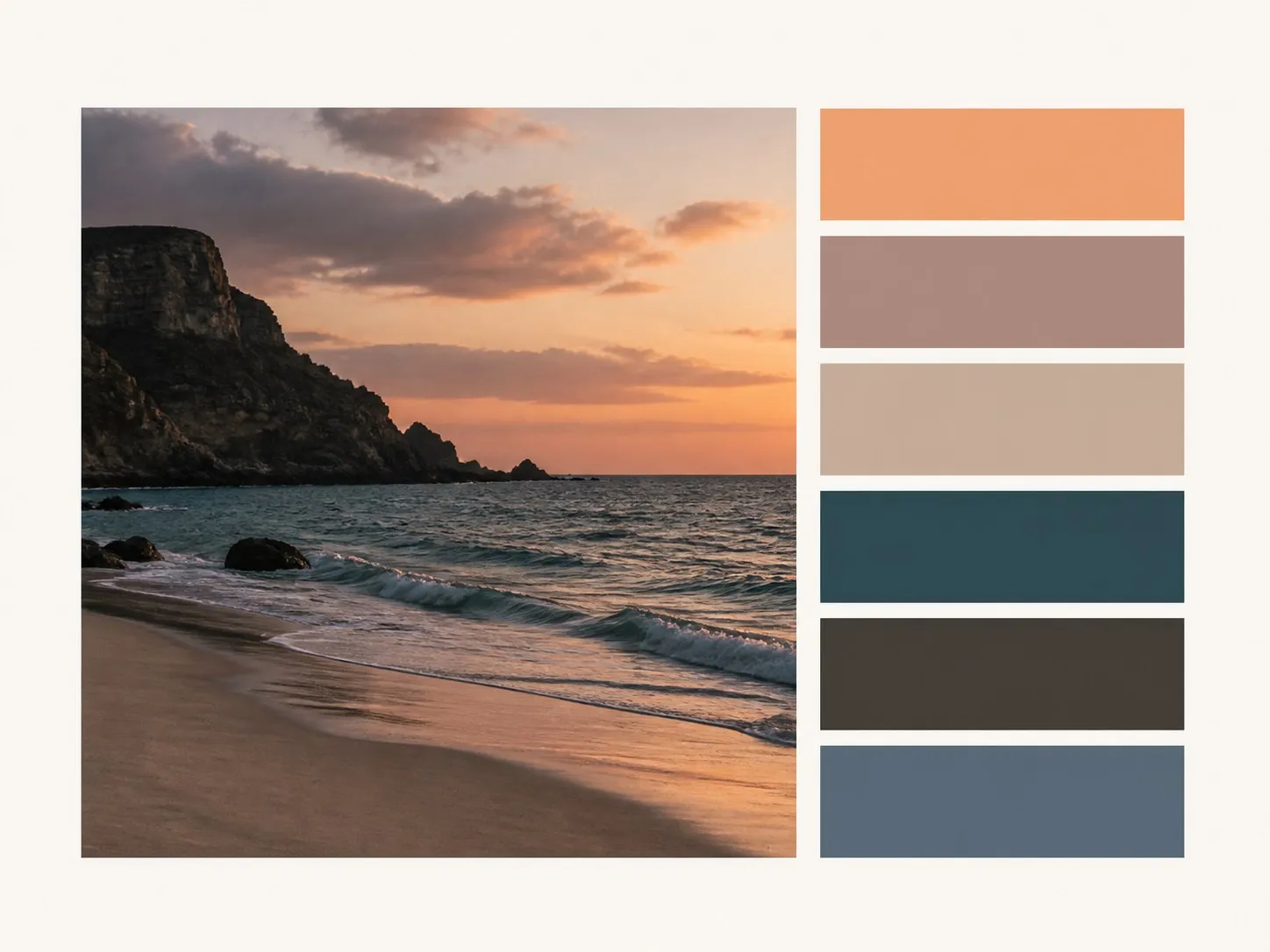
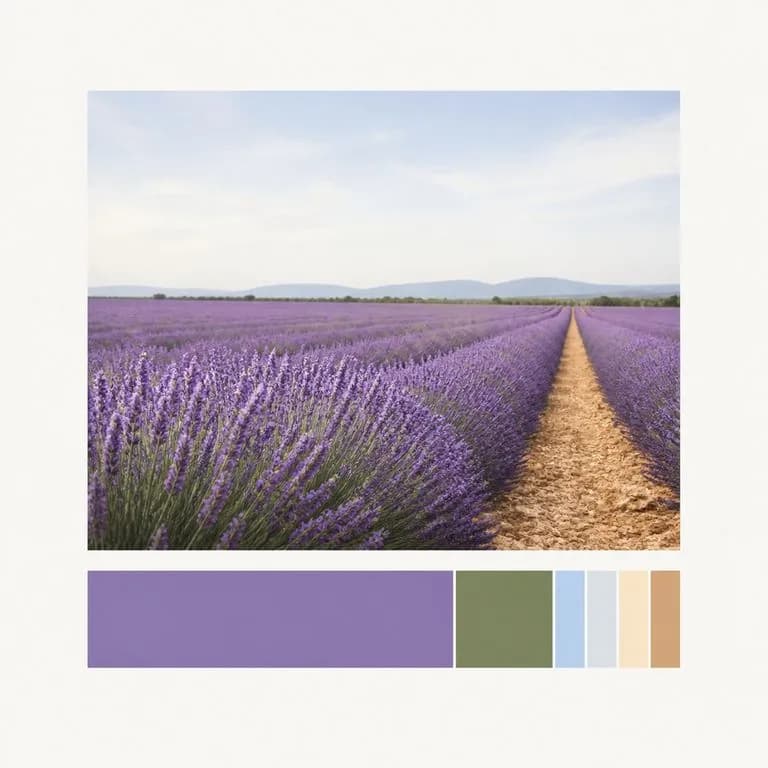
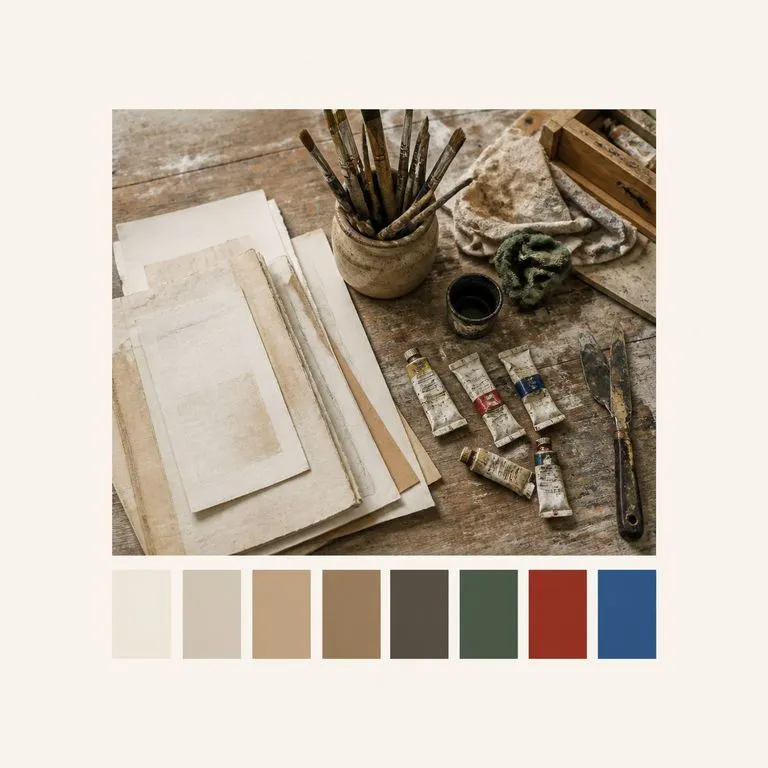
左に写真、右に抽出した6色パレット
写真と、そこから抽出されたパレットシート

カラーパレット抽出ツールが返す3つのもの

1枚の画像を入力。返ってくるのは、読み取り、コピーでき、明日また同じように取得できるシートです。

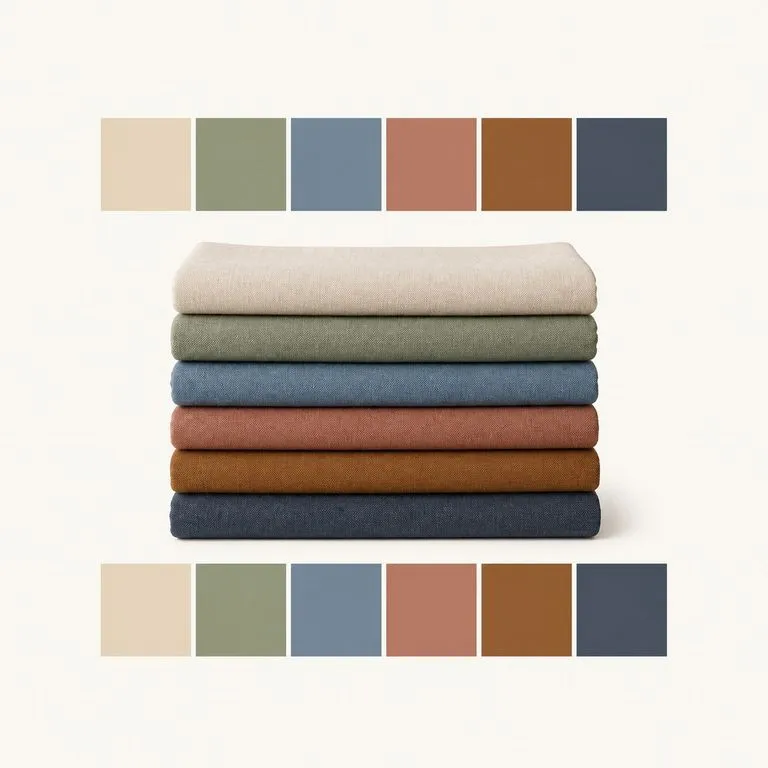
元画像の下に均等な6色見本を整然と並べたパレットシート
コピー可能

すべてのスウォッチにHEX値

各色にはHEX値のラベルが付いているため、誰かが目視でサンプリングする前に、デザインファイル、スタイルシート、仕様書へそのまま取り込めます。

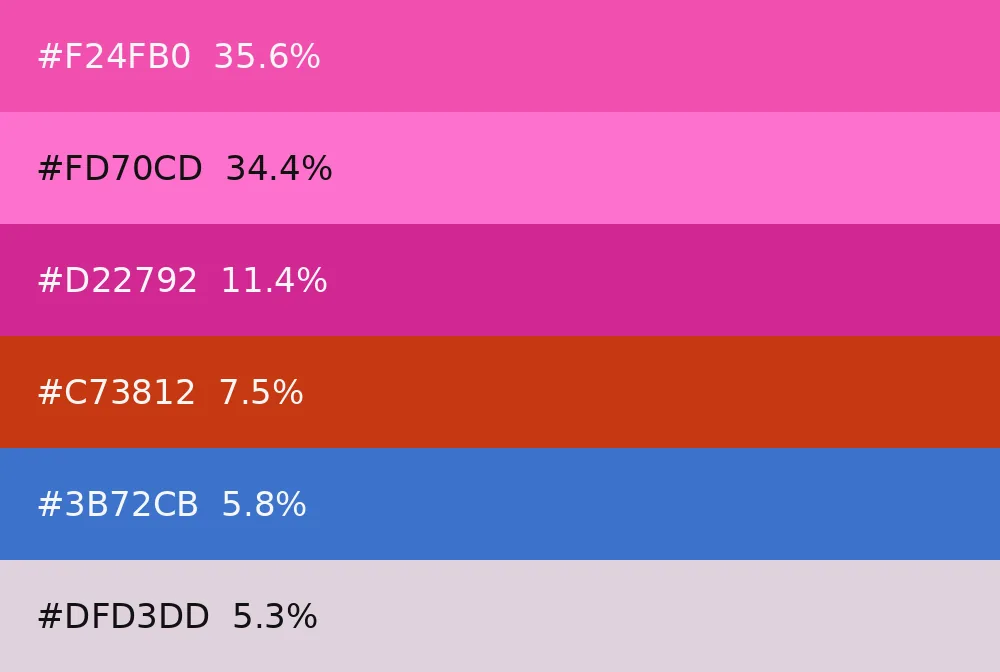
各色の幅が画像内の占有率に対応した比率パレットバー
画像内の割合

色だけでなく比率も

すべてのスウォッチには、その色が画像のどれだけを占めているかが示されます。これは、画像の中にある色と、実際に画像を構成している色との違いです。
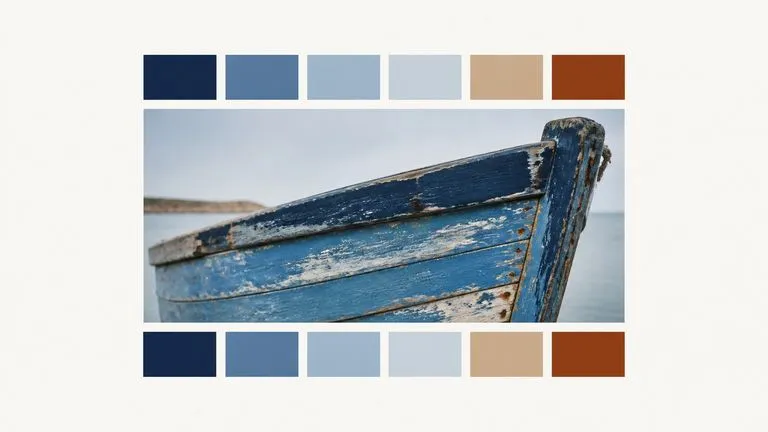
同じ画像から2回抽出し同一の色見本列を生成
決定論的

同じ画像からは同じパレットが得られます

この抽出はクラスタリングであり、生成的な推測ではありません。同じファイルで来月もう一度実行しても同じ6色が得られるため、一度きりではなくリファレンスとして使えます。

写真からカラーパレットを取得する4つのステップ

  1. 画像をドロップ

    写真、スクリーンショット、ロゴ、アート作品。色が含まれているものなら何でも使え、事前準備は一切不要です。

  2. 色数を選択

    さっと確認するなら4色、実用的なパレットなら6色、画像が複雑で細かな色まで必要なときは8色。

  3. レイアウトを選択

    バーとグリッドは色を読み取るためのものです。プロポーショナルは、その画像が実際にどの色で構成されているかを見るためのものです。

  4. 抽出して、そのまま作業を続ける

    パレットシートは、画像の横にある新しいVirseキャンバスに配置されます。hex値をコピーしたり、別の色数で再実行したり、シートをドキュメントに取り込んだりできます。

画像からブランドカラーパレットを必要とする人

誰かがそれを使って制作を始める前に、色に名前を付ける必要がある人たち。

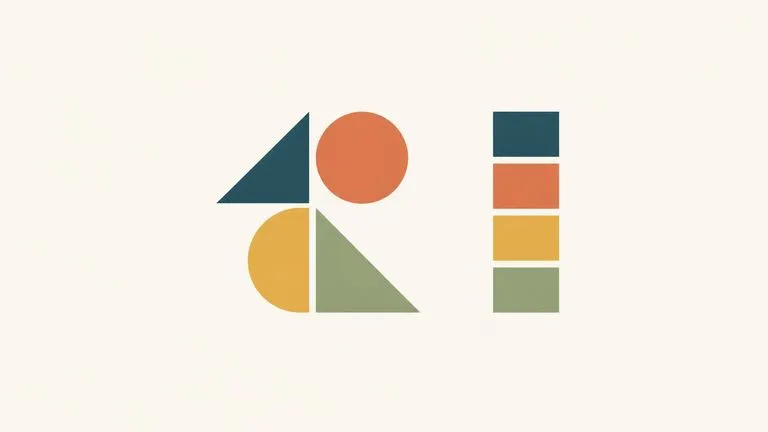
シンプルな抽象ブランドマークと抽出したパレット

ブランド&アイデンティティデザイナー

元の仕様書が失われ、アートワークだけが残っている場合に、ロゴや古いブランド素材から実用的なパレットを復元します。
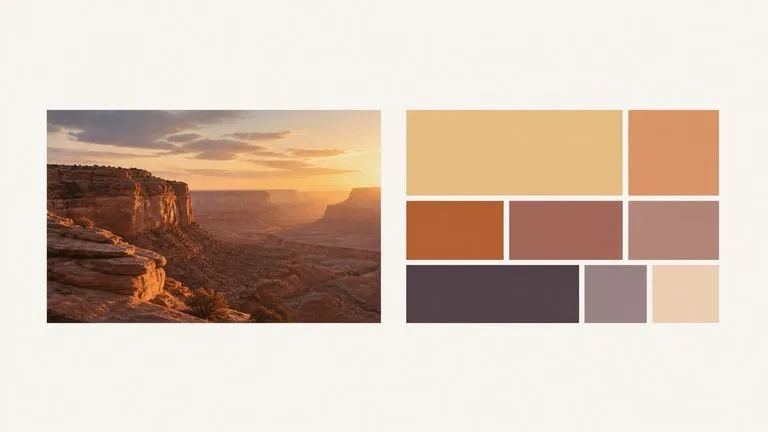
参考写真と、その配色で配置した抽象ブロック

UI&Webデザイナー

参照画像から出発点となるパレットを抽出し、目視でサンプリングするのではなく、すぐにトークンへ落とし込めるHEX値を取得します。
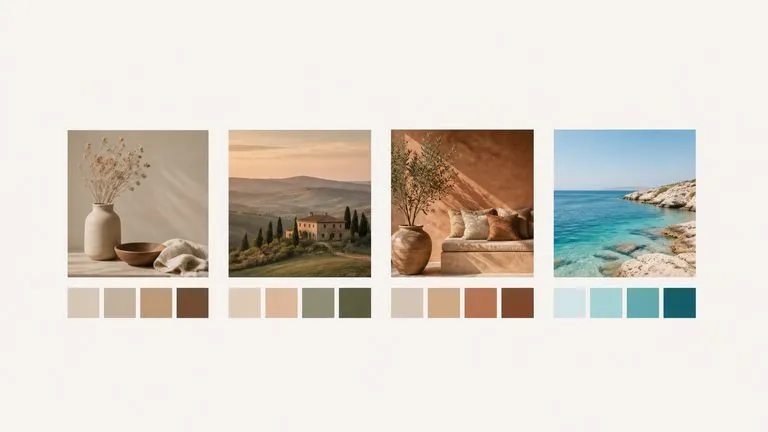
4つのキャンペーン画像それぞれの下に抽出パレット列を表示

コンテンツ&ソーシャルチーム

画像セットが実際にブランドに沿っているかどうかを、どんな色に感じるかではなく、どんな色で構成されているかで確認します。
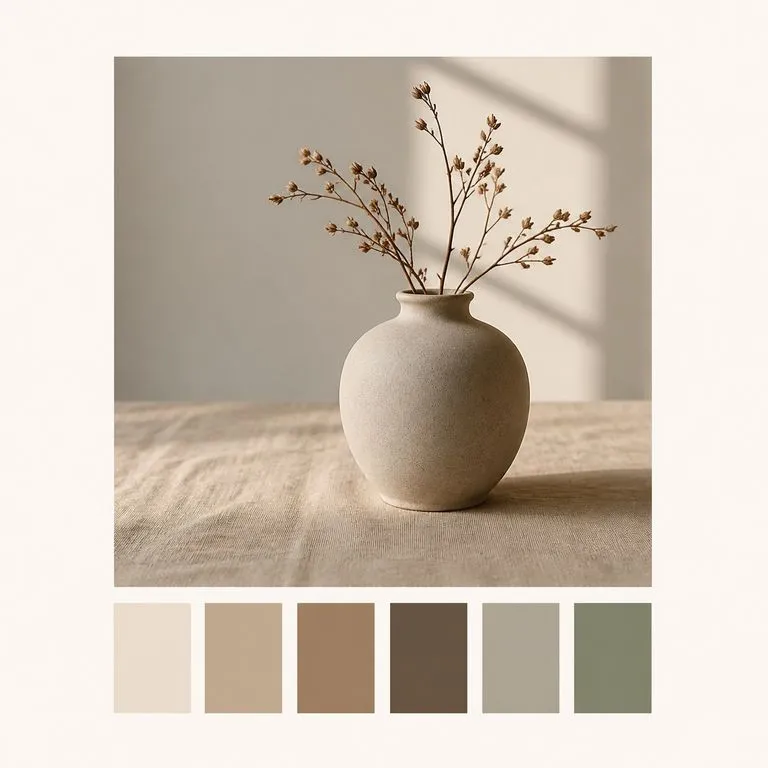
画像からカラーパレットに変換したシートの見た目

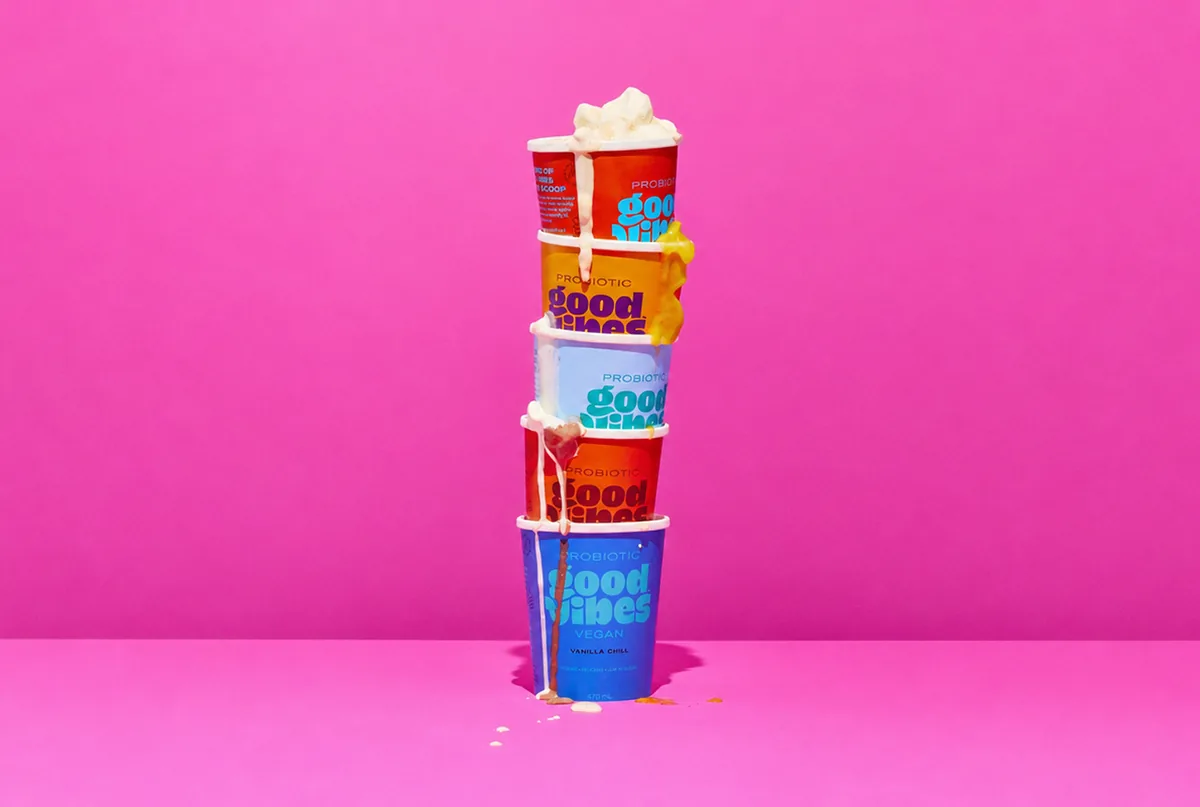
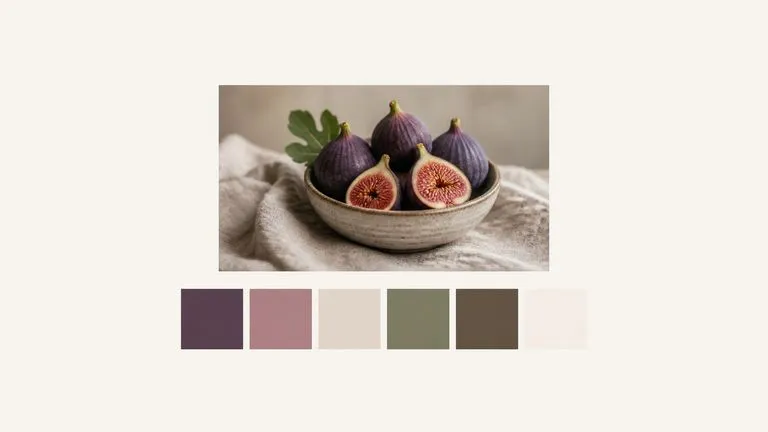
商品写真とその下の6色パレット
6色、hexラベル付き:商品写真から抽出した実用的なパレット
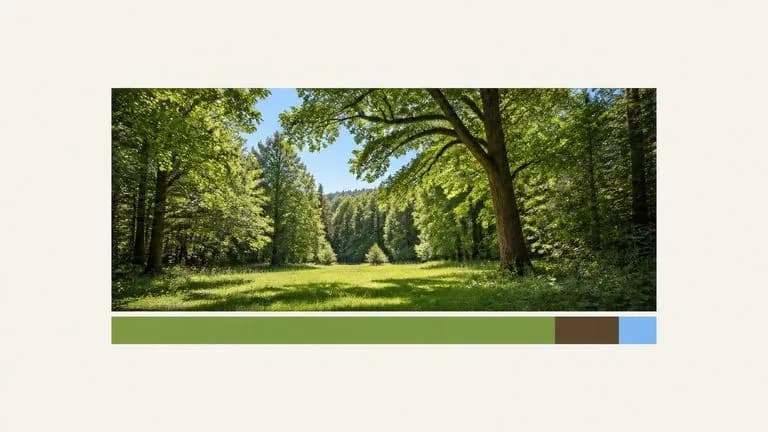
写真の下に、色の優勢度に幅を合わせた比率パレットバー
プロポーショナルレイアウト:画像の主な構成色を示すスウォッチ幅
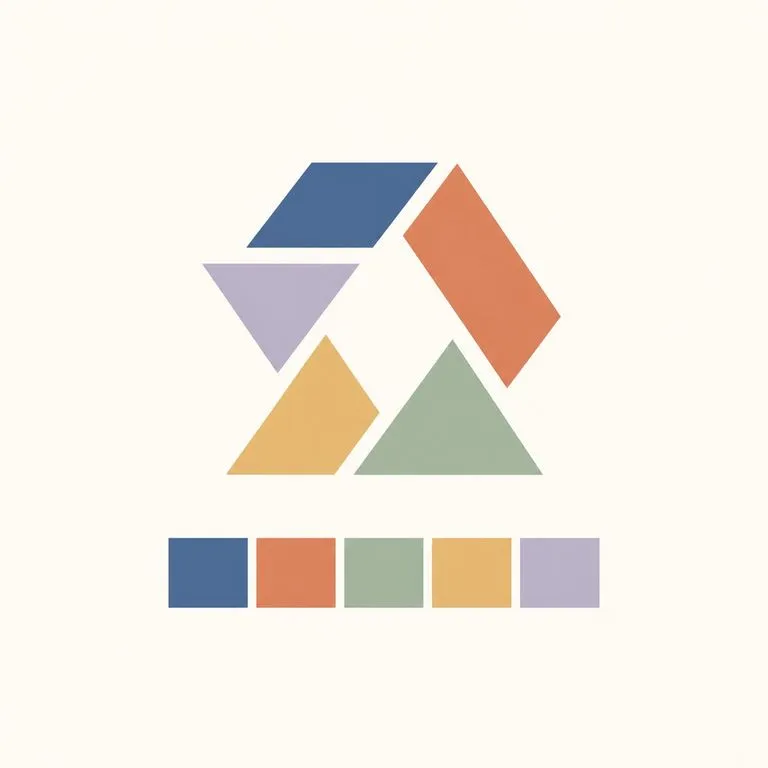
抽象的な幾何学マークとその下の抽出パレット
ロゴからのパレット:仕様ファイルのないアートワークから復元したブランドカラー
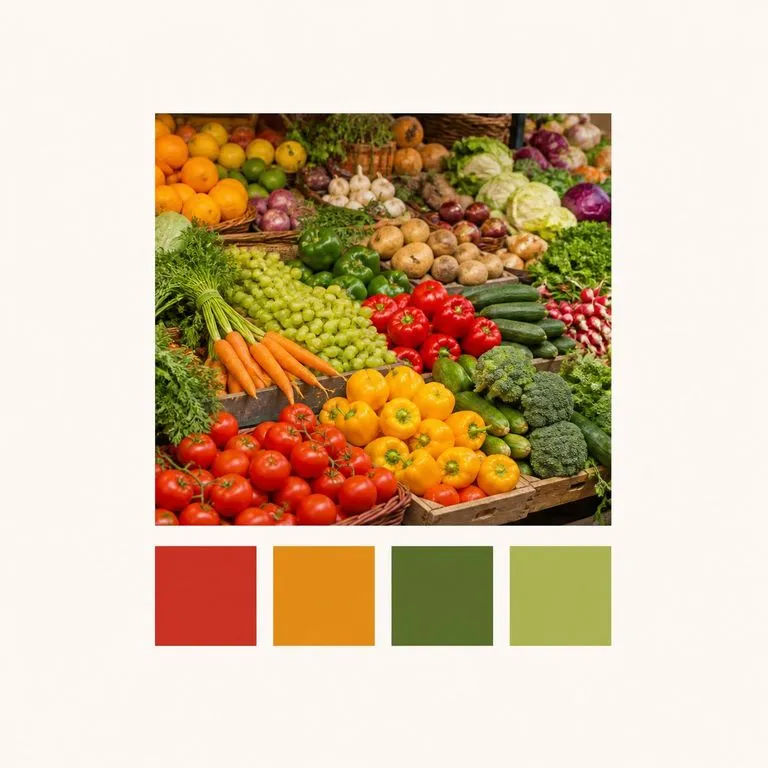
複雑な写真を主な4色の見本に集約
4色クイック確認:複雑な写真の最短で有用なバージョン
主要色に加えアクセント色も示す8色見本
8色、ロングテール:主要色とともに浮かび上がるアクセントカラー
同じ写真から抽出した同一の2列の色見本
同じファイル、同じ結果:1か月あけた2回の実行で同一のスウォッチ

決定論的な抽出ツールがスポイトより優れている理由

手作業でのサンプリングは、同じ答えを2回得る必要が出てくるまではうまくいきます。

目で見て色を選ぶ

  • クリックする場所で色が決まるため、同じ画像からでも2人が別々のパレットを得ます
  • その色が画像の半分を占めているのか、隅の一部だけなのかは分かりません
  • 翌月に同じ作業を繰り返すと、別のセットになります
  • 値は手で書き留めるため、そこでタイプミスが発生します

Virse抽出ツール

  • 画像はクラスタリングされるため、パレットはクリックした一点ではなく画像全体から作られます
  • 各スウォッチには、hex値とともに画像内での割合が表示されます
  • 同じファイルなら、実行するたびに同じパレットが得られます
  • シートは、値がすでにラベル付けされコピーできる状態でキャンバスに配置されます
よくある質問

質問

2回実行してもパレットは安定していますか?
はい。抽出は生成的な推測ではなく決定論的なクラスタリングなので、同じ画像からは毎回同じパレットが得られます。
hex値はそのまま使えますか?
はい。各スウォッチには16進数値と画像に占める割合が表示されるため、そのままデザインファイルにコピーできます。
画像は変更されますか?
いいえ。アップロードした画像には何も処理を加えません。戻ってくるのは別のパレットシートで、元の画像はキャンバス上で手つかずのまま隣に配置されます。
これらの色に合うパレットを提案できますか?
いいえ。これは、あるべき色を提案するのではなく、画像内にある色を報告します。配色の調和ルール、補色スキーム、生成パレットは別種のツールであり、このツールは意図的に推測を行いません。
「作成」を押すとすぐにツールが実行されますか?
いいえ。入力内容は新しいキャンバスに移り、ツールに入力済みの状態になりますが、そこで「開始」を押すまで実行されません。リンクがユーザーに代わってクレジットを消費することはありません。
結果を後から編集し続けられますか?
はい。ツールの出力はすべて通常のVirseキャンバスに表示されるため、書き出しや再読み込みをせずに、1つの出力を再実行したり、調整したり、編集に移したりできます。

画像の背後にあるパレットを取得

ここから始めましょう。画像をドロップすると、開始を押すまでは何も実行されず、その隣の新しいVirseキャンバス上にパレットが開きます。