
MiniMax H3 키프레임 제어 가이드: 원하는 프레임에 이미지와 오디오 참조 추가하기
 Yifan Zhao11분 읽기 ·
MiniMax H3 키프레임 제어를 사용하면 첫 프레임이나 마지막 프레임에만 의존하지 않고 생성 영상 내부의 특정 지점에 이미지, 영상, 오디오 참조를 배치할 수 있습니다. MiniMax H3 ComfyUI 워크플로를 통해 중요한 스토리보드 장면을 기준점으로 고정하고, 여러 키프레임으로 구성된 시퀀스를 만들며, 이어 만들기 워크플로에 시청각 맥락을 전달할 수 있습니다.
다만 프레임 기준점이 프레임 단위로 정확한 타이밍을 보장하지는 않습니다. 시퀀스가 길거나 복잡해지면 타이밍 오차, 정체성 변화, 동작 연속성 저하, 품질 손실이 여전히 발생할 수 있습니다. 따라서 안정적인 H3 워크플로는 시간 가이드에 프롬프트의 시간 지정, 지속적인 시각 참조, 여러 프레임의 맥락을 결합합니다.
더 간편한 제작 환경이 필요한 팀을 위해 Virse는 MiniMax H3, Seedance 2.0, Seedance 2.5 등 주요 모델을 하나의 협업 디자인 캔버스에 모았습니다. 유료 요금제는 Nano Banana 2와 GPT Image 2 등 40개 이상의 모델을 무제한으로 사용할 수 있으며 좌석 수도 무제한입니다. 신규 사용자에게는 Nano Banana 2 이미지 약 10장 또는 Seedance 2.0 영상 한 편을 생성할 수 있는 가입 크레딧도 제공됩니다.
MiniMax H3 키프레임 제어란 무엇이며 AddGuide는 어떻게 작동하나요?
MiniMax H3 키프레임 제어는 AI 영상 생성에 타임라인을 고려한 조건 부여를 더합니다. 시작과 끝 프레임 사이의 모든 중간 상태를 모델이 추론하도록 맡기는 대신, AddGuide로 시퀀스의 선택한 지점에 시각 또는 오디오 가이드를 배치할 수 있습니다. 이는 더 넓은 MiniMax H3 제작 워크플로에도 자연스럽게 들어맞습니다.
이 워크플로는 다음과 같이 이해하면 좋습니다.
프롬프트는 행동을 정의하고, 참조는 외형을 정의합니다. 키프레임 가이드는 중요한 상태가 영상에 영향을 줄 시점을 정의합니다.
AddGuide는 정지 이미지, 지원되는 다중 프레임 시퀀스, 오디오 또는 이미지와 오디오를 결합한 맥락을 사용할 수 있습니다. 여러 순간을 더 강하게 제어해야 할 때는 여러 가이드를 연결할 수도 있습니다.
MiniMax H3 AddGuide와 첫·마지막 프레임 제어 비교
제어 방식 | 적합한 용도 | 주요 장점 | 주요 한계 |
|---|---|---|---|
첫 프레임 | 시작 장면 설정 | 시작 구도를 강하게 제어 | 후반부 제어가 제한적 |
첫 프레임 + 마지막 프레임 | 방향이 정해진 전환 | 시작과 끝을 강하게 제어 | 중간 상태는 유동적 |
AddGuide | 영상 중간의 시각적 목표 | 선택한 시점에 가이드 배치 | 타이밍 오차가 발생할 수 있음 |
여러 AddGuide | 스토리보드 시퀀스 | 여러 주요 전개 지점 제어 | 제약 조건이 경쟁할 수 있음 |
다중 프레임 가이드 | 영상 이어 만들기 | 동작 맥락 보존 | 지원되는 프레임 길이 필요 |
이미지 + 오디오 가이드 | 시청각 연속성 | 화면과 소리를 함께 전달 | 오디오는 여전히 예측이 어려움 |
제작 관점에서 AddGuide는 특정 중간 순간이 창작적 또는 상업적으로 중요할 때 가장 큰 의미가 있습니다. 제품 공개, 캐릭터 포즈, 카메라 구도, 대사의 전개 지점, 장면 전환 등이 여기에 해당합니다.
MiniMax H3에서 원하는 프레임에 이미지와 오디오 참조를 추가하려면?
좋은 MiniMax H3 키프레임 워크플로는 추가 제어가 필요한 순간만 찾아내는 것에서 시작합니다. 체계적인 MiniMax H3 참조 워크플로를 사용하면 생성 전에 정체성, 동작, 프레이밍, 오디오의 역할을 나눌 수 있습니다.
- 의미 있는 참조를 선택하세요. 스토리보드 프레임, 제품 각도, 캐릭터 포즈, 카메라 구도 또는 시청각 순간을 사용합니다.
- 이미지, 클립, 오디오 또는 결합 가이드를 의도한 위치에 놓으세요.
- 해당 순간 전후에 일어나는 일을 프롬프트에 설명하세요. 기준점 이전과 이후의 행동을 포함합니다.
- 일관성이 중요하다면 정체성 참조를 계속 활성화하세요.
- 생성한 뒤 타이밍을 검토하세요. 목표가 요청한 정확한 프레임에 나타날 것이라고 단정하지 마세요.
다중 프레임 가이드가 지원하는 클립 길이는 5, 22, 39프레임 이후 17프레임씩 증가하는 식의 규칙적인 수열을 따릅니다. 따라서 짧은 동작 맥락은 이어 만들기에 특히 유용합니다.
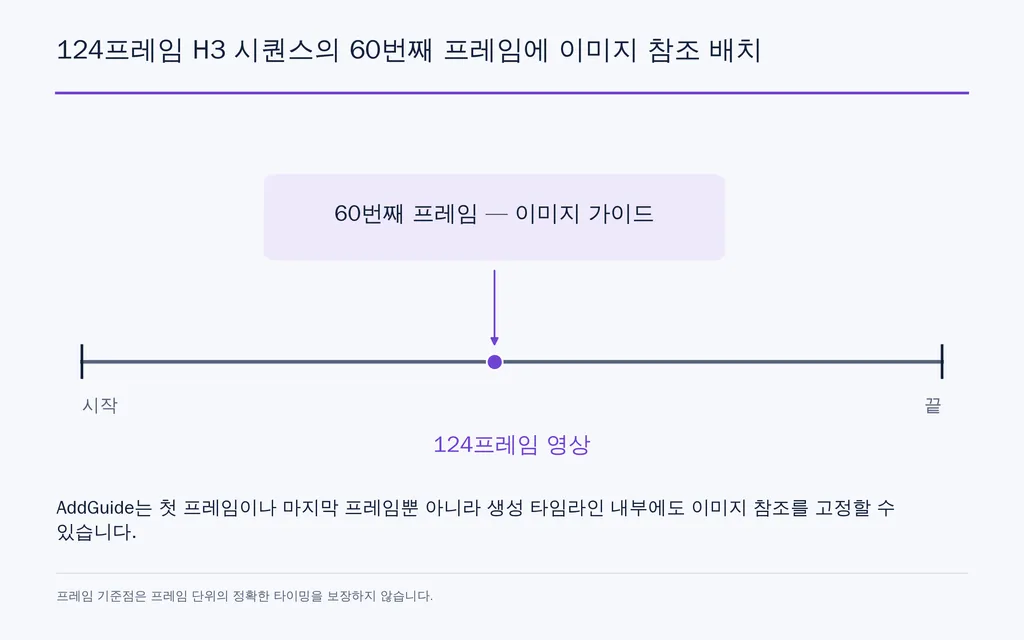
사례: 124프레임 영상의 60번째 프레임에 스토리보드 이미지 배치
기록된 H3 워크플로에서는 정지 이미지를 124프레임 영상의 60번째 프레임 부근에 배치했습니다.
모델이 걷기 시작하고, 중간에는 제품을 잘 보여 주는 선명한 4분의 3 측면 포즈를 취한 뒤, 클로즈업으로 끝나는 제품 영상을 생각해 보세요. 첫 프레임 참조는 시작을 정할 수 있지만, 장면 중간의 핵심 구도를 강하게 제어하기는 어렵습니다.
60번째 프레임 부근에 가이드를 추가하면 그 구도가 명시적인 목표가 됩니다.
실무적 교훈은 작은 동작 변화마다 키프레임을 쓰기보다 주요 시각적 결정에 사용하는 것입니다. 차이가 뚜렷하지 않은 기준점이 너무 많으면 제어는 좋아지지 않고 복잡성만 늘 수 있습니다.
여러 MiniMax H3 키프레임은 스토리보드 제어를 어떻게 개선하나요?
여러 H3 키프레임을 사용하면 단순한 시작에서 끝으로의 전환 대신, 미리 계획한 여러 시각 상태를 한 번의 생성에 포함할 수 있습니다.
기록된 워크플로를 검토한 결과, 키프레임 두 개에서 네 개 이상의 기준점으로 확장한 구성을 확인했습니다. 이는 스토리보드 제어를 크게 강화하지만, 현재 H3 키프레임의 핵심 한계인 시간 지정 준수도 드러냅니다.
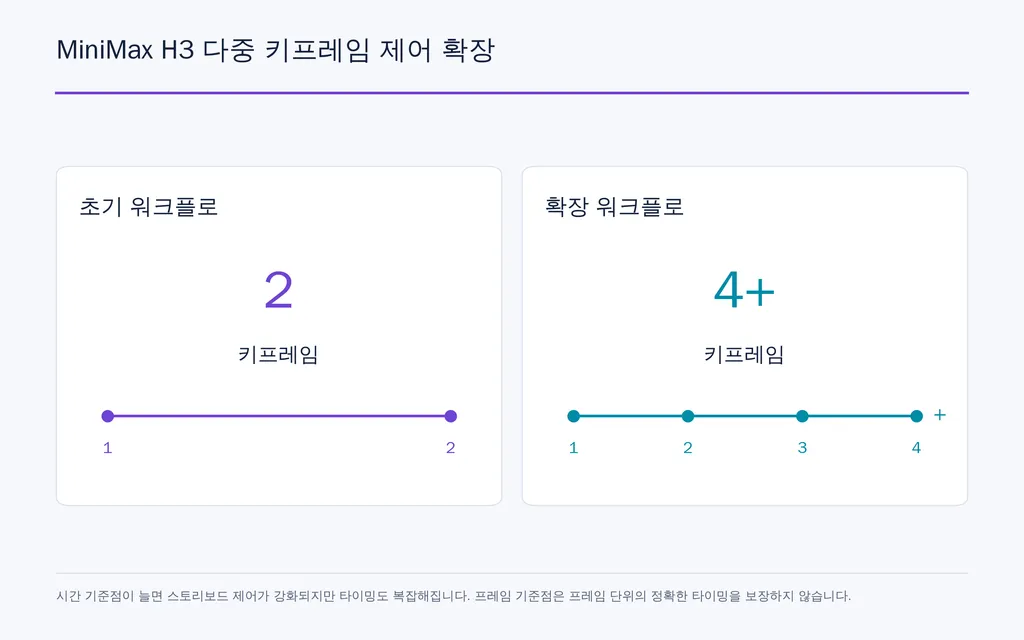
사례: H3 키프레임을 두 개에서 네 개 이상으로 확장
다중 키프레임 일관성 테스트에서 시각적 기준점을 늘려도 각 참조가 의도한 시점에 자동으로 나타나지는 않았습니다. 어떤 상태는 빨리, 다른 상태는 늦게 나타나거나, 모델이 인접 프레임에 걸쳐 두 상태를 혼합할 수 있었습니다.
더 안정적인 패턴은 세 가지 제어를 결합했습니다.
시간적 배치에는 AddGuide, 사건 순서에는 프롬프트의 시간 지정, 정체성과 스타일에는 지속적인 참조를 사용합니다.
한 워크플로는 가이드와 명시적인 시간 표현을 함께 사용해 124번째 프레임 부근의 목표를 강화했고, 시각 참조를 재사용해 정체성, 조명, 스타일도 유지했습니다.
이렇게 역할을 나누는 것이 중요합니다. 하나의 조건 부여 방식으로 타이밍, 외형, 정체성, 동작을 동시에 해결할 수 있다고 기대해서는 안 됩니다.
H3 키프레임이 목표 프레임에서 벗어나는 이유
다음 상황에서는 프레임 오차가 더 쉽게 발생합니다.
- 여러 키프레임이 시각적으로 비슷할 때;
- 한 클립에 너무 많은 사건이 있을 때;
- 여러 캐릭터가 움직이거나 말할 때;
- 대사 타이밍을 화면 속 행동과 맞춰야 할 때;
- 긴 클립에 여러 장면 전환이 있을 때;
- 시각 조건과 오디오 조건이 주의를 두고 경쟁할 때.
스토리보드 준수가 중요한 장면에서는 목표 프레임을 결정론적 편집 키프레임이 아닌 강한 시간 제약으로 다루세요.
MiniMax H3는 이미지와 오디오 가이드로 어떻게 영상을 이어 만드나요?
H3 이어 만들기에서는 마지막 프레임 한 장보다 짧은 시청각 맥락 구간이 더 유용한 경우가 많습니다.
정지 이미지는 H3에 이전 장면이 어떻게 보였는지 알려 줍니다. 여러 프레임은 피사체와 카메라가 어떻게 움직이고 있었는지도 전달합니다. 오디오를 추가하면 장면 상태의 또 다른 부분이 유지됩니다.
사례: 마지막 22프레임과 오디오로 H3 영상 이어 만들기
한 실용적인 이어 만들기 워크플로는 이전 클립의 마지막 22프레임과 대응하는 오디오를 다음 생성으로 전달합니다.
과정은 간단합니다.
- 기존 클립의 마지막 22프레임을 남깁니다.
- 해당 오디오를 남깁니다.
- 둘을 이어 만들기의 초기 맥락으로 사용합니다.
- 다음 구간을 생성합니다.
- 반복되는 겹침 구간을 잘라 냅니다.
- 클립들을 이어 붙입니다.
22프레임 구간은 H3가 지원하는 다중 프레임 가이드 길이 중 하나와 일치하므로 특히 유용합니다.
제작 전반에 적용할 수 있는 교훈은 연속성이 단순한 마지막 프레임 문제가 아니라 맥락 구간의 문제라는 점입니다. 이미지 한 장은 외형을 유지하지만, 다중 프레임 시청각 맥락은 이동 방향, 제스처 진행, 카메라 동작, 이어지는 소리도 보존할 수 있습니다.
긴 영상 전반에서 H3 키프레임의 일관성을 유지하려면?
긴 H3 영상에서는 키프레임 하나로 해결할 수 없는 누적 오류가 생깁니다. 생성을 반복하면서 캐릭터 정체성이 달라지고, 선명도가 떨어지고, 이동 방향이 바뀌며, 오디오 연속성이 약해질 수 있습니다.
가장 효과적인 전략은 세 가지 목표를 구분하는 것입니다.
- 동작 연속성에는 다중 프레임 맥락을 사용합니다.
- 피사체 일관성에는 정체성과 장면 참조를 재사용합니다.
- 구간의 품질을 회복해야 할 때는 고품질 시각적 기준점을 도입합니다.
사례: 736 × 1280 해상도의 H3 클립 일곱 개
한 H3 장편 워크플로는 독립된 클립 일곱 개를 더 긴 시퀀스로 합쳤습니다. 각 구간은 736 × 1280 해상도, 15스텝, Turbo LoRA 없이 생성한 다음 자동으로 이어 붙였습니다.
이 워크플로는 강한 첫·마지막 프레임 기준점을 사용해 새 구간이 의도한 시각 상태로 시작하고 끝나도록 했습니다.
이는 실용적인 장편 전략을 제시합니다. AI 장편 영상을 무제한의 단일 생성이 아니라 제어된 구간별 생성으로 다루는 것입니다.
제품 영상, 브랜드 캐릭터, 연속된 장면에서는 구간별 워크플로가 품질이 흐트러질 때 검토, 수정, 재설정을 하기 더 쉽습니다.
좋은 영상은 유지하면서 MiniMax H3의 오디오 품질만 개선하려면?
오디오와 영상이 항상 같은 샘플링 예산을 필요로 하지는 않습니다. 화면은 이미 좋은데 소리가 부족할 때 둘 다 계속 수정하면 성공적인 시각 결과를 망칠 수 있습니다.
이에 실험적인 H3 워크플로는 영상 잠재 표현을 고정하면서 오디오에 추가 개선 스텝을 부여하는 방법을 탐구했습니다.
사례: 영상 네 스텝에 오디오 개선 여섯 스텝 추가
기록된 한 테스트는 RTX 5090에서 10초, 1MP H3 영상을 사용했습니다.
워크플로 | 대략적인 시간 |
|---|---|
표준 4스텝 생성 | 136.5초 |
4스텝 + 오디오 개선 6스텝, 추가 캐시 없음 | 265초 |
4스텝 + 오디오 개선 6스텝, 고정 영상 캐시 사용 | 186초 |
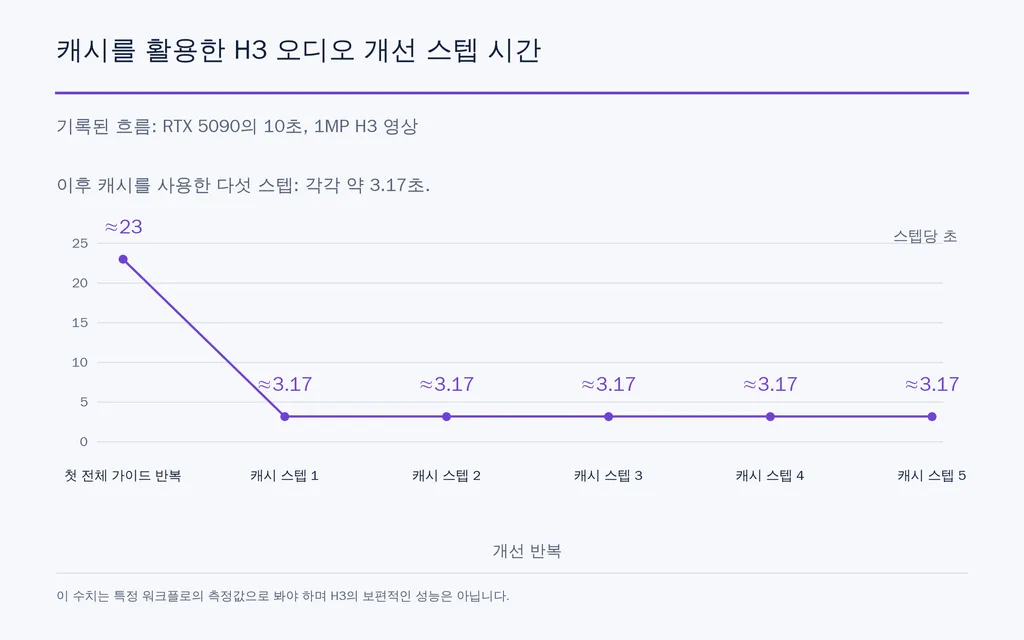
캐시 버전은 약 14.9~15 GB의 RAM을 사용했습니다. 첫 전체 가이드 반복에는 약 23초가 걸렸고, 이후 캐시를 사용한 다섯 스텝은 약 스텝당 3.17초로 실행됐습니다. 더 깨끗한 오디오를 추가 생성하는 데 약 45초가 더 들었습니다.
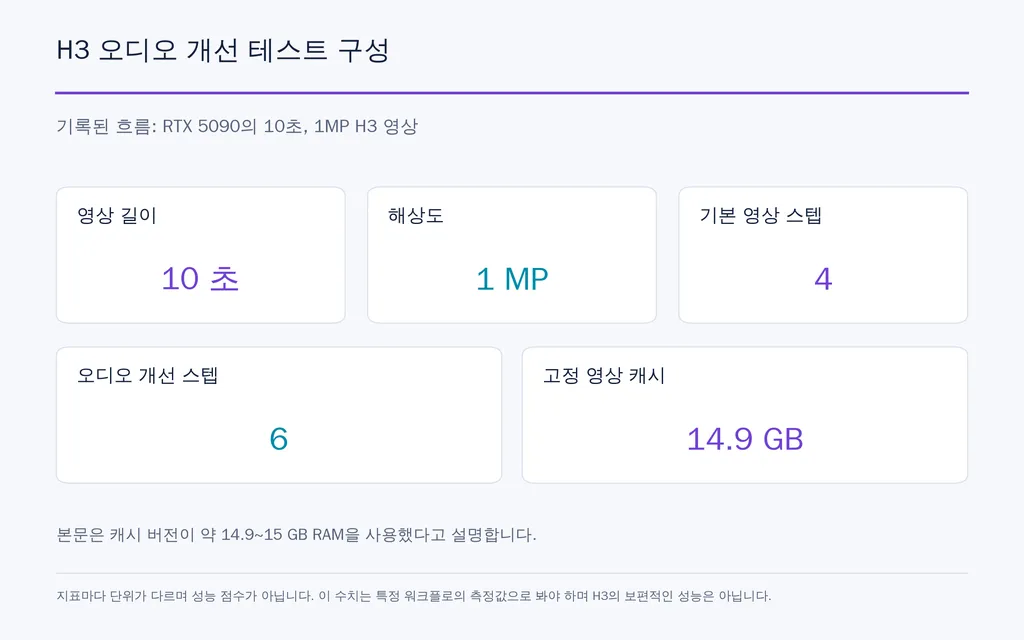
이 수치는 특정 워크플로의 측정값으로 봐야 하며 H3의 보편적인 성능은 아닙니다.
더 중요한 교훈은 오디오와 영상의 최적화 예산을 분리하면 이점이 있다는 것입니다. 시각 결과가 이미 괜찮다면 전체 클립을 다시 샘플링하기보다 오디오에만 계산을 추가하는 편이 효율적일 수 있습니다.
MiniMax H3 키프레임 제어의 가장 큰 한계는 무엇인가요?
MiniMax H3는 영상 타임라인 내부에 이미지와 오디오 가이드를 놓는 기본 문제를 이미 해결했지만, 제작에서는 여전히 네 가지 한계가 중요합니다.
프레임 타이밍은 결정론적이지 않음
가이드가 정확한 지점을 목표로 해도 실제로 보이는 전환은 조금 이르거나 늦게 나타날 수 있습니다. 중요한 스토리보드 전개 지점은 생성 후 항상 검토해야 합니다.
키프레임 영향력을 더 세밀하게 제어해야 함
여러 참조를 추가할 수 있게 되면 다음 과제는 각 참조가 모델을 얼마나 강하게 제약해야 하는지를 정하는 것입니다. 제품의 핵심 프레임은 중간 동작 포즈보다 더 엄격한 준수가 필요할 수 있습니다.
오디오 제어는 이미지 제어보다 덜 성숙함
오디오도 동일한 타임라인 논리를 사용할 수 있지만 동기화, 적은 스텝에서의 품질, 워크플로 안정성은 시각 가이드보다 예측하기 어렵습니다.
긴 이어 만들기에서는 오류가 누적됨
생성을 반복하면 정체성, 조명, 선명도 또는 동작이 점차 달라질 수 있습니다. 연속성이 무한히 안정적으로 유지될 것이라고 기대하기보다 지속적인 참조와 주기적인 품질 기준점을 쓰는 편이 더 신뢰할 만합니다.
자주 묻는 질문
H3 AddGuide는 한 영상에서 여러 이미지와 오디오 참조를 사용할 수 있나요?
네. 여러 H3 AddGuide 단계를 연결할 수 있으며, 가이드에는 정지 이미지, 지원되는 프레임 시퀀스, 오디오 또는 결합된 시청각 맥락이 포함될 수 있습니다. 기록된 워크플로는 키프레임 두 개에서 네 개 이상으로 확장됐습니다. 추가 제약이 상호 작용할 때 타이밍 정확도를 유지하는 것이 핵심 과제입니다.
이어 만들기에 마지막 프레임보다 H3 AddGuide가 더 좋은가요?
동작이나 오디오의 연속성이 중요할 때는 대체로 더 많은 정보를 제공합니다. 마지막 프레임은 외형을 유지하고, 다중 프레임 가이드는 최근 동작의 맥락을 제공합니다. 한 실용적인 워크플로는 마지막 22프레임과 대응하는 오디오를 사용한 뒤, 다음 구간을 이어 붙이기 전에 겹침 부분을 잘라 냅니다.
H3 키프레임이 요청한 프레임에서 벗어나는 이유는 무엇인가요?
H3 가이드는 결정론적 애니메이션 키프레임이 아니라 생성형 기준점입니다. 모델이 전환을 일찍 시작하거나 의도한 시각 상태에 늦게 도달할 수 있습니다. 긴 클립, 다중 캐릭터 장면, 대사 시퀀스, 여러 가이드가 경쟁하는 워크플로에서 오차가 더 쉽게 생깁니다.
H3에서 Turbo LoRA를 사용할 수 있나요? 오디오 품질은 어떻게 개선하나요?
Turbo 워크플로는 샘플링 스텝을 줄이지만 오디오와 영상 품질이 같은 속도로 개선되지는 않을 수 있습니다. 한 10초, 1MP 워크플로는 일반 네 스텝 이후 오디오만 개선하는 여섯 스텝을 수행했습니다. 영상을 고정하고 가이드를 캐시하자 총 시간이 약 265초에서 약 186초로 줄었습니다.
결론
MiniMax H3 키프레임 제어는 기존의 프레임별 애니메이션보다 이미지, 동작, 오디오를 위한 타임라인 기반 조건 부여 시스템으로 활용할 때 가장 유용합니다. AddGuide는 영상 내부에 참조 기준점을 배치할 수 있게 하고, 5, 22, 39프레임처럼 지원되는 다중 프레임 길이는 동작을 고려한 이어 만들기를 가능하게 합니다. 여러 가이드는 스토리보드 전개 지점을 구조화된 생성 시퀀스로 바꿀 수 있습니다. 현재 가장 효과적인 워크플로는 시간 기준점과 프롬프트의 시간 지정, 지속적인 정체성 참조, 짧은 시청각 맥락 구간, 주기적인 품질 재설정을 결합합니다. 프레임 오차, 가이드 영향력, 오디오 개선, 긴 영상의 누적 품질 저하는 여전히 정밀도를 제한하지만, H3는 AI 영상을 단발성 프롬프트 생성에서 더욱 제어 가능한 창작 타임라인으로 분명히 발전시키고 있습니다.
Virse 블로그의 다른 글
워크플로

GPT Image 2.5 Noise and Oversharpening: Why Some Images Still Look AI-Generated
2026년 10월 9일 by Yifan Zhao
워크플로

GPT Image 2.5 Keeps Changing My Image: How to Use a "Keep List" for Reliable Edits
2026년 10월 9일 by Yifan Zhao
워크플로

GPT Image 2.5 Editing Drift: Why Images Get Blurry, Cropped or Worse After Multiple Edits
2026년 10월 9일 by Yifan Zhao