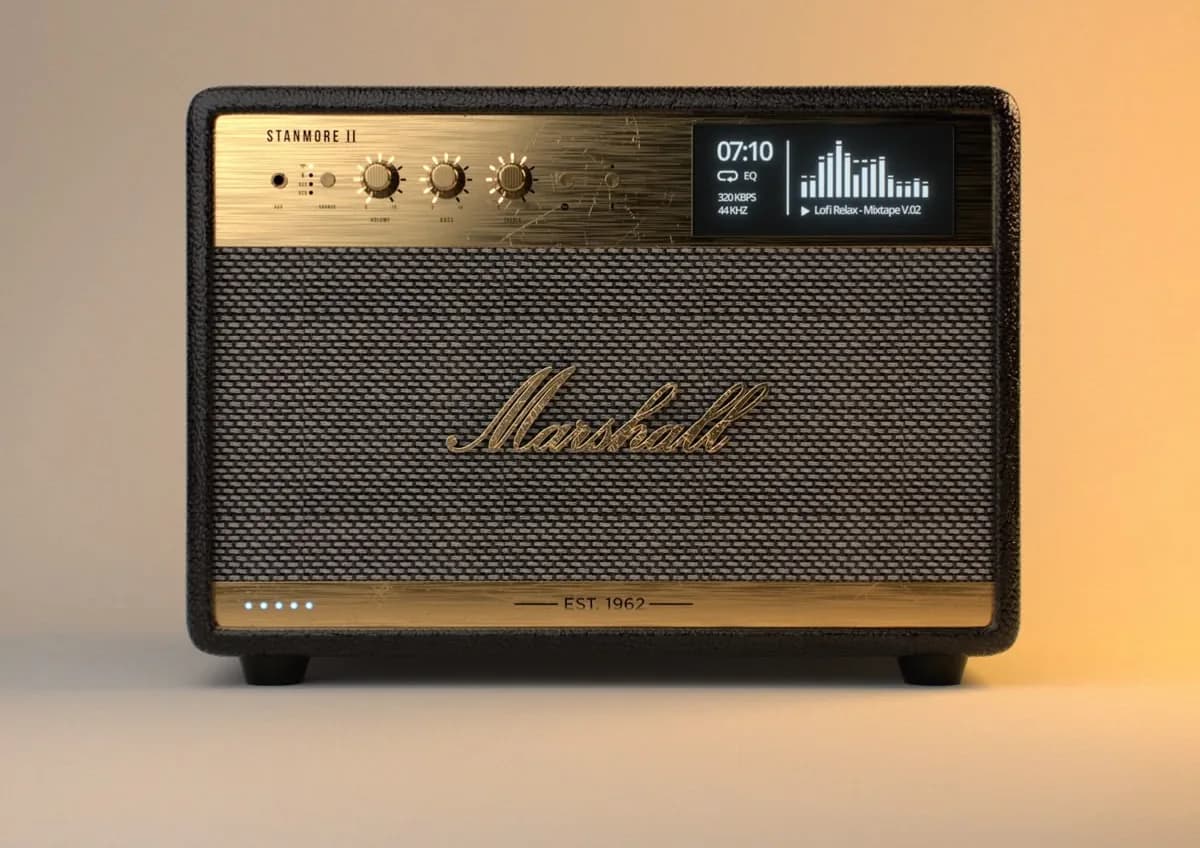
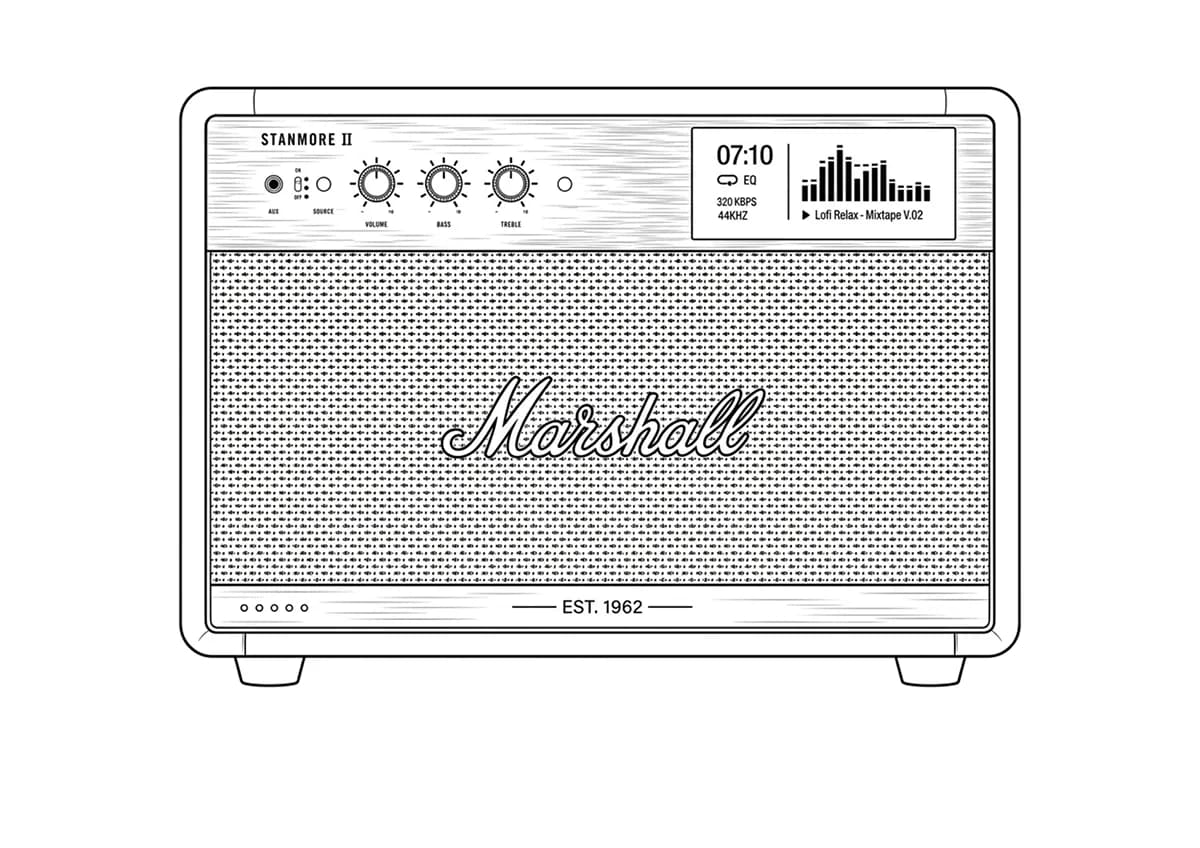
선화 추출기
입력 · 원본출력 · 결과

선화 추출기

제품 사진을 업로드하면 생성기가 원본의 형태와 비율을 유지한 흰색 배경의 검은 선 드로잉을 반환합니다 — 회색도, 음영도, 채움도 없습니다. 전체 구조선부터 굵은 윤곽선까지 세 가지 라인 언어를 제공합니다.

입력
원본 이미지 · 필수선 스타일 · 선택추출 메모 · 선택
출력
흰 배경의 선화 × 1

원본 이미지

필수

제품 사진을 놓아주세요

이미지는 캔버스에서 업로드합니다. 여기서는 설정만 입력합니다.

선 스타일선택

AI 라인 아트 생성기가 사진으로 하는 일

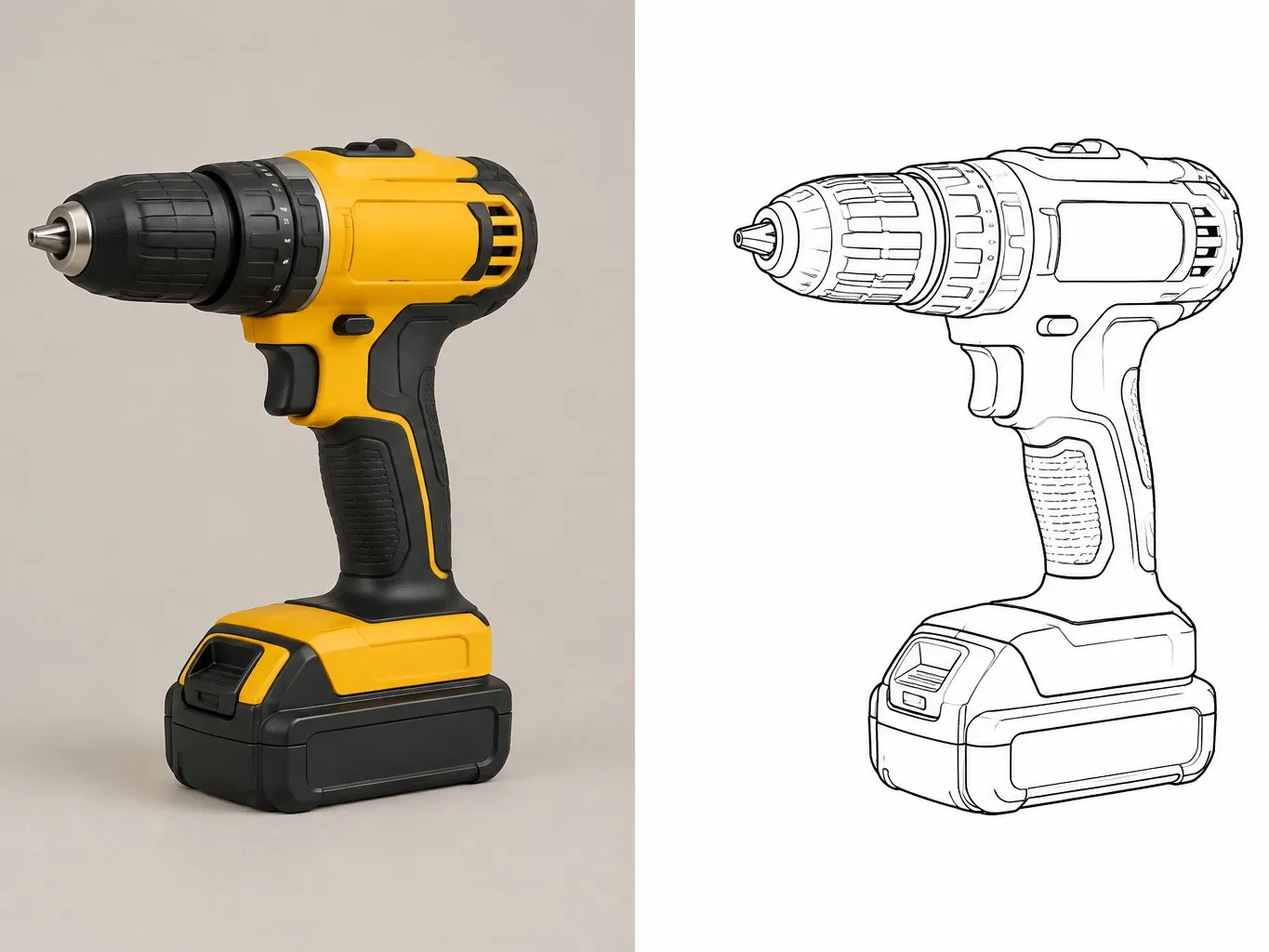
AI 라인 아트 생성기는 사진을 선으로 이루어진 드로잉으로 변환합니다. 이 생성기는 대상을 추측해 그리는 것이 아니라 실제 객체를 따라 그립니다. 흰색 바탕에 검은 선으로 표현하고, 이음새와 부품 경계는 그대로 유지하며, 반사와 배경은 제외합니다.

왼쪽의 무선 전동 드릴 사진과 오른쪽 흰 바탕에 검은 선으로 그린 같은 드릴
제품 사진과 그 사진에서 생성된 드로잉을 나란히 표시

사진 한 장으로 라인 아트를 생성하는 세 가지 방법

같은 물체라도 보는 사람에 따라 필요한 도면이 달라집니다. 필요한 것을 선택하거나, 세 가지를 모두 실행해 비교해 보세요.

모든 분할선과 이음매를 그린 전기 주전자의 상세 선화
전체 디테일

구조 스터디

모든 분할선, 이음새, 표면 전환을 유지하며, 선 굵기는 형태의 위계에 따릅니다 — 몸체가 꺾이는 곳은 더 굵게, 표면이 살짝 돌아가는 곳은 더 가늘게. 엔지니어링 리뷰에서도 통과할 수 있는 버전입니다.

실루엣과 뚜껑 경계만 보여 주는 이어폰 충전 케이스의 미니멀 선화
주요 윤곽선

실루엣만

윤곽선에 두세 개의 주요 부품 분할만 더합니다. 텍스처, 로고, 표면 그래픽은 의도적으로 제거하여, 다시 렌더링할 때 이전 제품의 요소가 다음 세대 디자인에 영향을 주지 않도록 합니다.

균일한 굵은 선으로 그린 탁상등 윤곽화
균일한 굵은 선

프레젠테이션 윤곽선

전체 드로잉에 걸쳐 일관되고 넉넉한 선 굵기를 적용하고, 세부 디테일은 병합합니다. 덱 스케일에서 사라질 가는 선은 애초에 그리지 않습니다.

사진에서 라인 아트를 생성하는 4단계 방법

  1. 제품 사진을 넣으세요

    정면 또는 3/4 각도 사진이면 됩니다. 스튜디오, 책상, 선반 어디서 찍었든 배경은 어차피 제거되므로 먼저 오려낼 필요가 없습니다.

  2. 라인 표현 방식을 선택하세요

    구조 스터디, 실루엣만, 또는 프레젠테이션용 아웃라인. 프리셋이 양식을 대신 채워 주며, 실행 전에 여전히 수정할 수 있습니다.

  3. 중요한 부분을 알려주세요

    보통 한 줄 메모면 충분합니다 — 어떤 이음선을 남길지, 어떤 반사를 없앨지, 로고를 포함할지 여부. 여기서 드로잉이 일반적인 결과물에서 벗어납니다.

  4. 생성한 뒤 계속 작업하세요

    라인 아트는 사진 옆의 새 Virse 캔버스에 놓입니다. 단일 결과물을 다시 실행하거나, 메모를 조정하거나, Line Art Renderer로 바로 보낼 수 있습니다.

라인 아트 생성기를 찾는 사람들

정확한 윤곽선이 다음 단계로 가는 관문이 되는 곳.

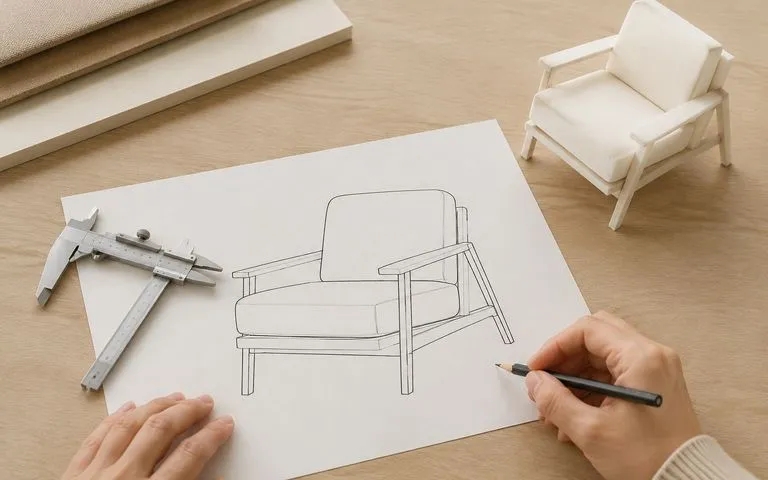
디자이너 책상 위 캘리퍼스와 폼 연구 모형 옆의 라운지체어 인쇄 선화

산업 및 제품 디자이너

경쟁사 제품이나 자사 제품을 측정하고, 주석을 달고, 다른 소재로 다시 렌더링할 수 있는 도면으로 되돌립니다.

책상 위 빈 종이에 앞지퍼 재킷의 기술 평면 선화만 있는 모습

테크 팩 및 사양서 작성자

샘플 사진을 문서 페이지와 공장 시트에서 요구하는 평면적이고 일관된 선 드로잉으로 변환합니다.

비교 도표처럼 한 줄로 놓인 균일한 굵은 윤곽선의 상품 세 개

덱 및 다이어그램 제작자

제품마다 굵고 균일한 두께의 아웃라인을 하나씩 얻어, 비교 슬라이드나 분해도가 사진 콜라주처럼 보이지 않고 한눈에 읽히게 하세요.

라인 아트 생성기가 반환하는 결과

모든 하우징 분할선을 그린 휴대용 무선 청소기 선화
파팅 라인 유지: 모든 분할선과 이음선이 그대로 보존된 성형 하우징
하이라이트와 반사선을 제외한 유광 도자기 병 선화
반사 제거: 스튜디오 하이라이트가 선으로 바뀌지 않도록 추적한 광택 있는 본체
실루엣과 주요 세 부품 경계로 단순화한 스니커즈
재렌더링용 실루엣: 새로운 재질을 적용할 준비가 된 아웃라인과 주요 경계만
일정한 굵은 선으로 그린 사무용 의자
덱을 위한 균일한 굵기: 제품 전체에 걸쳐 일관된 하나의 선, 헤어라인 없음
깔끔한 검은 선으로 그린 후드 지퍼 재킷의 의류 평면도
샘플 사진에서 만든 텍스타일 플랫: 의류 사진을 테크팩 플랫으로 축약
다른 요소 없이 작은 탁상등만 있는 선화
기본으로 배경 제거: 선 뒤에는 흰색만 남기고 선반, 그림자, 배경 제거

또 하나의 에지 필터 라인 아트 생성기가 아닙니다

픽셀에서 필터링해 뽑아내는 대신, 객체를 읽어 라인 아트를 만들면 무엇이 달라질까요.

에지 감지 필터

  • 반사와 드리운 그림자가 선으로 되살아납니다
  • 디테일은 슬라이더 하나로 조절됩니다 — 모든 것이 더 많아지거나 모든 것이 더 적어집니다
  • 부품 경계가 노이즈와 함께 매끄럽게 사라집니다
  • 결과물은 다운로드 파일이고, 워크플로는 거기서 멈춥니다

Virse 생성기

  • 먼저 객체를 읽기 때문에, 하이라이트와 배경은 절대 선이 되지 않습니다
  • 구조와 선 두께는 별개의 선택이며, 쉬운 말로 지정할 수 있습니다
  • 이음선과 파팅 라인은 드로잉의 핵심이므로 그대로 유지됩니다
  • 라인 아트는 캔버스에 놓이고 곧바로 다음 도구로 이어집니다
자주 묻는 질문

질문

형태를 다시 그리나요, 아니면 있는 그대로 트레이싱하나요?
트레이싱합니다. 형태와 비율은 사진에 맞춰 유지됩니다 — 이 생성기는 새로 만들어내는 것이 아니라 객체에서 드로잉을 읽어냅니다. 결과물의 어떤 선이 원본에 없다면, 그것은 스타일 선택이 아니라 결함입니다.
드로잉이 유지하는 디테일의 양을 제어할 수 있나요?
네, 그리고 이것이 핵심 제어 항목입니다. 구조 연구는 모든 분할선, 솔기, 표면 전환을 유지합니다. 실루엣만 선택하면 외곽선과 두세 개의 주요 파트 분할만 유지합니다. 프레젠테이션 외곽선은 인쇄물과 슬라이드용으로 선 굵기를 평탄화하고 미세한 디테일을 병합합니다. 노트 필드에는 더 구체적인 지시를 입력할 수 있습니다 — 이 통풍구는 유지, 저 로고는 제거.
사진 없이 라인 아트를 생성할 수 있나요?
아니요. 이 생성기는 작업할 기준 이미지가 필요합니다. 전체 목적이 실제 객체와 일치시키는 것이기 때문입니다. 텍스트 설명만으로 라인 아트를 원한다면, 그것은 다른 작업입니다: 캔버스를 열고 이미지 모델에 직접 프롬프트를 입력하세요. 객체가 이미 존재하고 드로잉이 그것과 일치해야 할 때 이 도구를 사용하세요.
출력이 흰색 배경으로만 제공되는 이유는 무엇인가요?
보통 다음 단계에서 그것을 기대하기 때문입니다. 흰색 배경의 라인 드로잉은 먼저 녹아웃 단계를 거치지 않아도 Line Art Renderer, 스케치 오버레이 또는 덱에 바로 들어갑니다. 회색과 채우기는 모두 다시 제거해야 합니다.
대신 투명 배경을 받을 수 있나요?
이 도구에서 직접 제공되지는 않습니다 — 검은색 선이 흰색 배경 위에 반환됩니다. 드로잉은 Virse 캔버스에 놓이므로, 다른 곳에 다시 업로드하는 대신 그곳에서 흰색을 제거하는 한 단계만 더 하면 됩니다.
'만들기'를 누르면 도구가 바로 실행되나요?
아니요. 입력이 새 캔버스로 이동해 도구에 채워지지만 거기서 '시작'을 누르기 전에는 실행되지 않습니다. 링크가 사용자를 대신해 크레딧을 쓸 수는 없습니다.
나중에 결과를 계속 작업할 수 있나요?
네. 모든 결과가 일반 Virse 캔버스에 나오므로 내보내고 다시 가져오지 않고 단일 결과를 재실행, 조정하거나 편집으로 가져갈 수 있습니다.

사진을 라인 아트 생성기에 적용하기

여기서 시작하세요 — 사진이 새 Virse 캔버스로 전달되어 도구에 이미 채워진 상태로 열리며, Start를 누르기 전까지는 아무것도 실행되지 않습니다.