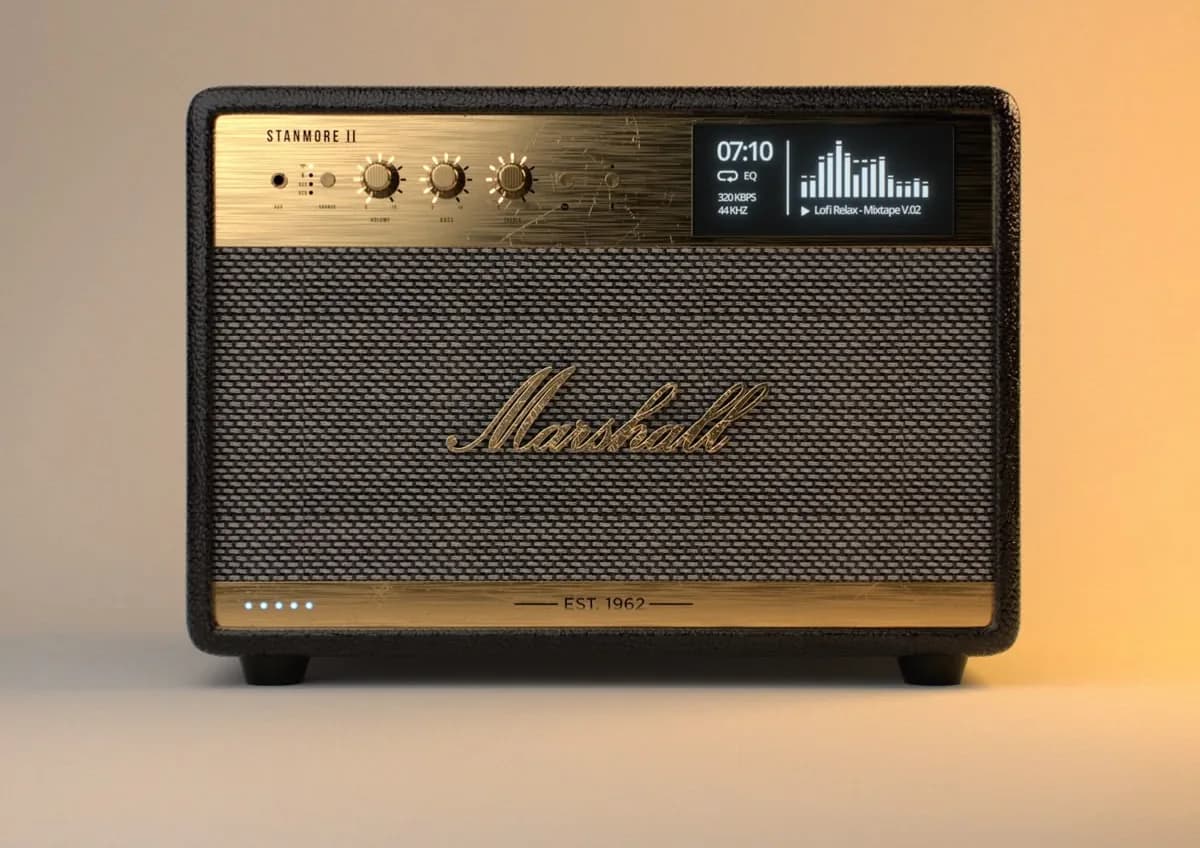
線画抽出ツール
入力 · 元画像出力 · 仕上がり

線画抽出ツール

製品写真をアップロードすると、ジェネレーターが元の形状と比率を保った、白背景の黒線画を返します。グレーも、陰影も、塗りつぶしもありません。全体の構造線から太いアウトラインまで、3つの線の表現を選べます。

入力
元画像 · 必須線のスタイル · 任意抽出のメモ · 任意
出力
白背景の線画 × 1

元画像

必須

製品写真をドロップ

画像はキャンバスでアップロードします。ここでは設定のみ入力します。

線のスタイル任意

AI線画ジェネレーターが写真に対して行うこと

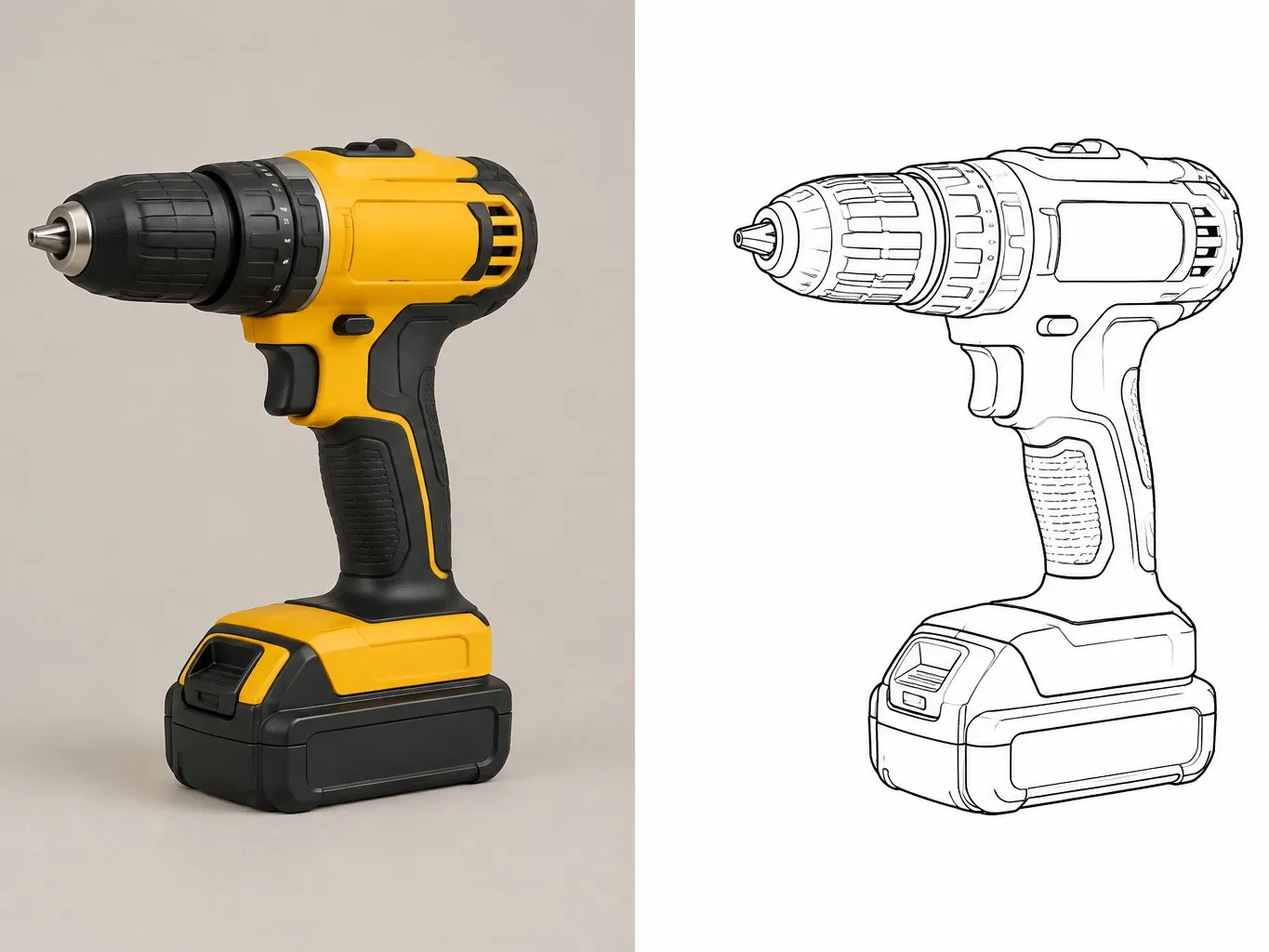
AI線画ジェネレーターは、写真を線で描かれた絵に変換します。このジェネレーターは対象を推測して描くのではなく、実物をトレースします。白地に黒い線で、継ぎ目やパーツの切れ目はそのままに、反射や背景は省きます。

左にコードレス電動ドリルの写真、右に同じドリルを白地に黒線で描いた線画
製品写真と、そこから生成された図面を横並びで表示

1枚の写真から線画を生成する3つの方法

同じオブジェクトでも、見る人によって必要な図面は異なります。必要なものを選ぶか、3つすべてを実行して比較してください。

すべての分割線と継ぎ目を描いた電気ケトルの詳細な線画
フルディテール

構造検討

すべてのパーティングライン、継ぎ目、面の切り替わりを保持し、線幅は形状の階層に従います。本体が大きく切り替わる箇所は太く、面がわずかに回り込む箇所は細く。このバージョンなら、エンジニアリングレビューにも耐えられます。

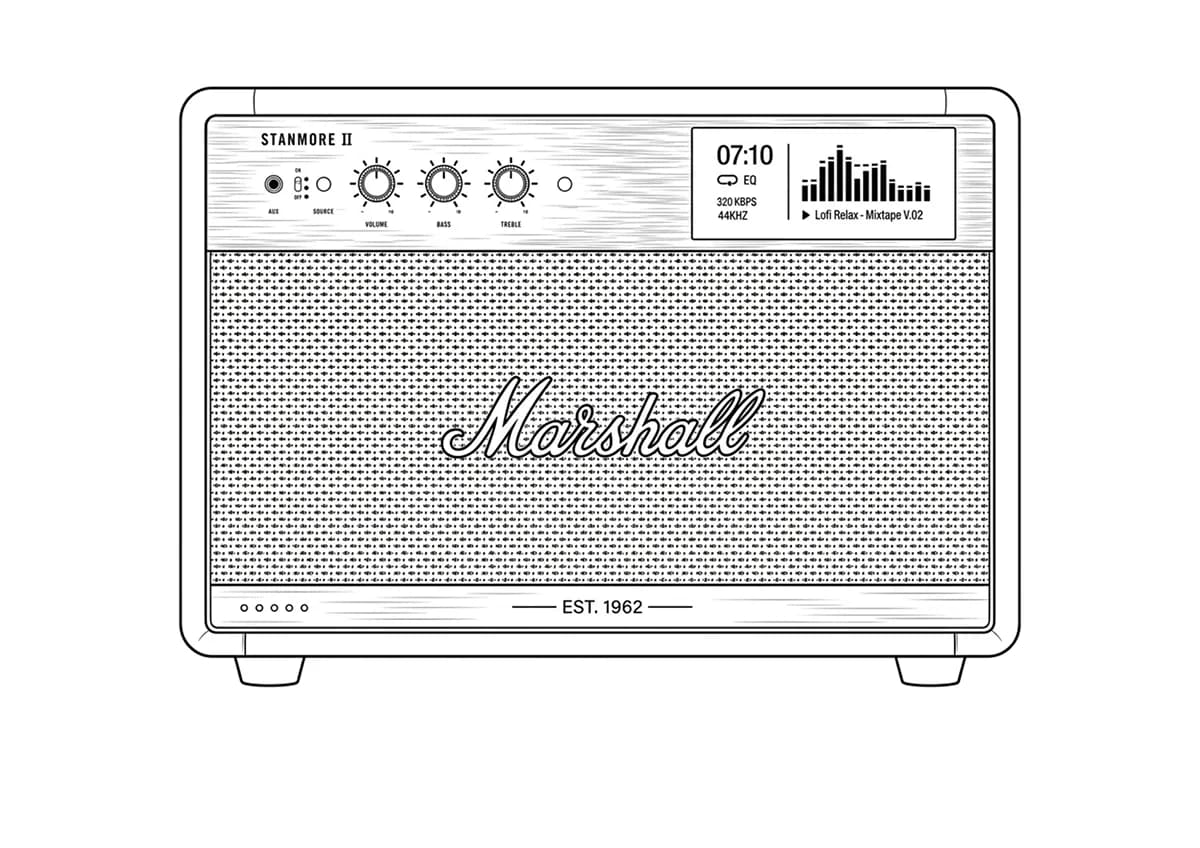
シルエットと蓋の境目だけを示すイヤホン充電ケースのミニマルな線画
メインアウトライン

シルエットのみ

アウトラインに加えて、2つか3つの主要な部品の切れ目を表現。テクスチャ、ロゴ、表面グラフィックは意図的に省くため、再レンダリング時に旧製品の要素が次世代デザインを左右することはありません。

均一な太い線で描いたデスクライトの輪郭画
均一な太線

プレゼン用アウトライン

図面全体を通して一貫したゆったりとした線幅にし、細かなディテールは統合します。デッキのスケールでは消えてしまうようなヘアラインは、最初から描き込みません。

写真から線画を生成する4つのステップ

  1. 製品写真を投入する

    正面からのショットでも、斜めからのショットでも使えます。スタジオ、デスク、棚 — 背景はいずれにしても取り除かれるため、先に切り抜く必要はありません。

  2. 線の表現を選ぶ

    構造の検討、シルエットのみ、またはプレゼン用アウトライン。プリセットがフォームを埋めてくれます。実行前に編集することもできます。

  3. 重要な点を伝える

    通常は1行のメモで十分です — どの継ぎ目を残すか、どの反射を省くか、ロゴを入れるべきか。ここで図面が汎用的なものではなくなります。

  4. 生成して、そのまま作業を続ける

    線画は写真の横にある新しい Virse キャンバスに配置されます。1つの出力だけを再実行したり、メモを調整したり、そのままラインアートレンダラーに送ったりできます。

線画ジェネレーターを使う人

正確なアウトラインが、次のステップへ進む鍵になる場面で。

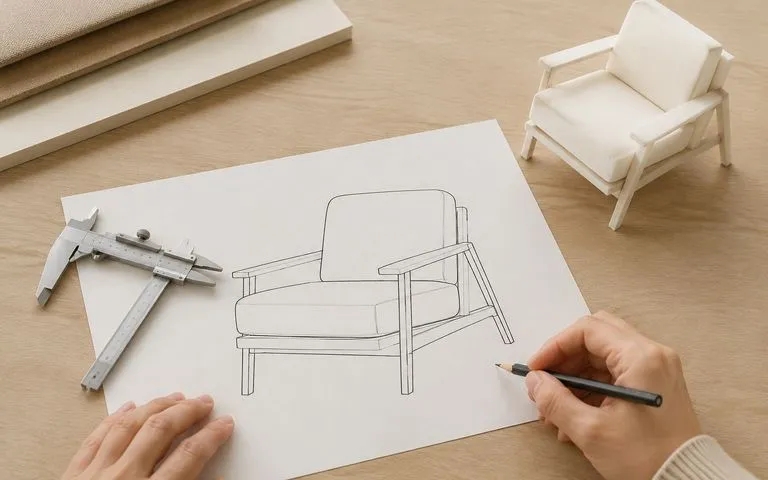
デザイナーの机上でノギスとフォームの検討模型の隣にあるラウンジチェアの印刷線画

工業デザイナー・プロダクトデザイナー

競合製品や自社製品を、測定、注釈追加、または別素材での再レンダリングができる図面に戻します。

机上の白紙に描かれた前ファスナージャケットの平面技術線画だけの画像

テックパック・仕様書の作成者

サンプル写真を、ドキュメントページや工場用シートで求められるフラットで一貫した線画に変換します。

比較図のように一列に並べた、均一な太い輪郭線の商品3点

デッキ・図解の作成者

製品ごとに太く均一なアウトラインを1つ得られるので、比較スライドや分解図が写真コラージュのようになることなく、一目で理解できます。

線画ジェネレーターが返すもの

筐体のすべての分割線を描いたハンディコードレス掃除機の線画
パーティングラインを保持:成形ハウジングのすべての分割線と継ぎ目をそのまま残す
ハイライトや反射の線を省いた光沢陶器ボトルの線画
反射を除去:光沢のあるボディを、スタジオのハイライトが線にならないようにトレース
シルエットと主な3つの部品境界だけに簡略化したスニーカー
再レンダリング用シルエット:アウトラインと主要な分割のみ。新しいマテリアルを適用する準備ができています
均一な太い線幅で描いたオフィスチェア
デッキ向けの均一な線幅:製品全体で一貫した線、極細線なし
きれいな黒線で描いたフード付きジップジャケットの服飾平面図
サンプル写真からのテキスタイル平面図:衣服写真をテックパック用のフラット図に簡略化
ほかの要素を含まない小さな卓上ランプだけの線画
背景はデフォルトで削除:棚、影、背景をなくし、線の背後は白に

単なるエッジフィルター式の線画ジェネレーターではありません

線画をピクセルからフィルタリングするのではなく、オブジェクトから読み取ると何が変わるか。

エッジ検出フィルター

  • 反射や投影された影が線として戻ってくる
  • ディテールはスライダーで調整 — すべてを多くするか、すべてを少なくするかになります
  • パーツの分割線がノイズと一緒に滑らかに消されてしまう
  • 結果はダウンロードで終わり、ワークフローもそこで止まる

Virse ジェネレーター

  • まずオブジェクトを読み取るため、ハイライトや背景が線になることはありません
  • 構造と線の太さは別々に選べ、平易な言葉で指定できます
  • 継ぎ目やパーティングラインこそが図面の目的なので、そのまま残ります
  • 線画はキャンバスに配置され、そのまま次のツールへ進みます
よくある質問

質問

形状を描き直しますか、それともそこにあるものをトレースしますか?
トレースです。形状と比率は写真に合わせて保持されます — このジェネレーターは、対象物から図面を読み取るもので、創作するものではありません。結果に元画像にない線がある場合、それはスタイル上の選択ではなく欠陥です。
図面に残すディテールの量を制御できますか?
はい、しかもそれが主なコントロールです。構造スタディでは、すべての分割線、縫い目、面の切り替わりを保持します。シルエットのみでは、外形と2つか3つの主要なパーツ分割だけを保持します。プレゼンテーション用アウトラインでは、印刷物やスライド向けに線幅を均一化し、細かなディテールを統合します。メモ欄には、より具体的な指定を入力できます — このベントは残す、そのロゴは削除する、など。
写真なしで線画を生成できますか?
いいえ。このジェネレーターは、実在するオブジェクトに合わせることが役割のすべてであるため、元になる画像が必要です。テキスト説明だけから線画を作りたい場合、それは別の作業です:キャンバスを開き、画像モデルに直接プロンプトを入力してください。対象物がすでに存在し、図面をそれに一致させる必要があるときに、このツールを使用してください。
出力が白背景のみなのはなぜですか?
通常、次の工程がそれを前提にしているためです。白地の線画は、最初に抜き処理を行わなくても、そのまま Line Art Renderer、スケッチオーバーレイ、またはデッキに入れられます。グレーや塗りは、結局すべて再度削除する必要があります。
代わりに透明背景にできますか?
このツールから直接はできません — 黒線を白背景で返します。図面は Virse キャンバス上に配置されるため、白を削除する作業は、別の場所に再アップロードするのではなく、そこでの追加ステップになります。
「作成」を押すとすぐにツールが実行されますか?
いいえ。入力内容は新しいキャンバスに移り、ツールに入力済みの状態になりますが、そこで「開始」を押すまで実行されません。リンクがユーザーに代わってクレジットを消費することはありません。
結果を後から編集し続けられますか?
はい。ツールの出力はすべて通常のVirseキャンバスに表示されるため、書き出しや再読み込みをせずに、1つの出力を再実行したり、調整したり、編集に移したりできます。

写真を線画ジェネレーターで処理する

ここから開始 — 写真は新しい Virse キャンバスに送られ、ツールにはすでに入力済みの状態で表示されます。Start を押すまで何も実行されません。