일러스트 색상 변형
입력 · 원본출력 · 결과

일러스트 색상 변형

일러스트레이션 하나를 업로드하세요. 드로잉은 있는 그대로 정확히 유지되며, 같은 톤의 세 가지 버전이 아니라 서로 실제로 구분되는 변형으로 다시 색보정됩니다.

입력
일러스트 이미지 · 필수변형 수 · 선택색조 방향 · 선택
출력
서로 다른 팔레트의 일러스트 변형(선택한 수량)

일러스트 이미지

필수

일러스트레이션을 드롭하세요

이미지는 캔버스에서 업로드합니다. 여기서는 설정만 입력합니다.

변형 수선택

AI 색상 교체가 완성된 일러스트레이션에 하는 일

AI 색상 교체는 이미지 자체는 그대로 둔 채 이미지의 팔레트를 대체합니다. 이 기능은 완성된 아트워크에 적용됩니다. 선 작업과 구도는 고정된 상태로 유지되고 색상 처리만 변경되므로, 변형본들을 서로 비교할 수 있습니다.

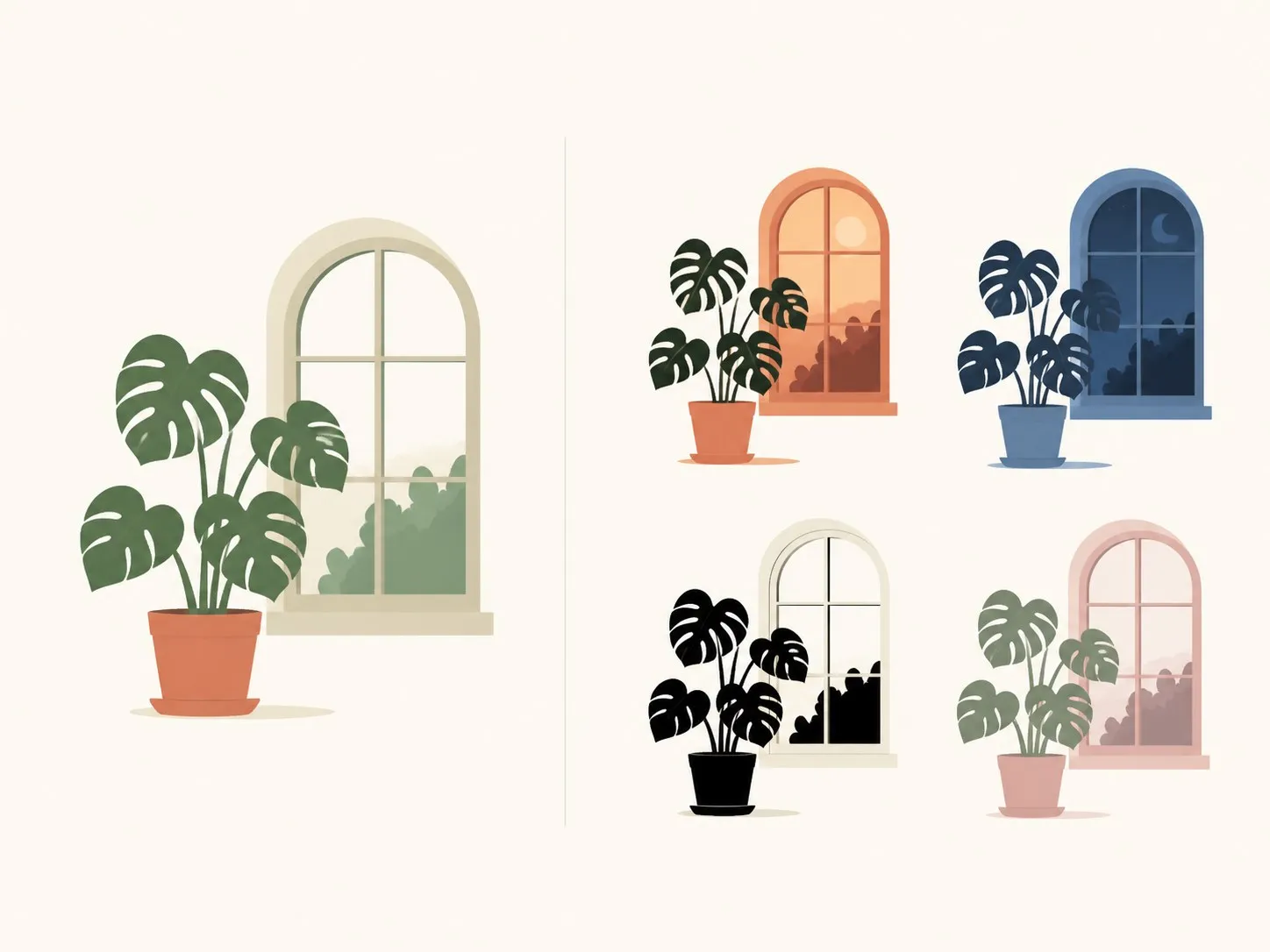
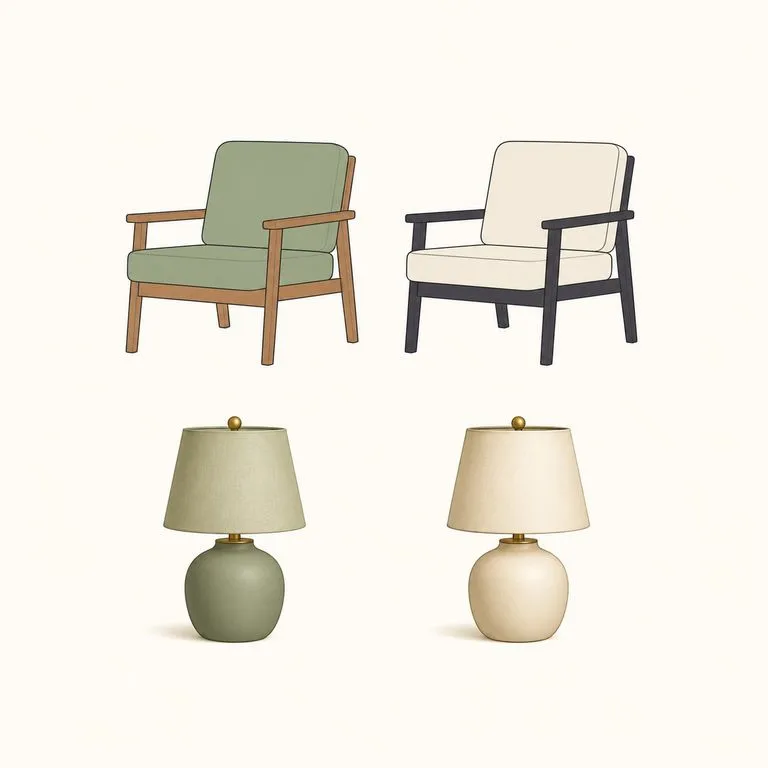
왼쪽 평면 일러스트 한 장과 오른쪽 명확히 다른 네 색상 변형
하나의 일러스트레이션과 네 가지 색상 변형

AI 색상 팔레트 교체가 유지하는 것과 바꾸는 것

필수 이미지 하나, 선택 컨트롤 두 가지. 무엇이 고정되고 무엇이 달라지는지의 구분이 이 도구의 전체 설계입니다.

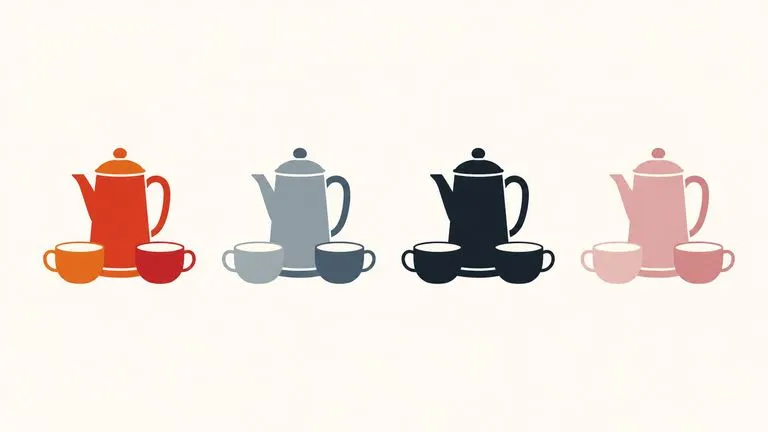
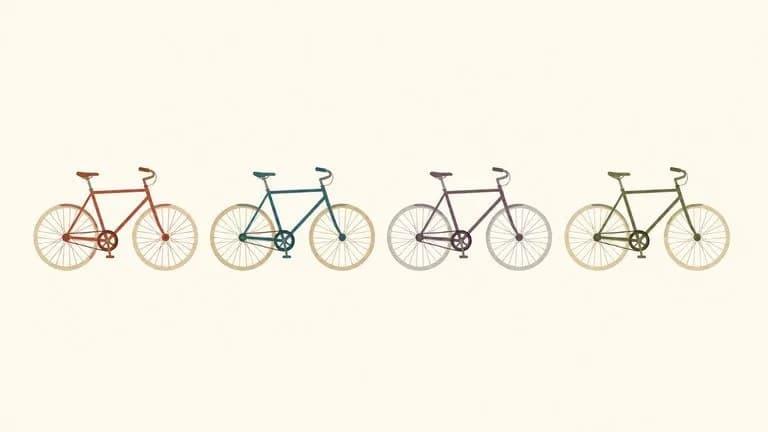
모든 형태 위치가 동일한 일러스트 네 색상 변형
고정

드로잉은 변경되지 않습니다

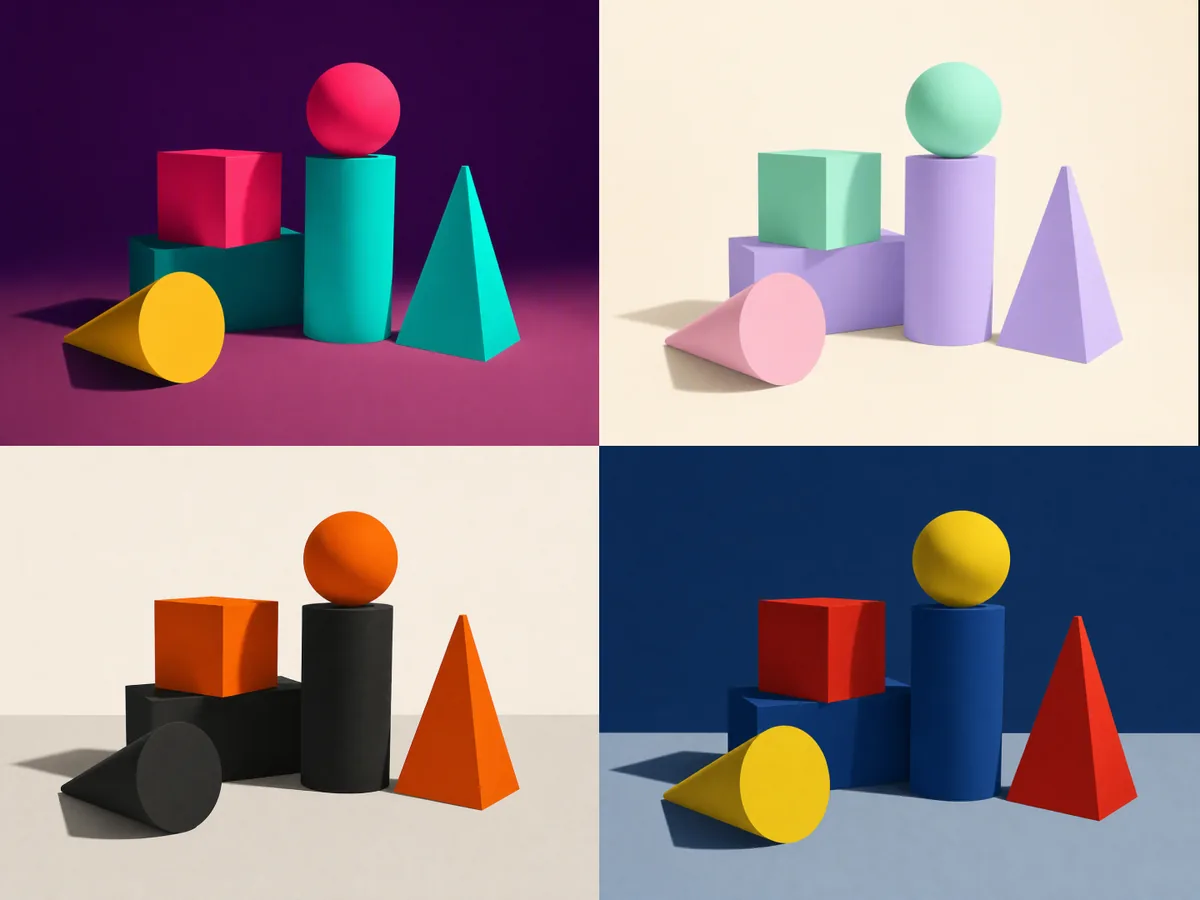
선 작업, 형태, 구도는 유지됩니다. 변형 간에 어떤 것도 다시 그려지지 않으므로, 네 가지를 나란히 놓았을 때 비교하는 것은 색상, 오직 색상뿐입니다.

비슷한 복제가 아니라 의도적으로 색 차이를 크게 한 네 변형
핵심

렌더링 전에 차별성이 계획됩니다

변형은 임의로 뽑아 기대하는 것이 아니라 의도적으로 서로 멀리 떨어지도록 배치됩니다. 거의 중복되는 항목들의 집합은 선택지가 될 수 없으므로, 변형 간의 거리는 처음부터 결정됩니다.

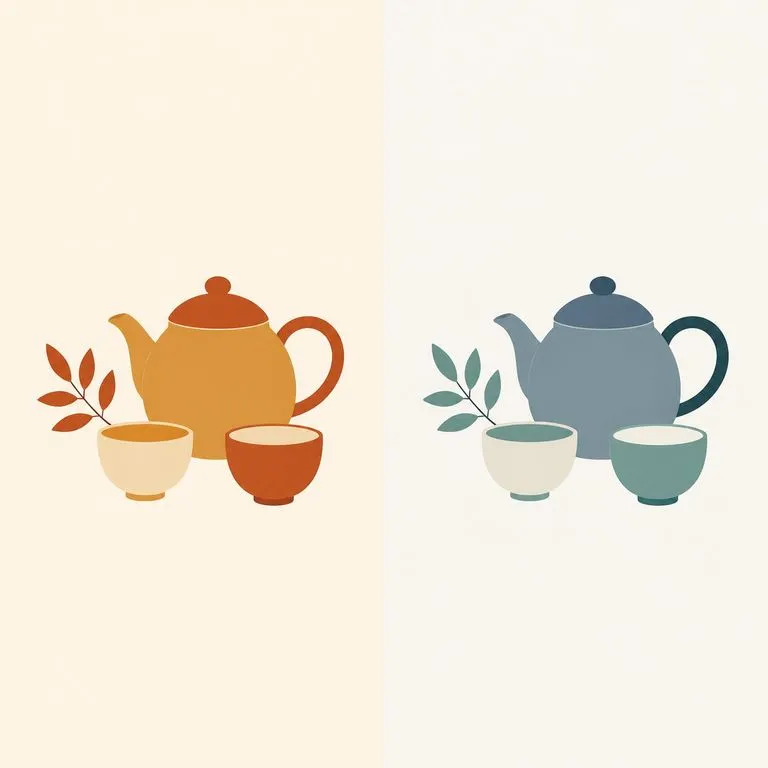
따뜻한 색 두 개와 차가운 색 두 개로 나눈 네 변형
선택 사항

방향을 조정할 수 있습니다

톤 방향을 비워두면 도구가 스스로 범위를 넓힙니다. 방향을 지정하면 요청한 진영이 나옵니다: 따뜻한 톤 하나, 차가운 톤 하나, 고대비 하나, 차분한 톤 하나.

AI로 이미지의 색상 팔레트를 변경하는 4단계

  1. 일러스트레이션 넣기

    완성된 아트워크, 단색 또는 음영 처리. 드로잉은 변경 없이 그대로 유지되므로, 이미 승인한 작업에도 사용할 수 있습니다.

  2. 변형 개수 선택하기

    세 개, 네 개 또는 여섯 개. 검토에는 보통 네 개를 사용합니다. 비교 시트에 맞고, 어느 것이 어느 것인지 헷갈리지 않기 때문입니다.

  3. 방향을 지정하거나, 비워 두세요

    비워 두면 범위를 자동으로 펼쳐 줍니다. 이름을 지정하면 염두에 둔 특정 계열을 얻을 수 있습니다.

  4. 만든 다음, 계속 작업하세요

    모든 변형이 새 Virse 캔버스에 나란히 배치됩니다. 빗나간 것을 다시 실행하고, 다른 하나를 편집으로 가져가도, 그 어느 것도 내보낼 필요가 없습니다.

AI 이미지 재채색 도구를 사용하는 사람

드로잉을 완성했고 이제 그것이 어떤 색이어야 하는지 결정해야 하는 사람들.
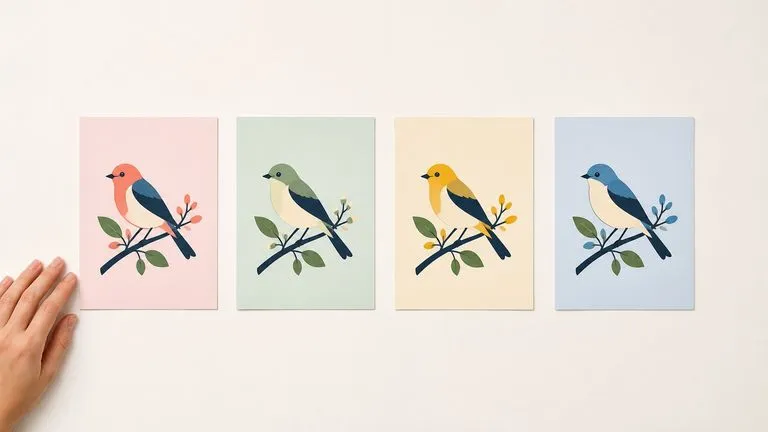
검토 보드에 놓인 같은 일러스트 네 색상 선택지

일러스트레이터 및 아트 디렉터

세 가지 팔레트를 설명하고 상상해 보라고 요청하는 대신, 실제 선택지를 고객 앞에 제시하세요.
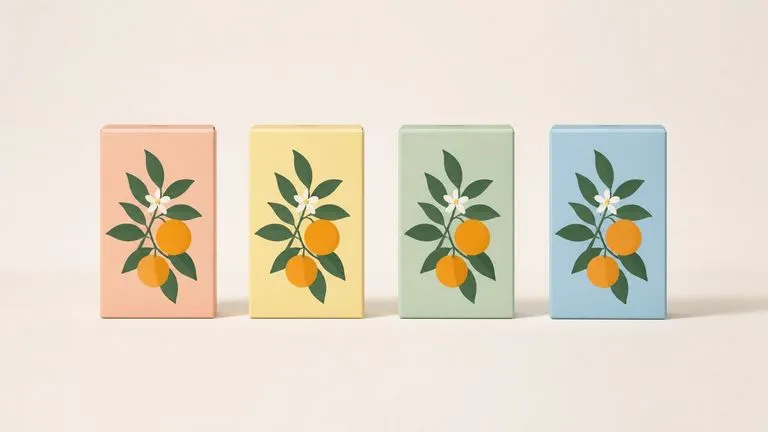
같은 일러스트를 네 포장 색상에 적용

브랜드 및 패키징 팀

완성된 아트워크 하나로 제품군의 색상 조합 범위를 정하세요.

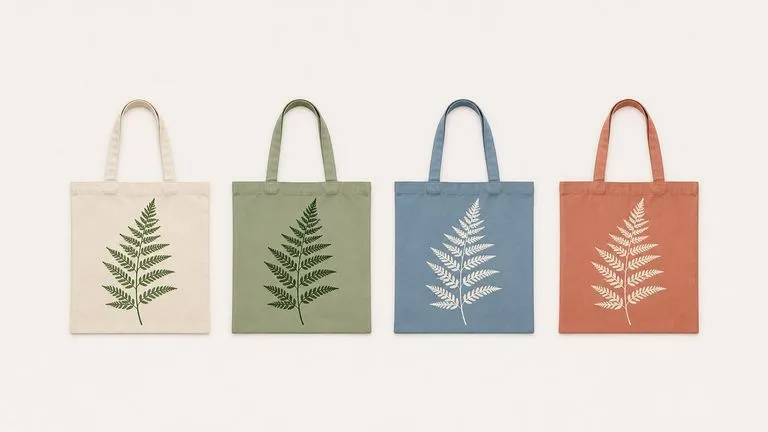
같은 인쇄 디자인을 서로 다른 네 색상의 토트백에 표시

머천다이즈 및 인쇄 판매자

다시 그릴 필요 없이 같은 디자인을 여러 색상 조합으로 제공하고, 전체 범위에서 선 작업을 동일하게 유지하세요.
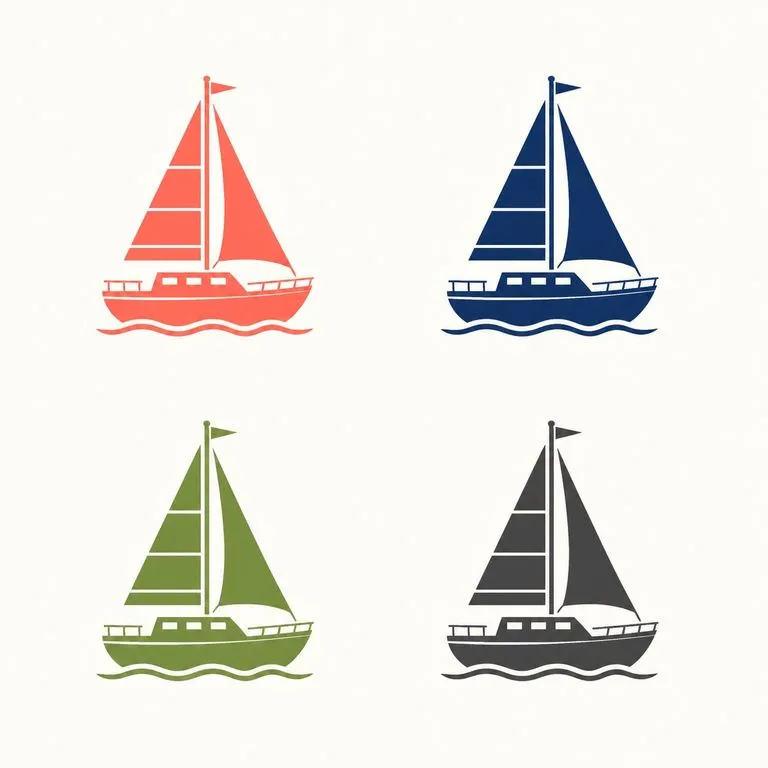
AI 색상 교체 도구가 반환하는 것

2×2 격자의 같은 일러스트 네 색상 변형
네 가지 변형, 하나의 드로잉: 선 작업은 동일하고, 팔레트는 확실히 다릅니다
같은 일러스트의 따뜻한 버전과 차가운 버전을 나란히 표시
따뜻한 계열과 차가운 계열: 노트에 지정한 두 방향이 반영됨
변형 범위 양끝인 고대비와 차분한 안을 함께 표시
높은 대비와 차분한 톤: 범위의 양 끝을 함께 표시
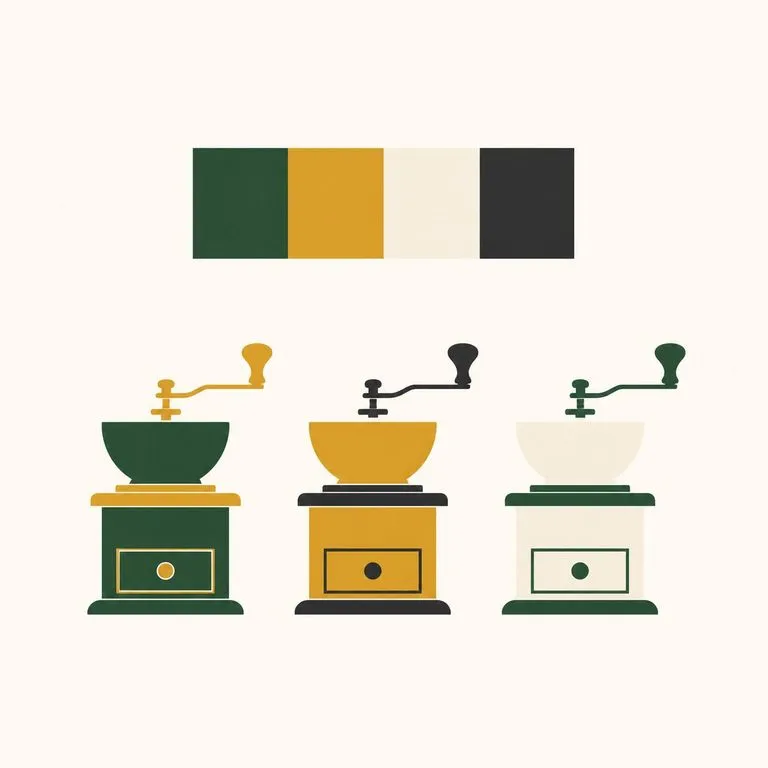
브랜드 색상 카드 아래 그 팔레트 안의 세 변형
브랜드 색상에 가깝게 유지: 기존 팔레트 안에서 변형 유지
같은 일러스트 여섯 색상 변형을 검토 시트에 배치
6개 비교 시트: 색상 검토를 위해 전체 세트를 배치
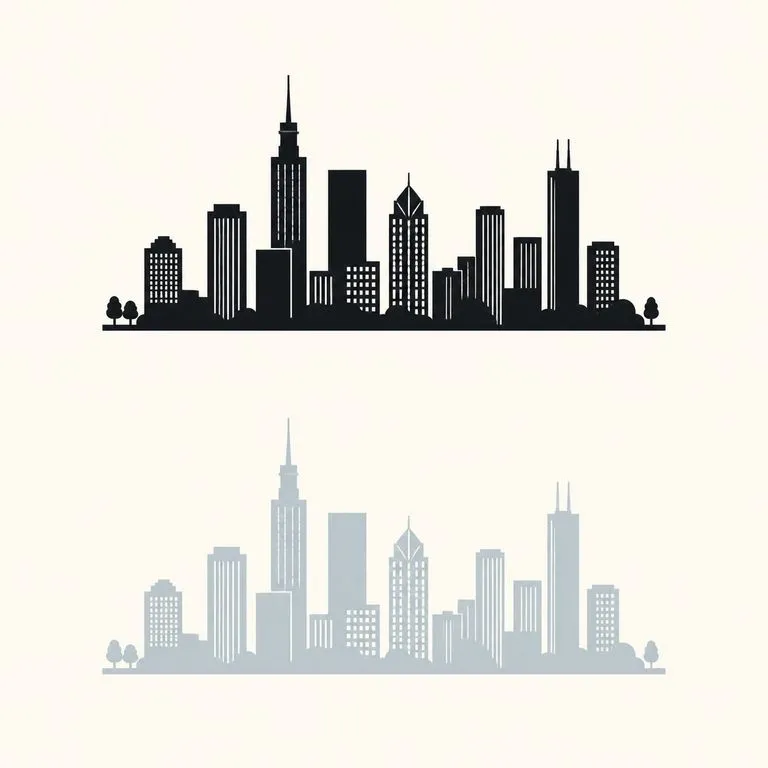
평면 아트와 음영 아트 모두에 같은 처리 적용
단색 아트와 음영 아트: 두 스타일 모두에 동일한 처리 적용

AI 색상 교체가 단순한 재채색 필터가 아닌 이유

이미지를 재채색하는 대부분의 도구는 하나의 색을 수정하기 위해 만들어졌습니다. 이 도구는 세트를 제공하기 위해 만들어졌습니다.

색조 변경 및 재채색 필터

  • 하나의 슬라이더가 전체 이미지를 움직이므로 모든 것이 함께 바뀌고, 어떤 것도 선택적으로 결정되지 않습니다
  • 색상별로 작업하려면 무엇이든 시작되기 전에 각 영역을 손으로 선택해야 합니다
  • 두 번의 시도가 거의 같은 팔레트로 나오는 것을 막을 수 없습니다
  • 결과물은 이미지 하나이며, 옵션을 비교하려면 파일을 저장하고 나란히 배열해야 합니다

Virse 색상 교체

  • 팔레트가 팔레트로서 교체되므로, 색상 간의 관계가 회전되는 것이 아니라 다시 구축됩니다
  • 선택이나 마스킹 단계 없이 드로잉이 자동으로 유지됩니다
  • 렌더링 전에 차별성이 계획되므로, 세트 안에서 선택할 가치가 있습니다
  • 모든 변형이 하나의 캔버스에 나란히 배치되어 바로 비교할 수 있습니다
자주 묻는 질문

질문

드로잉 자체가 바뀌나요?
아니요. 선화와 구도는 고정되고 색상 처리만 달라집니다. 그래서 변형들을 비교할 수 있습니다.
변형들은 서로 얼마나 다른가요?
렌더링되기 전에 차별성이 먼저 계획되므로, 거의 중복된 결과가 아니라 선택할 가치가 있는 옵션을 얻을 수 있습니다.
흑백 사진에 색을 입힐 수 있나요?
아니요. 이 도구는 이미 색이 있는 아트워크의 색감을 다시 조정하며, 사진보다는 일러스트레이션에 맞춰 만들어졌습니다. 단색 사진에 색을 입히는 것은 기대치가 다른 별도의 작업입니다.
한 가지 색상만 바꾸고 나머지는 그대로 둘 수 있나요?
직접적으로는 어렵습니다. 이 도구는 팔레트 전체를 교체합니다. 그래야 색상 간 관계가 일관되게 유지되기 때문입니다. 한 영역만 바꾸고 나머지는 모두 고정해야 한다면, 변형 실행이 아니라 캔버스에서 마스크 편집을 해야 합니다.
'만들기'를 누르면 도구가 바로 실행되나요?
아니요. 입력이 새 캔버스로 이동해 도구에 채워지지만 거기서 '시작'을 누르기 전에는 실행되지 않습니다. 링크가 사용자를 대신해 크레딧을 쓸 수는 없습니다.
나중에 결과를 계속 작업할 수 있나요?
네. 모든 결과가 일반 Virse 캔버스에 나오므로 내보내고 다시 가져오지 않고 단일 결과를 재실행, 조정하거나 편집으로 가져갈 수 있습니다.

선택할 가치가 있는 색상 옵션

여기서 시작하세요. 일러스트를 넣으면 새 Virse 캔버스에서 변형들이 나란히 열리며, 시작을 누르기 전까지는 아무것도 실행되지 않습니다.