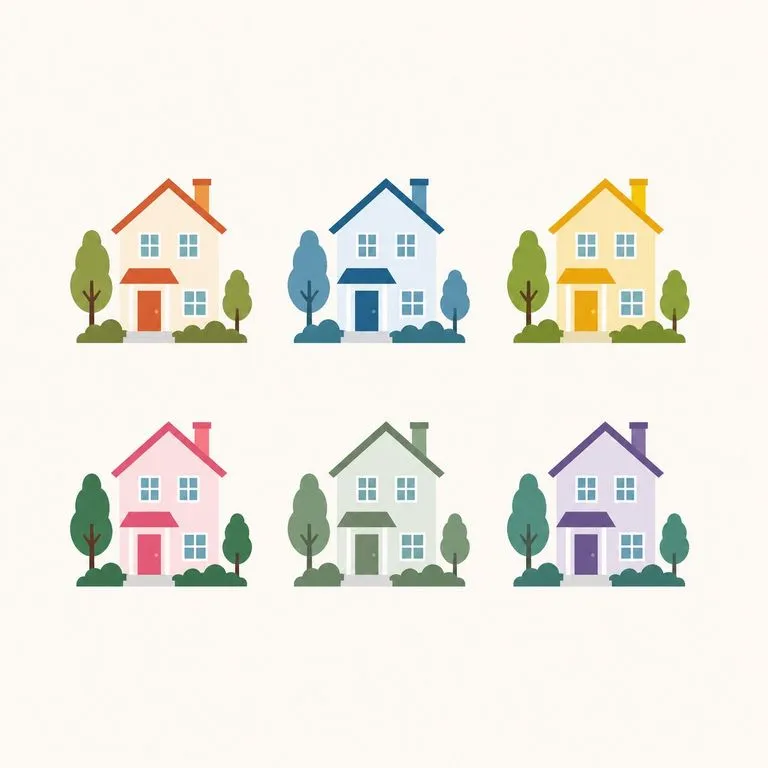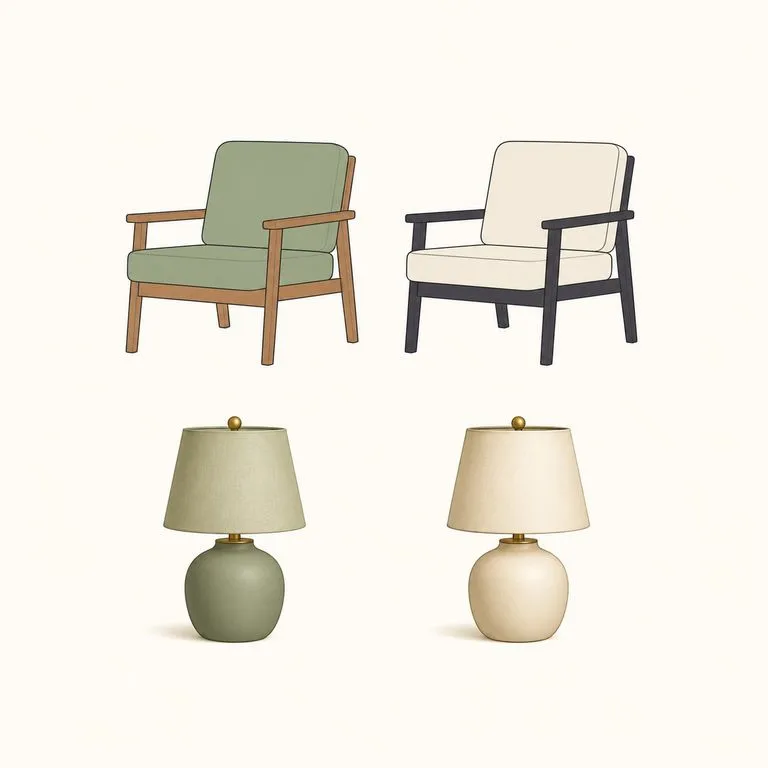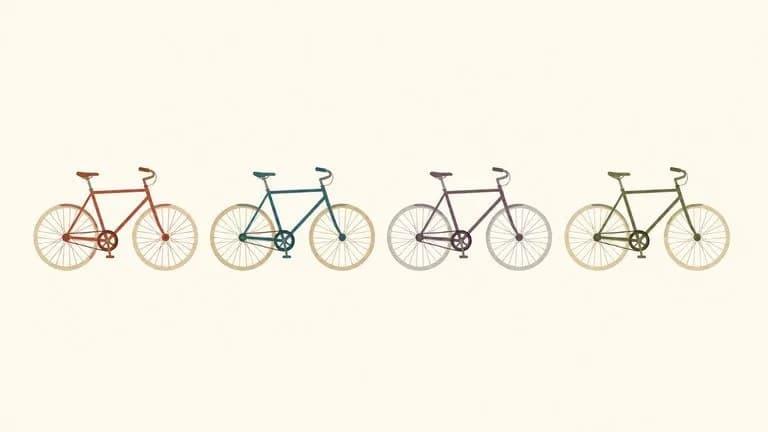
イラスト配色バリエーション
入力 · 元画像出力 · 仕上がり

イラスト配色バリエーション

1点のイラストをアップロード。描画はそのまま保たれ、同じような色調の3パターンではなく、互いに実際に見分けられるバリエーションへと色調を再調整します。

入力
イラスト画像 · 必須バリエーション数 · 任意色調の方向性 · 任意
出力
異なる配色のイラストバリエーション(枚数は選択による)

イラスト画像

必須

イラストをドロップ

画像はキャンバスでアップロードします。ここでは設定のみ入力します。

バリエーション数任意

AIカラー差し替えが完成済みイラストに行うこと

AIカラースワップは、画像そのものには手を加えずに、画像のパレットを置き換えます。これは完成済みのアートワークに対して機能します。線画と構図は固定されたまま、色の処理だけが変わるため、バリエーション同士を比較しやすくなります。

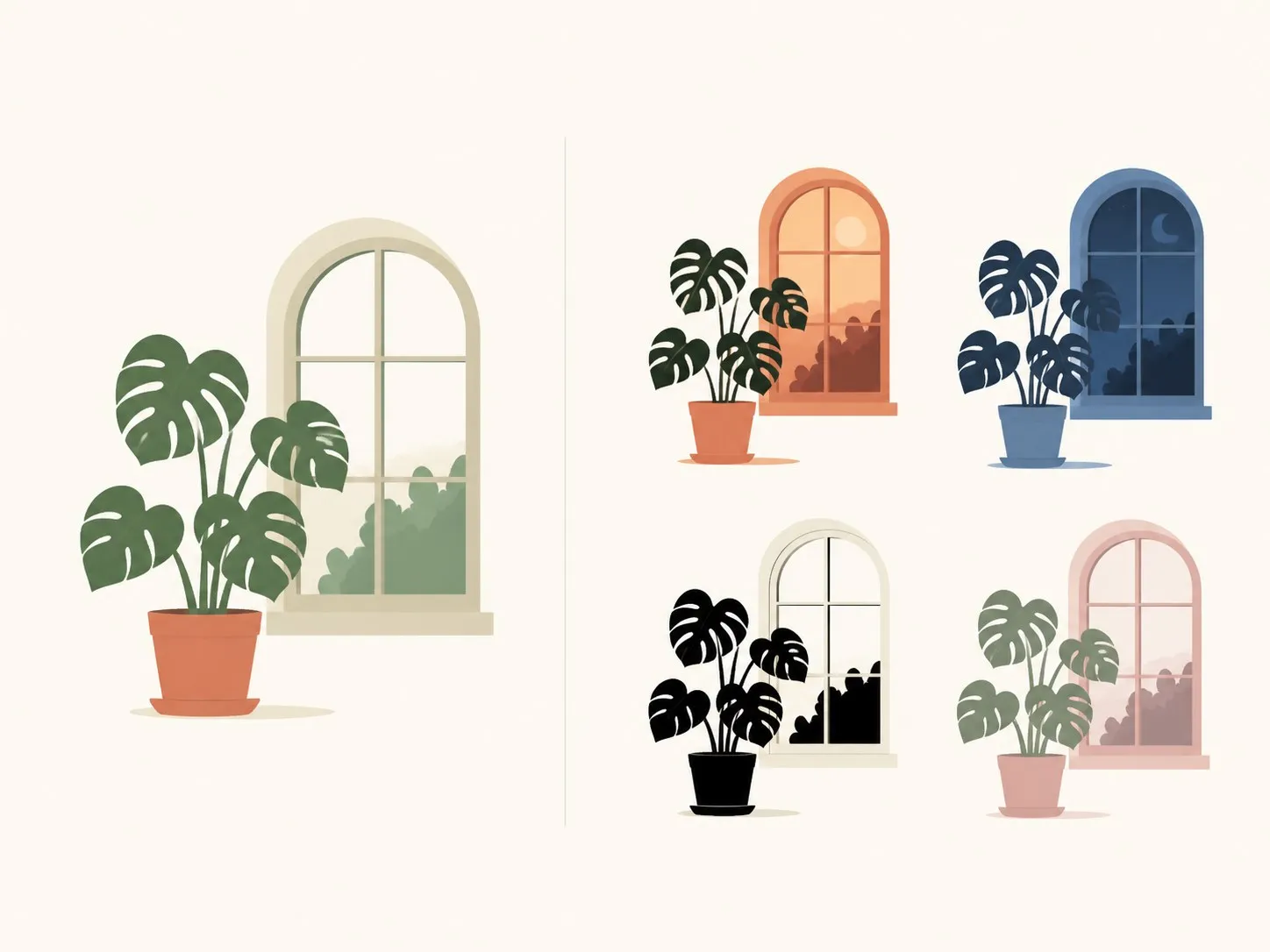
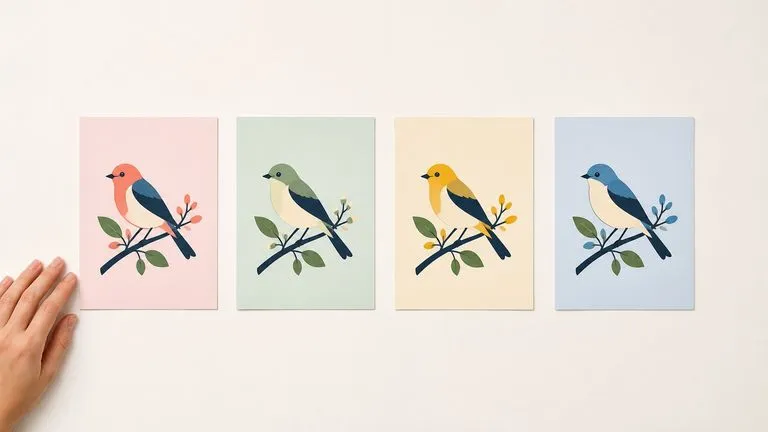
左にフラットなイラスト1枚、右に明確に異なる4つの配色案
1点のイラストと、その4つのカラーバリエーション

AIカラーパレット置換で固定されるものと変わるもの

必須画像は1点、任意の設定は2つ。何を固定し、何を変えるかの切り分けが、このツールの設計そのものです。

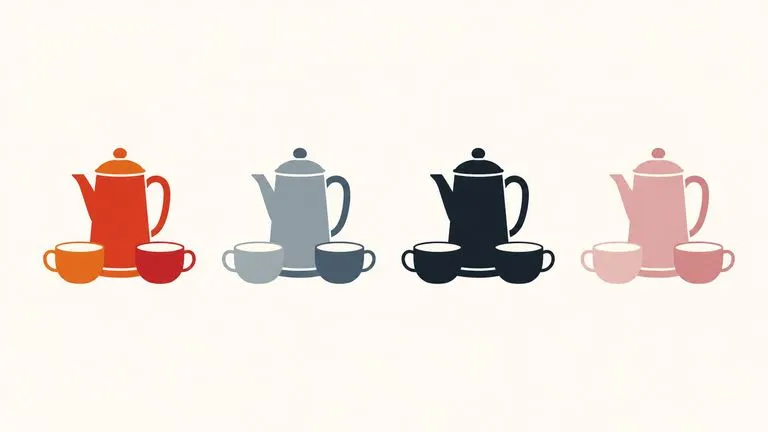
すべての形の位置が同一のイラストの4配色
固定

描画は変わりません

線画、形、構図は保持されます。バリエーション間で描き直しは行われないため、4つを横に並べたときに比較しているのは色だけです。

似た案ではなく、意図的に大きく色を離した4案
要点

レンダリング前に差異を設計

バリエーションは、サンプルして結果に期待するのではなく、意図的に離して作られます。ほぼ同じものの集まりは選択肢とは言えないため、それぞれの距離をあらかじめ決めます。
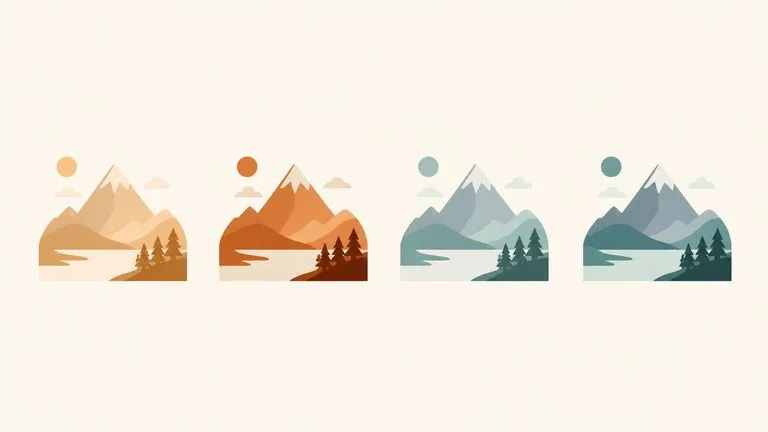
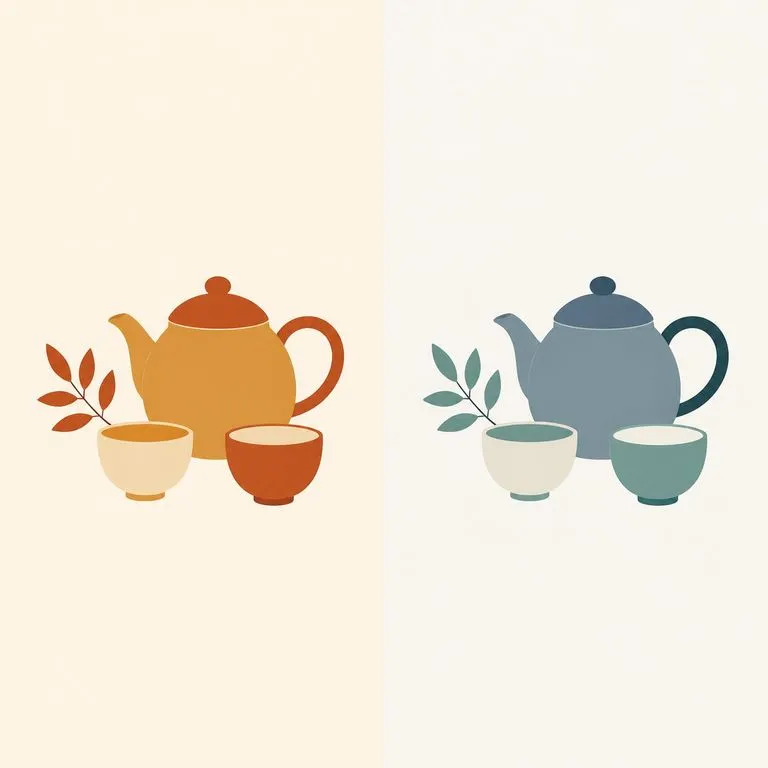
暖色2案と寒色2案に分けた4つのバリエーション
任意

方向性を指定できます

色調の方向性を空欄にしておくと、自動で幅広く展開します。指定すれば、求めた方向性のグループが得られます:ウォーム系を1つ、クール系を1つ、ハイコントラストを1つ、ミュート系を1つ。

AIで画像のカラーパレットを変更する4つの手順

  1. イラストを投入

    完成済みのアートワーク、フラットカラーまたは陰影付きに対応。描画そのものは変更されないため、すでに承認済みの作品にも使えます。

  2. バリエーション数を選択

    3つ、4つ、または6つ。レビューには通常4つが最適です。比較シートに収まり、どれがどれか見失わずに済むからです。

  3. 方向性を指定することも、指定せずに任せることもできます

    空欄にすると、範囲を自動で広げます。指定すると、思い描いていた特定の方向性に合わせられます。

  4. 作成して、そのまま作業を続ける

    すべてのバリエーションが、新しいVirseキャンバス上に横並びで配置されます。外れたものを再実行し、別の案を編集に進めても、書き出しは一切不要です。

AI画像リカラー ツールの利用者

描画を完成させ、次にその色を決める必要がある人たち。

検討ボードに並べた同じイラストの4配色候補

イラストレーター&アートディレクター

3つのパレットを説明して想像してもらうのではなく、実際の選択肢をクライアントに提示できます。
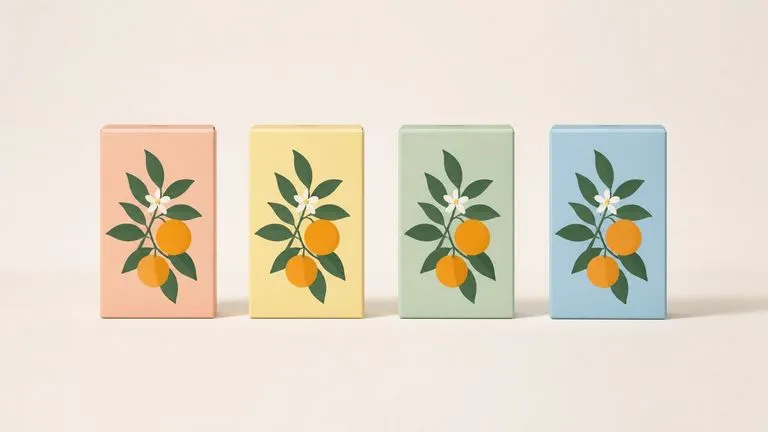
同じイラストを4つのパッケージ配色に適用

ブランド&パッケージチーム

完成した1点のアートワークから、製品ファミリーのカラーバリエーションの幅を検討できます。
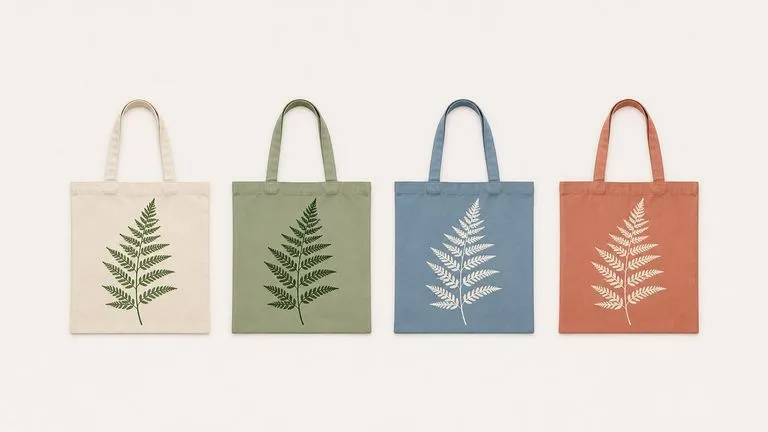
同じプリント柄を4色の異なるトートバッグに表示

マーチャンダイズ&プリント販売者

何も描き直さずに同じデザインを複数のカラーバリエーションで提供し、シリーズ全体で線画を同一に保てます。
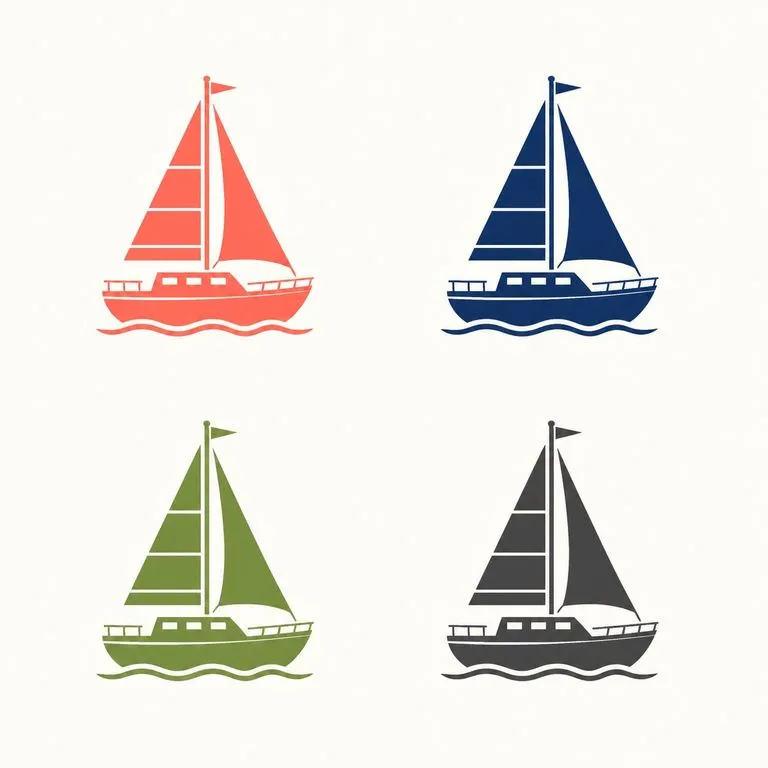
AIカラー差し替えツールが返すもの

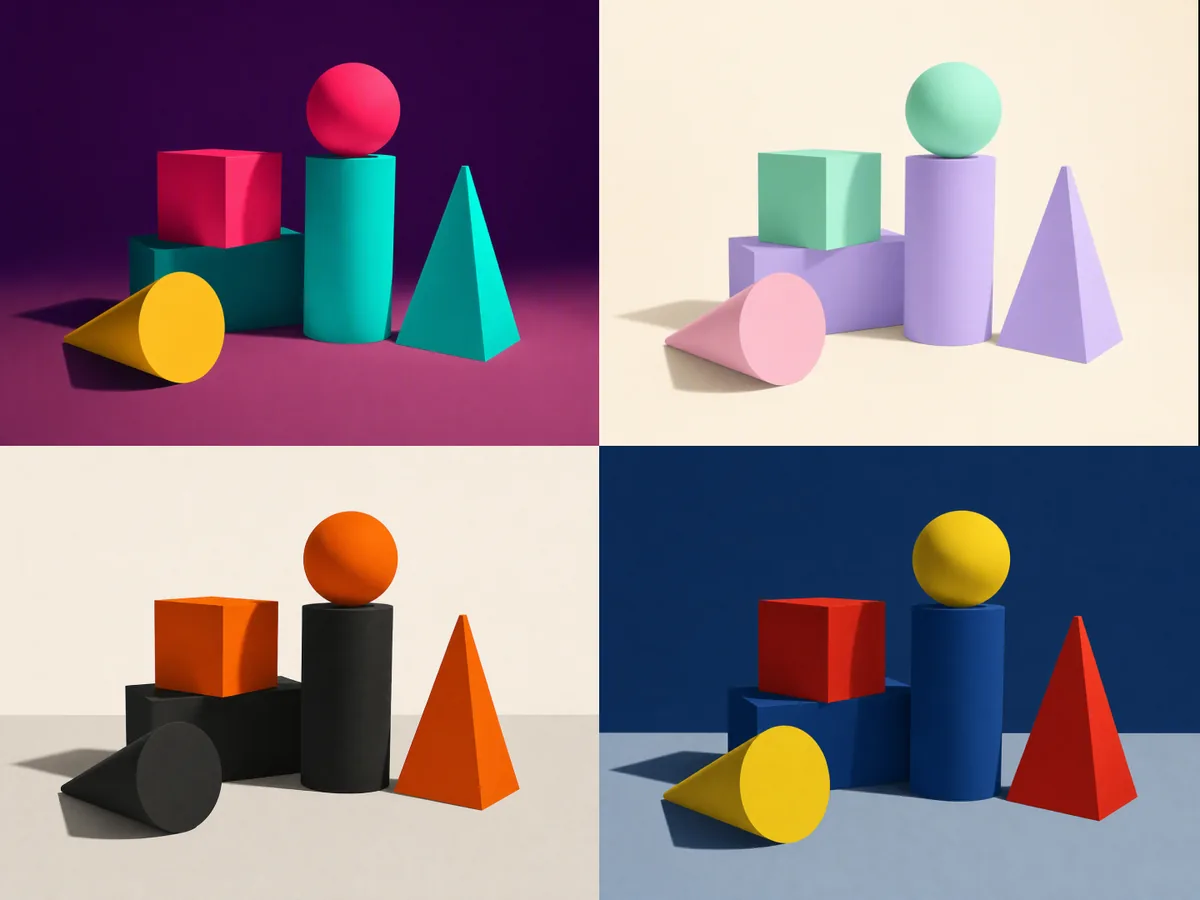
2×2グリッドの同じイラストの4配色
4つのバリエーション、1つの描画:線画は同一、パレットはしっかり異なる
同じイラストの暖色版と寒色版を並列表示
暖色系と寒色系:メモで指定した2つの方向性が反映される
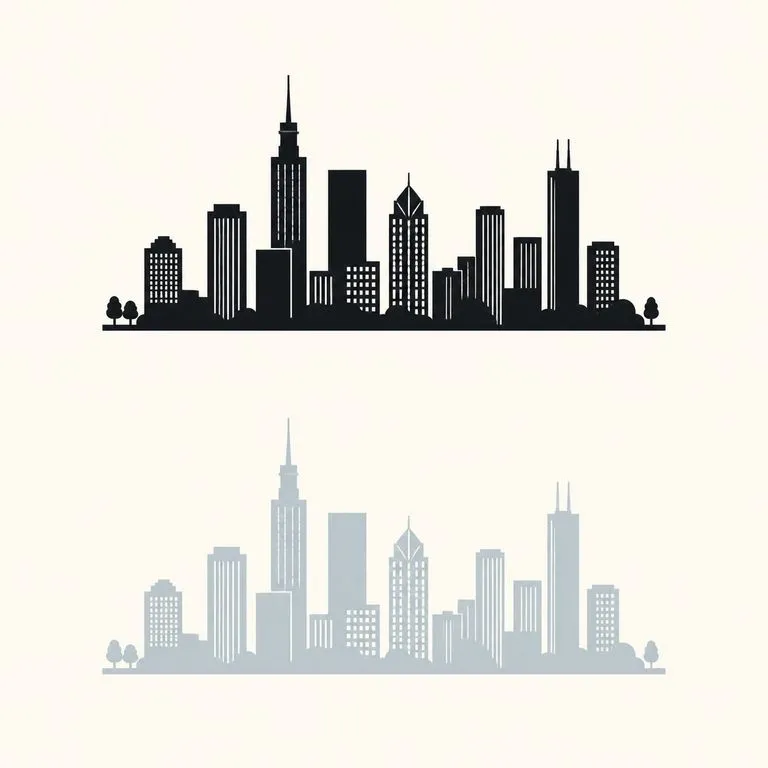
バリエーションの両端である高コントラスト案と控えめな案を同時表示
高コントラストと落ち着いた配色:範囲の両端を並べて表示
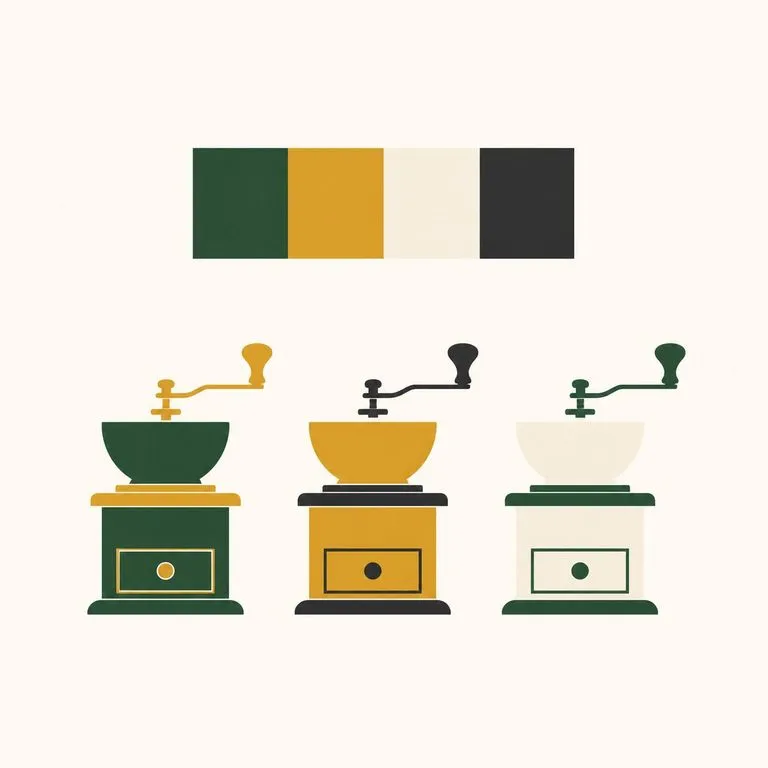
ブランドの色見本の下に、その配色内に収めた3案
ブランドカラーを近くに保持:既存のパレット内に収めたバリエーション
同じイラストの6配色を検討シートに配置
6案比較シート:カラー確認用に全セットをレイアウト
平面アートと陰影付きアートの両方に同じ処理を適用
フラットアートと陰影付きアート:同じ処理を両方のスタイルに適用

AIカラー差し替えがリカラーフィルターではない理由

画像の色を変更する多くのツールは、1つの色を修正するために作られています。このツールは、候補のセットを作るために作られています。

色相シフトとリカラーフィルター

  • 1つのスライダーで画像全体が動くため、すべてが一緒に変化し、何も決まりません
  • 色ごとに作業する場合、何かを始める前に各領域を手作業で選択する必要があります
  • 2回の試行がほぼ同じパレットになるのを防ぐものはありません
  • 出力は1枚の画像で、選択肢を比較するにはファイルを保存して並べる必要があります

Virseのカラー差し替え

  • パレットがパレットとして置き換えられるため、色同士の関係は回転ではなく再構築されます
  • 描画は自動的に保持され、選択やマスクの手順は不要です
  • レンダリング前に差異が設計されるため、選ぶ価値のあるセットになります
  • すべてのバリエーションが1つのキャンバス上に横並びで配置され、すぐに比較できます
よくある質問

質問

描画そのものは変わりますか?
いいえ。線画と構図は固定され、色の処理だけが変わります。だからこそ、バリエーションを比較できます。
各バリエーションは互いにどのくらい違いますか?
レンダリング前に違いが出るよう設計されるため、ほぼ同じものではなく、選ぶ価値のある選択肢が得られます。
白黒写真をカラー化できますか?
いいえ。このツールは、すでに色のあるアートワークを再グレーディングするためのもので、写真ではなくイラスト向けに作られています。モノクロ写真に色を付けるのは、期待される内容も異なる別の作業です。
1色だけ変更して、他はそのままにできますか?
直接はできません。このツールはパレット全体を置き換えます。それにより色同士の関係が一貫して保たれるためです。1つの領域だけを変え、他はすべて固定したい場合は、バリエーション生成ではなく、キャンバス上でマスクを使った編集を行うことになります。
「作成」を押すとすぐにツールが実行されますか?
いいえ。入力内容は新しいキャンバスに移り、ツールに入力済みの状態になりますが、そこで「開始」を押すまで実行されません。リンクがユーザーに代わってクレジットを消費することはありません。
結果を後から編集し続けられますか?
はい。ツールの出力はすべて通常のVirseキャンバスに表示されるため、書き出しや再読み込みをせずに、1つの出力を再実行したり、調整したり、編集に移したりできます。

選ぶ価値のあるカラーオプション

ここから始めましょう。イラストをドロップすると、バリエーションが新しい Virse キャンバス上に横並びで開きます。「開始」を押すまで何も実行されません。