장면 조명 일관성 보정
입력 · 원본출력 · 결과

장면 조명 일관성 보정

붙여 넣은 티가 나는 합성 이미지를 업로드하세요. 이유를 파악합니다: 두 방향에서 들어오는 빛, 맞지 않는 색온도, 없거나 잘못된 방향을 향한 그림자. 그런 다음 하나의 지배적인 광원 아래 프레임을 통일합니다.

입력
조명이 일치하지 않는 합성 이미지 · 필수수정 요구사항 · 선택
출력
조명이 일치하는 장면 × 1

조명이 일치하지 않는 합성 이미지

필수

합성 이미지 드롭

이미지는 캔버스에서 업로드합니다. 여기서는 설정만 입력합니다.

AI 합성 사진 수정이 실제로 바꾸는 것

AI 합성 사진 보정은 몽타주임을 드러내는 세 가지 요소를 바로잡습니다. 빛의 방향, 색온도, 그림자가 하나의 지배적인 광원 아래에서 일관되게 맞춰지며, 피사체와 구도는 사용자가 조합한 그대로 유지됩니다.

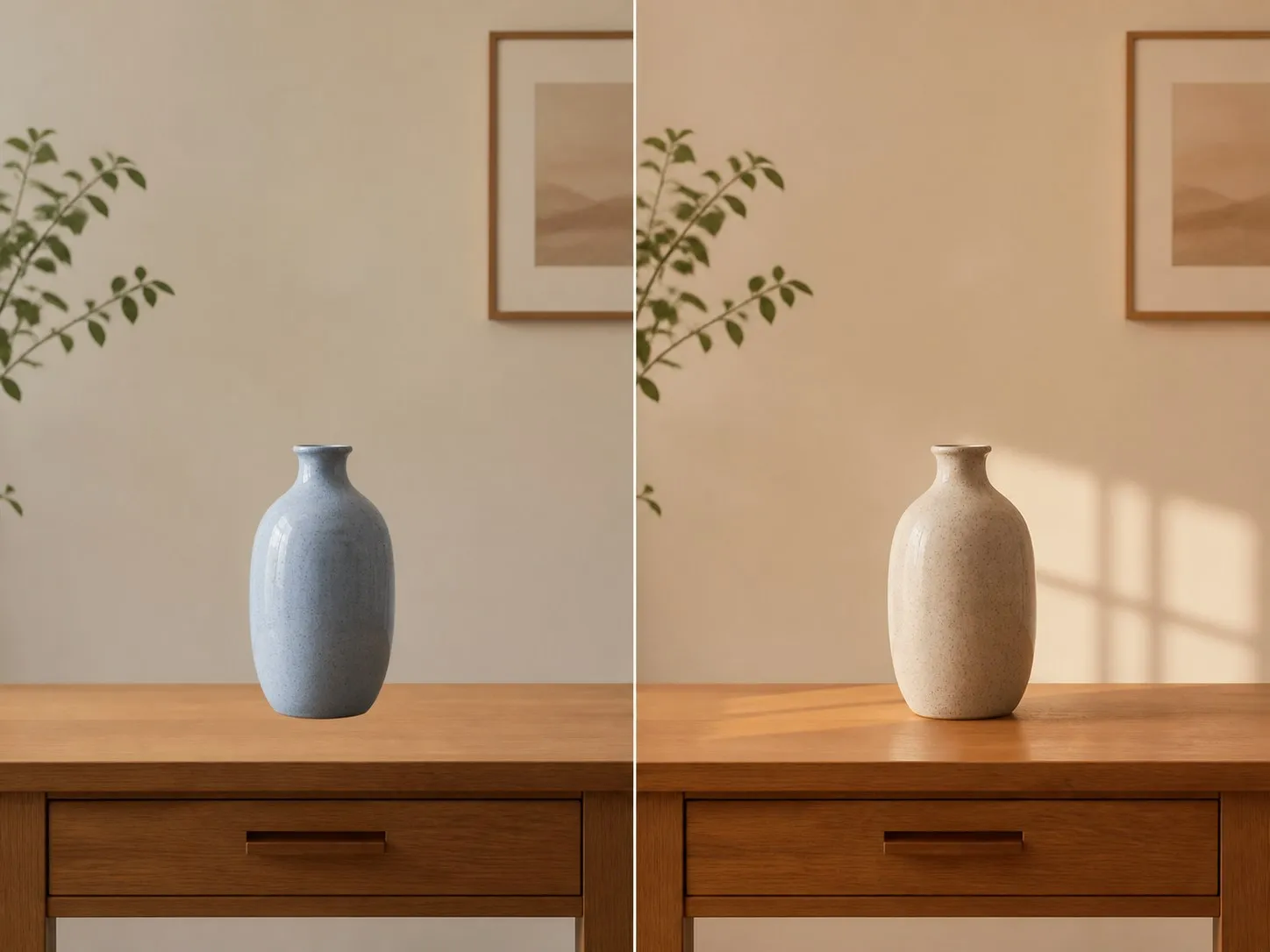
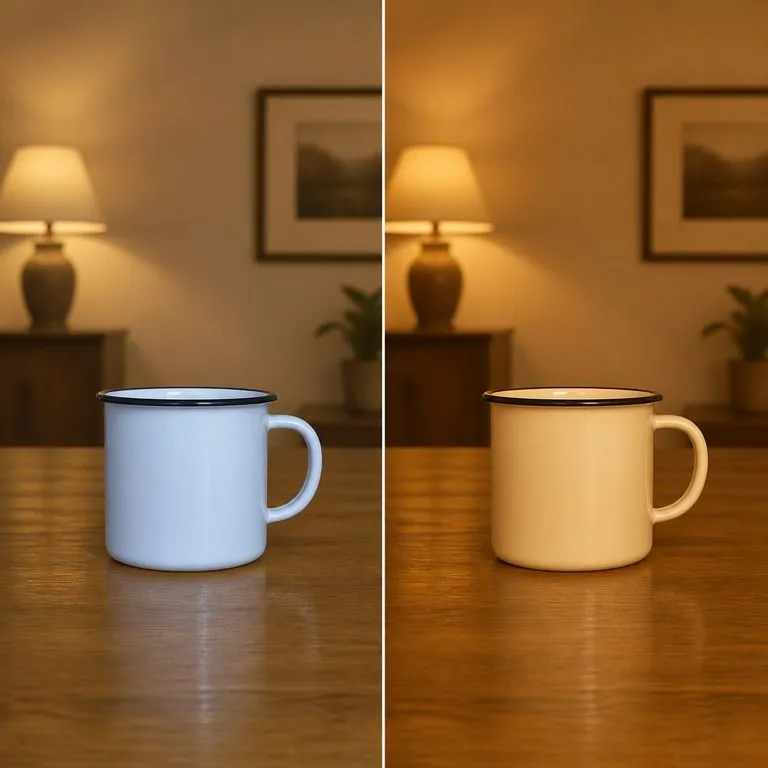
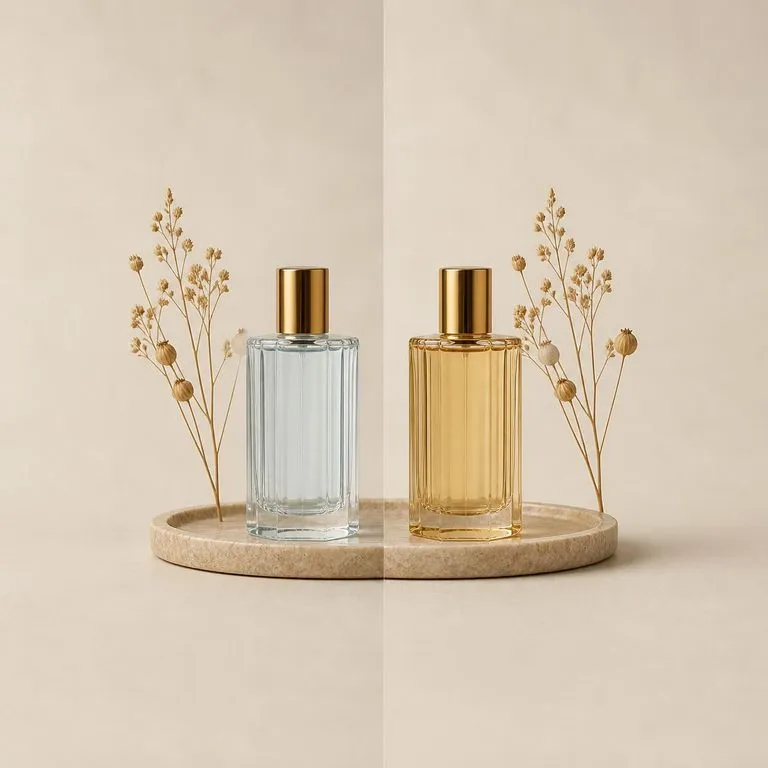
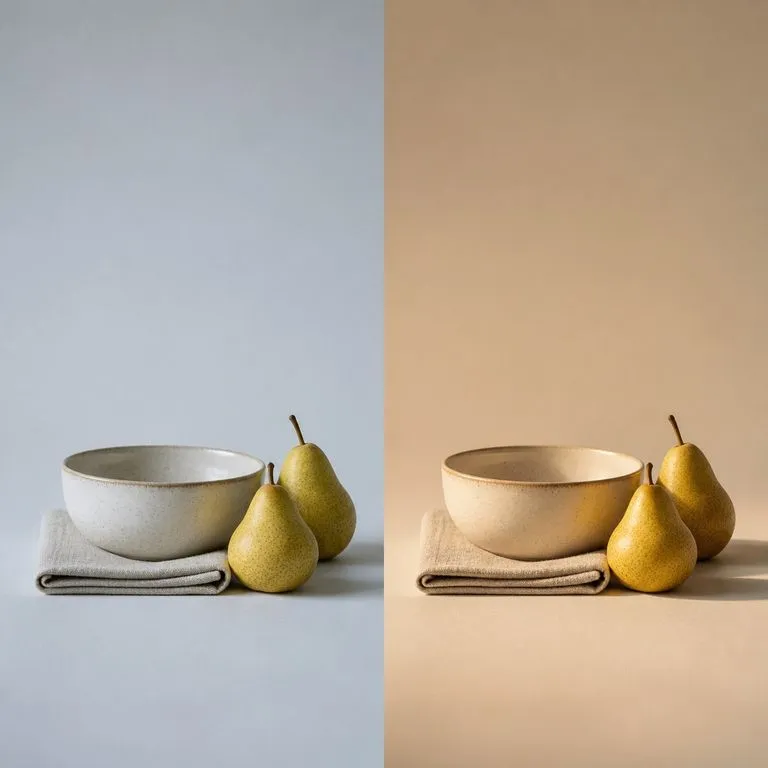
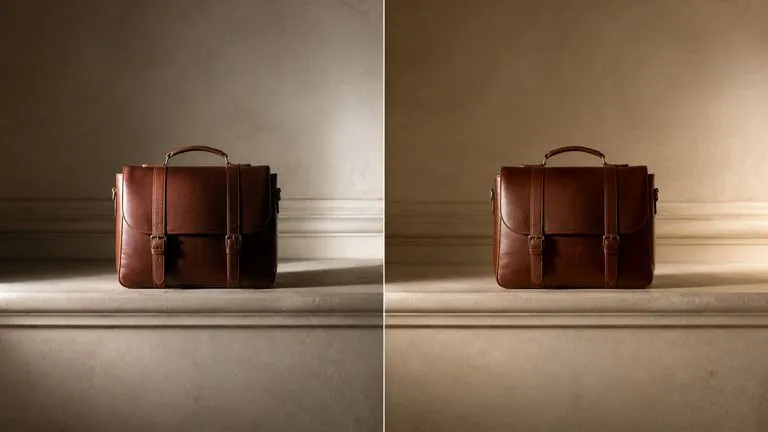
왼쪽 붙여 놓은 듯한 합성과 오른쪽 조명을 통일한 같은 프레임
조명이 통일되기 전과 후의 합성 이미지

AI로 이미지를 배경과 자연스럽게 합성하는 데 필요한 것

세 가지 문제, 하나의 필수 이미지. 도구가 파일을 읽을 때 찾는 항목입니다.

합성의 충돌하는 두 빛 방향을 하나로 통일
진단됨

두 방향에서 들어오는 빛

왼쪽에서 조명을 받은 피사체를 오른쪽에서 조명을 받은 배경 위에 올리면, 사람들은 이름을 붙이지 못해도 그 어색함을 알아챕니다. 하나의 지배적인 광원을 선택하고 모든 요소를 그 아래로 맞춥니다.

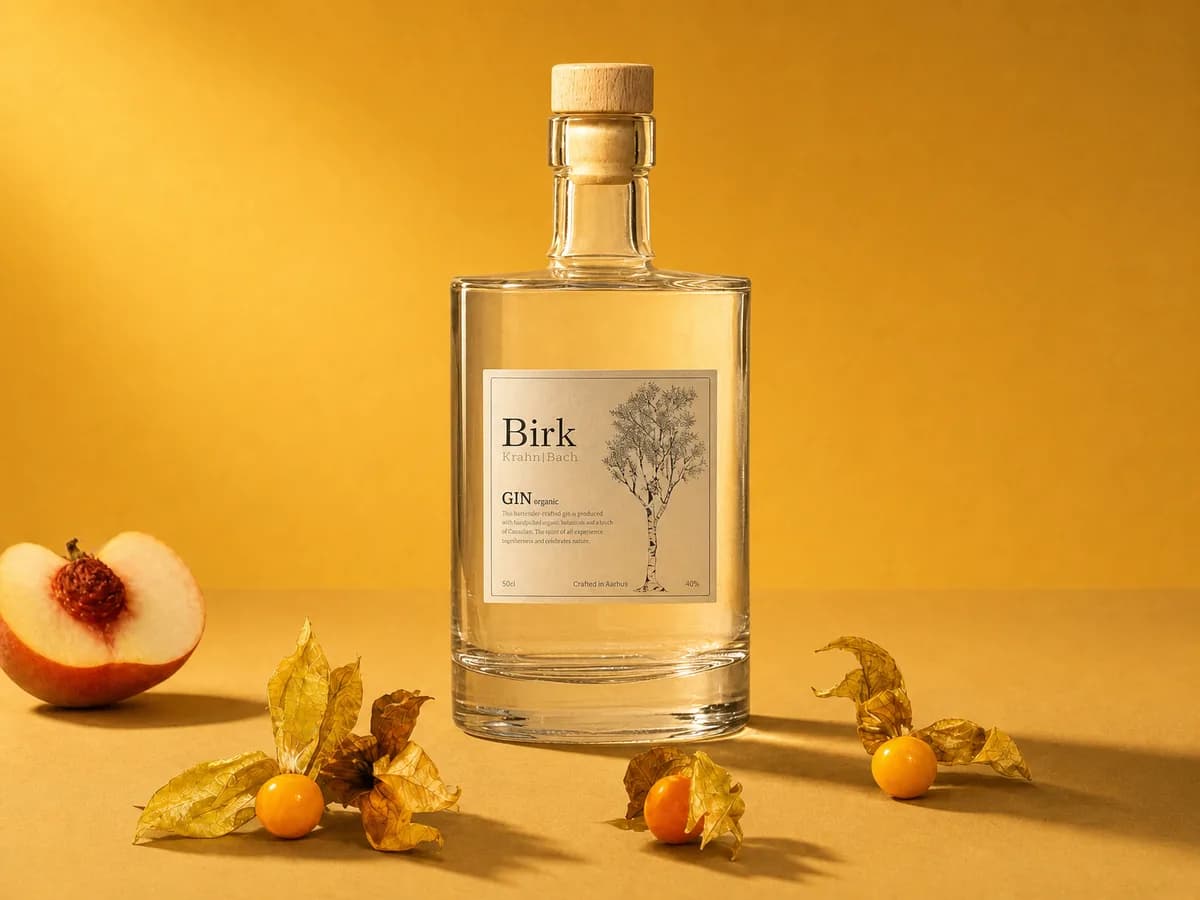
차가운 자연광 오려내기를 따뜻한 텅스텐 실내에 조화시킴
진단됨

맞지 않는 색온도

텅스텐 조명의 실내에 주광으로 촬영한 누끼 이미지를 올리면 가장자리가 완벽해도 어색하게 보입니다. 한 레이어만 보정하고 다른 레이어는 그대로 두는 대신, 프레임 전체의 따뜻한 톤을 조화시킵니다.
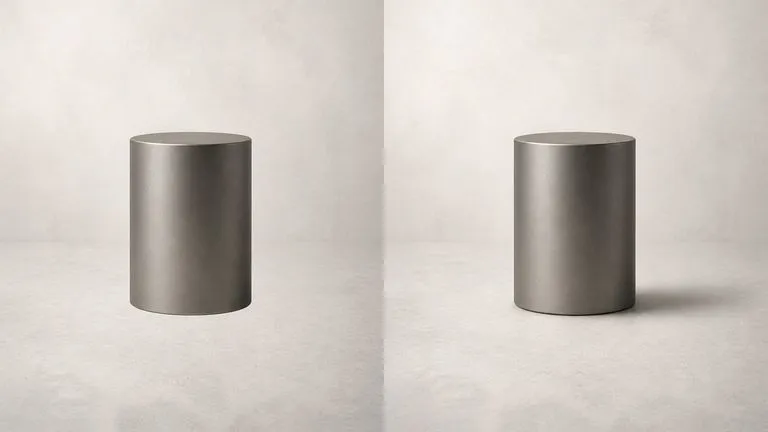
그림자 없는 물체에 장면과 맞는 접촉 그림자 추가
재구성됨

없거나 서로 모순되는 그림자

그림자가 없거나 주변의 모든 것과 반대 방향으로 그림자가 떨어지는 물체만큼 붙여 넣은 티가 나는 것도 없습니다. 선택한 광원과 일치하도록 캐스트 그림자를 재구성합니다.

AI로 사진의 나쁜 조명을 네 단계로 수정하는 방법

  1. 합성본을 넣으세요

    무엇을 조합했든, 병합된 상태면 됩니다. 가장자리가 처음부터 완벽할 필요는 없습니다. 보통 몽타주 티가 나는 것은 오려낸 부분보다 조명이기 때문입니다.

  2. 보호할 대상을 말하세요

    요소 하나를 지정하면 수정이 그 요소로 제한되고 프레임의 나머지 부분은 그대로 유지됩니다. 메모를 비워 두면 전체 프레임이 통일됩니다.

  3. 조명을 수정하세요

    수정된 버전은 피사체와 구도가 그대로 유지된 채 돌아옵니다. 방향, 색온도, 그림자만 바뀝니다.

  4. 비교한 다음 계속 작업하세요

    결과는 합성본 옆의 새 Virse 캔버스에 놓입니다. 둘을 비교하고, 더 좁은 지시로 다시 실행하거나, 내보내지 않고 편집으로 가져가세요.

AI 그림자 생성기와 조명 수정이 필요한 사람

여러 부분을 조합해 이미지를 만들었고, 이제 하나의 사진처럼 보이게 해야 하는 사람들.
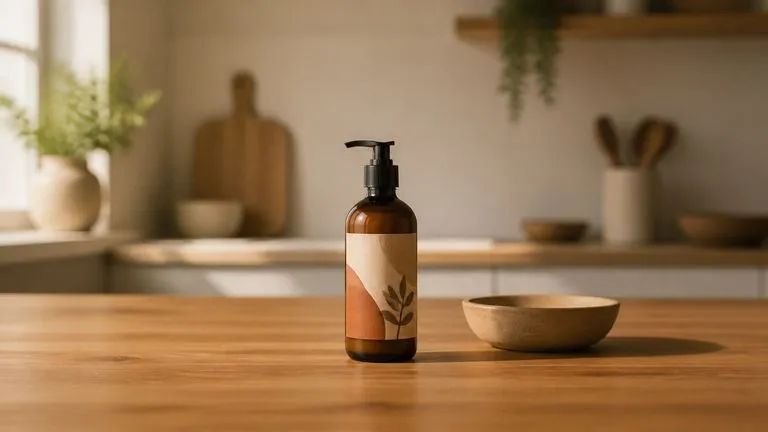
상품 사진을 생활 배경에 놓고 맞는 그림자 추가

이커머스 및 제품 팀

팩샷을 라이프스타일 배경에 올려 방의 조명에 맞는 위치에 그림자가 떨어지게 하세요.
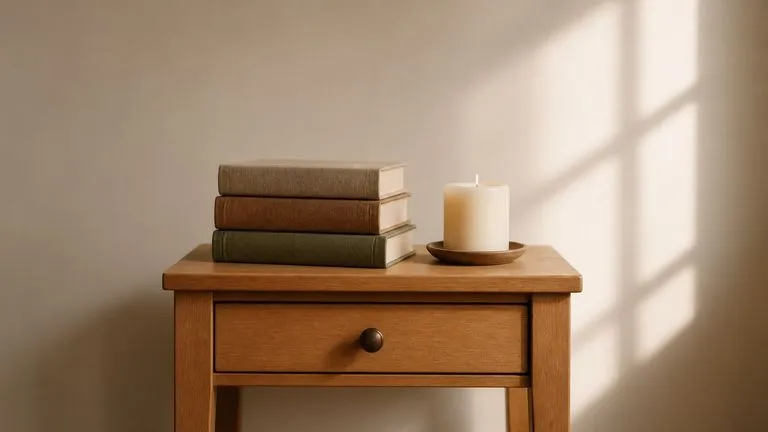
보이는 마스킹이나 손으로 그린 그림자 없이 보정한 합성

리터처 및 사진 편집자

손으로 그림자를 다시 만들고 두 레이어 사이의 커브를 수작업으로 맞추는 과정을 건너뛰세요.
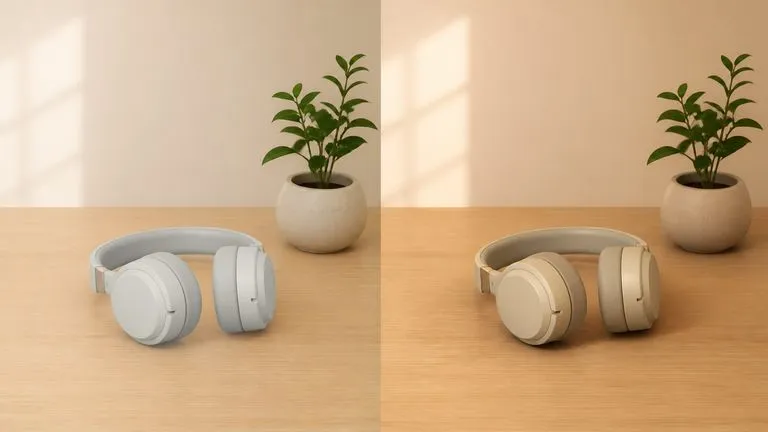
거친 합성과 같은 프레임을 의도적인 완성도로 만든 버전을 나란히 표시

마케팅 및 소셜 팀

빠르게 조합했지만 의도적으로 만든 것처럼 보여야 하는 합성 이미지를 살려내세요.
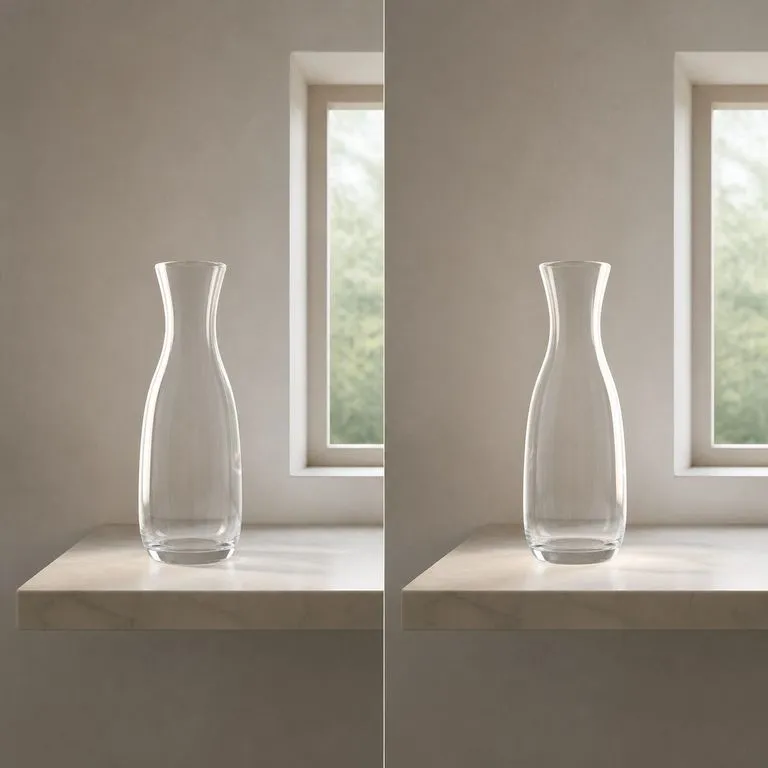
이미지를 배경에 블렌딩하면 얻는 결과

배경과 하이라이트가 맞도록 다시 조명한 피사체
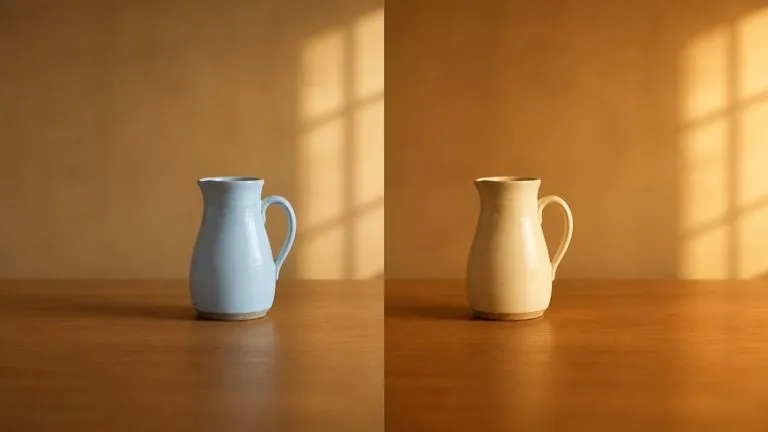
하나의 조명 방향: 배치된 배경과 어울리도록 피사체를 다시 조명
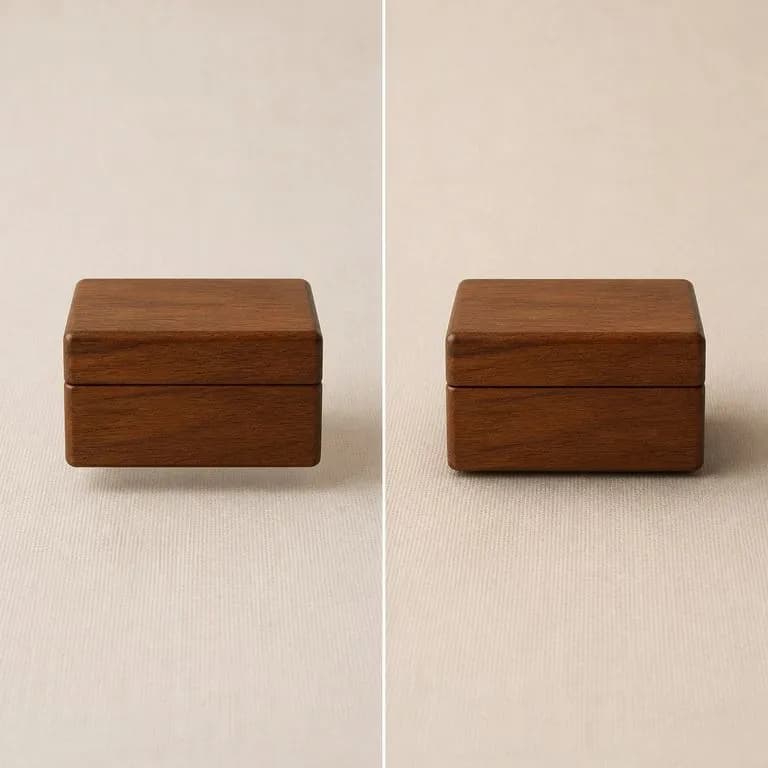
떠 보이는 물체에 빠진 접촉 그림자 추가
아래 그림자 재구성: 떠 있는 물체에 없던 접촉 그림자를 추가
차가운 오려내기를 텅스텐 방에 맞춰 따뜻하게 조정
주광과 텅스텐 조명의 만남: 오려낸 대상과 방 전체의 색온도를 조화롭게 조정
나머지 프레임을 유지하며 지정 요소 하나만 수정
제품만 고정: 지정한 요소는 보정하고 배경은 그대로 유지
다른 방향을 향하던 두 물체의 그림자를 일치시킴
모순되는 그림자 해결: 서로 다른 방향을 가리키던 두 그림자를 일치시킴
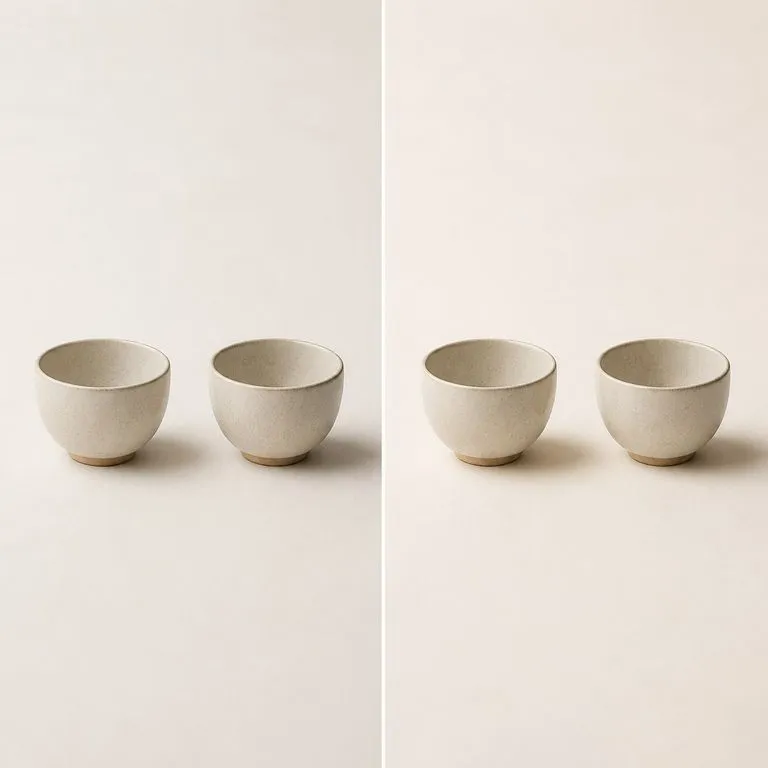
조명 외에는 아무것도 바뀌지 않은 전후
동일한 구도의 전후 비교: 보정 중에도 피사체와 프레이밍은 변경되지 않음

AI 합성 수정이 사진을 밝게 하는 것과 같지 않은 이유

사진을 더 밝게 만드는 도구는 많습니다. 서로 다른 두 사진이 서로 어울리게 만드는 도구는 매우 적습니다.

노출 및 재조명 필터

  • 전체 이미지가 더 밝아지거나 따뜻해지므로, 불일치는 그저 더 밝은 불일치가 됩니다
  • 그림자를 어둡게 하거나 밝게 하지만, 없는 그림자는 여전히 없습니다
  • 도구는 프레임의 어느 부분이 서로 다른 사진에서 왔는지 알지 못합니다
  • 요소 하나를 수정하려면 먼저 마스크를 만들고 손으로 보정해야 합니다

Virse 합성 수정

  • 먼저 충돌을 진단한 다음, 전체 프레임에 적용할 하나의 주된 광원을 선택합니다
  • 없거나 서로 모순되는 드리운 그림자를 그 광원에 맞게 다시 만듭니다
  • 색온도는 한 부분만 보정하는 것이 아니라 프레임 전체에서 조화되도록 맞춥니다
  • 요소를 지정하면 마스킹 단계 없이 수정이 그 요소로 제한됩니다
자주 묻는 질문

질문

정확히 무엇을 바꾸나요?
빛의 방향, 색온도, 그림자. 이 세 가지가 합성물이 붙여 넣은 것처럼 보이게 만드는 요소입니다. 피사체와 구도는 그대로 유지됩니다.
하나의 요소로 제한할 수 있나요?
예. 노트에 요소 이름을 지정하면 프레임의 나머지 부분은 그대로 유지됩니다.
노출이 좋지 않은 사진을 보정하는 용도인가요?
그렇지는 않습니다. 이 도구는 여러 소스에서 조합된 이미지처럼 각 부분이 서로 맞지 않는 문제가 있는 경우를 위해 만들어졌습니다. 나쁜 조명에서 촬영한 단일 사진은 해결할 충돌이 없으므로, 이 도구보다 노출 보정이 더 적합합니다.
프레임 안의 무언가를 이동하거나 교체하나요?
아니요. 피사체와 구도는 유지됩니다. 물체가 이동했거나, 가장자리가 바뀌었거나, 넣지 않은 무언가가 나타났다면 도구가 알아서 처리한 것이 아니라 결함입니다.
'만들기'를 누르면 도구가 바로 실행되나요?
아니요. 입력이 새 캔버스로 이동해 도구에 채워지지만 거기서 '시작'을 누르기 전에는 실행되지 않습니다. 링크가 사용자를 대신해 크레딧을 쓸 수는 없습니다.
나중에 결과를 계속 작업할 수 있나요?
네. 모든 결과가 일반 Virse 캔버스에 나오므로 내보내고 다시 가져오지 않고 단일 결과를 재실행, 조정하거나 편집으로 가져갈 수 있습니다.

합성물을 한 장의 사진처럼 보이게 만들기

여기서 시작하세요. 넣으면 보정된 버전이 새 Virse 캔버스에서 열리며, Start를 누르기 전에는 아무것도 실행되지 않습니다.