シーン照明の一貫性補正
入力 · 元画像出力 · 仕上がり

シーン照明の一貫性補正

貼り合わせたように見える合成画像をアップロードしてください。光が2方向から来ている、色温度が合っていない、影がない、または間違った方向を向いているなど、その理由を特定します。そのうえで、1つの主要な光源の下にフレーム全体を統一します。

入力
照明が一致しない合成画像 · 必須修正の要望 · 任意
出力
照明が一致したシーン × 1

照明が一致しない合成画像

必須

合成画像をドロップ

画像はキャンバスでアップロードします。ここでは設定のみ入力します。

AIによる合成写真の修正で実際に変わるもの

AIによる合成写真の修正は、モンタージュだと分かってしまう3つの要素を補正します。光の方向、色温度、影を1つの主要な光源の下で整合させ、被写体と構図はあなたが組み立てたとおりに保たれます。

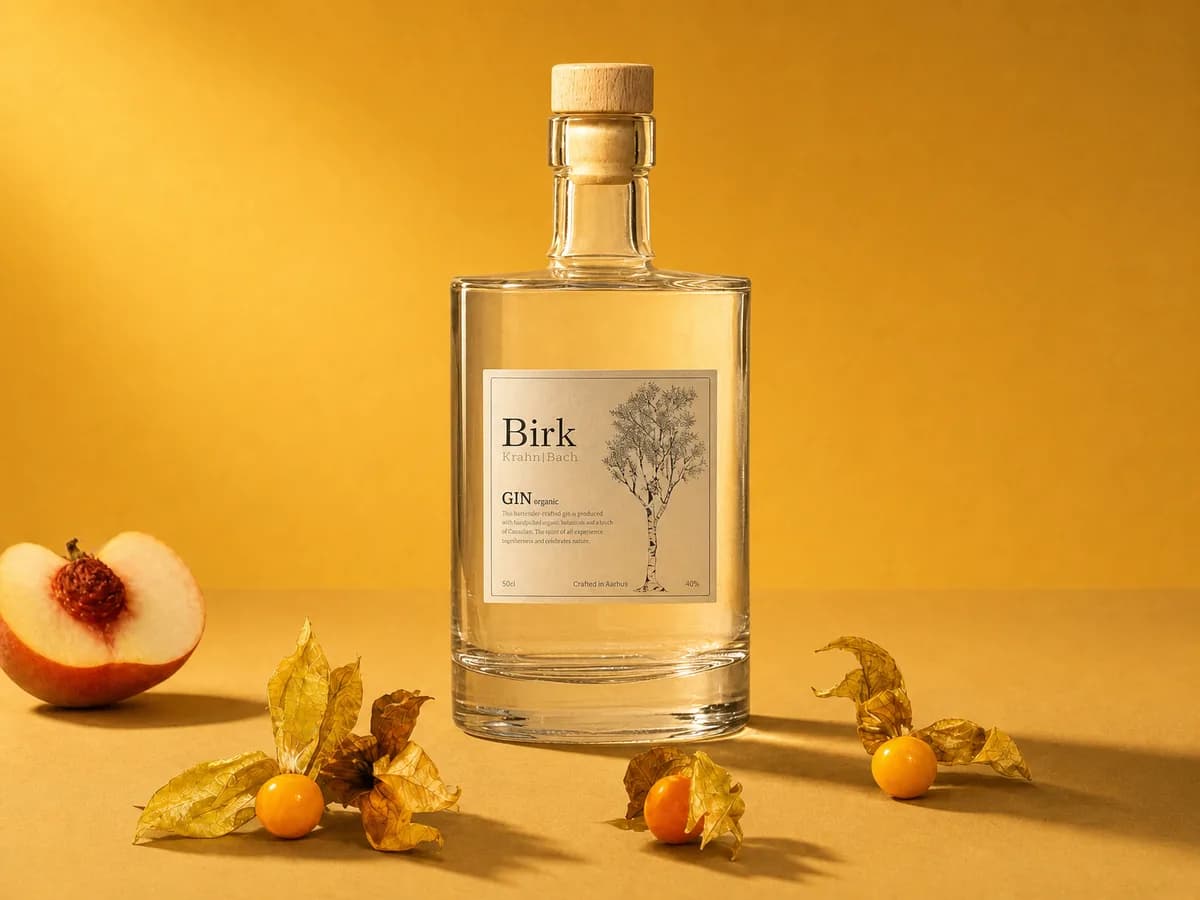
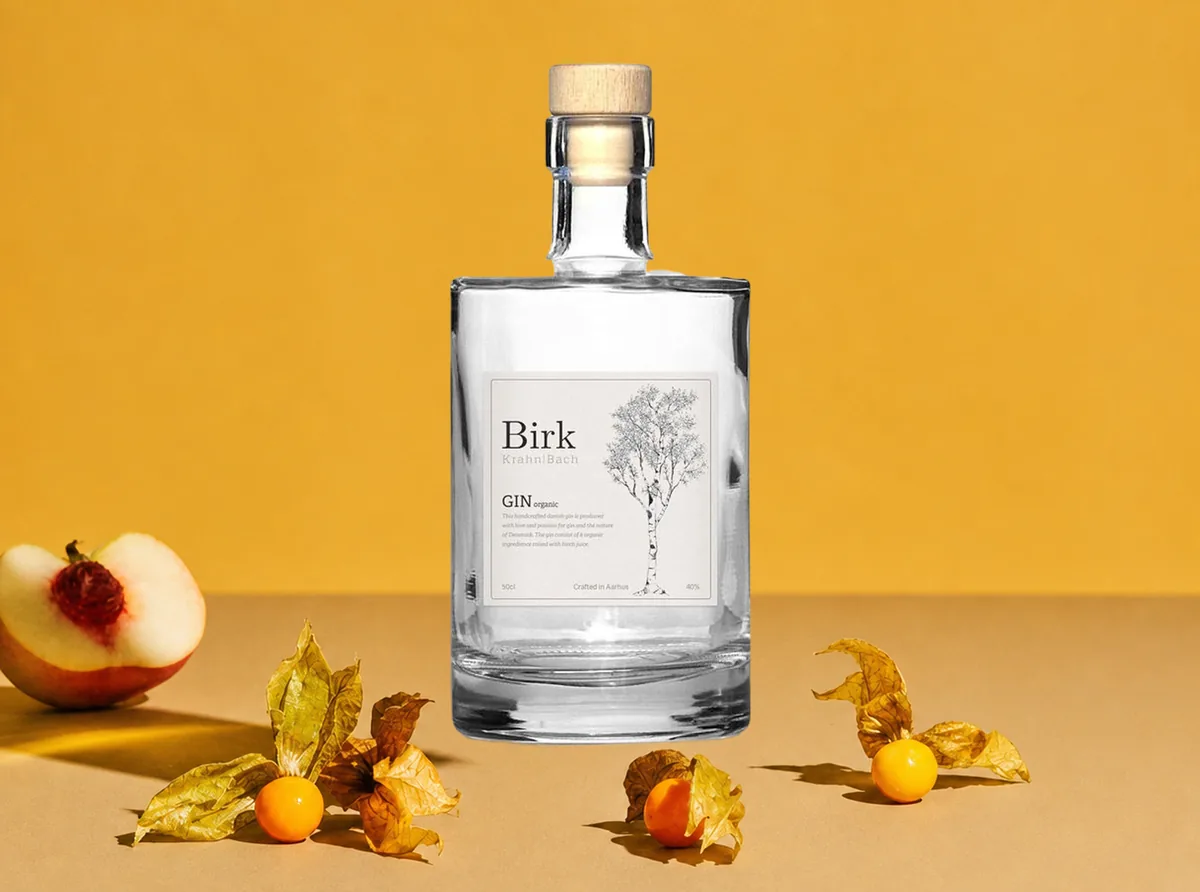
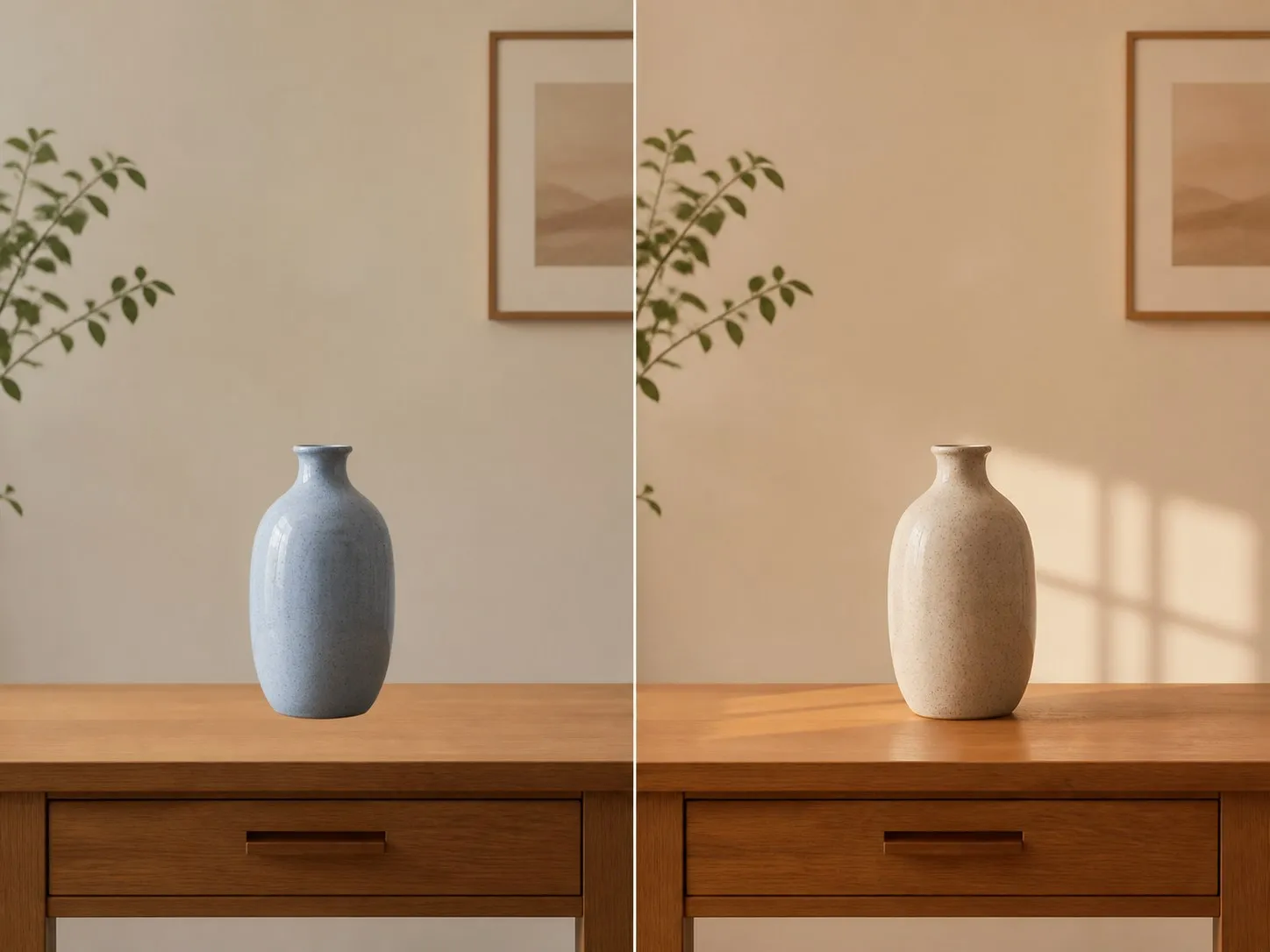
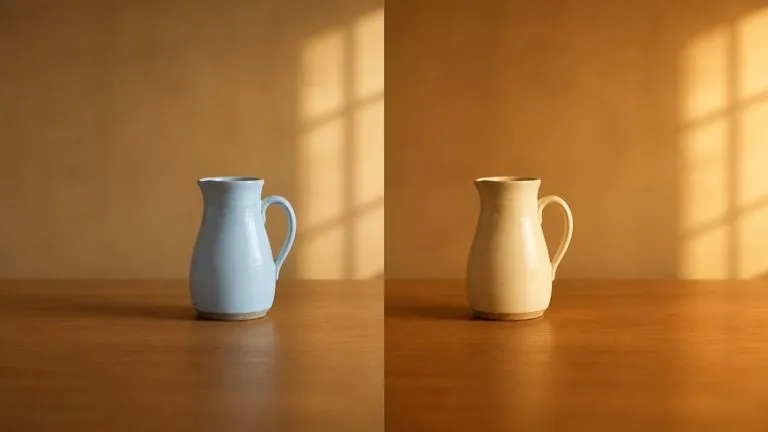
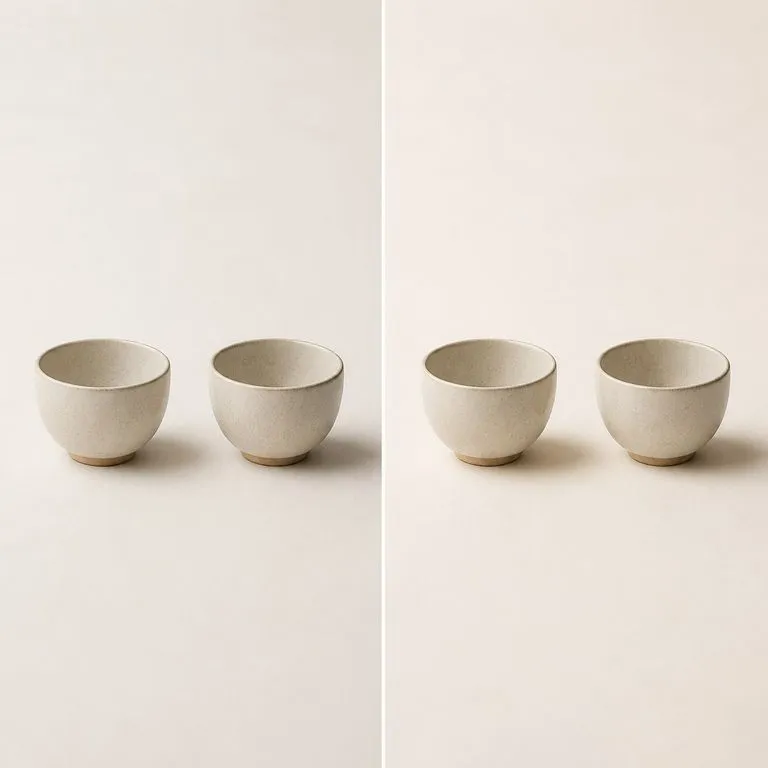
左に貼り合わせ感のある合成、右に照明を統一した同じ画像
ライティングが統一される前後の合成画像

AIを使って画像を背景になじませるために必要なこと

3つの問題、必要なのは1枚の画像だけ。ツールはファイルを読み取る際に、これらを探します。

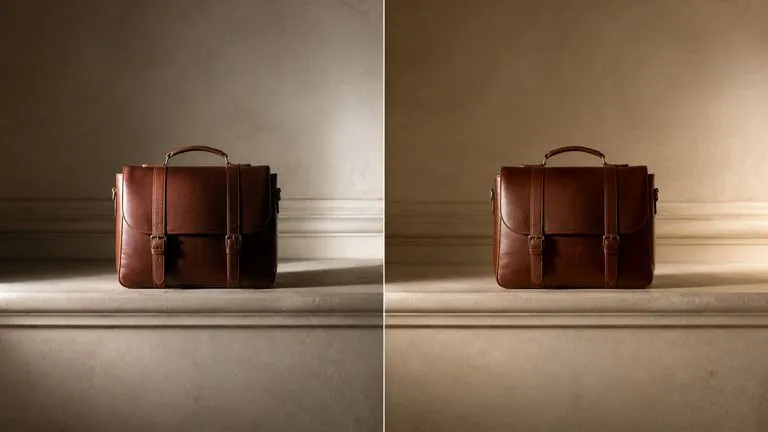
合成画像で競合する2つの光の方向を1つに統一
診断済み

2方向から来る光

左から照らされた被写体を、右から照らされた背景に配置すると、人は名前を付けられなくても違和感に気づきます。1つの主要な光源を選び、すべてをその下に合わせます。

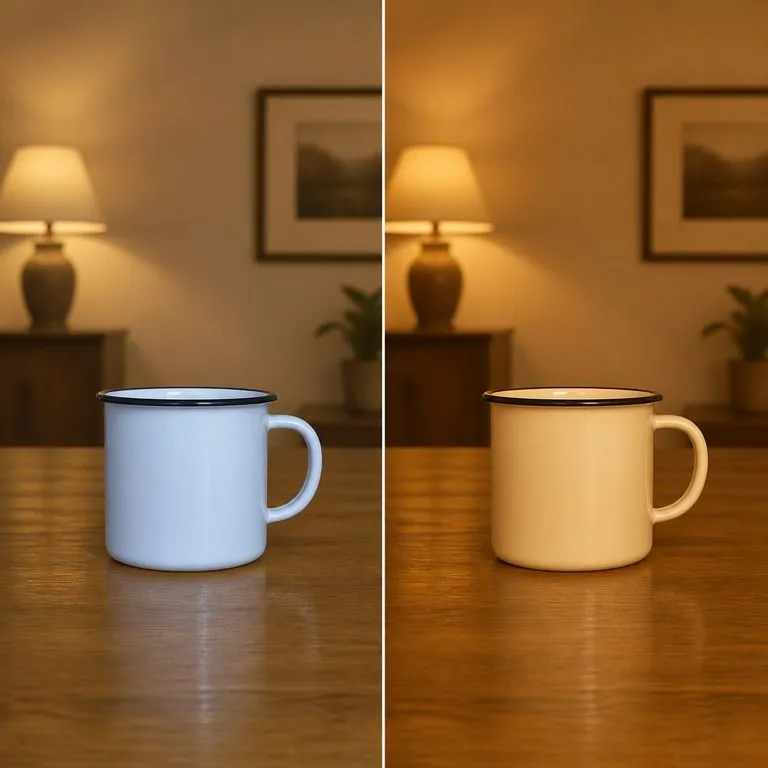
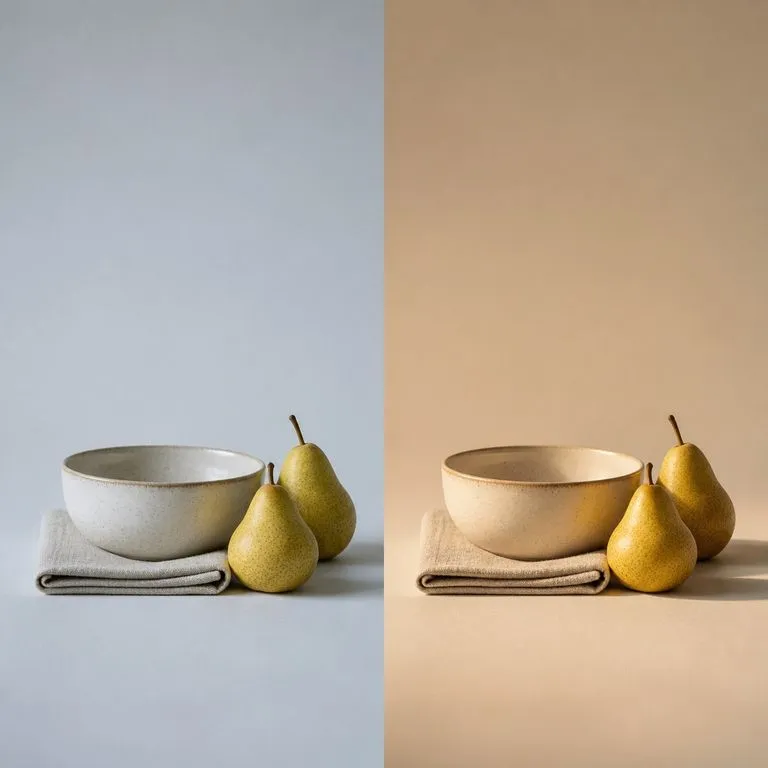
冷たい昼光の切り抜きを暖かなタングステン照明の室内に調和
診断済み

一致しない色温度

タングステン光の室内に昼光の切り抜きを置くと、エッジが完璧でも不自然に見えます。片方のレイヤーだけを補正してもう片方を放置するのではなく、フレーム全体で暖かみを整合させます。
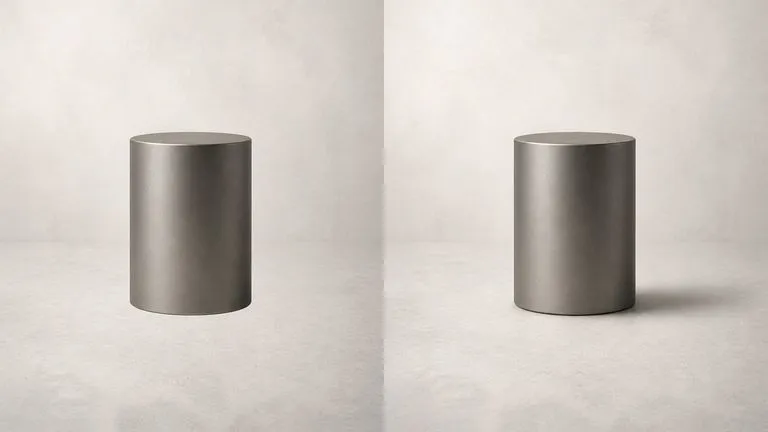
影のない物にシーンと一致する接地影を追加
再構築済み

欠けている、または矛盾する影

影のないオブジェクト、または周囲のすべてとは反対方向に影が落ちているオブジェクトほど、貼り付け感を出すものはありません。選ばれた光源と一致するように、投影影を再構築します。

AIで写真の悪いライティングを4ステップで修正する方法

  1. 合成画像を投入する

    組み合わせたものは何であれ、統合して平坦化します。切り抜きよりも、モンタージュだと分かってしまう原因はたいていライティングなので、エッジは最初から完璧である必要はありません。

  2. 保護するものを指定する

    1つの要素を指定すると、修正はその要素に限定され、フレームの残りはそのままになります。メモを空にしておくと、フレーム全体が統一されます。

  3. ライティングを修正する

    修正版は、被写体と構図を変更せずに戻ってきます。変わるのは方向、色温度、影だけです。

  4. 比較してから作業を続ける

    結果は、合成画像の横にある新しいVirseキャンバスに配置されます。2つを比較し、より絞った指示で再実行するか、書き出さずに編集へ進めます。

AI影生成と照明修正が必要な人

複数の素材から画像を組み立て、それを1枚の写真のように見せる必要がある人。

商品写真を生活背景に配置し、それに合う影を追加

Eコマース・商品チーム

パックショットをライフスタイル背景に配置し、部屋の光が示す場所に影を落とします。
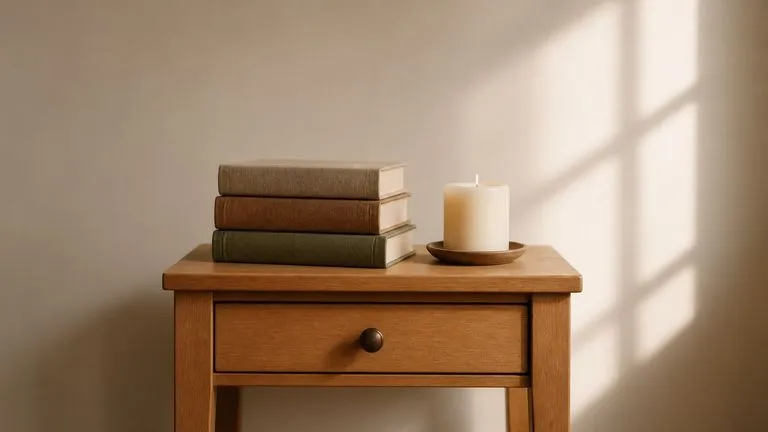
目に見えるマスクや手描きの影なしで修正した合成画像

レタッチャー・フォトエディター

手作業で影を再構築し、2つのレイヤー間でカーブを手合わせする工程を省きます。
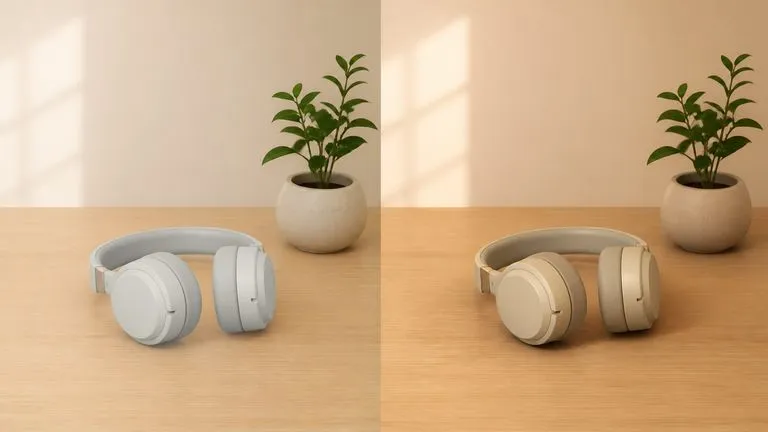
粗い合成と、同じ画像を意図ある仕上がりに整えた版を並列表示

マーケティング・ソーシャルチーム

急いで組み立てられた合成画像を救い、意図的に作られたように見せて公開できます。
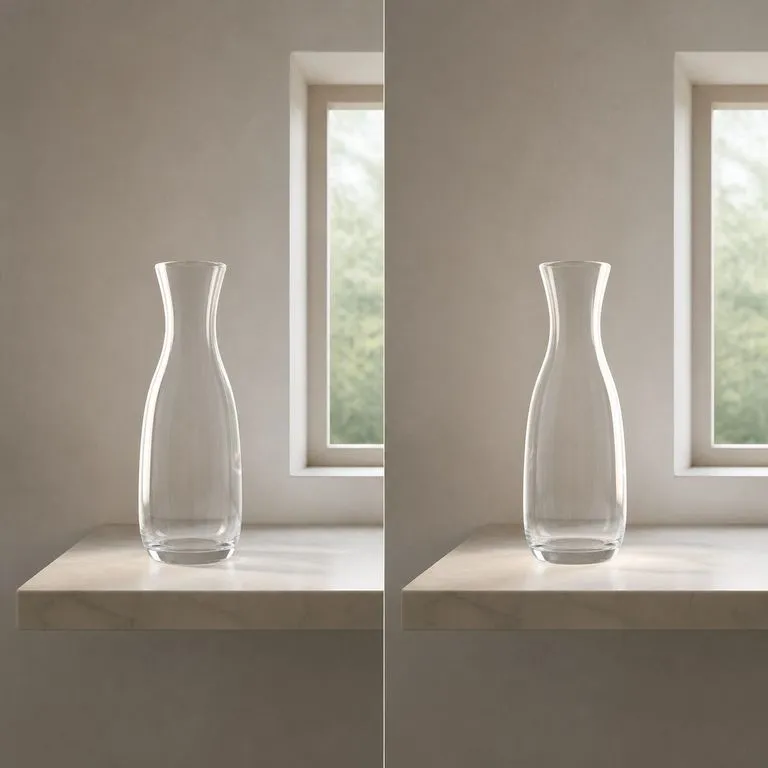
画像を背景になじませると得られるもの

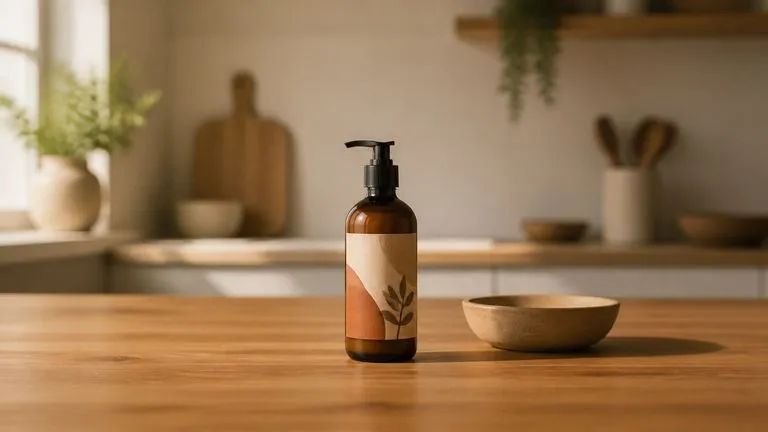
配置した背景とハイライトが合うよう再照明した被写体
1つの光の方向:配置先の背景に合うよう再ライティングされた被写体
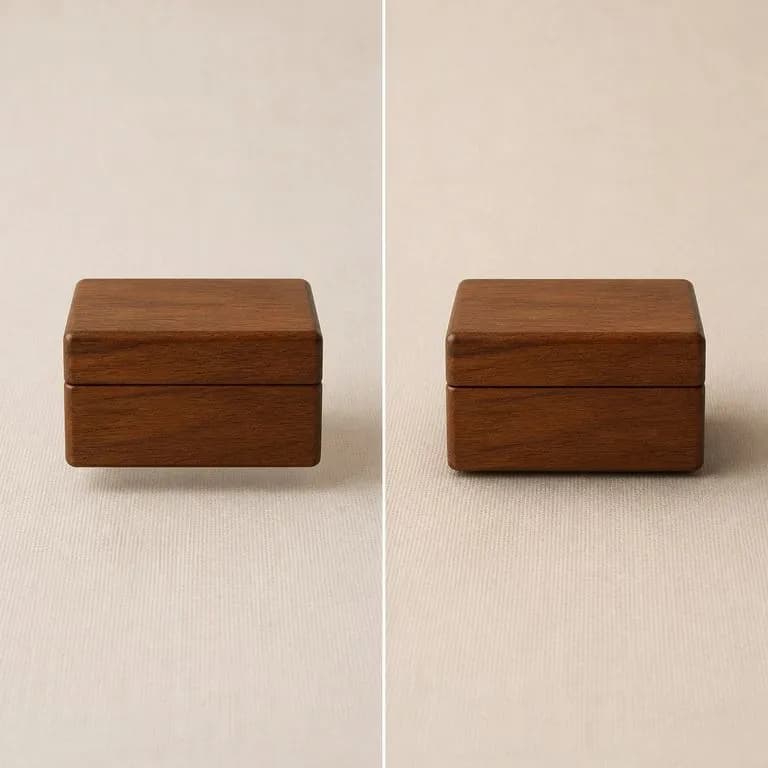
浮いて見える物に欠けていた接地影を追加
下に再構築された影:浮いている物体に欠けていた接地影を付与
冷たい色の切り抜きを室内のタングステン照明に合わせて暖色化
昼光とタングステン光の融合:切り抜きと部屋全体で色温度を調和
残りの画像は変えず指定した1要素だけを修正
製品だけを修正:指定した要素を補正し、背景はそのまま
別方向だった2つの物の影を揃える
矛盾する影を解消:別々の方向を向く2つの影をそろえる
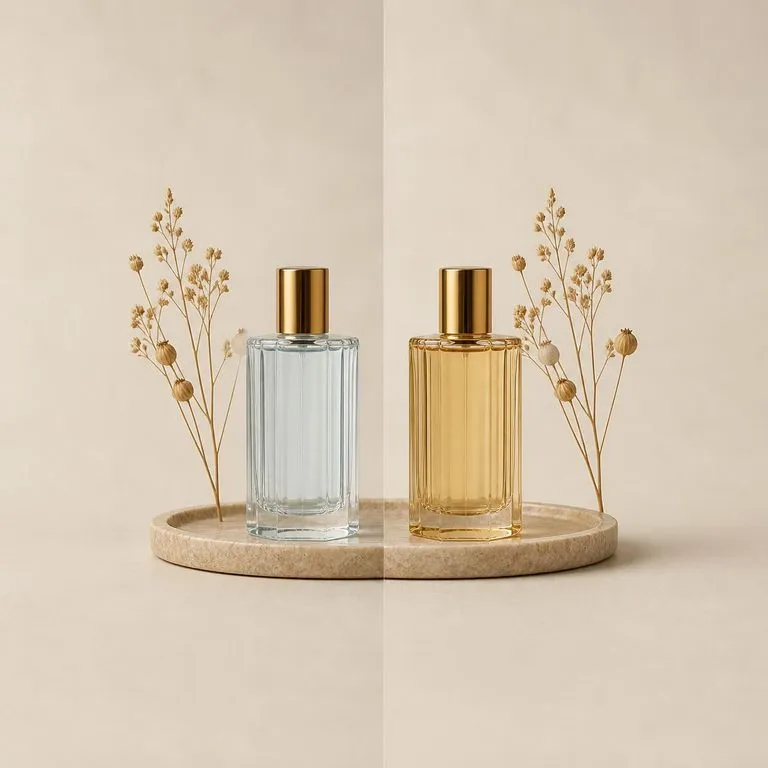
照明以外は何も変わっていない変更前後
同じ構図でビフォー・アフター:修正中も被写体とフレーミングは変わりません

AIによる合成修正が写真を明るくすることと同じではない理由

写真を明るくするツールはたくさんあります。しかし、2枚の写真を互いに調和させられるものはごくわずかです。

露出と再ライティングのフィルター

  • 画像全体が明るく、または暖かい色調になるため、不一致は明るくなった不一致にすぎません
  • 影は濃くしたり持ち上げたりできますが、欠けている影は依然として欠けたままです
  • ツールには、フレームのどの部分が別々の写真から来たのか分かりません
  • 1つの要素を修正するには、まずマスクして手作業で補正する必要があります

Virseの合成修正

  • まず不整合を診断し、次にフレーム全体のために1つの主要な光源を選びます
  • 欠けている投影や矛盾した投影は、その光源に合うように再構築されます
  • 色温度は一部分だけで補正されるのではなく、フレーム全体で調和されます
  • 要素を指定すると、マスク作業なしで修正がその要素に限定されます
よくある質問

質問

具体的に何が変わりますか?
光の向き、色温度、影。この3つが、合成が貼り合わせたように見える原因です。被写体と構図はそのまま維持されます。
1つの要素だけに限定できますか?
はい。メモで要素名を指定すれば、フレームの残りの部分はそのままになります。
露出の悪い写真を修正するためのものですか?
厳密には違います。これは複数のソースから組み立てた画像向けに作られており、問題は各部分が一致していないことです。悪い光で撮影された1枚の写真には解消すべき不一致がないため、このツールよりも露出補正のほうが適しています。
フレーム内の何かを移動したり置き換えたりしますか?
いいえ。被写体と構図は維持されます。オブジェクトがずれた、エッジが変わった、または配置していないものが現れた場合、それはツールが主体的に判断したのではなく不具合です。
「作成」を押すとすぐにツールが実行されますか?
いいえ。入力内容は新しいキャンバスに移り、ツールに入力済みの状態になりますが、そこで「開始」を押すまで実行されません。リンクがユーザーに代わってクレジットを消費することはありません。
結果を後から編集し続けられますか?
はい。ツールの出力はすべて通常のVirseキャンバスに表示されるため、書き出しや再読み込みをせずに、1つの出力を再実行したり、調整したり、編集に移したりできます。

合成を1枚の写真のように見せる

ここから始めましょう。ドロップすると、修正後のバージョンが新しいVirseキャンバスで開き、Startを押すまで何も実行されません。