
Cómo usar Nano Banana para editar fotos: Pro, Nano Banana 2 y Lite
 Yifan Zhao12 min de lectura ·
Para usar Nano Banana para editar fotos, sube la imagen original, solicita un cambio concreto, describe el resultado deseado e identifica todo lo que debe permanecer intacto. Usa Nano Banana 2 para la mayoría de las ediciones cotidianas; Nano Banana Pro para retratos complejos, productos de marca, tipografía y composiciones con varias referencias; y Nano Banana 2 Lite para borradores rápidos y económicos. El prompt más fiable combina un objetivo de edición, un resultado deseado, restricciones de conservación y límites sobre lo que no debe hacerse. Para conocer mejor los modelos, consulta la reseña de Nano Banana y esta guía para escribir mejores prompts de diseño con IA.
La dificultad es que Nano Banana es un editor generativo, no una herramienta tradicional de selección de píxeles. Sustituir una chaqueta, eliminar a una persona o cambiar el fondo también puede alterar el rostro, la composición, la iluminación o los detalles del producto. Al revisar 30 preguntas recurrentes de usuarios, detectamos que la regeneración de toda la imagen, los cambios faciales y la pérdida de calidad tras sucesivas ediciones eran algunas de las principales preocupaciones. Por eso, un flujo de diseño con IA controlado y organizado en ramas resulta más fiable que editar repetidamente el último resultado, sobre todo cuando el trabajo exige coherencia de marca.
Virse convierte ese proceso controlado en un flujo visual de diseño con IA, en lugar de otro chat aislado. Los diseñadores pueden organizar imágenes originales, referencias, generaciones y revisiones en un lienzo infinito, mientras varios agentes realizan tareas distintas y comparten el mismo contexto del proyecto. Virse está diseñado para ayudar a los equipos profesionales, no para sustituir a los diseñadores: reduce el trabajo repetitivo de producción y conserva la intención creativa, los estándares de marca y el conocimiento acumulado del proyecto. Este enfoque encaja con los flujos creativos de agentes de diseño con IA y el diseño gráfico profesional asistido por IA en un sentido más amplio.
¿Qué es Nano Banana para la edición de fotos?
Nano Banana es el nombre que Google da a los modelos nativos de generación y edición de imágenes de Gemini. Aceptan texto, imágenes o ambos, lo que permite subir fotos, describir cambios, combinar referencias y perfeccionar resultados mediante una conversación. Google documenta actualmente cuatro modelos Nano Banana.
Modelo | Ideal para | Resolución de salida | Coste estándar de imagen por API |
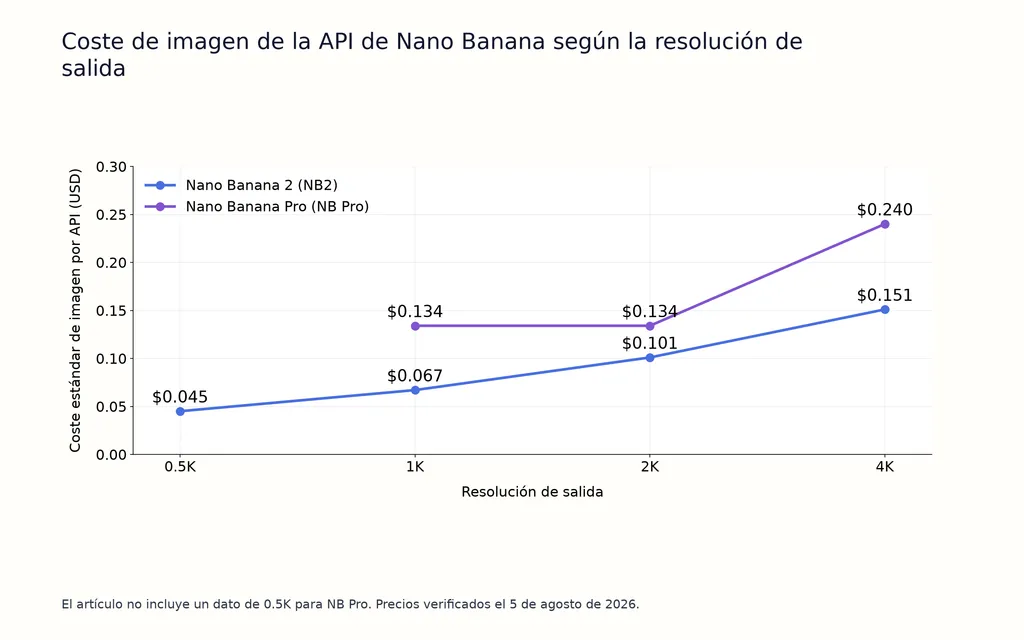
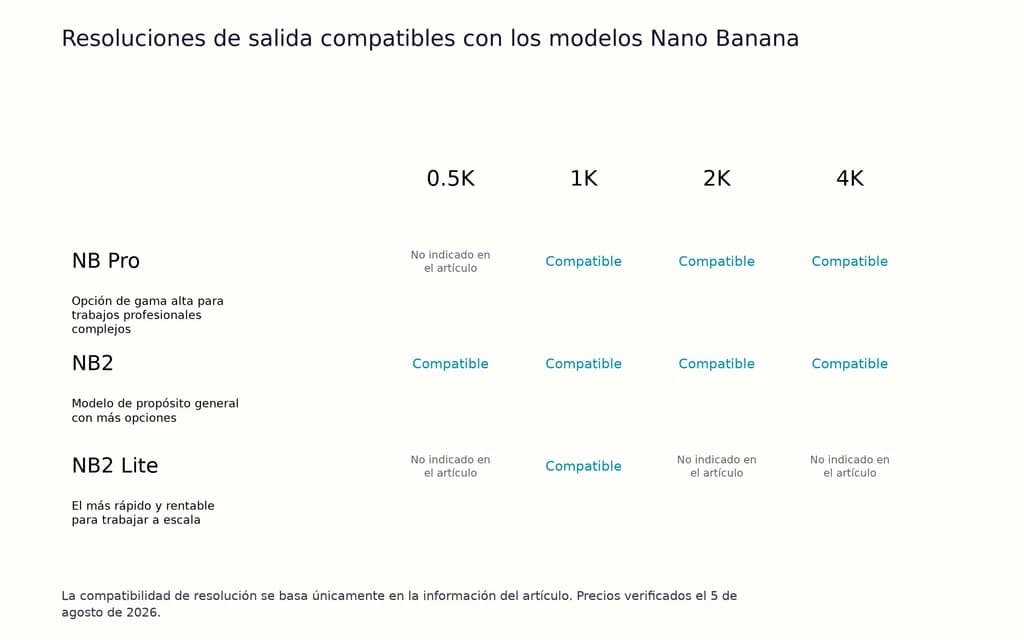
Nano Banana Pro | Edición compleja, maquetas de productos, texto preciso y materiales sensibles a la marca | 1K, 2K y 4K | $0.134 en 1K/2K; $0.24 en 4K |
Nano Banana 2 | Edición general de fotos, múltiples referencias e iteración rápida | 0.5K, 1K, 2K y 4K | De $0.045 a $0.151 |
Nano Banana 2 Lite | Borradores rápidos, ediciones locales y producción de gran volumen | 1K | $0.03 |
Nano Banana original | Integraciones existentes de Gemini 2.5 Flash Image | 1K | Modelo anterior |
Google presenta NB2 como el modelo de propósito general, NB Pro como la opción de gama alta para trabajos profesionales complejos y NB2 Lite como el modelo más rápido y económico para trabajar a escala. Google clasifica ahora el Nano Banana original como la versión anterior.
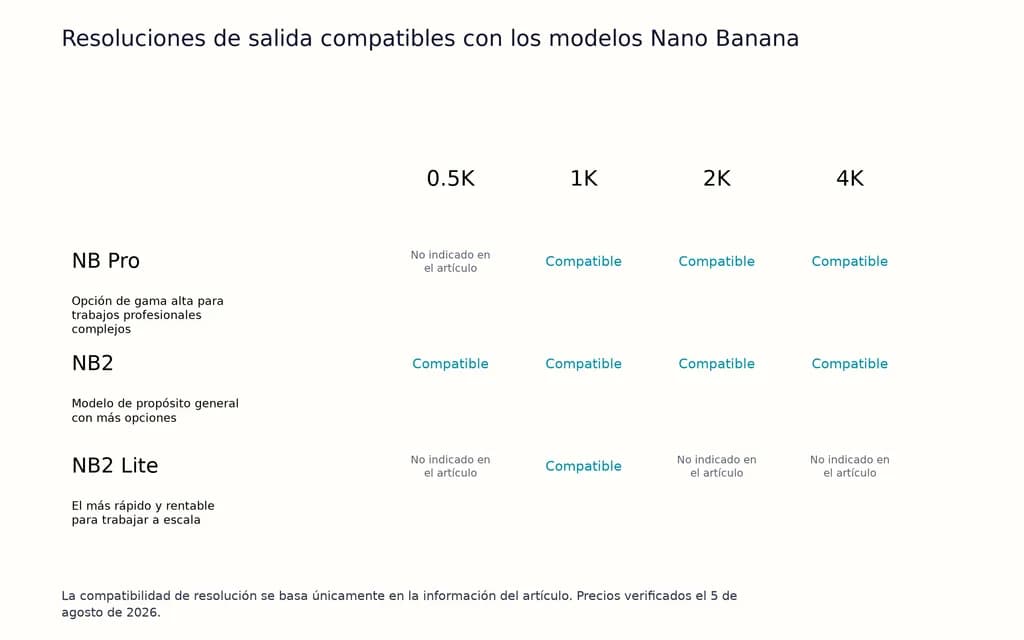
Los precios se verificaron el 5 de agosto de 2026. Excluyen tokens de entrada, fundamentación, generaciones descartadas y costes del flujo de trabajo. Para un desglose más amplio, consulta los precios de Nano Banana.
¿Dónde puedes usar Nano Banana?
Puedes usar Nano Banana mediante la aplicación Gemini, Google AI Studio o la API de Gemini. En Gemini, sube una foto o abre una imagen de Library, selecciona Chat, escribe una instrucción de edición y envíala. Los suscriptores de pago pueden generar con NB2 o NB2 Lite y usar More → Redo with Pro cuando necesiten más detalle o control.
Cómo usar Nano Banana para editar fotos paso a paso
Paso 1: empieza con la foto original de alta calidad
Usa la fuente menos comprimida disponible y conserva un original maestro intacto. En retratos, identifica la forma del rostro, la expresión, el peinado, la pose y los rasgos distintivos. En productos, registra la silueta, la etiqueta, el logotipo, el material y los reflejos.
Paso 2: solicita una edición concreta de la foto
Pide una transformación principal por generación. Sustituye primero el fondo y ajusta después la iluminación en una operación aparte. Combinar cambios de ropa, pose, fondo, texto y color dificulta diagnosticar los fallos.
Paso 3: describe el resultado deseado
Indica el elemento objetivo, su estado actual y cómo quieres sustituirlo.
En lugar de escribir:
Cambia el fondo.
Usa:
Edita solo: El fondo de oficina actual.
Cambio: Sustitúyelo por un estudio fotográfico gris cálido con fondo continuo, luz suave desde la parte superior izquierda y sombras de contacto realistas.
Una dirección visual concreta funciona mejor que términos vagos como «mejora», «profesional» o «cinematográfico». El mismo principio se aplica al escribir prompts de diseño con IA para flujos visuales más complejos.
Paso 4: define qué debe permanecer intacto
Enumera explícitamente los detalles protegidos:
Conserva: La identidad, proporciones faciales, expresión, peinado, textura de piel, pose, manos y ropa de la persona, así como el ángulo de cámara, el recorte y el etalonaje.
No hagas lo siguiente: Regenerar, cambiar el estilo o modificar a la persona.
Así separas la zona editable de la zona protegida.
Paso 5: inspecciona la imagen completa
Revisa a tamaño completo rostros, manos, logotipos, etiquetas, texto, bordes de objetos, sombras, reflejos y texturas finas. Editar correctamente el contenido no convierte automáticamente la imagen en un entregable. El fondo puede parecer correcto aunque el rostro, el envase o la resolución se hayan vuelto inutilizables.
Paso 6: crea ramas desde el original maestro y amplía al final
Si un resultado falla, vuelve al original o a la última versión aprobada. Crea ramas independientes para los cambios importantes, en lugar de reparar repetidamente un resultado degradado. Amplía la resolución solo cuando se hayan aprobado la composición, la identidad, la tipografía y los detalles del producto. Este proceso por ramas encaja de forma natural en un flujo de diseño con IA más estructurado.
¿Cuál es el mejor prompt de Nano Banana para editar fotos?
El prompt más eficaz sigue esta estructura:
Objetivo de edición + resultado deseado + restricciones de conservación + límites de lo que no debe hacerse
Prompt de Nano Banana para editar solo una parte de una foto
Edita solo: [objeto o zona concretos].
Cambio: Sustituye [contenido actual] por [resultado deseado]. Iguala la perspectiva, la iluminación, las sombras, la profundidad de campo, el color y la textura fotográfica originales.
Conserva: [todas las personas, objetos y detalles visuales protegidos].
No hagas lo siguiente: Regenerar, cambiar el estilo, recortar o modificar cualquier otra parte de la foto original.
Prompt de Nano Banana para cambiar la ropa sin cambiar el rostro
Edita solo: La chaqueta negra de la persona.
Cambio: Sustitúyela por una chaqueta de ante marrón oscuro. Iguala el ajuste, los pliegues, la iluminación y las sombras originales.
Conserva: La identidad, forma del rostro, ojos, nariz, boca, mandíbula, expresión, peinado, textura de piel, manos, pose y proporciones corporales de la persona.
No hagas lo siguiente: Cambiar el fondo, el ángulo de cámara, el recorte ni el etalonaje. No regeneres a la persona.
Prompt de Nano Banana para varias imágenes de referencia
Imagen 1: Úsala como fotografía base.
Imagen 2: Úsala únicamente como referencia de la ropa.
Imagen 3: Úsala únicamente como referencia del fondo y la iluminación.
Aplica la ropa de la imagen 2 a la persona de la imagen 1 y sitúa después a esa persona en el entorno de la imagen 3. Conserva la identidad, el rostro, el peinado, las proporciones y la pose de la imagen 1. No copies a la persona ni la composición de la imagen 2.
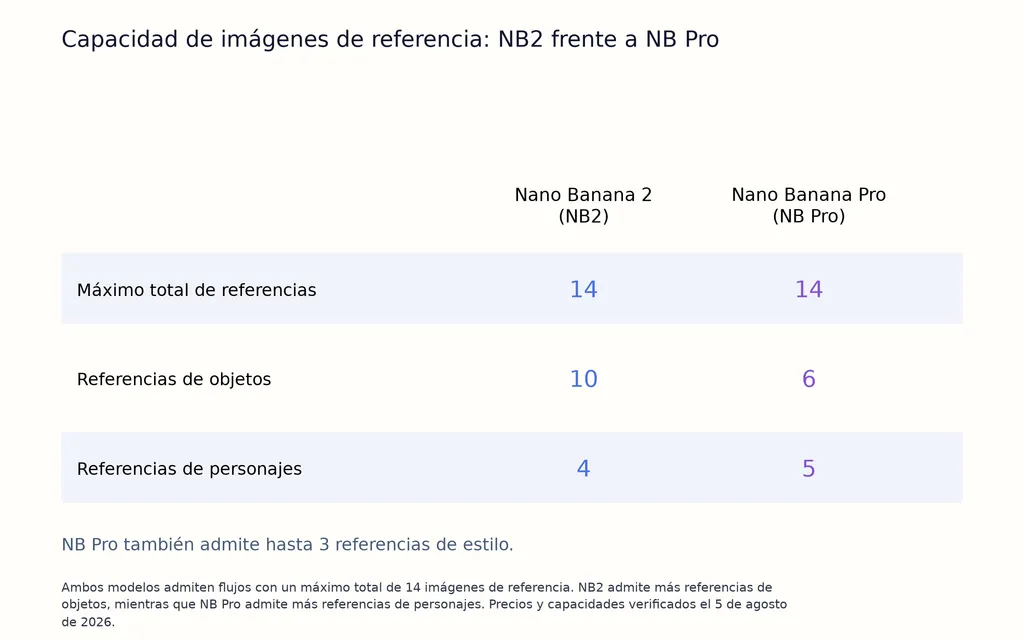
Asignar una función a cada referencia reduce la ambigüedad. Los flujos de imágenes de Gemini 3 admiten hasta 14 referencias. NB2 admite hasta 10 referencias de objetos y cuatro de personajes; NB Pro admite hasta seis de objetos, cinco de personajes y tres de estilo.
Cómo mantener el mismo rostro al editar con Nano Banana
La coherencia de identidad no equivale a bloquear el rostro píxel a píxel. Nano Banana puede conservar a una persona reconocible y, al mismo tiempo, cambiar la forma de los ojos, la expresión, la edad, la textura de piel o las proporciones faciales.
Para mejorar la coherencia, fija los rasgos que definen la identidad:
- Forma del rostro y línea de la mandíbula
- Separación de los ojos y expresión
- Nariz y boca
- Peinado y línea de nacimiento del cabello
- Textura de piel y rasgos de edad
- Rasgos faciales distintivos
Conserva también la pose, las manos y las proporciones corporales al editar la ropa, porque cambiar una prenda puede hacer que el modelo reconstruya a la persona.
¿Cuándo conviene combinar Nano Banana con Photoshop?
Usa un flujo híbrido cuando sea obligatorio mantener los píxeles intactos:
- Recorta o enmascara la zona objetivo.
- Envía solo esa zona a Nano Banana.
- Genera la sustitución.
- Intégrala en el original maestro intacto.
- Ajusta manualmente los bordes, el grano, el color y las sombras.
Este flujo resulta mejor para retratos de uso legal, fotografías de archivo, envases de marca y materiales de campaña de gran valor, donde la semejanza visual no ofrece suficiente precisión.
¿Por qué Nano Banana cambia toda la imagen o pierde calidad?
Problema | Causa probable | Solución práctica |
Cambió toda la imagen | La instrucción era amplia o no se definieron los elementos protegidos | Indica un solo objetivo y enumera todos los detalles que deben quedar fijos |
Cambió el rostro | El modelo reconstruyó a la persona para adaptarla a la nueva ropa o luz | Añade restricciones de identidad o edita una zona recortada |
La imagen quedó borrosa | Se reutilizaron resultados generados durante varias rondas | Reinicia desde el original maestro y usa ramas independientes |
El texto o los logotipos se alteraron | El modelo interpretó la distribución en vez de conservar los píxeles | Termina el texto y los logotipos fijos en una herramienta de diseño |
Un objeto parece pegado | Faltaban perspectiva, dirección de la luz o sombras de contacto | Especifica el ángulo de cámara, la luz ambiental y la interacción con la superficie |
No existe un número universal verificado de rondas de edición seguras. Nuestra revisión encontró informes recurrentes de ruido, pérdida de nitidez y alteraciones de textura, pero ningún estudio estandarizado que demuestre que los fallos comienzan tras un número concreto de ediciones.
Cómo usar Nano Banana para editar fotos de comercio electrónico a escala
Caso de imágenes de producto de Whering
Google afirma que la plataforma de armario Whering usa NB2 para convertir fotos de usuarios de menor calidad en materiales más cuidados, con aspecto de estudio, manteniendo texturas auténticas. Whering también destacó las salidas estructuradas que respaldan su flujo de clasificación de imágenes. Es un ejemplo de un socio publicado por el proveedor, no una evaluación independiente del rendimiento.
Caso de edición facial de HubX
HubX comunicó una reducción de latencia del 74% al 76% y describió su flujo de edición facial como aproximadamente cuatro veces más rápido tras integrar NB2. El resultado lo comunicó el socio y no debe considerarse un indicador universal de velocidad.
Un flujo de comercio electrónico escalable
Un sistema de producción práctico puede almacenar datos de productos, modelos y campañas en campos estructurados, enviar combinaciones aprobadas a la API de Gemini, guardar en caché los recursos repetidos, dirigir los resultados a una plataforma de comercio electrónico y exigir revisión humana antes de publicar.
El principio de producción más fiable es:
Usa IA para el contenido visual variable. Usa plantillas deterministas para los elementos de marca fijos.
Deja que Nano Banana genere entornos, modelos, sombras y variaciones. Mantén logotipos, precios, avisos legales y tipografía final en Figma, Photoshop o un motor de plantillas. Esta separación es especialmente importante para mantener la coherencia de marca en creatividades publicitarias con IA entre numerosos resultados.
Con las tarifas estándar actuales de la API, 1.000 resultados en 1K costarían aproximadamente $33.60 con NB2 Lite, $67 con NB2 o $134 con NB Pro, antes de incluir entradas, generaciones descartadas y revisión humana. Los equipos que planeen producir a gran escala deberían comparar esas cifras con los precios de Nano Banana completos y sus costes reales de revisión.
Preguntas frecuentes
¿Es NB Pro mejor que NB2 para editar personas?
NB Pro suele ser la opción más sólida para retratos complejos y sensibles a la identidad, varias referencias y trabajos comerciales donde los errores son costosos. NB2 equilibra mejor velocidad y coste en la edición habitual. Ninguno garantiza que el rostro quede intacto, por lo que siguen siendo necesarias las restricciones de conservación y la edición por ramas.
¿Puede NB editar solo una parte de una foto?
NB puede identificar un objetivo mediante instrucciones en lenguaje natural, pero no garantiza que todos los demás píxeles permanezcan bloqueados. Indica la zona exacta, pide un solo cambio y enumera todos los elementos protegidos. Usa un flujo con recorte o máscara cuando sea esencial mantener intactos los píxeles.
¿Por qué NB produce imágenes borrosas después de varias ediciones?
Las generaciones repetidas pueden reinterpretar texturas, bordes y detalles faciales, mientras que descargar y subir imágenes varias veces puede añadir compresión. Conserva el original maestro, realiza un cambio importante por rama y amplía la resolución solo después de aprobar todas las ediciones.
¿Es NB2 Lite adecuado para imágenes de comercio electrónico?
NB2 Lite es adecuado para borradores rápidos en 1K, variaciones de catálogo, miniaturas y experimentos de gran volumen. Usa NB2 o NB Pro para imágenes principales, personas reconocibles, envases de marca y texto importante. Las etiquetas, logotipos, proporciones y precisión del producto siguen requiriendo revisión humana.
Conclusión
La mejor manera de usar Nano Banana para editar fotos es tratarlo como un colaborador de diseño controlado: empieza con el archivo original, elige NB2 para edición general, NB Pro para trabajo profesional complejo o NB2 Lite para velocidad y escala, solicita un cambio cada vez, define todos los detalles protegidos, compara cada resultado con el original maestro y usa Photoshop con Nano Banana o plantillas deterministas cuando los píxeles deban mantenerse exactos. Este flujo produce rostros más coherentes, materiales de producto más limpios y una producción creativa más escalable que editar repetidamente la última imagen generada.
Más del blog de Virse
Flujo de trabajo

GPT Image 2.5 Noise and Oversharpening: Why Some Images Still Look AI-Generated
9 de octubre de 2026 by Yifan Zhao
Flujo de trabajo

GPT Image 2.5 Keeps Changing My Image: How to Use a "Keep List" for Reliable Edits
9 de octubre de 2026 by Yifan Zhao
Flujo de trabajo

GPT Image 2.5 Editing Drift: Why Images Get Blurry, Cropped or Worse After Multiple Edits
9 de octubre de 2026 by Yifan Zhao