
Como usar o Nano Banana para editar fotos: Pro, Nano Banana 2 e Lite
 Yifan Zhao12 min de leitura ·
Para usar o Nano Banana para editar fotos, envie a imagem original, solicite uma alteração específica, descreva o resultado desejado e identifique tudo o que deve permanecer inalterado. Use o Nano Banana 2 para a maioria das edições cotidianas, o Nano Banana Pro para retratos complexos, produtos de marca, tipografia e composições com várias referências, e o Nano Banana 2 Lite para rascunhos rápidos e baratos. O prompt mais confiável combina um alvo de edição, um resultado desejado, restrições de preservação e limites do que não fazer. Para conhecer melhor os modelos, veja a análise do Nano Banana e este guia para escrever prompts de design com IA mais eficazes.
O desafio é que o Nano Banana é um editor generativo, e não uma ferramenta tradicional de seleção de pixels. Trocar uma jaqueta, remover uma pessoa ou mudar um fundo também pode alterar o rosto, a composição, a iluminação ou os detalhes do produto. Nossa análise de 30 perguntas recorrentes de usuários constatou que a regeneração da imagem inteira, mudanças faciais e perda de qualidade após edições repetidas estavam entre as maiores preocupações. Por isso, um fluxo de design com IA controlado e organizado em ramificações é mais confiável que editar repetidamente a última saída, sobretudo em trabalhos que envolvem consistência de marca.
Virse transforma esse processo controlado em um fluxo visual de design com IA, em vez de mais uma conversa isolada. Designers podem organizar imagens originais, referências, gerações e revisões em uma tela infinita, enquanto vários agentes realizam tarefas diferentes e compartilham o mesmo contexto do projeto. O Virse foi criado para auxiliar equipes profissionais, não para substituir designers, ajudando a reduzir tarefas repetitivas de produção e a preservar a intenção criativa, os padrões da marca e o conhecimento acumulado do projeto. Essa abordagem está alinhada aos fluxos criativos de agentes de design com IA e ao design gráfico profissional assistido por IA em um contexto mais amplo.
O que é o Nano Banana para edição de fotos?
Nano Banana é o nome que o Google dá aos modelos nativos de geração e edição de imagens do Gemini. Os modelos aceitam texto, imagens ou ambos, permitindo enviar fotos, descrever alterações, combinar referências e aperfeiçoar resultados por conversa. O Google atualmente documenta quatro modelos Nano Banana.
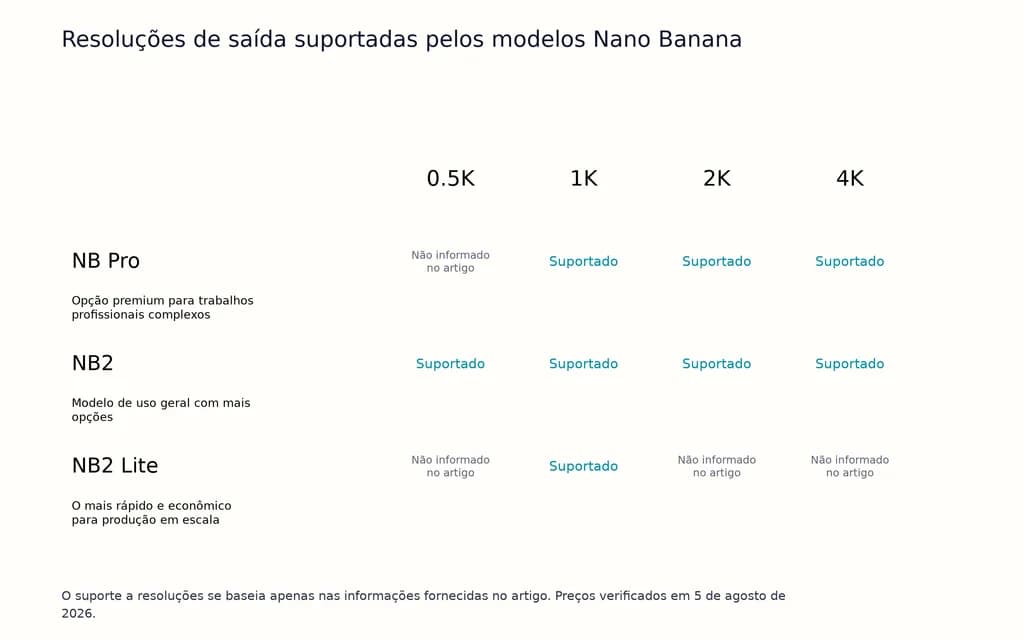
Modelo | Mais indicado para | Resolução de saída | Custo padrão de imagem pela API |
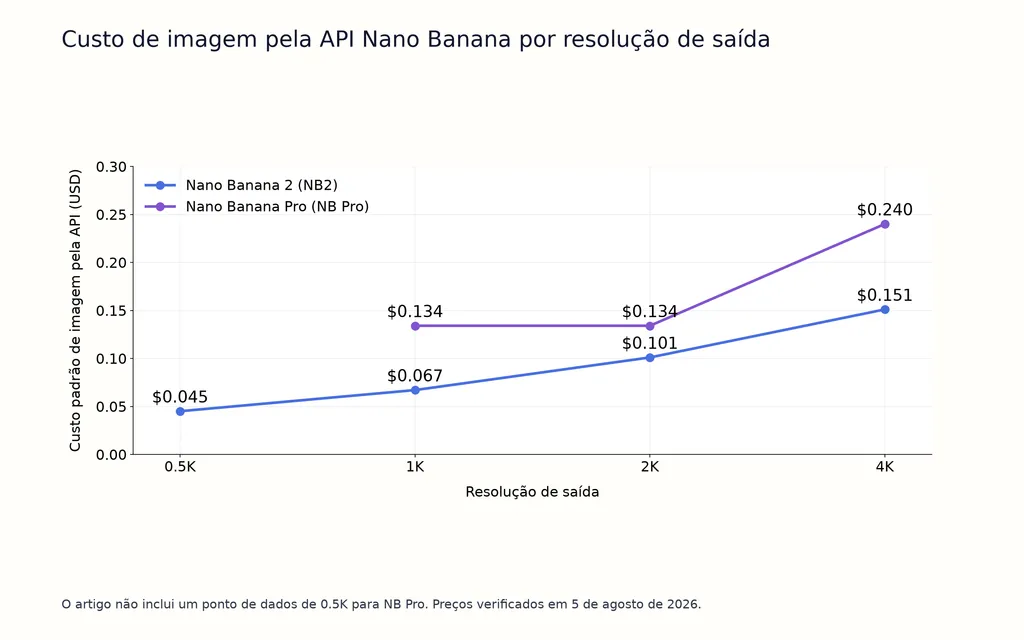
Nano Banana Pro | Edições complexas, mockups de produtos, texto preciso e materiais sensíveis à marca | 1K, 2K e 4K | $0.134 em 1K/2K; $0.24 em 4K |
Nano Banana 2 | Edição geral de fotos, várias referências e iteração rápida | 0.5K, 1K, 2K e 4K | De $0.045 a $0.151 |
Nano Banana 2 Lite | Rascunhos rápidos, edições locais e produção em grande volume | 1K | $0.03 |
Nano Banana original | Integrações existentes do Gemini 2.5 Flash Image | 1K | Modelo legado |
O Google posiciona o NB2 como modelo de uso geral, o NB Pro como a opção premium para trabalhos profissionais complexos e o NB2 Lite como o modelo mais rápido e barato para produção em escala. O Google agora classifica o Nano Banana original como versão legada.
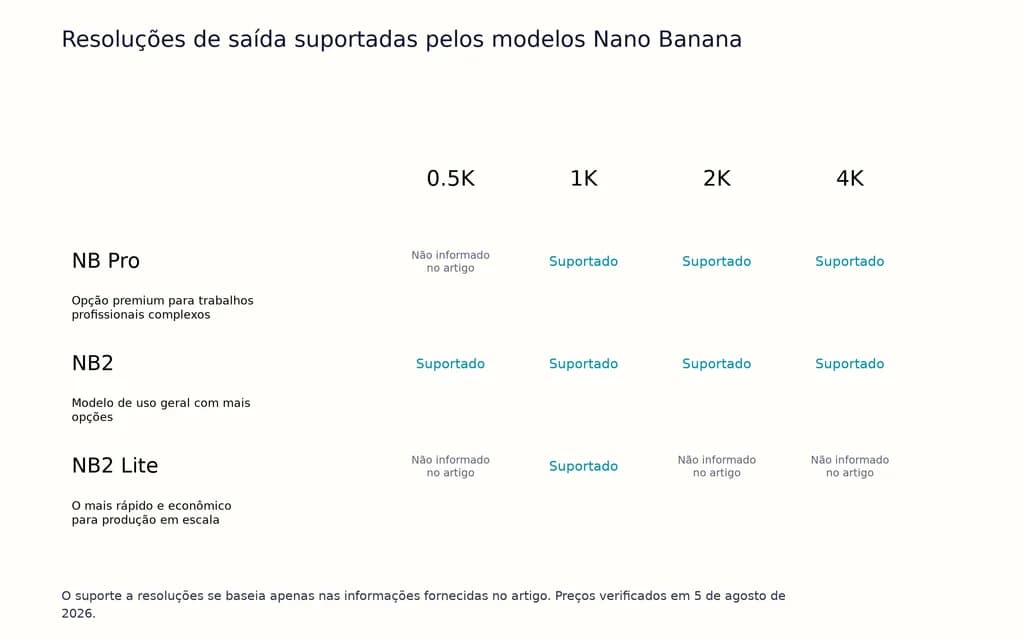
Os preços foram verificados em 5 de agosto de 2026. Eles excluem tokens de entrada, fundamentação, gerações rejeitadas e custos do fluxo de trabalho. Para uma análise de custos mais ampla, veja os preços do Nano Banana.
Onde é possível usar o Nano Banana?
Você pode usar o Nano Banana pelo aplicativo Gemini, pelo Google AI Studio ou pela API Gemini. No Gemini, envie uma foto ou abra uma imagem da Library, selecione Chat, digite uma instrução de edição e envie. Assinantes pagos podem gerar com NB2 ou NB2 Lite e usar More → Redo with Pro quando precisarem de mais detalhes ou controle.
Como usar o Nano Banana para editar fotos passo a passo
Etapa 1: comece pela foto original de alta qualidade
Use a fonte menos comprimida disponível e mantenha um arquivo mestre intacto. Para retratos, observe o formato do rosto, a expressão, o penteado, a pose e os traços distintivos. Para produtos, registre a silhueta, o rótulo, o logotipo, o material e os reflexos.
Etapa 2: solicite uma edição específica na foto
Peça uma transformação principal por geração. Troque o fundo primeiro e ajuste a iluminação em uma etapa separada. Combinar mudanças de roupa, pose, fundo, texto e cor dificulta diagnosticar falhas.
Etapa 3: descreva o resultado desejado
Nomeie o alvo, seu estado atual e a substituição desejada.
Em vez de escrever:
Mude o fundo.
Use:
Edite apenas: O fundo atual de escritório.
Altere: Substitua-o por um estúdio fotográfico cinza quente, com fundo infinito, luz suave vinda do alto à esquerda e sombras de contato realistas.
Uma orientação visual específica funciona melhor que termos vagos como “melhore”, “profissional” ou “cinematográfico”. O mesmo princípio vale ao escrever prompts de design com IA para fluxos visuais mais complexos.
Etapa 4: defina o que deve permanecer inalterado
Liste explicitamente os detalhes protegidos:
Preserve: A identidade, as proporções faciais, a expressão, o penteado, a textura da pele, a pose, as mãos e as roupas da pessoa, além do ângulo da câmera, do recorte e do tratamento de cor.
Não faça: Regenerar, mudar o estilo ou modificar a pessoa.
Isso separa a região editável da região protegida.
Etapa 5: inspecione a imagem inteira
Examine rostos, mãos, logotipos, rótulos, textos, bordas de objetos, sombras, reflexos e texturas finas no tamanho completo. Uma edição correta do conteúdo não torna a imagem automaticamente pronta para entrega. O fundo pode parecer certo enquanto o rosto, a embalagem ou a resolução se tornaram inutilizáveis.
Etapa 6: crie ramificações a partir do arquivo mestre e amplie por último
Quando um resultado falhar, volte ao original ou à última versão aprovada. Crie ramificações separadas para as grandes mudanças, em vez de reparar repetidamente um resultado degradado. Amplie a resolução apenas depois que composição, identidade, tipografia e detalhes do produto forem aprovados. Esse processo com ramificações se encaixa naturalmente em um fluxo de design com IA mais estruturado.
Qual é o melhor prompt de edição de fotos para o Nano Banana?
O prompt mais eficaz segue esta estrutura:
Alvo de edição + resultado desejado + restrições de preservação + limites do que não fazer
Prompt do Nano Banana para editar apenas uma parte da foto
Edite apenas: [objeto ou região específica].
Altere: Substitua [conteúdo atual] por [resultado desejado]. Combine a perspectiva, a iluminação, as sombras, a profundidade de campo, a cor e a textura fotográfica originais.
Preserve: [todas as pessoas, objetos e detalhes visuais protegidos].
Não faça: Regenerar, mudar o estilo, recortar ou modificar qualquer outra parte da foto original.
Prompt do Nano Banana para trocar a roupa sem mudar o rosto
Edite apenas: A jaqueta preta da pessoa.
Altere: Substitua-a por uma jaqueta de camurça marrom-escura. Mantenha o caimento, as dobras, a iluminação e as sombras originais.
Preserve: A identidade, o formato do rosto, os olhos, o nariz, a boca, a linha da mandíbula, a expressão, o penteado, a textura da pele, as mãos, a pose e as proporções corporais da pessoa.
Não faça: Mudar o fundo, o ângulo da câmera, o recorte ou o tratamento de cor. Não regenere a pessoa.
Prompt do Nano Banana para várias imagens de referência
Imagem 1: Use como fotografia base.
Imagem 2: Use apenas como referência de roupa.
Imagem 3: Use apenas como referência de fundo e iluminação.
Aplique a roupa da imagem 2 à pessoa da imagem 1 e coloque essa pessoa no ambiente da imagem 3. Preserve a identidade, o rosto, o penteado, as proporções e a pose da imagem 1. Não copie a pessoa nem a composição da imagem 2.
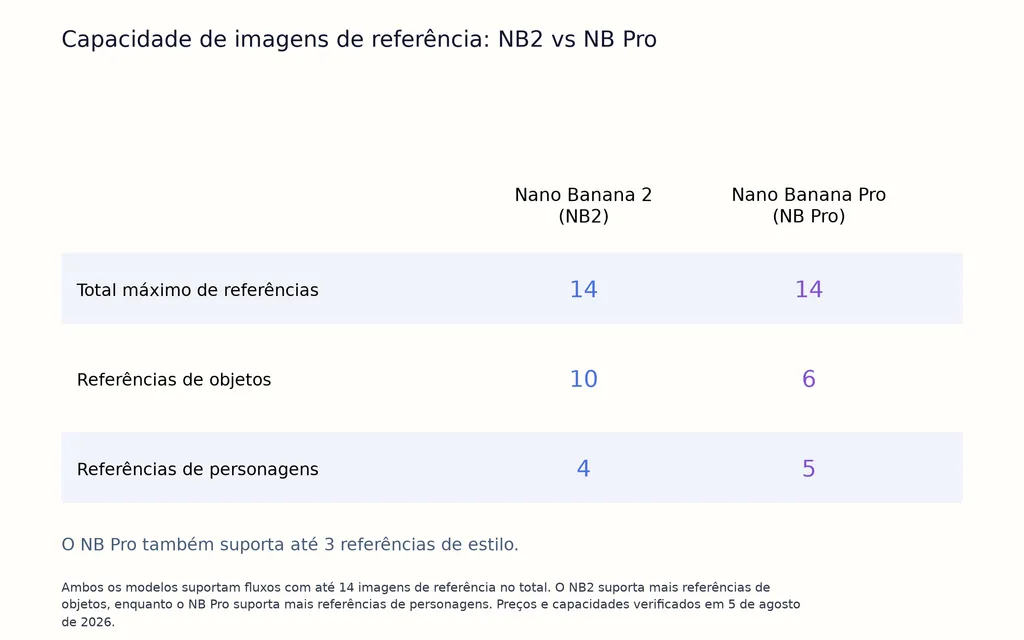
Atribuir uma função a cada referência reduz a ambiguidade. Os fluxos de imagens do Gemini 3 suportam até 14 referências. O NB2 suporta até 10 referências de objetos e quatro de personagens; o NB Pro suporta até seis de objetos, cinco de personagens e três de estilo.
Como manter o mesmo rosto ao editar com o Nano Banana
Consistência de identidade não é um bloqueio do rosto em nível de pixel. O Nano Banana pode preservar uma pessoa reconhecível e, ao mesmo tempo, mudar o formato dos olhos, a expressão, a idade, a textura da pele ou as proporções faciais.
Para melhorar a consistência, fixe os traços que estabelecem a identidade:
- Formato do rosto e linha da mandíbula
- Distância entre os olhos e expressão
- Nariz e boca
- Penteado e linha de implantação do cabelo
- Textura da pele e características de idade
- Traços faciais distintivos
Preserve também a pose, as mãos e as proporções corporais ao editar roupas, pois trocar uma peça pode levar o modelo a reconstruir a pessoa.
Quando combinar o Nano Banana com o Photoshop?
Use um fluxo híbrido quando for obrigatório manter os pixels inalterados:
- Recorte a região desejada ou aplique uma máscara.
- Envie apenas essa área ao Nano Banana.
- Gere a substituição.
- Faça a composição no arquivo mestre intacto.
- Ajuste manualmente bordas, granulação, cor e sombras.
Esse fluxo é melhor para retratos de uso jurídico, fotografias de arquivo, embalagens de marca e materiais de campanha de alto valor, nos quais a semelhança visual não oferece precisão suficiente.
Por que o Nano Banana muda a imagem inteira ou perde qualidade?
Problema | Causa provável | Correção prática |
A imagem inteira mudou | A instrução era ampla ou os elementos protegidos não foram definidos | Nomeie um alvo e liste todos os detalhes que devem ficar fixos |
O rosto mudou | O modelo reconstruiu a pessoa para se adequar à roupa ou luz nova | Adicione restrições de identidade ou edite uma região recortada |
A imagem ficou borrada | Saídas geradas foram reutilizadas durante várias rodadas | Recomece pelo arquivo mestre e use ramificações separadas |
Textos ou logotipos se alteraram | O modelo interpretou o layout em vez de preservar os pixels | Finalize textos e logotipos fixos em uma ferramenta de design |
Um objeto parece colado na imagem | Faltavam perspectiva, direção da luz ou sombras de contato | Especifique o ângulo da câmera, a luz ambiente e a interação com a superfície |
Não há um número universal verificado de rodadas de edição seguras. Nossa análise encontrou relatos recorrentes de ruído, perda de nitidez dos detalhes e alterações de textura, mas nenhum teste padronizado que prove que as falhas começam após uma quantidade específica de edições.
Como usar o Nano Banana para editar fotos de comércio eletrônico em escala
Caso de imagens de produtos da Whering
O Google relata que a plataforma de guarda-roupa Whering usa NB2 para transformar fotos de usuários de menor qualidade em materiais mais refinados, com aparência de estúdio, preservando texturas autênticas. A Whering também destacou as saídas estruturadas que apoiam seu fluxo de classificação de imagens. Trata-se de um caso de parceiro publicado pelo fornecedor, não de uma avaliação independente de desempenho.
Caso de edição facial da HubX
A HubX relatou uma redução de latência de 74% a 76%, descrevendo seu fluxo de edição facial como aproximadamente quatro vezes mais rápido após integrar o NB2. O resultado foi informado pelo parceiro e não deve ser tratado como uma referência universal de velocidade.
Um fluxo de comércio eletrônico escalável
Um sistema prático de produção pode armazenar dados de produtos, modelos e campanhas em campos estruturados, enviar combinações aprovadas à API Gemini, armazenar materiais repetidos em cache, encaminhar resultados para uma plataforma de comércio eletrônico e exigir revisão humana antes da publicação.
O princípio de produção mais confiável é:
Use IA para conteúdo visual variável. Use templates determinísticos para elementos fixos da marca.
Deixe o Nano Banana gerar ambientes, modelos, sombras e variações. Mantenha logotipos, preços, avisos legais e a tipografia final no Figma, no Photoshop ou em um mecanismo de templates. Essa separação é especialmente importante para manter a consistência de marca em peças publicitárias com IA em muitos resultados.
Nas tarifas padrão atuais da API, 1.000 saídas em 1K custariam aproximadamente $33.60 com NB2 Lite, $67 com NB2 ou $134 com NB Pro, antes de custos de entrada, gerações rejeitadas e revisão humana. Equipes que planejam produção em grande volume devem comparar esses valores com os preços do Nano Banana mais amplos e seus custos reais de revisão.
Perguntas frequentes
O NB Pro é melhor que o NB2 para editar pessoas?
O NB Pro costuma ser a opção mais forte para retratos complexos e sensíveis à identidade, várias referências e trabalhos comerciais nos quais erros custam caro. O NB2 equilibra melhor velocidade e custo nas edições rotineiras. Nenhum garante um rosto inalterado, por isso as restrições de preservação e a edição por ramificações continuam necessárias.
O NB pode editar apenas uma parte da foto?
O NB pode identificar um alvo por instruções em linguagem natural, mas não garante que todos os outros pixels permaneçam fixos. Nomeie a região exata, peça uma alteração e liste todos os elementos protegidos. Use um fluxo com recorte ou máscara quando os pixels precisarem permanecer inalterados.
Por que o NB fica borrado após várias edições?
Gerações repetidas podem reinterpretar texturas, bordas e detalhes faciais, enquanto baixar e reenviar imagens várias vezes pode adicionar compressão. Mantenha o arquivo mestre original, faça uma alteração principal por ramificação e amplie a resolução somente depois que todas as edições forem aprovadas.
O NB2 Lite é bom para imagens de comércio eletrônico?
O NB2 Lite é adequado para rascunhos rápidos em 1K, variações de catálogo, miniaturas e experimentos em grande volume. Use NB2 ou NB Pro para imagens principais, pessoas reconhecíveis, embalagens de marca e textos importantes. Rótulos, logotipos, proporções e exatidão do produto ainda exigem revisão humana.
Conclusão
A melhor forma de usar o Nano Banana para editar fotos é tratá-lo como um colaborador de design controlado: comece pelo arquivo original, escolha NB2 para edição geral, NB Pro para trabalhos profissionais complexos ou NB2 Lite para velocidade e escala, peça uma alteração por vez, defina todos os detalhes protegidos, compare cada resultado com o arquivo mestre e use Photoshop com Nano Banana ou templates determinísticos quando os pixels precisarem ser exatos. Esse fluxo produz rostos mais consistentes, materiais de produto mais limpos e uma produção criativa mais escalável que editar repetidamente a última imagem gerada.
Mais do blogue da Virse
Fluxo de trabalho

GPT Image 2.5 Noise and Oversharpening: Why Some Images Still Look AI-Generated
9 de outubro de 2026 by Yifan Zhao
Fluxo de trabalho

GPT Image 2.5 Keeps Changing My Image: How to Use a "Keep List" for Reliable Edits
9 de outubro de 2026 by Yifan Zhao
Fluxo de trabalho

GPT Image 2.5 Editing Drift: Why Images Get Blurry, Cropped or Worse After Multiple Edits
9 de outubro de 2026 by Yifan Zhao