
Como usar Nano Banana no Photoshop: fluxo completo de 2026
 Yifan Zhao11 min de leitura ·
Para usar Nano Banana no Photoshop, abra uma imagem, selecione a área que deseja alterar, escolha Preenchimento generativo (Generative Fill), abra o seletor e escolha um modelo Gemini em Modelos parceiros (Partner Models), digite um prompt preciso e gere a edição. Os resultados mais confiáveis vêm de tratar a saída como uma nova camada de composição e refiná-la com máscaras, alinhamento, correção de cor e ajuste de textura. A mesma abordagem controlada vale ao aprender a editar fotos com Nano Banana.
O principal desafio não é acessar o modelo, mas evitar emendas, fundos deformados, rostos alterados, detalhes suaves e camadas desalinhadas. Nossa análise de perguntas, tutoriais, casos de solução de problemas e fluxos documentados constatou que a seleção e a composição após a geração influenciam tanto a qualidade quanto o modelo. Por isso, são necessárias técnicas de design gráfico com IA e controle tradicional do Photoshop. Um fluxo de design com IA estruturado ajuda a separar geração, revisão, composição e entrega para uma produção repetível.
Para equipes que precisam ampliar o processo além de uma imagem, Virse posiciona a IA como colaboradora do design profissional, não como substituta de designers por meio de um único prompt. Seu canvas infinito permite organizar referências, conectar recursos e expressar espacialmente a intenção visual, enquanto vários agentes de IA trabalham em módulos separados com contexto compartilhado. A Virse também pode reter regras de marca, preferências estéticas e conhecimento do projeto ao longo do tempo, automatizando a produção repetitiva sem perder consistência de marca.
O que é Nano Banana no Photoshop e qual modelo escolher?
Nano Banana é o nome dos modelos nativos de geração e edição de imagens do Google Gemini. No Photoshop, são selecionados no Preenchimento generativo para substituir objetos, reconstruir cenas, alterar iluminação, criar variações ou gerar conteúdo dentro de uma seleção.
A documentação atual da Adobe lista Gemini 3.1 com Nano Banana 2, Gemini 3 com Nano Banana Pro e Gemini 2.5 com Nano Banana entre os Modelos parceiros, junto de Adobe Firefly e alguns modelos de terceiros.
Use Nano Banana 2 para a maioria das edições
É o ponto de partida geral para edição rápida, iteração visual e experimentação em escala de produção. O Google o descreve como eficiente, equilibrando velocidade, qualidade, edição e consistência, adequado para trocar objetos, fundos, conceitos de produto e variações de marketing.
Use Nano Banana Pro para instruções visuais complexas
Pro é mais adequado para composições exigentes, design funcional, prompts complexos, layouts detalhados e edições com várias restrições visuais.
Escolha-o para coordenar vários objetos, preservar linguagem de marca, interpretar cenas complicadas ou renderizar texto integrado. O custo maior costuma tornar mais eficiente validar primeiro a direção com Nano Banana 2.
Use o Nano Banana original em fluxos legados simples
Gemini 2.5 com Nano Banana continua no Photoshop, mas o Google agora o descreve como modelo legado da família e recomenda versões novas para melhorar qualidade e eficiência, especialmente em novos fluxos via API.
O modelo mais recente não é sempre o melhor. Uma seleção e um prompt bem feitos podem superar um modelo avançado com instruções vagas ou pouco contexto visual.
Como usar Nano Banana no Photoshop passo a passo
O fluxo nativo da Adobe é simples: criar uma seleção, abrir Preenchimento generativo, escolher o modelo, inserir um prompt e gerar uma variação. Resultados profissionais exigem controles adicionais.
1. Duplique a camada original
Abra a imagem e duplique a camada original antes de qualquer edição com IA.
Uma camada intacta permite restaurar rostos, detalhes do produto, texturas ou fundos se a geração alterar algo que deveria permanecer igual.
2. Selecione o objeto e o contexto ao redor
Use Seleção de objeto, Pincel de seleção, Laço ou outra ferramenta.
Não siga o contorno de modo apertado demais. Inclua área suficiente para entender:
- Escala do objeto
- Perspectiva
- Sombras de contato
- Reflexos
- Texturas próximas
- Direção da luz
Ao trocar uma cadeira, inclua parte do chão e a sombra existente, não apenas seu contorno.
3. Abra Preenchimento generativo e escolha Gemini
Escolha Preenchimento generativo (Generative Fill) na barra de tarefas contextual e abra o seletor de modelos.
Comece com Nano Banana 2. Passe para Pro em composições complexas, várias restrições, texto detalhado ou exigências altas de consistência de marca.
4. Escreva um prompt com instruções
Um prompt útil deve definir:
- O que deve mudar
- O que deve substituir
- Como o conteúdo novo deve combinar com a imagem
- O que deve permanecer intacto
Exemplo:
Substitua a cadeira de plástico por uma poltrona de nogueira escura. Respeite o ângulo da câmera, a luz quente à esquerda, o contato com o chão e a sombra natural. Mantenha paredes, janelas e móveis ao redor inalterados.
Isso é mais controlável que “deixe a cadeira premium”. O princípio também vale para escrever prompts melhores de design com IA: descreva relações e restrições, em vez de depender de termos amplos de estilo.
5. Gere e revise a imagem completa
Revise cada variação em tamanho completo.
Não examine apenas o objeto novo. Verifique:
- Rostos e mãos
- Geometria do fundo
- Reflexos
- Perspectiva
- Precisão do texto
- Direção das sombras
- Transições de borda
- Nitidez e granulação
Uma miniatura convincente pode revelar defeitos óbvios na resolução de entrega.
6. Aplique uma máscara ao resultado
Não mantenha toda a camada retangular gerada se apenas um objeto for útil.
Adicione uma máscara e revele somente o conteúdo bem-sucedido. Isso protege rosto, fundo, textura e detalhes originais de alta resolução, mantendo o objeto ou a mudança de cena gerados.
7. Combine cor, nitidez e textura
Integre o resultado com Curvas, Equilíbrio de cores, Cor seletiva, Camera Raw, desfoque, nitidez e ajustes de ruído.
Não basta ocultar o limite da seleção. A área deve combinar com contraste, profundidade, foco, compressão e estrutura de granulação da origem.
Como melhorar prompts e seleções
Forneça contexto visual suficiente
Seleções pequenas ajudam no controle, mas contornos apertados podem impedir a reconstrução de luz, textura e perspectiva convincentes.
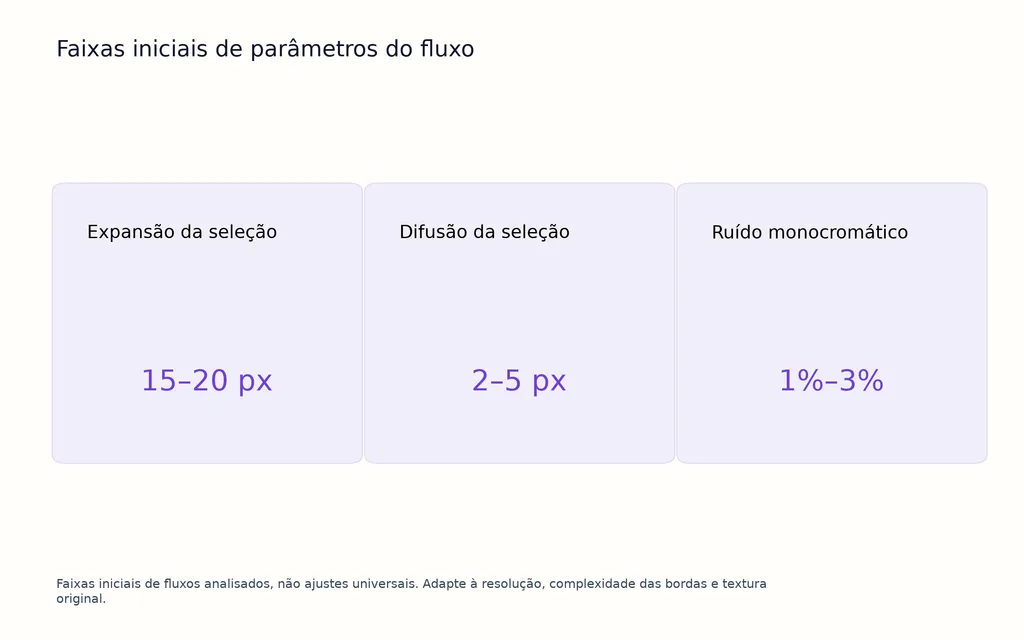
Um tutorial analisado recomenda expandir aproximadamente 15–20 pixels e aplicar 2–5 pixels de difusão. São pontos de partida, não regras fixas: dependem da resolução, da complexidade da borda e do tamanho do assunto.
Descreva propriedades físicas, não apenas estilo
Inclua materiais, iluminação, ângulo da câmera, temperatura de cor e comportamento das sombras.
Por exemplo:
Troque a luminária metálica por uma luminária de mesa de vidro fosco, mantendo escala e perspectiva. Combine com a luz fria da janela e projete uma sombra suave para baixo à direita.
Isso fornece relações visuais que o modelo pode interpretar.
Diga o que deve permanecer intacto
Quando a identidade importa, peça explicitamente para preservar rosto, pose, cabelo, proporções corporais, roupa e ângulo da câmera.
Isso não garante preservação perfeita: mantenha o original e planeje recuperar detalhes importantes com máscaras.
Mude uma variável principal por vez
Alterar fundo, roupa, tipografia, produto e luz ao mesmo tempo dificulta avaliar e reproduzir o resultado.
Uma sequência mais estável é:
- Substituir o fundo.
- Corrigir a iluminação.
- Modificar produto ou roupa.
- Adicionar ou reparar texto.
- Finalizar a composição no Photoshop.
Casos de uso e resultados da pesquisa
Substituição de objetos e produtos
Nano Banana funciona bem quando a edição exige compreensão semântica, e não reconstrução de pixels vizinhos. Exemplos incluem móveis, roupas, óculos, embalagens, placas e materiais de produtos.
Isso ajuda equipes de produto a testar alternativas de cor, material e direção visual antes da produção detalhada.
Grandes transformações de cena
Um fluxo documentado transformou uma cena em ambiente noturno e alterou placas, antes da integração final com máscaras, camadas de ajuste e Camera Raw.
A lição é que a IA estabeleceu a direção rapidamente, enquanto o Photoshop manteve o controle do assunto, contraste local, equilíbrio de cor e acabamento.
Remover pessoas e reconstruir fundos
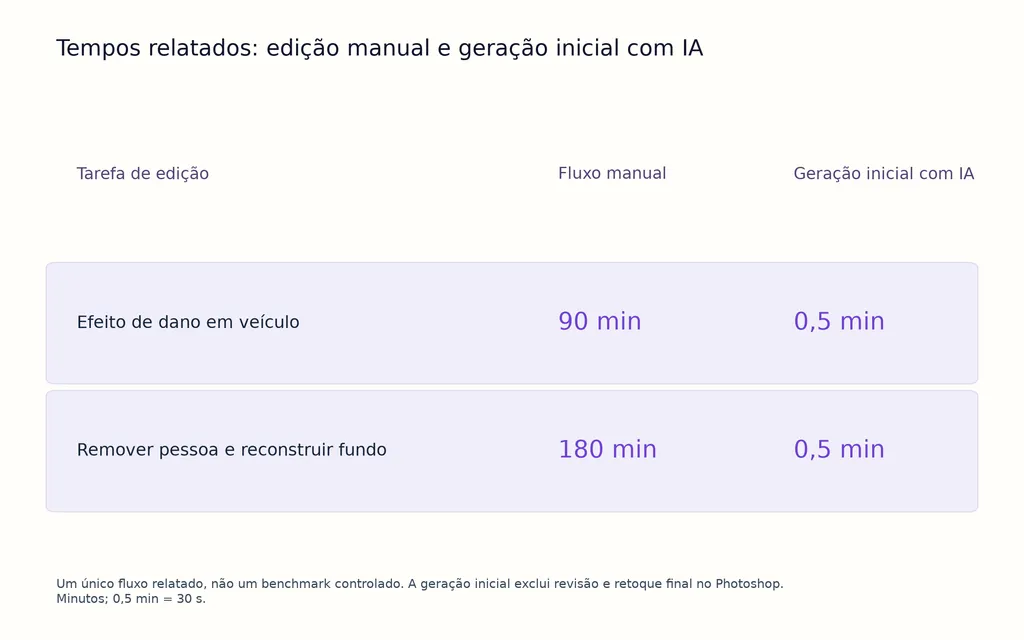
Em um caso comercial relatado, um efeito de dano em veículo que levava cerca de 1,5 hora e uma remoção de pessoa de aproximadamente 3 horas foram reduzidos a uma geração inicial com IA de cerca de 30 segundos.
É um único fluxo relatado, não um benchmark controlado. Ainda assim, ilustra onde a geração semântica pode agregar valor: o modelo faz a reconstrução inicial, e o designer avalia o realismo e realiza o retoque final.
Pequenos reparos continuam menos previsíveis
Outro caso removeu texto e reconstruiu o fundo na primeira imagem, mas não repetiu a qualidade em uma imagem semelhante.
Seleções pequenas e reparos sensíveis à textura podem variar. Compare com Firefly, Preenchimento sensível ao conteúdo, Pincel de recuperação ou Carimbo, sem presumir que um modelo sempre será superior.
Como corrigir desalinhamento, esticamento, emendas e detalhes suaves
Corrija primeiro deslocamentos simples
Duplique a camada gerada e reduza a opacidade. Use Mover e as setas para verificar se há apenas deslocamento horizontal ou vertical.
É mais rápido e menos destrutivo que aplicar transformações automáticas imediatamente.
Verifique o alinhamento no modo Diferença
Defina a camada gerada no modo de mesclagem Diferença (Difference).
Áreas que deveriam ser idênticas escurecem ao alinhar. O objeto novo continuará diferente; avalie o entorno que deveria permanecer intacto.
Use Alinhar camadas automaticamente em uma cópia
Se o alinhamento manual não bastar, preserve a camada gerada original e rasterize somente uma cópia quando necessário.
Selecione as camadas de referência e gerada e escolha Editar → Alinhar camadas automaticamente (Edit → Auto-Align Layers). Comece por reposicionar antes de testar modos que redimensionem, girem ou distorçam.
Oculte tudo menos o conteúdo bem-sucedido
Se o objeto está bom, mas o entorno foi esticado, masque o fundo danificado e mantenha apenas o objeto útil.
Isso costuma ser mais confiável que reparar toda a região gerada.
Combine ruído e nitidez local
Algumas áreas geradas são mais lisas que a origem. Um fluxo analisado sugere cerca de 1%–3% de ruído monocromático como ponto inicial, mas o valor deve sempre ser ajustado visualmente à imagem original.
Não aplique os mesmos ajustes de ruído, desfoque ou nitidez a todas as imagens.
Nano Banana, Firefly e plugins do Photoshop
Nano Banana se destaca em interpretação de cenas, substituição de objetos, mudanças de luz e instruções complexas. Compare Firefly para pequenos reparos, Expansão generativa e reconstrução sensível às bordas.
Nenhum vence sempre. O melhor modelo profissional produz a camada mais aproveitável com menos correção destrutiva.
A maioria não precisa de plugin nem chave Gemini API, pois o Photoshop oferece acesso nativo via Preenchimento generativo. Um plugin só é relevante se atender a uma necessidade verificada: automação própria, modelos extras, API externa, lotes ou controles especializados de referências.
Antes de instalar, confira desenvolvedor, compatibilidade, privacidade, retenção de imagens, tratamento das chaves API, preço da licença e custos separados de geração.
Quanto custa Nano Banana no Photoshop?
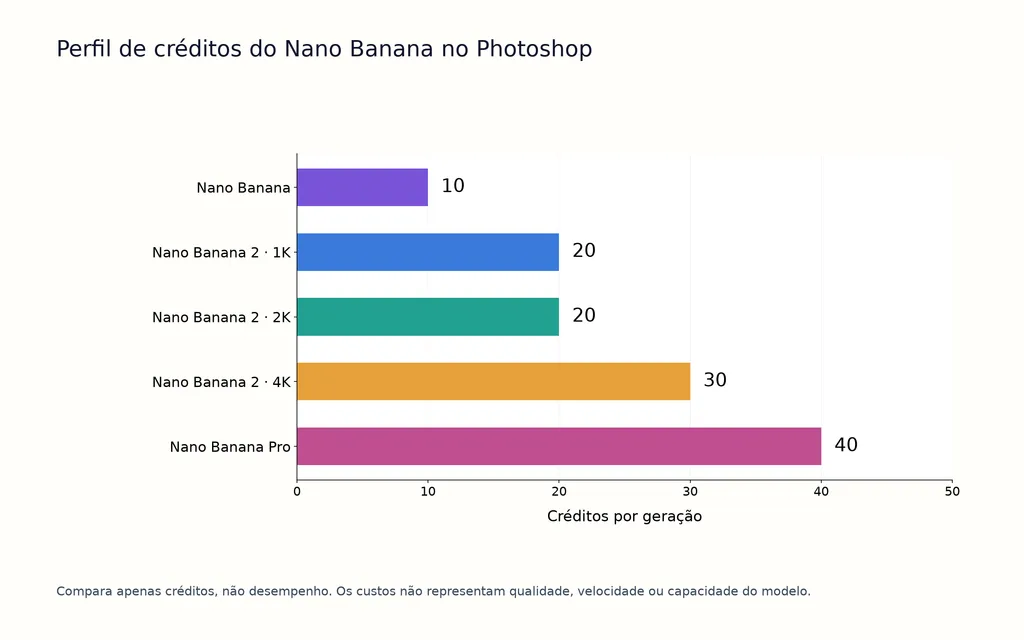
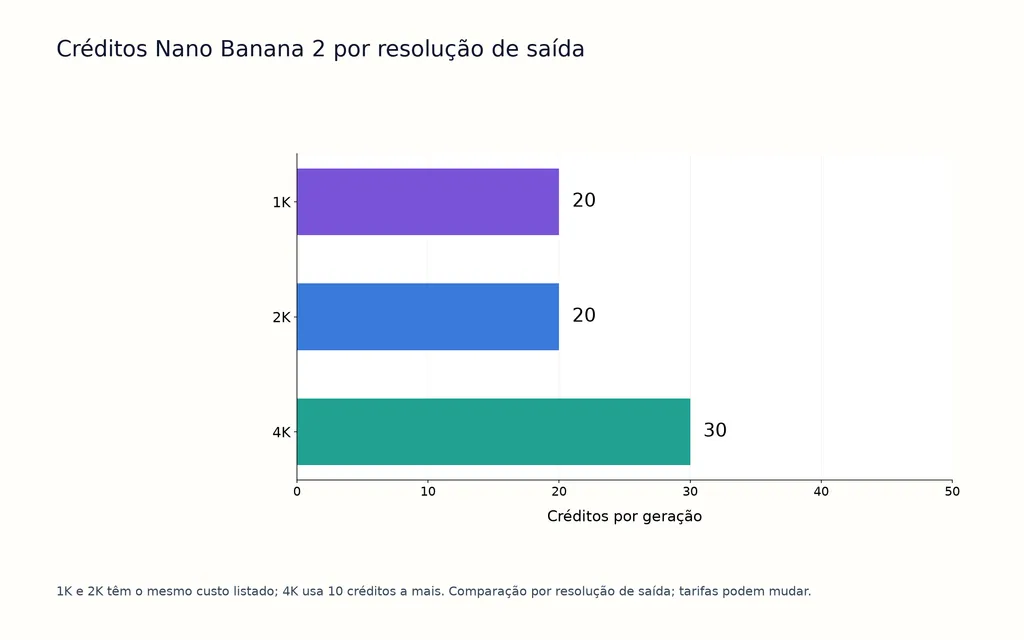
A Adobe lista atualmente 10 créditos por geração para Nano Banana, 40 créditos para Pro e 20 créditos em 1K ou 2K e 30 créditos em 4K para Nano Banana 2. Algumas tarifas são temporárias, e a Adobe informa que o consumo pode mudar.
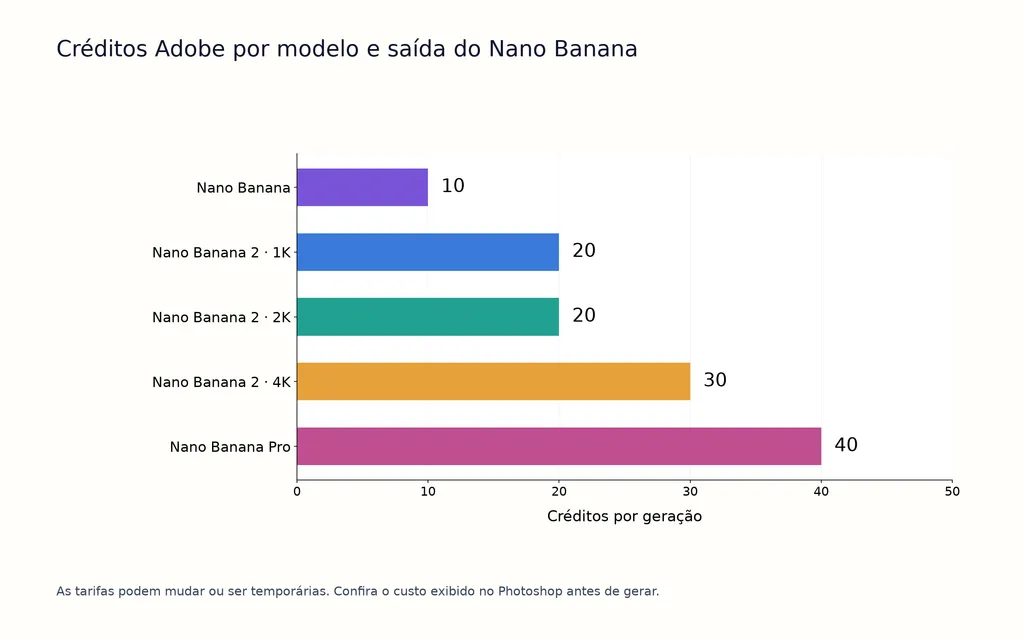
Separe três sistemas de custo:
- Gerações nativas usam créditos generativos da Adobe.
- Fluxos Gemini API usam a tabela de preços da Google API.
- Plugins podem cobrar licença, créditos internos, chamadas de API externa ou os três.
Para alto volume, valide prompt e seleção em uma configuração mais barata antes de gerar várias versões de alta resolução.
Conclusão
A melhor forma de usar Nano Banana é como camada rápida de edição semântica em um fluxo controlado: proteger o original, fornecer contexto, escrever instruções específicas, revisar cada variação e compor apenas o conteúdo que funciona. Assim, aproveita-se a velocidade observada em reconstrução de cenas e substituição de objetos sem sacrificar identidade, geometria ou qualidade. Para passar de edições isoladas a produção repetível, a Virse amplia esse princípio conduzido pelo designer com canvas infinito, contexto compartilhado, agentes colaboradores e retenção duradoura do conhecimento de marca e estética.
Perguntas frequentes
Por que Nano Banana não aparece no Photoshop?
Atualize o Photoshop e abra o seletor em Preenchimento generativo. Verifique Modelos parceiros, não apenas Firefly. A disponibilidade pode depender de versão, conta, plano, país, região ou liberação gradual.
Como impedir mudanças no rosto?
Exclua o rosto da seleção quando possível, peça para preservar identidade e traços e mantenha o original abaixo da geração. Se mudar, recupere o rosto original com máscara em vez de gerar toda a pessoa novamente.
Por que o resultado parece borrado?
A área gerada pode diferir em resolução, grão, nitidez ou foco. Preserve os pixels originais de alta resolução, insira apenas o objeto necessário com máscara e ajuste ruído local, contraste, desfoque e nitidez antes de exportar.
É melhor que Firefly?
Nano Banana costuma ser mais útil em mudanças semânticas de objetos e cenas; Firefly pode ser melhor em pequenos reparos, expansão ou transições nas bordas. Teste ambos com a mesma imagem, seleção e prompt e escolha o resultado que exige menos correções.
Mais do blogue da Virse
Fluxo de trabalho

GPT Image 2.5 Noise and Oversharpening: Why Some Images Still Look AI-Generated
9 de outubro de 2026 by Yifan Zhao
Fluxo de trabalho

GPT Image 2.5 Keeps Changing My Image: How to Use a "Keep List" for Reliable Edits
9 de outubro de 2026 by Yifan Zhao
Fluxo de trabalho

GPT Image 2.5 Editing Drift: Why Images Get Blurry, Cropped or Worse After Multiple Edits
9 de outubro de 2026 by Yifan Zhao