
Photoshop で Nano Banana を使う方法:2026 年の完全ワークフロー
 Yifan Zhao読了 10 分 ·
Photoshop でNano Bananaを使うには、画像を開き、変更したい領域を選択し、生成塗りつぶし(Generative Fill)を選びます。モデル選択画面のパートナーモデル(Partner Models)から Gemini モデルを選択し、具体的なプロンプトを入力して生成します。生成結果を新しい合成レイヤーとして扱い、マスク、位置合わせ、色補正、質感の調整で仕上げる方法が最も安定します。Nano Banana で写真を編集する方法を学ぶ際も、同じ管理された手法が有効です。
主な難しさはモデルへのアクセスではなく、継ぎ目、背景の歪み、顔の変化、ぼやけた細部、レイヤーの位置ずれを防ぐことです。ユーザーの質問、チュートリアル、トラブル対応、記録されたワークフローを調べると、選択範囲の設計と生成後の合成は、モデル自体と同じくらい品質に影響します。そのため、AI グラフィックデザインの技術と従来の Photoshop 操作の両方が必要です。反復可能な制作には、生成、確認、合成、納品を分ける構造化されたAI デザインワークフローが役立ちます。
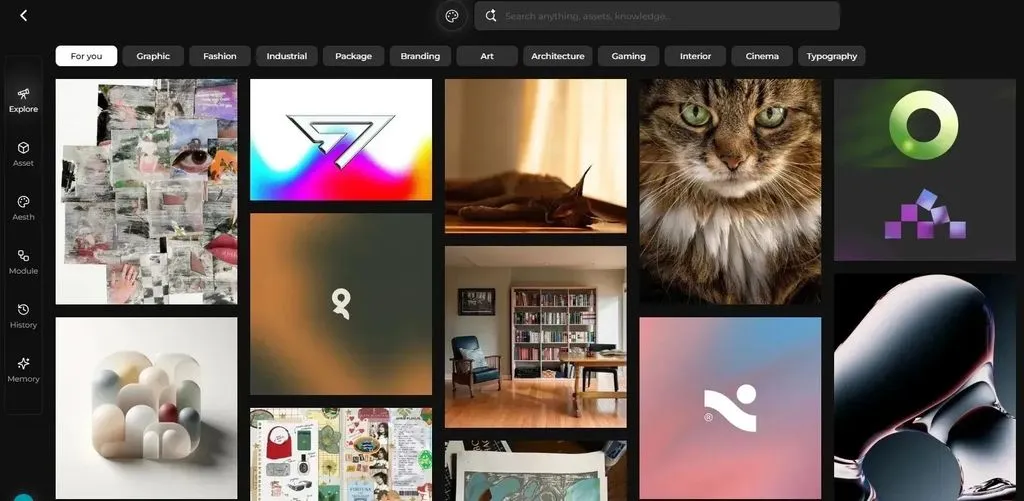
この工程を複数画像へ広げたいチームに対し、VirseはAI を、一つのプロンプトでデザイナーを置き換えるものではなく、専門的なデザインの協働相手と位置付けています。無限キャンバスで資料を整理し、素材を結び付け、視覚的な意図を空間で表現できます。複数の AI エージェントは共有文脈を使い、別々のモジュールで作業できます。ブランドルール、好み、プロジェクト知識を長期的に保持し、ブランドの一貫性を守りながら反復制作を自動化できます。
Photoshop の Nano Banana とは?どのモデルを選ぶ?
Nano Banana は、Google Gemini のネイティブな画像生成・編集モデルの名称です。Photoshop の生成塗りつぶしで選択し、物体の置換、場面の再構築、照明変更、バリエーション作成、選択範囲内の新規生成に使えます。
Adobe の現行ドキュメントは、パートナーモデルに Nano Banana 2 搭載 Gemini 3.1、Nano Banana Pro 搭載 Gemini 3、Nano Banana 搭載 Gemini 2.5 を掲載しています。Adobe Firefly や一部の外部モデルも利用できます。
大半の編集は Nano Banana 2 から始める
素早い画像編集、視覚的な反復、制作規模の実験の一般的な出発点です。Google は速度、画質、編集能力、一貫性のバランスを取る高効率モデルと説明しており、物体の置換、背景変更、製品コンセプト、広告の派生案に適しています。
複雑な視覚指示には Nano Banana Pro
要求の高い構図、機能的なデザイン、複雑なプロンプト、細かなレイアウト、複数の視覚制約を伴う編集に向いています。
複数物体の調整、ブランド表現の維持、複雑な場面の解釈、画面に組み込む文字の描画に選びます。費用が高いため、先に Nano Banana 2 で方向を確認すると効率的です。
単純な既存ワークフローには初代 Nano Banana
Nano Banana 搭載 Gemini 2.5 は Photoshop に残っていますが、Google は旧世代モデルと位置付け、特に新しい API ワークフローでは品質と効率のため新型を推奨しています。
最新モデルがすべての画像で最適とは限りません。明確な選択範囲とプロンプトは、指示や視覚文脈が不足した上位モデルを上回る場合があります。
Photoshop で使う手順
Adobe の基本手順は、選択範囲作成、生成塗りつぶし、モデル選択、プロンプト入力、生成です。専門的な結果には追加の品質管理が必要です。
1. 元画像のレイヤーを複製する
画像を開き、AI 編集の前に元レイヤーを複製します。
未変更のレイヤーがあれば、変わるべきでない内容が生成で変化しても、顔、製品の細部、質感、背景を戻せます。
2. 物体と周囲の文脈を選択する
オブジェクト選択、選択ブラシ、なげなわなどを使います。
輪郭に密着させすぎず、次を理解できる周囲の領域を含めます。
- 物体の大きさ
- 遠近感
- 接触部分の影
- 反射
- 周囲の質感
- 光の方向
椅子を置き換えるなら、輪郭だけでなく床の一部と元の影を含めます。
3. 生成塗りつぶしで Gemini を選ぶ
コンテキストタスクバーで生成塗りつぶし(Generative Fill)を選び、モデル選択画面を開きます。
初回は Nano Banana 2 を選び、複雑な構図、複数制約、細かな文字、厳しいブランド一貫性が必要なら Pro に進みます。
4. 指示型のプロンプトを書く
有効なプロンプトでは次を定めます。
- 何を変えるか
- 何に置き換えるか
- 新しい内容をどう画像に合わせるか
- 何を変えないか
プロンプト例:
プラスチックの椅子を濃いウォールナットのラウンジチェアに置き換える。現在のカメラ角度、左からの暖かな光、床との接触、自然な影を合わせる。壁、窓、周囲の家具は変えない。
「椅子を高級にする」より制御しやすい指示です。より良い AI デザインプロンプトを書く際も、広いスタイル語ではなく関係性と制約を記述します。
5. 生成して画像全体を確認する
各バリエーションを実寸で確認します。
新しい物体だけでなく、次を見ます。
- 顔と手
- 背景の幾何形状
- 反射
- 遠近感
- 文字の正確さ
- 影の方向
- 輪郭のつながり
- シャープさと粒子感
サムネイルでは自然でも、納品解像度では明白な欠陥がある場合があります。
6. 生成結果にマスクをかける
一つの物体だけが使える場合、生成された長方形レイヤー全体を残さないでください。
レイヤーマスクで成功した部分だけを表示します。AI の物体や場面変更を残しつつ、元の顔、背景、質感、高解像度の細部を守れます。
7. 色、シャープさ、質感を合わせる
トーンカーブ、カラーバランス、特定色域の選択、Camera Raw、ぼかし、シャープ、ノイズ調整で統合します。
境界を隠すだけでなく、コントラスト、奥行き、ピント、圧縮特性、粒子構造を原画像に合わせます。
プロンプトと選択範囲を改善する方法
十分な視覚文脈を与える
小さな選択範囲は制御に便利ですが、物体に密着しすぎると自然な光、質感、遠近感の再構築を妨げます。
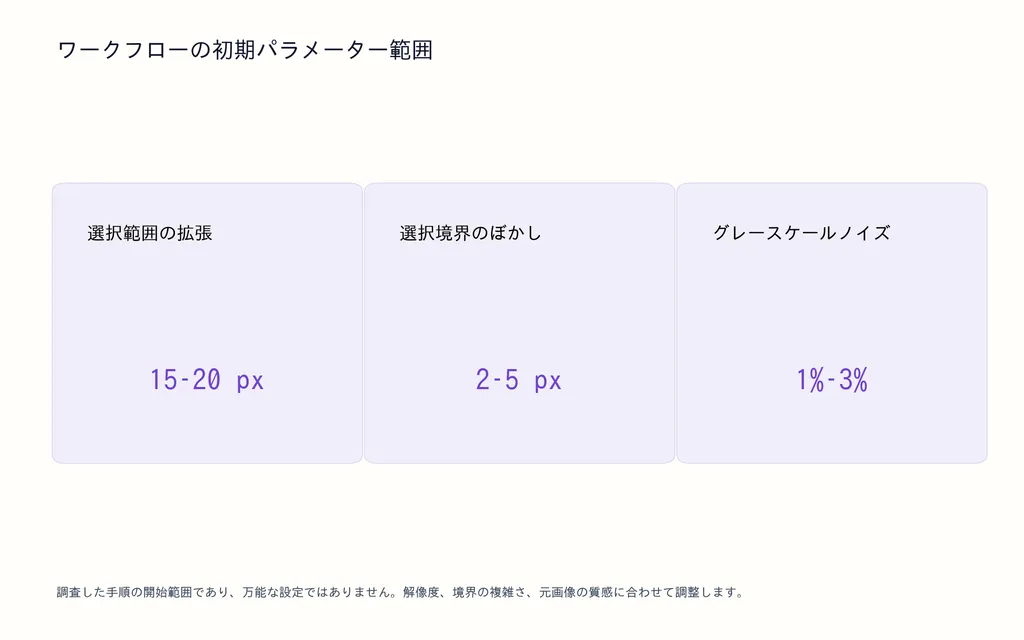
調査したあるチュートリアルは、選択範囲を約15~20 ピクセル広げ、2~5 ピクセルのぼかし境界を使う方法を勧めています。固定ルールではなく出発点です。適量は解像度、境界の複雑さ、被写体の大きさで変わります。
スタイルだけでなく物理的な性質を書く
素材、照明、カメラ角度、色温度、影の振る舞いを含めます。
例:
金属ランプをすりガラスの卓上ランプに置き換え、同じ大きさと遠近感を保つ。窓からの冷たい光に合わせ、右下へ柔らかい影を落とす。
モデルが解釈できる視覚関係を伝えられます。
変えてはいけないものを明示する
人物の同一性が重要なら、顔、ポーズ、髪、体の比率、服、カメラ角度を保つよう明示します。
完全な維持は保証されません。元レイヤーを保ち、重要な細部をマスクで戻す準備をします。
一度に一つの主要変数を変える
背景、服、文字、製品、照明を同時に変えると、評価と再現が難しくなります。
より安定した順序は:
- 背景を置き換える。
- 照明を修正する。
- 製品や服を変更する。
- 文字を追加・修復する。
- Photoshop の合成を仕上げる。
用途と調査結果
物体と製品の置換
近隣ピクセルからの再構成より意味理解が必要な場合に有効です。家具、服、眼鏡、包装、看板、製品素材の置換が例です。
製品チームは詳細な制作に入る前に、色、素材、視覚方向の候補を試せます。
大きな場面の変換
記録された制作例では、場面を夜景に変えて看板を修正し、最後にマスク、調整レイヤー、Camera Raw で統合しています。
AI が素早く視覚方向を作り、Photoshop が被写体、局所コントラスト、色バランス、仕上げを管理した点が重要です。
人物の除去と背景の再構築
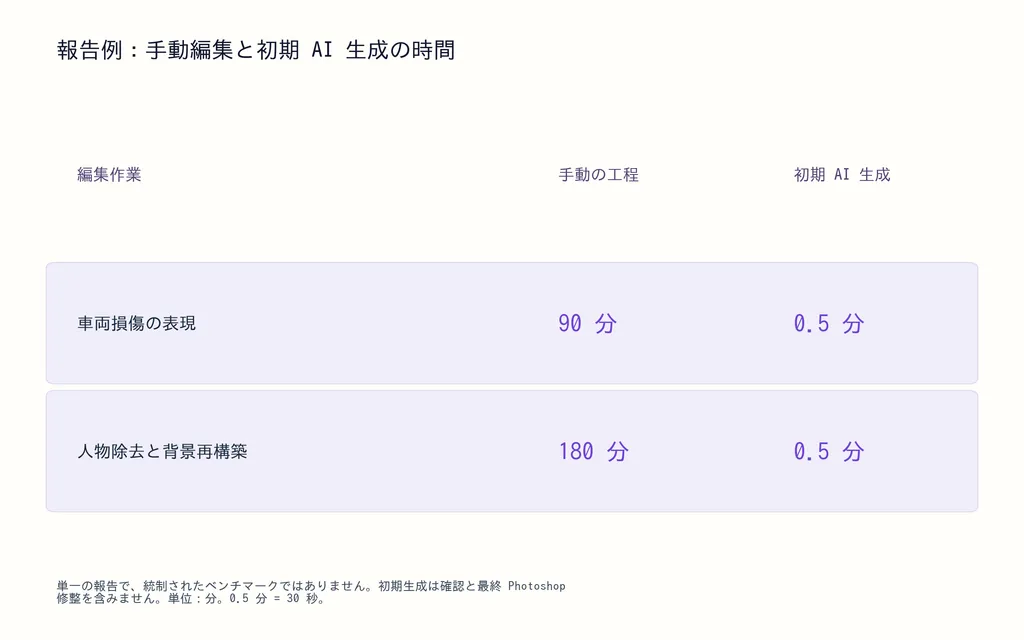
調査した一件の商業編集報告では、従来約1.5 時間の車両損傷表現と約3 時間の人物除去が、約30 秒の初期 AI 生成になりました。
これは単一の報告であり、条件を統制したベンチマークではありません。ただし、モデルが最初の再構築を行い、デザイナーがリアルさを評価して最終修整するという価値の所在を示します。
小さな修復は依然として不安定
別の記録例では、最初の画像で文字除去と背景再構築に成功しましたが、似た画像では同じ品質を再現できませんでした。
小さな選択範囲や質感に敏感な修復にはばらつきがあります。Firefly、コンテンツに応じた塗りつぶし、修復ブラシ、コピースタンプと比較し、一つのモデルが常に優れると思わないでください。
位置ずれ、伸び、継ぎ目、ぼやけを直す方法
まず単純なレイヤー移動を修正する
生成レイヤーを複製し、不透明度を下げます。移動ツールと矢印キーで、水平・垂直のずれだけか確認します。
直ちに自動変形するより速く、破壊的な変更も少なくなります。
差の絶対値モードで位置を確認する
生成レイヤーの描画モードを差の絶対値(Difference)にします。
同じであるべき領域は、位置が合うと暗くなります。新しい物体は異なるままなので、変わるべきでない周辺を評価します。
複製上でレイヤーを自動整列する
手動で不十分なら、元の生成レイヤーを残し、必要に応じて複製だけをラスタライズします。
参照と生成のレイヤーを選び、編集 → レイヤーを自動整列(Edit → Auto-Align Layers)を実行します。拡大縮小、回転、歪みを伴うモードより先に、位置の変更から試します。
成功した内容以外をマスクする
置換物体は良くても周囲が伸びている場合、損なわれた背景を隠し、使える物体だけを残します。
生成領域全体を修復するより安定することが多い方法です。
ノイズと局所的なシャープさを合わせる
生成部分が原画像より滑らかな場合があります。ある手順は約1%~3% のグレースケールノイズを出発点として勧めますが、最適値は必ず原画像を見て合わせます。
すべての画像に同じノイズ、ぼかし、シャープ設定を使わないでください。
Nano Banana、Firefly、Photoshop プラグインの比較
Nano Banana は場面解釈、物体置換、照明変更、複雑な指示で力を発揮します。小さな修復、生成拡張、境界に敏感な再構築では Firefly と比較する価値があります。
万能の勝者はありません。専門的な制作では、破壊的な修正が最も少なく、最も使えるレイヤーを作るモデルが最適です。
Photoshop が生成塗りつぶしから直接アクセスを提供するため、多くの人はプラグインも Gemini API キーも不要です。独自自動化、追加モデル、外部 API、バッチ処理、専用参照制御など、確認された要件を満たす場合に限り外部プラグインが役立ちます。
導入前に開発元、互換性、プライバシー、画像保持条件、API キーの扱い、ライセンス料金、別途生成費を確認します。
Photoshop での費用は?
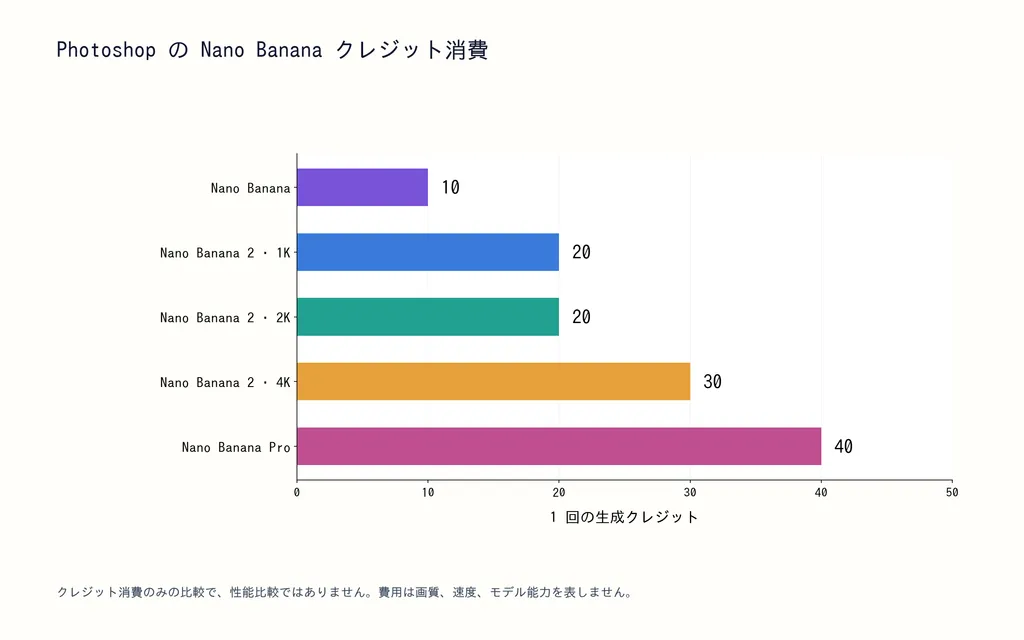
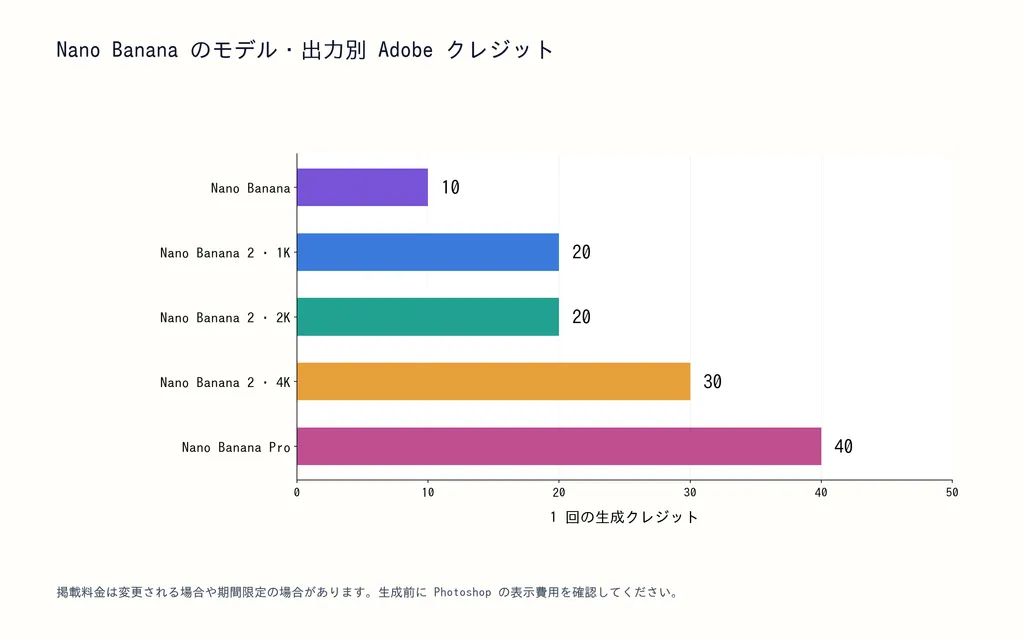
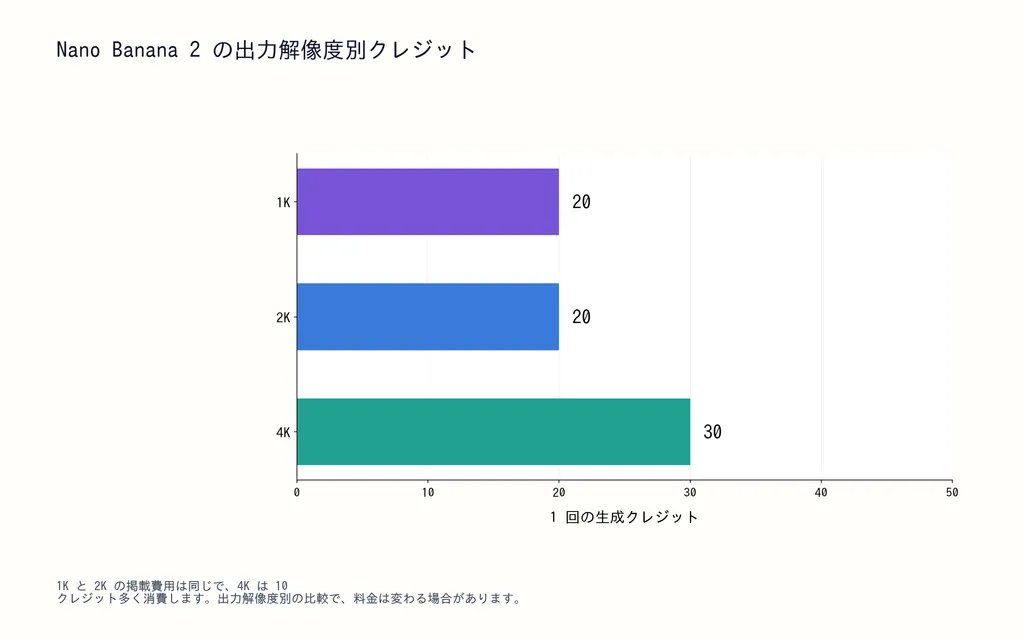
Adobe の現行表記では Nano Banana は1 回 10 クレジット、Pro は40 クレジット、Nano Banana 2 は1K・2K 出力が 20 クレジット、4K が 30 クレジットです。ただし一部は期間限定価格で、消費量が変わる可能性が明示されています。
三つの費用体系を分けて考えます。
- Photoshop のネイティブ生成は Adobe 生成クレジットを使います。
- Gemini API の処理は Google API の料金に従います。
- 外部プラグインはライセンス、内部クレジット、外部 API 呼び出し、または三つすべてに課金する場合があります。
大量制作では低コスト設定でプロンプトと選択範囲を検証し、その後に高解像度の派生案を複数作ります。
結論
最適な使い方は、管理されたワークフロー内の高速な意味ベース編集レイヤーと捉えることです。元画像を守り、選択範囲に文脈を与え、具体的に指示し、各案を確認し、成功部分だけを合成します。場面再構築や置換で示された速さを活用しつつ、同一性、幾何形状、画質を保てます。単発編集から反復可能な制作へ進むチームに、Virse は無限キャンバス、共有文脈、協働エージェント、ブランドや美意識の長期記憶を通じ、同じデザイナー主導の原則を広げます。
よくある質問
Photoshop に Nano Banana が表示されないのはなぜ?
Photoshop を更新し、生成塗りつぶしのモデル選択を開きます。Firefly だけでなくパートナーモデルを確認してください。利用可否はバージョン、Adobe アカウント、プラン、国、地域、段階的な提供によって変わる場合があります。
顔が変わるのを防ぐには?
可能なら顔を選択範囲から外し、同一性と顔の特徴を保つよう指示し、元レイヤーを生成の下に残します。それでも変わる場合、人物全体を再生成せず、元の顔をマスクで戻します。
ぼやけて見えるのはなぜ?
生成部分の解像度、粒子、シャープさ、ピントが原画像と合っていない可能性があります。元の高解像度ピクセルを残し、必要な物体だけをマスクで加え、書き出し前に局所ノイズ、コントラスト、ぼかし、シャープを合わせます。
Firefly より優れていますか?
意味に基づく物体・場面変更では Nano Banana、小修復、拡張、輪郭のなじませでは Firefly が適する場合があります。同じ画像、選択範囲、プロンプトで両方を試し、修正が少ない結果を選びます。
Virse ブログの他の記事
ワークフロー

GPT Image 2.5 Noise and Oversharpening: Why Some Images Still Look AI-Generated
2026年10月9日 by Yifan Zhao
ワークフロー

GPT Image 2.5 Keeps Changing My Image: How to Use a "Keep List" for Reliable Edits
2026年10月9日 by Yifan Zhao
ワークフロー

GPT Image 2.5 Editing Drift: Why Images Get Blurry, Cropped or Worse After Multiple Edits
2026年10月9日 by Yifan Zhao