
Utiliser Nano Banana dans Photoshop : processus complet 2026
 Yifan Zhao11 min de lecture ·
Pour utiliser Nano Banana dans Photoshop, ouvrez une image, sélectionnez la zone à modifier, choisissez Remplissage génératif (Generative Fill), ouvrez le sélecteur et choisissez un modèle Gemini dans Modèles partenaires (Partner Models), puis saisissez un prompt précis et générez la modification. Les résultats les plus fiables viennent d’un traitement comme nouveau calque de composition, ensuite affiné par masques, alignement, correction colorimétrique et harmonisation des textures. Cette approche contrôlée s’applique aussi pour apprendre à retoucher des photos avec Nano Banana.
Le principal défi n’est pas l’accès au modèle, mais l’évitement des raccords, fonds déformés, visages modifiés, détails flous et calques décalés. Notre examen de questions, tutoriels, dépannages et processus documentés montre que la sélection et la composition après génération influencent souvent autant la qualité que le modèle. Il faut donc des techniques de graphisme avec IA et la maîtrise classique de Photoshop. Un processus de design avec IA structuré aide à séparer génération, vérification, composition et livraison pour une production reproductible.
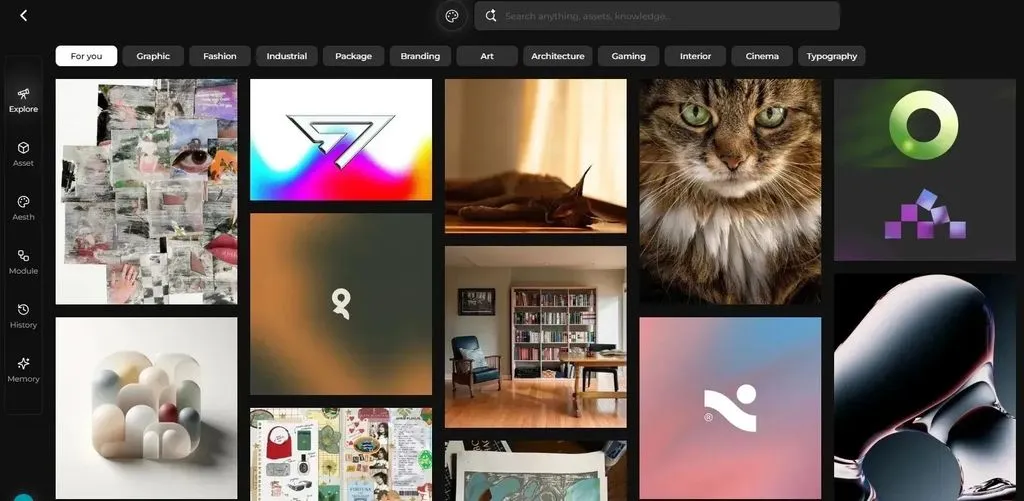
Pour étendre ce processus au-delà d’une image, Virse positionne l’IA comme collaboratrice du design professionnel plutôt que comme substitut au designer à partir d’un seul prompt. Son canevas infini aide à organiser les références, relier les ressources et exprimer spatialement l’intention visuelle, tandis que plusieurs agents IA travaillent sur différents modules avec un contexte partagé. Virse peut aussi conserver règles de marque, préférences esthétiques et connaissances du projet dans le temps, afin d’automatiser la production répétitive tout en préservant la cohérence de marque.
Qu’est-ce que Nano Banana dans Photoshop et quel modèle choisir ?
Nano Banana désigne les modèles natifs de génération et de retouche d’images de Google Gemini. Dans Photoshop, on les sélectionne dans Remplissage génératif pour remplacer des objets, reconstruire des scènes, modifier l’éclairage, créer des variantes ou générer dans une sélection.
La documentation actuelle d’Adobe répertorie Gemini 3.1 avec Nano Banana 2, Gemini 3 avec Nano Banana Pro et Gemini 2.5 avec Nano Banana parmi les modèles partenaires, aux côtés d’Adobe Firefly et de certains modèles tiers.
Utiliser Nano Banana 2 pour la plupart des retouches
C’est le point de départ général pour la retouche rapide, les itérations et les expérimentations à l’échelle de la production. Google le décrit comme efficace, conciliant vitesse, qualité, capacité d’édition et cohérence, adapté aux remplacements d’objets, fonds, concepts produit et variantes marketing.
Utiliser Nano Banana Pro pour les instructions complexes
Pro convient mieux aux compositions exigeantes, au design fonctionnel, aux prompts complexes, aux mises en page détaillées et aux retouches soumises à plusieurs contraintes visuelles.
Choisissez-le pour coordonner plusieurs objets, préserver un langage de marque, interpréter une scène compliquée ou intégrer du texte. Son coût supérieur justifie souvent de valider d’abord la direction avec Nano Banana 2.
Utiliser le Nano Banana original pour les anciens processus simples
Gemini 2.5 avec Nano Banana reste disponible dans Photoshop, mais Google le présente désormais comme l’ancien modèle de la famille et recommande les modèles récents pour la qualité et l’efficacité, notamment dans les nouveaux processus API.
Le modèle le plus récent n’est pas toujours le meilleur. Une sélection et un prompt soignés peuvent surpasser un modèle avancé recevant des consignes floues ou trop peu de contexte visuel.
Utiliser Nano Banana dans Photoshop, étape par étape
Le processus natif d’Adobe est simple : sélectionner, ouvrir Remplissage génératif, choisir le modèle, saisir un prompt et générer une variante. Un résultat professionnel demande des contrôles supplémentaires.
1. Dupliquer le calque original
Ouvrez l’image et dupliquez le calque original avant toute retouche IA.
Un calque intact permet de restaurer visages, détails produit, textures ou fonds si la génération modifie ce qui devait rester inchangé.
2. Sélectionner l’objet et son contexte
Utilisez Sélection d’objet, Pinceau de sélection, Lasso ou un autre outil.
Ne suivez pas trop étroitement le contour. Incluez assez de contexte pour comprendre :
- L’échelle de l’objet
- La perspective
- Les ombres de contact
- Les reflets
- Les textures voisines
- La direction de la lumière
Pour remplacer une chaise, incluez une partie du sol et l’ombre existante, pas seulement son contour.
3. Ouvrir Remplissage génératif et choisir Gemini
Choisissez Remplissage génératif (Generative Fill) dans la barre des tâches contextuelle, puis ouvrez le sélecteur de modèles.
Commencez avec Nano Banana 2. Passez à Pro pour une composition complexe, plusieurs contraintes, du texte détaillé ou une forte exigence de cohérence de marque.
4. Rédiger un prompt directif
Un prompt utile doit préciser :
- Ce qui doit changer
- Ce qui doit le remplacer
- Comment le nouveau contenu doit s’intégrer
- Ce qui doit rester inchangé
Exemple :
Remplace la chaise en plastique par un fauteuil en noyer foncé. Respecte l’angle de caméra, la lumière chaude venant de gauche, le contact au sol et l’ombre naturelle. Conserve les murs, les fenêtres et les meubles alentour.
C’est plus contrôlable que « rends la chaise plus haut de gamme ». Le même principe aide à rédiger de meilleurs prompts de design IA : décrire les relations et contraintes plutôt que s’appuyer sur des mots de style généraux.
5. Générer et examiner toute l’image
Examinez chaque variante en taille réelle.
Ne regardez pas seulement le nouvel objet. Vérifiez :
- Visages et mains
- Géométrie du fond
- Reflets
- Perspective
- Exactitude du texte
- Direction des ombres
- Transitions aux bords
- Netteté et grain
Une miniature convaincante peut révéler des défauts évidents à la résolution de livraison.
6. Masquer le résultat généré
Ne conservez pas tout le calque rectangulaire si seul un objet est utile.
Ajoutez un masque et ne révélez que le contenu réussi. Vous protégez ainsi le visage, le fond, les textures et les détails haute résolution d’origine tout en conservant l’objet ou la modification de scène générés.
7. Harmoniser couleur, netteté et texture
Intégrez le résultat avec Courbes, Balance des couleurs, Correction sélective, Camera Raw, flou, netteté et bruit.
Il ne suffit pas de cacher le bord de sélection : la zone doit correspondre au contraste, à la profondeur, à la mise au point, à la compression et au grain de l’original.
Améliorer les prompts et les sélections
Fournir assez de contexte visuel
Les petites sélections permettent un contrôle précis, mais un contour trop serré peut empêcher une reconstruction crédible de la lumière, des textures et de la perspective.
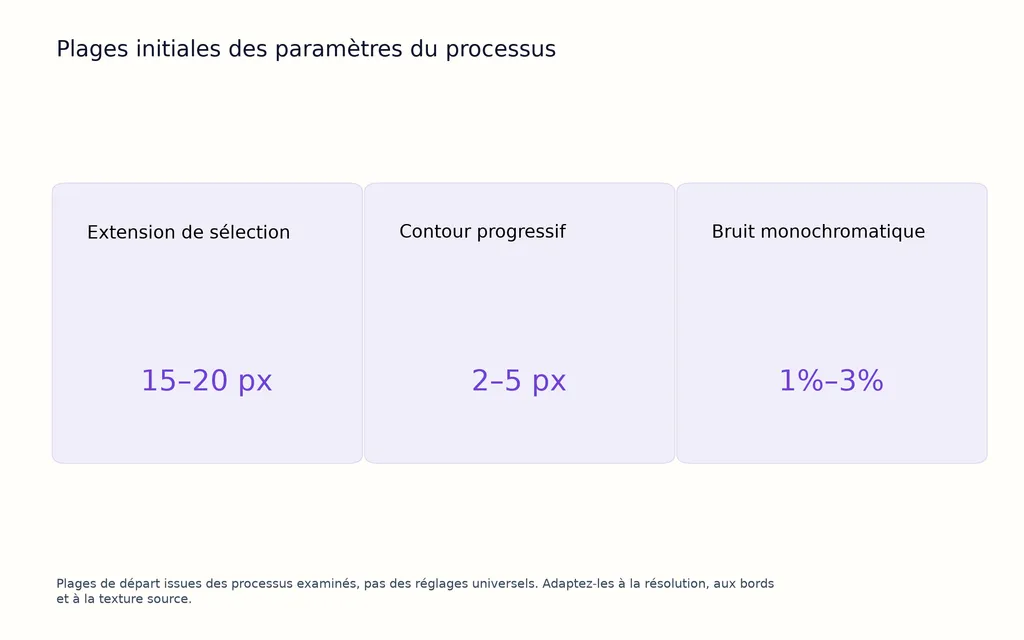
Un tutoriel examiné recommande d’élargir d’environ 15–20 pixels et d’appliquer un contour progressif de 2–5 pixels. Ce sont des points de départ, pas des règles fixes : le réglage dépend de la résolution, de la complexité des bords et de la taille du sujet.
Décrire les propriétés physiques, pas seulement le style
Incluez matières, éclairage, angle de caméra, température de couleur et comportement des ombres.
Par exemple :
Remplace la lampe métallique par une lampe de table en verre dépoli, à la même échelle et selon la même perspective. Reproduis la lumière froide de la fenêtre et projette une ombre douce vers le bas à droite.
Le modèle dispose ainsi de relations visuelles interprétables.
Préciser ce qui doit rester intact
Pour préserver l’identité, demandez explicitement de conserver visage, pose, cheveux, proportions, vêtements et angle de caméra.
Cela ne garantit pas une conservation parfaite : gardez l’original et prévoyez de réintégrer les détails importants par masquage.
Changer une variable majeure à la fois
Modifier simultanément fond, vêtements, typographie, produit et lumière rend le résultat difficile à évaluer et reproduire.
Une séquence plus stable :
- Remplacer le fond.
- Corriger l’éclairage.
- Modifier le produit ou les vêtements.
- Ajouter ou réparer le texte.
- Finaliser la composition Photoshop.
Cas d’usage et résultats de recherche
Remplacement d’objets et de produits
Nano Banana est efficace quand la retouche exige une compréhension sémantique plutôt qu’une reconstruction à partir des pixels voisins : meubles, vêtements, lunettes, emballages, panneaux et matières de produits.
Les équipes produit peuvent ainsi tester couleurs, matières et directions visuelles avant la production détaillée.
Transformations importantes de scènes
Un processus documenté a transformé une scène en environnement nocturne et modifié la signalétique, avant une intégration finale par masques, calques de réglage et Camera Raw.
La leçon : l’IA a rapidement établi la direction visuelle, tandis que Photoshop a conservé le contrôle du sujet, du contraste local, de la balance des couleurs et de la finition.
Suppression de personnes et reconstruction du fond
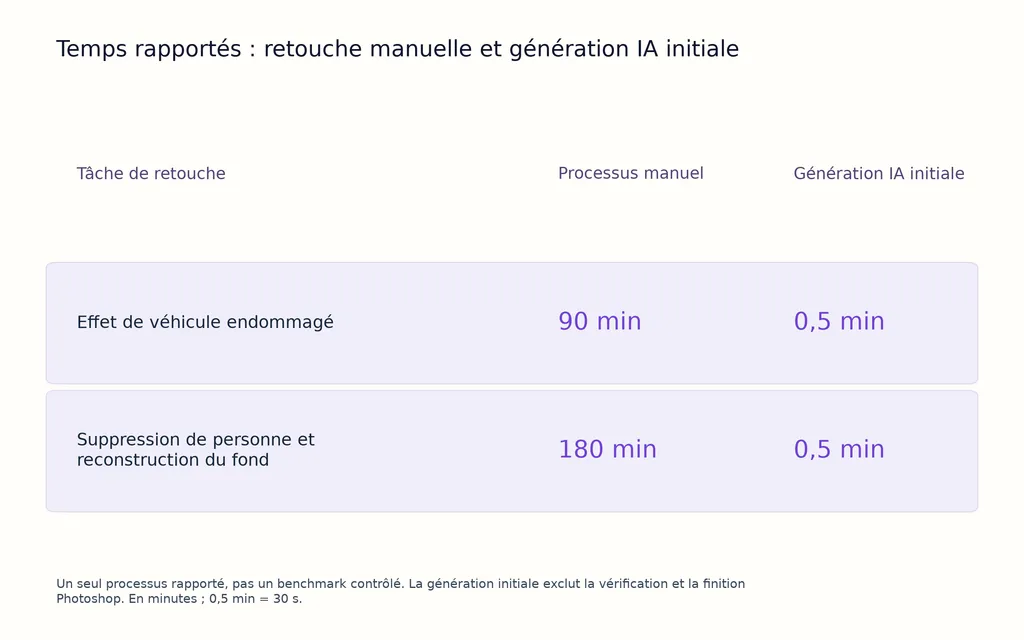
Dans un cas commercial rapporté, un effet de véhicule endommagé demandant environ 1,5 heure et une suppression de personne nécessitant environ 3 heures ont été ramenés à une génération IA initiale d’environ 30 secondes.
Il s’agit d’un seul processus rapporté, pas d’un benchmark contrôlé. Il montre néanmoins où la génération sémantique peut créer de la valeur : le modèle reconstruit d’abord, puis le designer vérifie le réalisme et réalise la retouche finale.
Les petites réparations restent moins prévisibles
Un autre cas a supprimé du texte et reconstruit le fond sur une première image, sans reproduire la même qualité sur une image similaire.
Les petites sélections et réparations sensibles aux textures peuvent donc varier. Comparez avec Firefly, Remplissage d’après le contenu, Correcteur ou Tampon de duplication, sans supposer qu’un modèle sera toujours supérieur.
Corriger décalages, étirements, raccords et détails flous
Corriger d’abord les déplacements simples
Dupliquez le calque généré et réduisez son opacité. Utilisez Déplacement et les flèches pour vérifier s’il s’agit seulement d’un décalage horizontal ou vertical.
C’est plus rapide et moins destructif qu’une transformation automatique immédiate.
Vérifier l’alignement avec le mode Différence
Réglez le calque généré sur le mode de fusion Différence (Difference).
Les zones censées être identiques deviennent plus sombres lorsqu’elles sont alignées. Le nouvel objet restera différent : examinez donc les zones voisines censées être intactes.
Aligner automatiquement sur une copie
Si l’alignement manuel ne suffit pas, gardez le calque généré original et pixellisez seulement une copie si nécessaire.
Sélectionnez le calque de référence et le calque généré, puis Édition → Alignement automatique des calques (Edit → Auto-Align Layers). Commencez par repositionner avant de tester des modes susceptibles de redimensionner, tourner ou déformer l’image.
Masquer tout sauf le contenu réussi
Si l’objet est bon mais que le fond est étiré, masquez le fond abîmé et ne gardez que l’objet utile.
C’est souvent plus fiable que réparer toute la région générée.
Harmoniser bruit et netteté locale
Certaines zones générées sont plus lisses que l’original. Un processus examiné propose environ 1 %–3 % de bruit monochromatique au départ, mais la valeur doit toujours être adaptée visuellement à la source.
N’appliquez pas systématiquement les mêmes réglages de bruit, flou ou netteté.
Nano Banana, Firefly et plugins Photoshop
Nano Banana est particulièrement utile pour l’interprétation de scènes, le remplacement d’objets, les changements d’éclairage et les consignes complexes. Comparez Firefly pour les petites réparations, le Développement génératif et les reconstructions sensibles aux bords.
Aucun modèle ne gagne partout. Le meilleur produit le calque le plus exploitable avec le moins de corrections destructives.
La plupart des utilisateurs n’ont besoin ni de plugin ni de clé Gemini API : Photoshop propose l’accès natif par Remplissage génératif. Un plugin tiers n’est pertinent que pour un besoin vérifié : automatisation personnalisée, modèles supplémentaires, API externe, traitement par lots ou contrôles spécialisés des références.
Avant installation, vérifiez développeur, compatibilité, confidentialité, conservation des images, gestion des clés API, prix de licence et coûts de génération séparés.
Combien coûte Nano Banana dans Photoshop ?
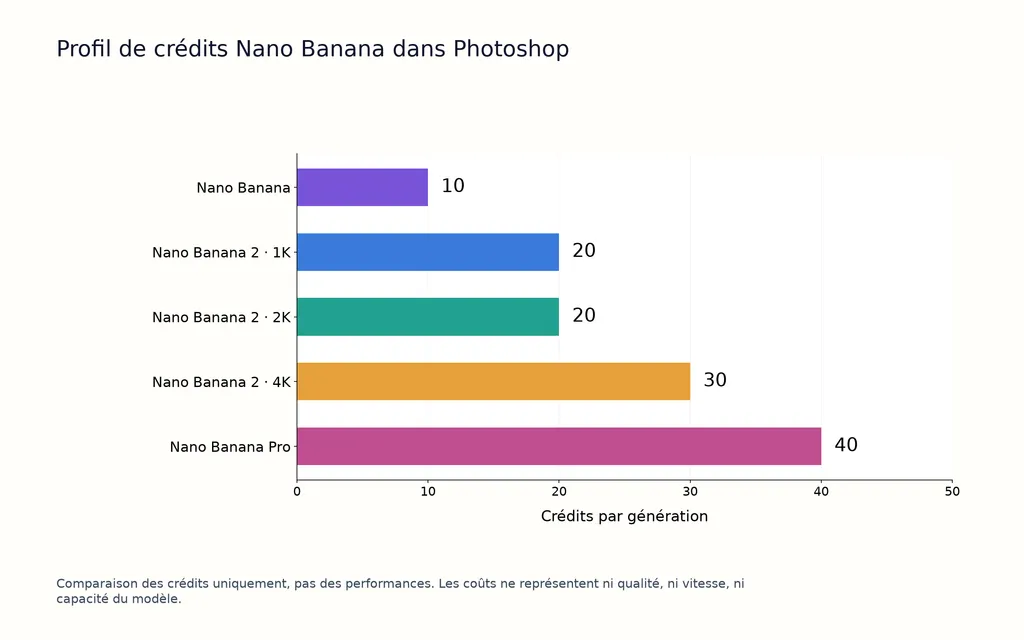
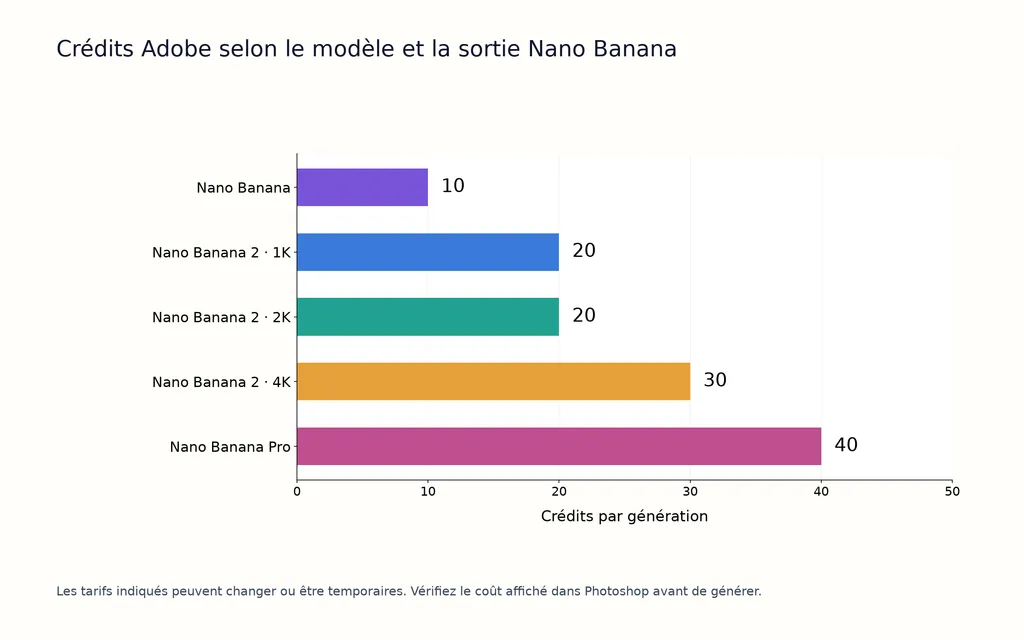
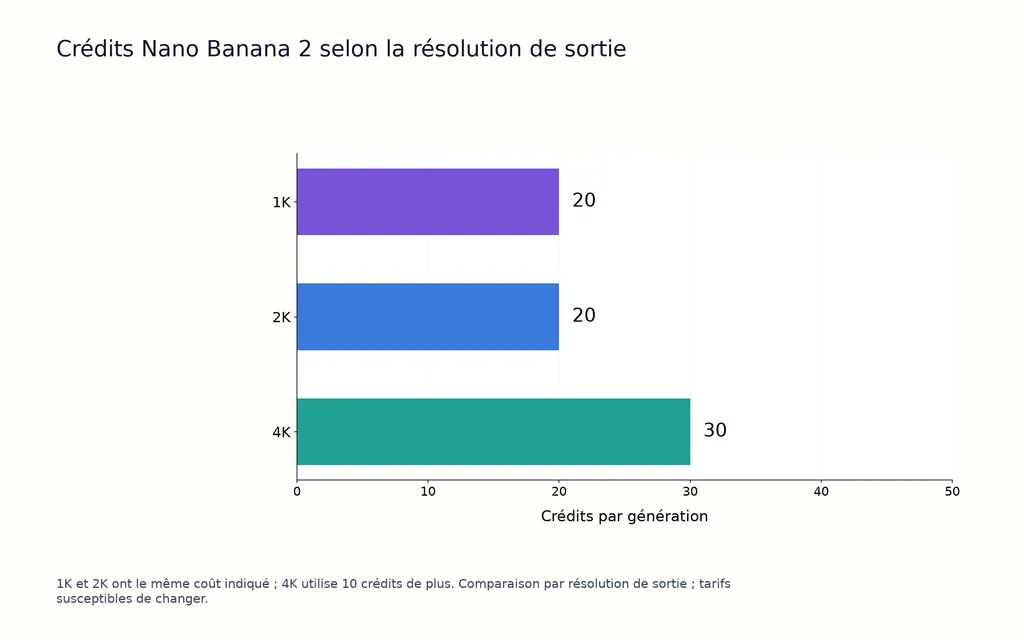
Adobe indique actuellement 10 crédits par génération pour Nano Banana, 40 crédits pour Pro, et 20 crédits en 1K ou 2K et 30 crédits en 4K pour Nano Banana 2. Certaines tarifications sont temporaires et Adobe précise que la consommation peut évoluer.
Distinguez trois systèmes de coûts :
- Les générations natives utilisent les crédits génératifs Adobe.
- Les processus Gemini API suivent la tarification Google API.
- Les plugins peuvent facturer licence, crédits internes, appels API externes, ou les trois.
Pour de gros volumes, validez prompt et sélection avec un réglage moins coûteux avant de générer plusieurs variantes haute résolution.
Conclusion
Le meilleur usage consiste à traiter Nano Banana comme un calque de retouche sémantique rapide dans un processus contrôlé : protéger l’original, fournir du contexte, rédiger des consignes précises, examiner chaque variante et composer uniquement le contenu réussi. On profite ainsi de la vitesse observée dans les reconstructions et remplacements sans sacrifier identité, géométrie ou qualité. Pour passer de retouches isolées à une production reproductible, Virse prolonge cette approche menée par le designer avec un canevas infini, un contexte partagé, des agents collaborateurs et la conservation durable des connaissances de marque et d’esthétique.
Questions fréquentes
Pourquoi Nano Banana n’apparaît-il pas dans Photoshop ?
Mettez Photoshop à jour et ouvrez le sélecteur dans Remplissage génératif. Consultez Modèles partenaires, pas seulement Firefly. La disponibilité peut dépendre de la version, du compte, de l’offre, du pays, de la région ou d’un déploiement progressif.
Comment éviter qu’il modifie un visage ?
Excluez le visage de la sélection si possible, demandez de préserver identité et traits et gardez l’original sous la génération. Si le visage change, réintégrez l’original avec un masque plutôt que régénérer toute la personne.
Pourquoi le résultat paraît-il flou ?
La zone générée peut différer en résolution, grain, netteté ou mise au point. Gardez les pixels haute résolution originaux, masquez uniquement l’objet nécessaire et ajustez bruit local, contraste, flou et netteté avant export.
Est-il meilleur que Firefly ?
Nano Banana est souvent plus utile pour les changements sémantiques d’objets et de scènes ; Firefly peut mieux convenir aux petites réparations, extensions ou raccords. Testez les deux avec la même image, sélection et consigne, puis choisissez celui qui demande le moins de corrections.
Plus d’articles du blog Virse
Flux de travail

GPT Image 2.5 Noise and Oversharpening: Why Some Images Still Look AI-Generated
9 octobre 2026 by Yifan Zhao
Flux de travail

GPT Image 2.5 Keeps Changing My Image: How to Use a "Keep List" for Reliable Edits
9 octobre 2026 by Yifan Zhao
Flux de travail

GPT Image 2.5 Editing Drift: Why Images Get Blurry, Cropped or Worse After Multiple Edits
9 octobre 2026 by Yifan Zhao