
如何在 Photoshop 中使用 Nano Banana:2026 年完整工作流
 Yifan Zhao8 分钟阅读 ·
在 Photoshop 中使用Nano Banana时,先打开图片,选中要修改的区域,选择生成式填充(Generative Fill),打开模型选择器,在合作伙伴模型(Partner Models)下选择 Gemini 模型,输入准确的提示词并生成编辑结果。最可靠的做法是把生成结果当作新的合成图层,再通过蒙版、对齐、色彩校正和纹理匹配进行完善。学习如何用 Nano Banana 编辑照片时,同样适用这种可控方法。
主要难点不在于能否访问模型,而在于避免接缝、背景变形、人脸变化、细节模糊和生成图层错位。我们分析用户问题、教程、排错案例和已记录工作流后发现,选区设计和生成后的合成对最终质量的影响,往往不亚于模型本身。因此,成功的工作流需要同时具备AI 平面设计技巧和传统 Photoshop 控制能力。对于可重复的生产,结构化的AI 设计工作流有助于分开处理生成、审查、合成和最终交付。
对于需要把流程扩展到多张图片的团队,Virse将AI 定位为专业设计协作者,而非凭一句提示词替代设计师的工具。它的无限画布帮助团队组织参考、连接资产,并通过空间关系表达视觉意图;多个 AI 智能体则可以在共享上下文下处理不同项目模块。Virse 还可以长期保留品牌规则、审美偏好和项目知识,帮助创意团队自动化重复制作,同时保持品牌一致性。
Photoshop 中的 Nano Banana 是什么?该选哪个模型?
Nano Banana 是 Google Gemini 原生图像生成与编辑模型所使用的名称。在 Photoshop 中,可以在生成式填充里选择这些模型,用于替换对象、重建场景、修改光照、创建视觉变体,或在选区内生成新内容。
Adobe 当前的 Photoshop 文档在合作伙伴模型中列出了搭载 Nano Banana 2 的 Gemini 3.1、搭载 Nano Banana Pro 的 Gemini 3,以及搭载 Nano Banana 的 Gemini 2.5;此外还有 Adobe Firefly 和部分第三方模型。
大多数 Photoshop 编辑从 Nano Banana 2 开始
Nano Banana 2 是快速图像编辑、视觉迭代和规模化制作试验的通用起点。Google 将它描述为兼顾速度、画质、编辑能力和一致性的高效率模型,因此适用于对象替换、背景修改、产品概念和营销变体。
复杂视觉指令使用 Nano Banana Pro
Nano Banana Pro 更适合要求较高的构图、功能性设计、复杂提示词、精细布局,以及涉及多项视觉约束的编辑。
当模型需要协调多个对象、保持品牌视觉语言、理解复杂场景或渲染融入画面的文字时,可以选择它。由于成本较高,通常先用 Nano Banana 2 验证方向,再切换到 Pro 更高效。
较简单的旧工作流可用初代 Nano Banana
Photoshop 仍提供搭载 Nano Banana 的 Gemini 2.5,但 Google 现将它描述为该系列的旧版模型,并建议使用更新模型来改善质量和效率,尤其是在新建的 API 工作流中。
最新模型并不自动适合每张图片。精心设计的选区和提示词,可能胜过指令不清或视觉上下文不足的高级模型。
在 Photoshop 中使用 Nano Banana:分步操作
Adobe 原生流程很直接:创建选区、打开生成式填充、选择模型、输入提示词并生成变体,但专业结果还需要额外的质量控制步骤。
1. 复制原始图片图层
打开图片,在进行任何 AI 编辑之前复制原始图层。
保留未经修改的图层,可在生成结果改变本应保持不变的内容时,恢复人脸、产品细节、纹理或背景区域。
2. 选择对象及周围上下文
使用对象选择、选区画笔、套索或其他选择工具。
不要把选区贴得太紧。应包含足够的周围区域,让模型理解:
- 对象比例
- 透视
- 接触阴影
- 反射
- 附近纹理
- 光照方向
例如替换椅子时,应包含部分地板和原有阴影,而不是只选椅子轮廓。
3. 打开生成式填充并选择 Gemini 模型
在上下文任务栏选择生成式填充(Generative Fill),然后打开模型选择器。
首次生成选择 Nano Banana 2。如果任务涉及复杂构图、多项约束、精细文字或严格的品牌一致性,再使用 Nano Banana Pro。
4. 编写指令式提示词
有效的 Nano Banana Photoshop 提示词应明确:
- 要改什么
- 用什么替换
- 新内容应如何匹配原图
- 哪些内容必须不变
提示词示例:
将塑料椅替换为深色胡桃木休闲椅。匹配现有相机角度、左侧暖光、地面接触关系和自然阴影。保持墙壁、窗户和周围家具不变。
这比“让椅子看起来高端”之类模糊要求更可控。同样的原则也适用于编写更有效的 AI 设计提示词:描述关系与约束,而不是依赖宽泛的风格词。
5. 生成并检查整张图片
以完整尺寸检查每个变体。
不要只检查新对象。还要检查:
- 人脸与手部
- 背景几何结构
- 反射
- 透视
- 文字准确性
- 阴影方向
- 边缘过渡
- 锐度与颗粒
生成结果在缩略图中可能很可信,但在交付分辨率下可能有明显缺陷。
6. 为生成结果添加蒙版
如果只有一个对象有用,就不要保留整个矩形生成图层。
添加图层蒙版,只显示成功的内容。这样既能保留 AI 生成的对象或场景变化,又能保护原始人脸、背景、纹理和高分辨率细节。
7. 匹配色彩、锐度与纹理
使用曲线、色彩平衡、可选颜色、Camera Raw、模糊、锐化和杂色调整来融合结果。
目标不只是隐藏选区边界。生成区域还必须匹配原图的对比度、景深、对焦、压缩特征和颗粒结构。
如何改进 Nano Banana Photoshop 提示词与选区?
给模型足够的视觉上下文
小选区有利于控制编辑,但紧贴对象的选区可能妨碍模型重建可信的光照、纹理和透视。
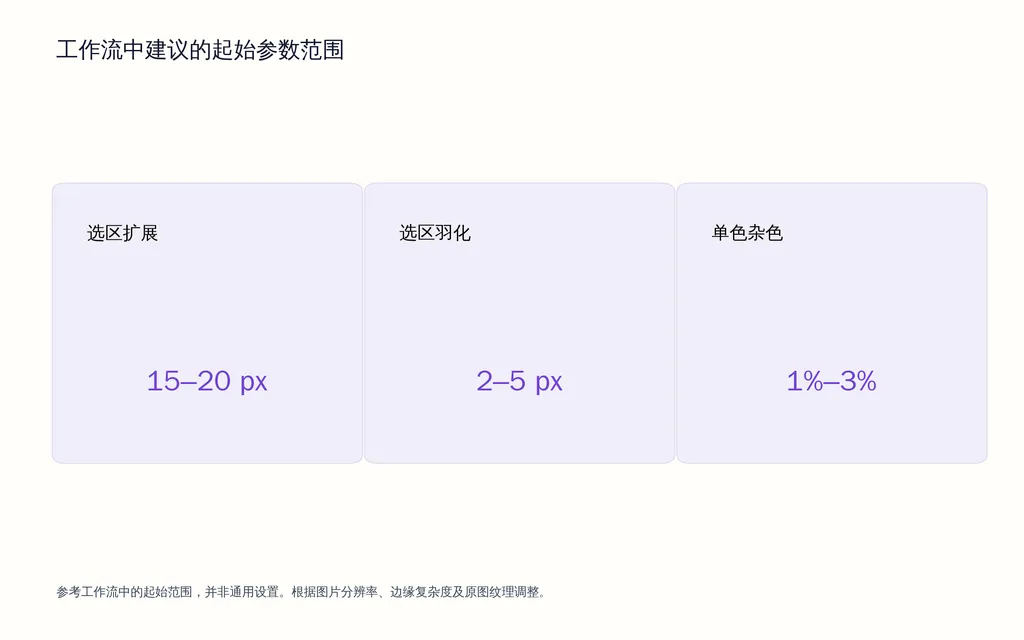
我们研究的一套教程建议将选区扩展约15–20 像素,并使用2–5 像素羽化。这些数值应作为起点而非固定规则,因为合适的幅度取决于图片分辨率、边缘复杂度和主体大小。
描述物理属性,而不只是风格
包含材料、光照、相机角度、色温和阴影表现。
例如:
将金属灯替换为磨砂玻璃台灯,保持相同比例和透视。匹配窗外冷光,并朝右下方投射柔和阴影。
这给模型提供了可理解的视觉关系。
明确哪些内容必须不变
对身份一致性敏感的提示词,应明确保留主体的人脸、姿势、头发、身体比例、服装和相机角度。
这些约束无法保证完美保留,因此应保存原始图层,并准备通过蒙版把重要细节还原到合成图中。
一次只改变一个主要变量
同时修改背景、服装、字体、产品和光照的请求,很难评估和复现。
更稳定的顺序是:
- 替换背景。
- 校正光照。
- 修改产品或服装。
- 添加或修复文字。
- 完成 Photoshop 合成。
Nano Banana Photoshop 的适用场景与研究发现
对象与产品替换
当编辑需要语义理解,而非依靠邻近像素重建时,Nano Banana 较为有效。常见例子包括替换家具、服装、眼镜、包装、标牌和产品材料。
对产品设计团队而言,它有助于在投入精细制作前,测试颜色、材料和视觉方向的不同方案。
大幅场景转换
一套已有记录的创作流程,将场景转换为夜间环境并修改标牌,再用蒙版、调整图层和 Camera Raw 完成最终融合。
关键经验是:AI 能快速建立视觉方向,而 Photoshop 保留对主体、局部对比度、色彩平衡和最终质感的控制。
移除人物并重建背景
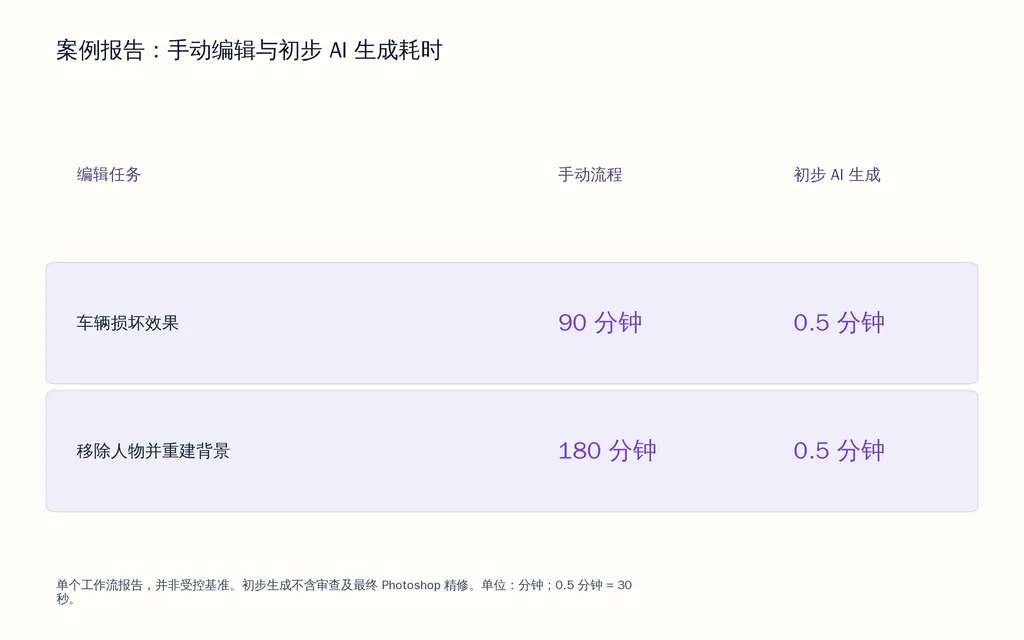
研究中分析的一例商业编辑报告称,原本约需1.5 小时的车辆损坏效果,以及约需3 小时的人物移除任务,其初步 AI 生成缩短到约30 秒。
这只是单个工作流的报告,并非受控基准测试。不过,它说明了语义生成可能创造显著价值的环节:模型完成初步重建,设计师评估真实感并进行最终修饰。
小范围修复仍不够稳定
另一个已有记录的案例中,模型在第一张图片上成功移除文字并重建背景,但在相似图片上未能复现同等质量。
这表明,小选区和对纹理敏感的修复仍可能不稳定。此类任务应将 Nano Banana 与 Firefly、内容识别填充、修复画笔或仿制图章比较,而不是假定一个模型始终更好。
如何修复错位、拉伸、接缝与细节模糊?
先修正简单的图层位移
复制生成图层并降低不透明度。使用移动工具和方向键,检查问题是否仅是水平或垂直偏移。
这比直接使用自动变换更快,也更少破坏原图。
用差值模式检查对齐
将生成图层设为差值(Difference)混合模式。
原本应相同的区域在对齐后会变暗。新生成对象仍会明显不同,因此应评估本不应变化的周围区域。
在副本上使用自动对齐图层
如果手动对齐不足,保留原始生成图层,必要时仅栅格化副本。
选中参考图层和生成图层,然后选择编辑 → 自动对齐图层(Edit → Auto-Align Layers)。先从重新定位开始,再测试可能缩放、旋转或扭曲图片的模式。
除成功内容外,其余全部遮盖
如果替换对象效果良好,但周围图层被拉伸,就用蒙版隐藏受损背景,只保留有用对象。
这通常比试图修复整个生成区域更可靠。
匹配杂色与局部锐度
有些生成区域比原图更平滑。一套参考工作流建议以添加约1%–3% 单色杂色为起点,但最终数值始终应依据与原图的视觉匹配来确定。
不要对每张图片套用相同的杂色、模糊或锐化设置。
Nano Banana、Firefly 与 Photoshop 插件对比
Nano Banana 更擅长需要场景理解、对象替换、光照变化或复杂指令的编辑。对于小范围修复、生成式扩展以及对边缘敏感的重建,可以与 Firefly 比较。
没有一个模型能在所有任务中胜出。专业工作流里,最好的模型是能够生成最实用图层、且所需破坏性修正最少的模型。
大多数用户不需要插件或 Gemini API 密钥,因为 Photoshop 已通过生成式填充提供原生访问。只有第三方插件能满足经核实的需求时才有必要使用,例如自定义自动化、额外模型、外部 API 访问、批量处理或专门的参考控制。
安装前,检查开发者、兼容性、隐私政策、图片保留条款、API 密钥处理方式、许可价格和另行收取的生成费用。
在 Photoshop 中使用 Nano Banana 要多少钱?
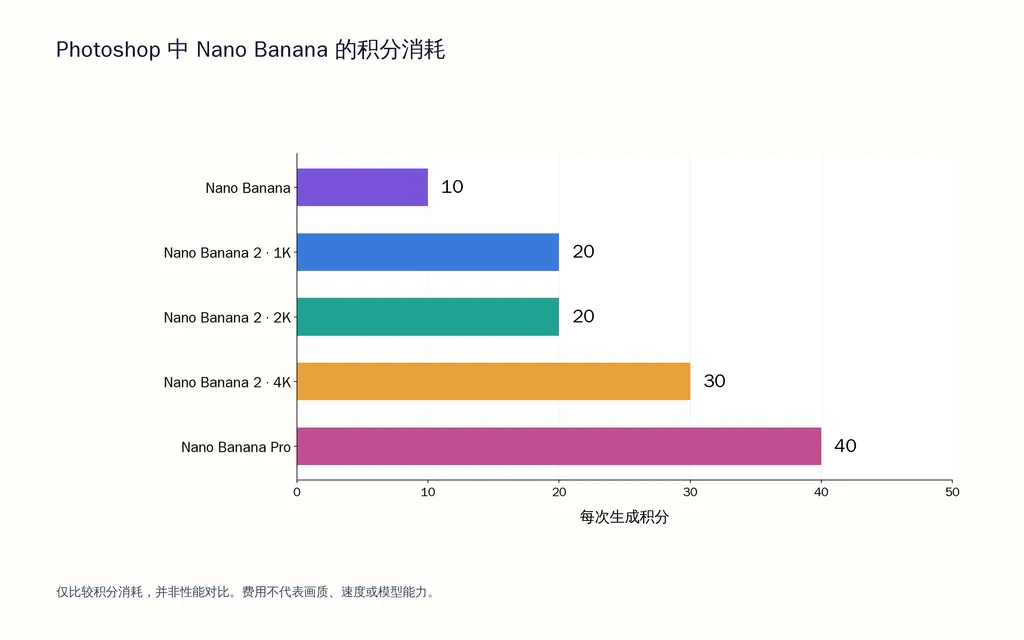
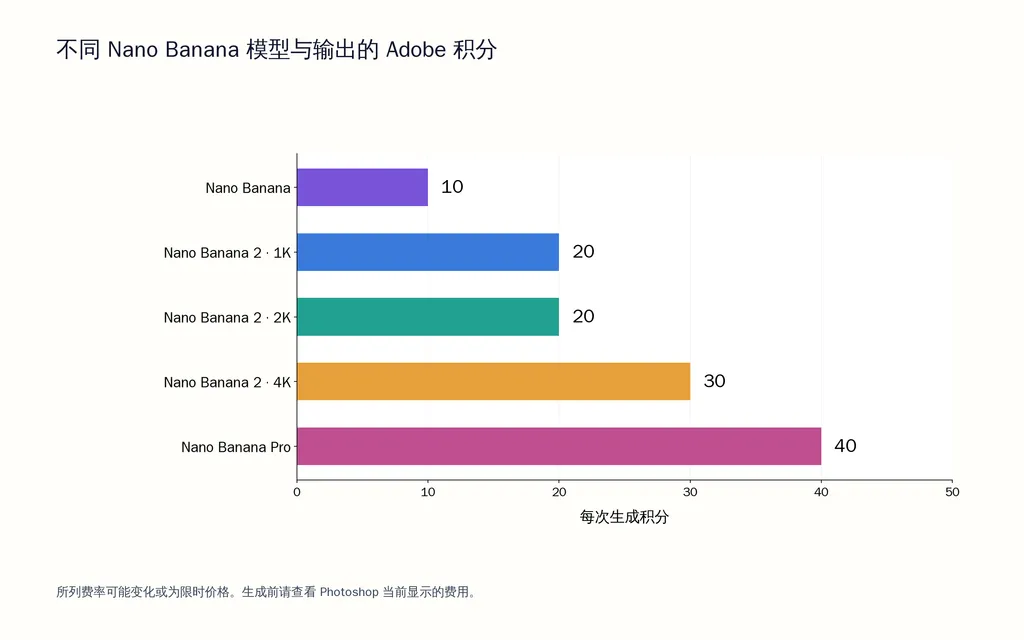
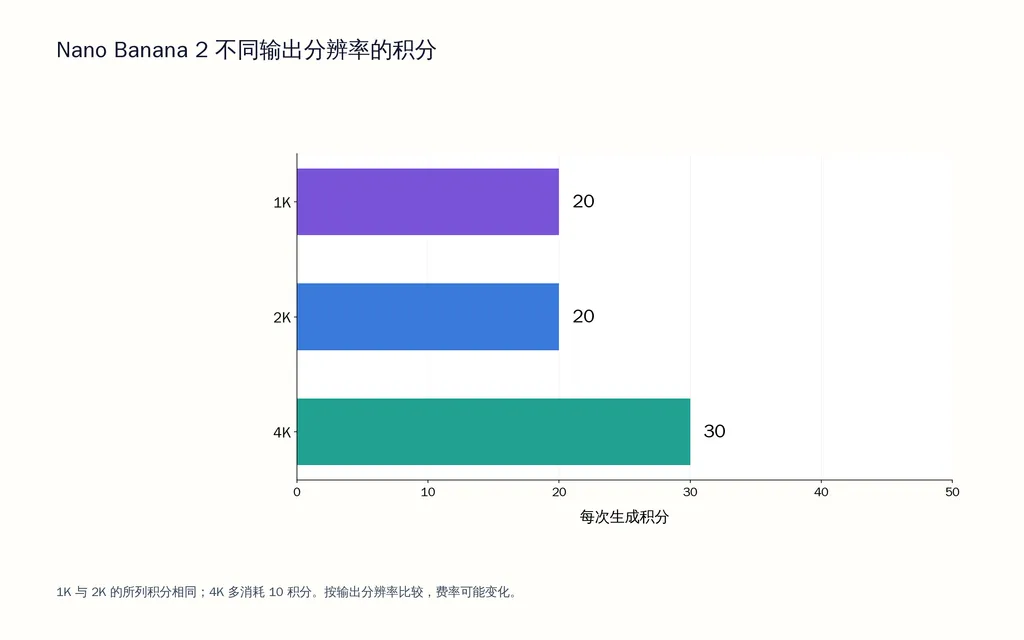
Adobe 当前列出的价格为:Nano Banana每次生成 10 积分,Nano Banana Pro40 积分,Nano Banana 21K 或 2K 输出 20 积分、4K 输出 30 积分。不过,Adobe 将部分费率标为限时价格,并说明用量规则可能变化。
应区分三套费用体系:
- Photoshop 原生生成使用 Adobe 生成式积分。
- Gemini API 工作流使用 Google API 定价。
- 第三方插件可能收取许可费、内部积分费、外部 API 调用费,或三者兼收。
批量制作时,先在低成本设置下验证提示词和选区,再生成多个高分辨率变体。
结语
在 Photoshop 中使用 Nano Banana 的最佳方式,是把它作为受控设计工作流中的快速语义编辑图层:保护原图、提供充分的选区上下文、编写具体提示词、检查每个变体,并且只合成成功的生成内容。这种方法可以利用场景重建和对象替换案例中的速度优势,同时守住身份、几何结构和画质。对希望从零散编辑转向可重复创意制作的团队,Virse 通过无限画布、共享项目上下文、多智能体协作,以及长期保留品牌和审美知识,延续同样由设计师主导的原则。
常见问题
为什么 Photoshop 中没有显示 Nano Banana?
更新 Photoshop,并在生成式填充中打开模型选择器。检查合作伙伴模型区域,不要只看 Firefly 选项。可用性可能取决于 Photoshop 版本、Adobe 账户、套餐、国家、地区或分阶段推出情况。
如何防止 Nano Banana 改变人脸?
尽可能将人脸排除在选区外,明确要求保持身份和面部特征不变,并把原始图层保留在生成图层下方。如果人脸仍有变化,通过蒙版把原始人脸还原到最终合成图,而不是重新生成整个人物。
为什么 Nano Banana 在 Photoshop 中看起来模糊?
生成区域可能与原图的分辨率、颗粒、锐度或对焦不匹配。保留原始高分辨率像素,只通过蒙版加入必要的生成对象,并在导出前匹配局部杂色、对比度、模糊和锐化。
Nano Banana 比 Firefly 更好吗?
Nano Banana 对语义层面的对象和场景修改通常更有用,Firefly 则可能更适合小范围修复、扩展或边缘融合。用相同图片、选区和提示词测试两者,再选择所需修正最少的结果。
更多 Virse 博客文章
工作流

GPT Image 2.5 Noise and Oversharpening: Why Some Images Still Look AI-Generated
2026年10月9日 by Yifan Zhao
工作流

GPT Image 2.5 Keeps Changing My Image: How to Use a "Keep List" for Reliable Edits
2026年10月9日 by Yifan Zhao
工作流

GPT Image 2.5 Editing Drift: Why Images Get Blurry, Cropped or Worse After Multiple Edits
2026年10月9日 by Yifan Zhao