
Cómo usar Nano Banana en Photoshop: flujo completo de 2026
 Yifan Zhao11 min de lectura ·
Para usar Nano Banana en Photoshop, abre una imagen, selecciona el área que quieras cambiar, elige Relleno generativo (Generative Fill), abre el selector de modelos, selecciona un modelo Gemini en Modelos de socios (Partner Models), introduce un prompt preciso y genera la edición. Los resultados más fiables se consiguen tratando la salida como una nueva capa de composición y refinándola con máscaras, alineación, corrección de color y ajuste de textura. Este enfoque controlado también sirve para aprender a editar fotos con Nano Banana.
La dificultad principal no es acceder al modelo, sino evitar uniones visibles, fondos deformados, rostros alterados, detalles suaves y capas desalineadas. Nuestra revisión de preguntas, tutoriales, casos de resolución de problemas y flujos documentados encontró que diseñar la selección y componer después de generar suele influir tanto en la calidad como el modelo. Por eso hacen falta técnicas de diseño gráfico con IA y control tradicional de Photoshop. Para una producción repetible, un flujo de diseño con IA estructurado ayuda a separar generación, revisión, composición y entrega.
Para equipos que necesitan ampliar el proceso a más de una imagen, Virse plantea la IA como colaboradora del diseño profesional, no como sustituta del diseñador mediante un único prompt. Su lienzo infinito permite organizar referencias, conectar recursos y expresar espacialmente la intención visual, mientras varios agentes de IA trabajan en módulos distintos con contexto compartido. Virse también puede conservar reglas de marca, preferencias estéticas y conocimiento del proyecto a largo plazo, automatizando producción repetitiva sin perder coherencia de marca.
¿Qué es Nano Banana en Photoshop y qué modelo elegir?
Nano Banana es el nombre de los modelos nativos de generación y edición de imágenes de Google Gemini. En Photoshop se seleccionan en Relleno generativo para sustituir objetos, reconstruir escenas, modificar iluminación, crear variaciones o generar contenido dentro de una selección.
La documentación actual de Adobe incluye Gemini 3.1 con Nano Banana 2, Gemini 3 con Nano Banana Pro y Gemini 2.5 con Nano Banana entre los Modelos de socios, junto con Adobe Firefly y determinados modelos de terceros.
Usa Nano Banana 2 para la mayoría de las ediciones
Es el punto de partida general para editar rápidamente, iterar y experimentar a escala de producción. Google lo describe como un modelo eficiente que equilibra velocidad, calidad, edición y consistencia, adecuado para sustituir objetos, cambiar fondos, explorar productos y crear variantes de marketing.
Usa Nano Banana Pro para instrucciones visuales complejas
Pro se adapta mejor a composiciones exigentes, diseño funcional, prompts complejos, distribuciones detalladas y ediciones con varias restricciones visuales.
Elígelo para coordinar objetos, preservar un lenguaje de marca, interpretar escenas complicadas o representar texto integrado. Debido al coste mayor, suele resultar más eficiente validar primero la dirección con Nano Banana 2.
Usa el Nano Banana original para flujos heredados sencillos
Gemini 2.5 con Nano Banana sigue disponible en Photoshop, pero Google lo considera ya el modelo heredado y recomienda modelos nuevos para mejorar calidad y eficiencia, especialmente en nuevos flujos basados en API.
El modelo más reciente no siempre es el mejor. Una selección y un prompt bien diseñados pueden superar a un modelo avanzado con instrucciones ambiguas o contexto visual insuficiente.
Cómo usar Nano Banana en Photoshop paso a paso
El flujo nativo de Adobe es sencillo: crear una selección, abrir Relleno generativo, elegir un modelo, introducir un prompt y generar una variante. Los resultados profesionales requieren controles adicionales.
1. Duplica la capa original
Abre la imagen y duplica la capa original antes de editar con IA.
Conservar una capa intacta permite restaurar rostros, detalles del producto, texturas o fondos si la generación altera contenido que debía permanecer igual.
2. Selecciona el objeto y el contexto circundante
Usa Selección de objetos, Pincel de selección, Lazo u otra herramienta.
No ajustes la selección demasiado al contorno. Incluye contexto suficiente para interpretar:
- Escala del objeto
- Perspectiva
- Sombras de contacto
- Reflejos
- Texturas cercanas
- Dirección de la luz
Al sustituir una silla, incluye parte del suelo y su sombra, no solo el contorno de la silla.
3. Abre Relleno generativo y elige un modelo Gemini
Elige Relleno generativo (Generative Fill) en la barra de tareas contextual y abre el selector de modelos.
Empieza con Nano Banana 2. Pasa a Pro si hay composición compleja, varias restricciones, texto detallado o exigencias altas de coherencia de marca.
4. Escribe un prompt con instrucciones
Un prompt útil debe definir:
- Qué debe cambiar
- Con qué sustituirlo
- Cómo debe encajar el contenido nuevo
- Qué debe permanecer intacto
Ejemplo de prompt:
Sustituye la silla de plástico por un sillón de nogal oscuro. Respeta el ángulo de cámara, la luz cálida desde la izquierda, el contacto con el suelo y la sombra natural. Mantén intactas las paredes, ventanas y muebles cercanos.
Es más controlable que «haz que la silla parezca premium». Lo mismo se aplica a escribir mejores prompts de diseño con IA: describe relaciones y restricciones, no solo palabras generales de estilo.
5. Genera y revisa la imagen completa
Revisa cada variante a tamaño completo.
No examines solo el objeto nuevo. Comprueba:
- Rostros y manos
- Geometría del fondo
- Reflejos
- Perspectiva
- Exactitud del texto
- Dirección de las sombras
- Transiciones de los bordes
- Nitidez y grano
Una miniatura puede parecer convincente y mostrar defectos evidentes a la resolución de entrega.
6. Aplica una máscara al resultado
No conserves toda la capa rectangular generada si solo sirve un objeto.
Añade una máscara y muestra únicamente el contenido logrado. Así proteges rostro, fondo, textura y detalle de alta resolución originales, conservando el objeto o cambio de escena generado.
7. Iguala color, nitidez y textura
Integra el resultado con Curvas, Equilibrio de color, Corrección selectiva, Camera Raw, desenfoque, enfoque y ajustes de ruido.
No basta con ocultar el límite de selección: la zona debe coincidir con el contraste, profundidad, enfoque, compresión y estructura del grano originales.
Cómo mejorar prompts y selecciones
Aporta suficiente contexto visual
Las selecciones pequeñas permiten control, pero ajustarlas demasiado al objeto puede impedir reconstruir luz, textura y perspectiva creíbles.
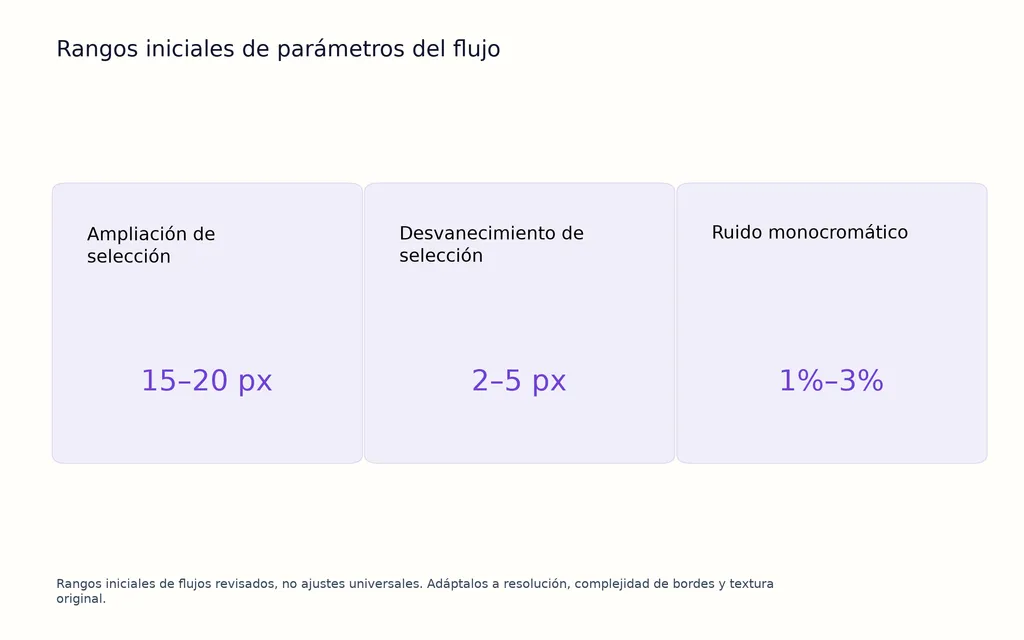
Un tutorial revisado recomienda ampliar la selección aproximadamente 15–20 píxeles y aplicar 2–5 píxeles de desvanecimiento. Son puntos de partida, no reglas fijas: dependen de la resolución, la complejidad del borde y el tamaño del sujeto.
Describe propiedades físicas, no solo estilo
Incluye materiales, iluminación, ángulo de cámara, temperatura de color y comportamiento de sombras.
Por ejemplo:
Sustituye la lámpara metálica por una lámpara de mesa de vidrio esmerilado, conservando escala y perspectiva. Iguala la luz fría de la ventana y proyecta una sombra suave hacia abajo a la derecha.
Esto aporta relaciones visuales que el modelo puede interpretar.
Indica qué debe permanecer intacto
Si la identidad importa, pide preservar explícitamente rostro, pose, pelo, proporciones, ropa y ángulo de cámara.
No garantiza una conservación perfecta: guarda la capa original y prevé recuperar detalles importantes con máscaras.
Cambia una variable principal cada vez
Cambiar simultáneamente fondo, ropa, tipografía, producto e iluminación dificulta evaluar y reproducir el resultado.
Una secuencia más estable es:
- Sustituir el fondo.
- Corregir la iluminación.
- Modificar producto o ropa.
- Añadir o reparar texto.
- Completar la composición en Photoshop.
Casos de uso y hallazgos de la investigación
Sustitución de objetos y productos
Nano Banana funciona bien cuando se requiere comprensión semántica y no reconstrucción de píxeles cercanos. Ejemplos comunes son muebles, ropa, gafas, envases, letreros y materiales de producto.
Permite a equipos de producto probar alternativas de color, material y dirección visual antes de la producción detallada.
Transformaciones amplias de escenas
Un flujo documentado convirtió una escena en nocturna y modificó letreros, antes de integrar el resultado con máscaras, capas de ajuste y Camera Raw.
La lección es que la IA estableció rápidamente la dirección, mientras Photoshop mantuvo el control del sujeto, contraste local, equilibrio de color y acabado.
Eliminar personas y reconstruir fondos
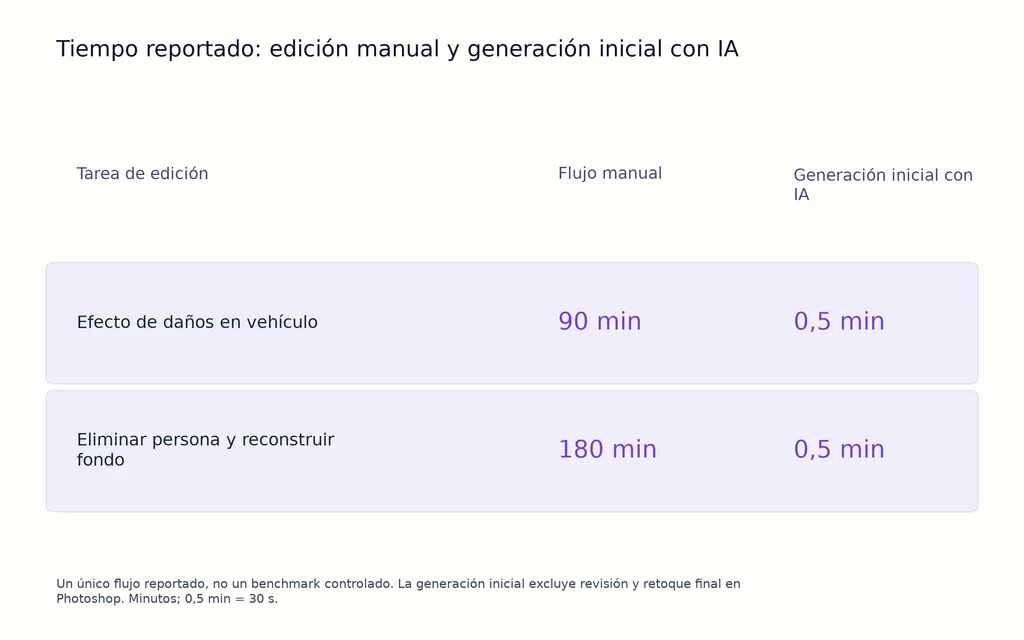
En un caso comercial reportado, un efecto de daños en un vehículo que antes llevaba unas 1,5 horas y una eliminación de persona de unas 3 horas se redujeron a una generación inicial con IA de aproximadamente 30 segundos.
Es un único flujo reportado, no una prueba controlada. Ilustra dónde la generación semántica puede aportar valor: el modelo hace la reconstrucción inicial y el diseñador evalúa el realismo y realiza el retoque final.
Las reparaciones pequeñas siguen siendo menos predecibles
Otro caso eliminó texto y reconstruyó el fondo correctamente en una imagen, pero no reprodujo la misma calidad en otra similar.
Las selecciones pequeñas y las reparaciones sensibles a la textura pueden variar. Compáralo con Firefly, Relleno según el contenido, Pincel corrector o Tampón de clonar, sin asumir que un modelo siempre gana.
Cómo corregir desalineación, estiramientos, uniones y detalles suaves
Corrige primero los desplazamientos simples
Duplica la capa generada y reduce su opacidad. Usa Mover y las flechas para comprobar si solo hay desplazamiento horizontal o vertical.
Es más rápido y menos destructivo que aplicar transformaciones automáticas de inmediato.
Inspecciona la alineación en modo Diferencia
Configura la capa generada en modo de fusión Diferencia (Difference).
Las zonas que deberían ser idénticas se oscurecen al alinearse. El objeto nuevo seguirá siendo diferente, así que evalúa el entorno que debía permanecer intacto.
Usa Alinear capas automáticamente en una copia
Si no basta la alineación manual, conserva la capa generada original y rasteriza solo una copia cuando sea necesario.
Selecciona la referencia y la capa generada y elige Edición → Alinear capas automáticamente (Edit → Auto-Align Layers). Empieza por reposicionar antes de probar modos que escalen, giren o deformen.
Oculta todo salvo el contenido logrado
Si el objeto está bien pero el entorno se estira, oculta el fondo dañado con una máscara y conserva solo el objeto útil.
Suele ser más fiable que reparar toda la región generada.
Iguala ruido y nitidez local
Algunas zonas generadas son más suaves que el original. Un flujo revisado propone añadir aproximadamente 1 %–3 % de ruido monocromático como punto de partida, ajustándolo siempre visualmente a la imagen original.
No apliques el mismo ruido, desenfoque o enfoque a todas las imágenes.
Nano Banana frente a Firefly y plugins de Photoshop
Nano Banana destaca en interpretación de escenas, sustitución de objetos, cambios de luz e instrucciones complejas. Conviene comparar Firefly para reparaciones pequeñas, Expansión generativa y reconstrucción sensible a bordes.
Ninguno gana siempre. En un flujo profesional, el mejor es el que produce la capa más aprovechable con menos corrección destructiva.
La mayoría no necesita plugin ni clave de Gemini API, porque Photoshop ofrece acceso nativo mediante Relleno generativo. Un plugin solo es pertinente si cubre una necesidad verificada: automatización propia, otros modelos, API externa, lotes o controles especializados de referencias.
Antes de instalarlo, revisa desarrollador, compatibilidad, privacidad, retención de imágenes, gestión de claves API, precio de licencia y costes de generación separados.
¿Cuánto cuesta Nano Banana en Photoshop?
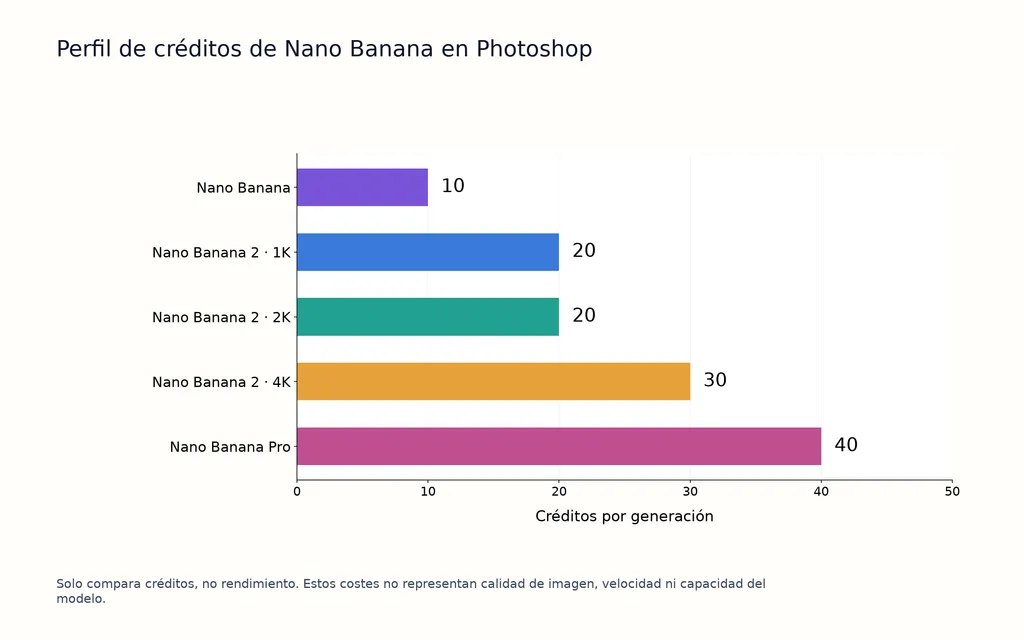
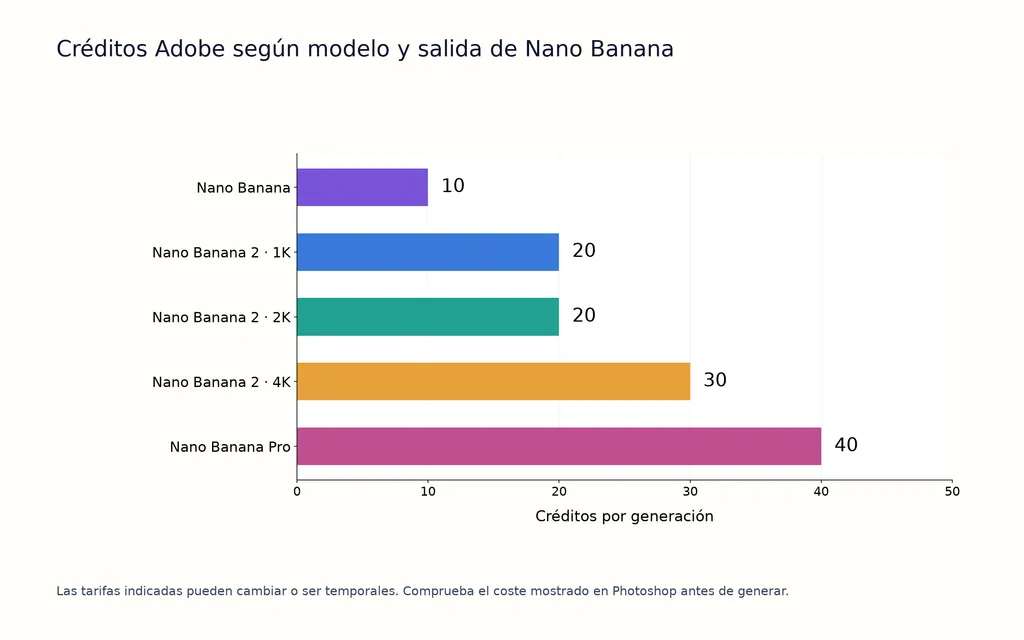
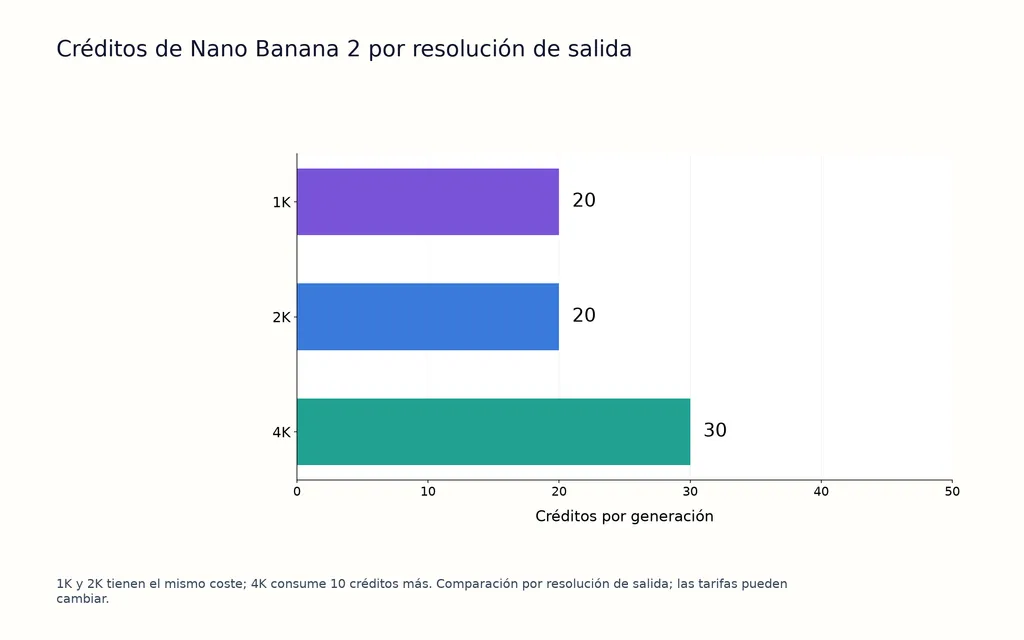
Adobe indica actualmente 10 créditos por generación para Nano Banana, 40 créditos para Pro y 20 créditos para salida 1K o 2K y 30 para 4K para Nano Banana 2. Algunas tarifas son temporales y Adobe advierte que el consumo puede cambiar.
Distingue tres sistemas de costes:
- Las generaciones nativas usan créditos generativos de Adobe.
- Los flujos de Gemini API usan los precios de Google API.
- Los plugins pueden cobrar licencia, créditos internos, llamadas a API externa o los tres conceptos.
Para grandes volúmenes, valida prompt y selección con ajustes económicos antes de generar varias versiones de alta resolución.
Conclusión
La mejor forma de usar Nano Banana en Photoshop es tratarlo como una capa rápida de edición semántica dentro de un flujo controlado: proteger el original, aportar contexto de selección, escribir prompts específicos, revisar cada variante y componer solo lo que funciona. Así aprovechas la velocidad de los casos de reconstrucción y sustitución sin sacrificar identidad, geometría o calidad. Para pasar de ediciones aisladas a producción repetible, Virse extiende este principio dirigido por diseñadores mediante lienzo infinito, contexto compartido, agentes colaboradores y conservación a largo plazo del conocimiento de marca y estética.
Preguntas frecuentes
¿Por qué no aparece Nano Banana en Photoshop?
Actualiza Photoshop y abre el selector en Relleno generativo. Busca Modelos de socios, no solo Firefly. La disponibilidad puede depender de versión, cuenta, plan, país, región o despliegue gradual.
¿Cómo evitar que cambie un rostro?
Excluye el rostro de la selección cuando puedas, pide mantener identidad y facciones y conserva la capa original debajo. Si cambia, recupera el rostro original con máscara en lugar de regenerar a toda la persona.
¿Por qué se ve borroso?
La región generada puede no coincidir en resolución, grano, nitidez o enfoque. Conserva los píxeles originales de alta resolución, incorpora solo el objeto necesario con máscara y ajusta ruido local, contraste, desenfoque y enfoque antes de exportar.
¿Es mejor que Firefly?
Nano Banana suele servir más para cambios semánticos de objetos y escenas; Firefly puede ser mejor para reparaciones pequeñas, expansión o mezcla de bordes. Prueba ambos con la misma imagen, selección y prompt, y elige el que necesite menos correcciones.
Más del blog de Virse
Flujo de trabajo

GPT Image 2.5 Noise and Oversharpening: Why Some Images Still Look AI-Generated
9 de octubre de 2026 by Yifan Zhao
Flujo de trabajo

GPT Image 2.5 Keeps Changing My Image: How to Use a "Keep List" for Reliable Edits
9 de octubre de 2026 by Yifan Zhao
Flujo de trabajo

GPT Image 2.5 Editing Drift: Why Images Get Blurry, Cropped or Worse After Multiple Edits
9 de octubre de 2026 by Yifan Zhao