
Cara Menggunakan Nano Banana di Photoshop: Alur Kerja Lengkap 2026
 Yifan Zhao10 menit baca ·
Untuk menggunakan Nano Banana di Photoshop, buka gambar, pilih area yang ingin diubah, pilih Pengisian Generatif (Generative Fill), buka pemilih model, pilih Gemini pada Model Mitra (Partner Models), masukkan prompt yang tepat, lalu buat hasil edit. Hasil paling andal diperoleh dengan memperlakukannya sebagai lapisan komposit baru, kemudian menyempurnakannya melalui masker, penyelarasan, koreksi warna, dan pencocokan tekstur. Pendekatan terkendali ini juga berlaku saat mempelajari cara mengedit foto dengan Nano Banana.
Kesulitan utamanya bukan mengakses model, melainkan mencegah sambungan terlihat, latar terdistorsi, wajah berubah, detail lunak, dan lapisan tidak sejajar. Tinjauan kami atas pertanyaan pengguna, tutorial, pemecahan masalah, dan alur terdokumentasi menunjukkan bahwa desain seleksi dan pengomposisian setelah generasi sering sama pentingnya dengan model. Karena itu, diperlukan teknik desain grafis AI sekaligus kendali Photoshop tradisional. Untuk produksi berulang, alur kerja desain AI yang terstruktur membantu memisahkan generasi, peninjauan, komposit, dan penyerahan.
Untuk tim yang perlu memperluas proses melampaui satu gambar, Virse memposisikan AI sebagai kolaborator desain profesional, bukan pengganti desainer dengan satu prompt. Kanvas tak terbatasnya membantu menata referensi, menghubungkan aset, dan menyampaikan maksud visual secara spasial, sementara beberapa agen AI dapat mengerjakan modul terpisah dengan konteks bersama. Virse juga dapat menyimpan aturan merek, preferensi estetika, dan pengetahuan proyek dalam jangka panjang, sehingga produksi berulang bisa diotomatisasi tanpa kehilangan konsistensi merek.
Apa Itu Nano Banana di Photoshop dan Model Mana yang Dipilih?
Nano Banana adalah nama model pembuatan dan penyuntingan gambar native Google Gemini. Di Photoshop, model dipilih melalui Generative Fill untuk mengganti objek, membangun ulang adegan, mengubah pencahayaan, membuat variasi, atau menghasilkan konten dalam seleksi.
Dokumentasi Photoshop Adobe saat ini mencantumkan Gemini 3.1 dengan Nano Banana 2, Gemini 3 dengan Nano Banana Pro, serta Gemini 2.5 dengan Nano Banana sebagai Model Mitra, bersama Adobe Firefly dan model pihak ketiga tertentu.
Gunakan Nano Banana 2 untuk Sebagian Besar Edit
Ini titik awal umum untuk edit cepat, iterasi visual, dan eksperimen skala produksi. Google menyebutnya model efisien yang menyeimbangkan kecepatan, kualitas, kemampuan edit, dan konsistensi, cocok untuk penggantian objek, latar, konsep produk, serta variasi pemasaran.
Gunakan Nano Banana Pro untuk Instruksi Visual Kompleks
Pro lebih sesuai untuk komposisi menuntut, desain fungsional, prompt kompleks, tata letak terperinci, dan edit dengan beberapa batasan visual.
Pilih untuk mengoordinasikan banyak objek, menjaga bahasa merek, memahami adegan rumit, atau merender teks terintegrasi. Karena biayanya lebih tinggi, biasanya lebih efisien memvalidasi arah dengan Nano Banana 2 terlebih dahulu.
Gunakan Nano Banana Awal untuk Alur Lama yang Sederhana
Gemini 2.5 dengan Nano Banana masih tersedia di Photoshop, tetapi Google kini menyebutnya model lama dalam keluarga tersebut dan menyarankan model baru demi kualitas dan efisiensi, terutama untuk alur API baru.
Model terbaru tidak otomatis terbaik untuk semua gambar. Seleksi dan prompt yang dirancang baik dapat mengungguli model canggih dengan instruksi samar atau konteks visual yang kurang.
Langkah demi Langkah Menggunakan Nano Banana di Photoshop
Alur native Adobe sederhana: buat seleksi, buka Generative Fill, pilih model, masukkan prompt, lalu hasilkan variasi. Hasil profesional memerlukan kontrol kualitas tambahan.
1. Gandakan Lapisan Asli
Buka gambar dan gandakan lapisan asli sebelum melakukan edit AI.
Lapisan yang tidak disentuh memungkinkan pemulihan wajah, detail produk, tekstur, atau latar jika hasil generasi mengubah konten yang seharusnya tetap.
2. Pilih Objek dan Konteks Sekitarnya
Gunakan Object Selection, Selection Brush, Lasso, atau alat seleksi lain.
Jangan mengikuti kontur terlalu rapat. Sertakan cukup area agar model memahami:
- Skala objek
- Perspektif
- Bayangan kontak
- Pantulan
- Tekstur sekitar
- Arah cahaya
Saat mengganti kursi, sertakan sebagian lantai dan bayangannya, bukan hanya kontur kursi.
3. Buka Generative Fill dan Pilih Gemini
Pilih Pengisian Generatif (Generative Fill) di Contextual Task Bar, lalu buka pemilih model.
Mulai dengan Nano Banana 2. Beralih ke Pro untuk komposisi rumit, banyak batasan, teks terperinci, atau tuntutan konsistensi merek yang tinggi.
4. Tulis Prompt Instruksional
Prompt yang berguna menetapkan:
- Apa yang berubah
- Apa penggantinya
- Bagaimana konten baru harus cocok
- Apa yang wajib tetap
Contoh prompt:
Ganti kursi plastik dengan kursi santai kayu walnut gelap. Sesuaikan sudut kamera, cahaya hangat dari kiri, kontak lantai, dan bayangan alami yang ada. Pertahankan dinding, jendela, dan furnitur sekitarnya.
Ini lebih terkendali daripada “buat kursi terlihat premium”. Prinsip yang sama berlaku untuk menulis prompt desain AI yang lebih kuat: jelaskan hubungan dan batasan, bukan hanya istilah gaya umum.
5. Hasilkan dan Tinjau Seluruh Gambar
Periksa setiap variasi pada ukuran penuh.
Jangan hanya melihat objek baru. Periksa:
- Wajah dan tangan
- Geometri latar
- Pantulan
- Perspektif
- Ketepatan teks
- Arah bayangan
- Transisi tepi
- Ketajaman dan grain
Thumbnail dapat tampak meyakinkan tetapi memiliki cacat jelas pada resolusi penyerahan.
6. Beri Masker pada Hasil
Jangan mempertahankan seluruh lapisan persegi panjang jika hanya satu objek yang berguna.
Tambahkan masker dan tampilkan hanya konten yang berhasil. Ini melindungi wajah, latar, tekstur, dan detail resolusi tinggi asli sambil mempertahankan objek atau perubahan adegan buatan AI.
7. Cocokkan Warna, Ketajaman, dan Tekstur
Gunakan Curves, Color Balance, Selective Color, Camera Raw, blur, penajaman, dan pengaturan noise untuk menyatukan hasil.
Tujuannya bukan sekadar menyembunyikan batas seleksi. Area baru harus cocok dengan kontras, kedalaman, fokus, kompresi, dan struktur grain sumber.
Cara Memperbaiki Prompt dan Seleksi
Berikan Konteks Visual yang Cukup
Seleksi kecil memberi kendali, tetapi seleksi terlalu rapat dapat menghambat rekonstruksi cahaya, tekstur, dan perspektif yang meyakinkan.
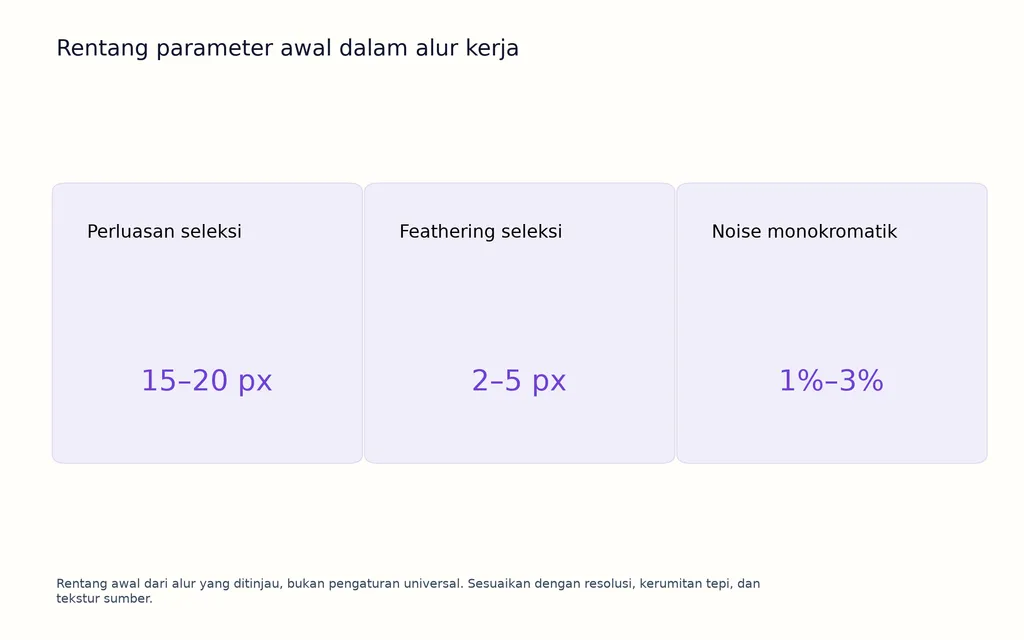
Satu tutorial yang kami tinjau menyarankan perluasan sekitar 15–20 piksel dengan feathering 2–5 piksel. Angka ini titik awal, bukan aturan tetap, karena bergantung pada resolusi, kerumitan tepi, dan ukuran subjek.
Jelaskan Sifat Fisik, Bukan Sekadar Gaya
Sertakan material, pencahayaan, sudut kamera, suhu warna, dan perilaku bayangan.
Contoh:
Ganti lampu logam dengan lampu meja kaca buram, pertahankan skala dan perspektif. Cocokkan cahaya dingin jendela dan buat bayangan lembut ke kanan bawah.
Ini memberi hubungan visual yang dapat ditafsirkan model.
Nyatakan Apa yang Harus Tetap
Untuk kebutuhan identitas, minta secara eksplisit agar wajah, pose, rambut, proporsi tubuh, pakaian, dan sudut kamera dipertahankan.
Batasan ini tidak menjamin pelestarian sempurna. Simpan lapisan asli dan rencanakan pengembalian detail penting melalui masker.
Ubah Satu Variabel Utama Sekaligus
Mengubah latar, pakaian, tipografi, produk, dan cahaya bersamaan sulit dievaluasi dan diulang.
Urutan yang lebih stabil:
- Ganti latar.
- Perbaiki pencahayaan.
- Ubah produk atau pakaian.
- Tambahkan atau perbaiki teks.
- Selesaikan komposit Photoshop.
Kasus Penggunaan dan Temuan Riset
Penggantian Objek dan Produk
Nano Banana efektif ketika edit memerlukan pemahaman semantik, bukan rekonstruksi piksel tetangga. Contohnya furnitur, pakaian, kacamata, kemasan, papan tanda, dan material produk.
Ini membantu tim produk menguji alternatif warna, material, dan arah visual sebelum produksi terperinci.
Transformasi Adegan Besar
Satu alur terdokumentasi mengubah adegan menjadi malam dan memperbaiki papan tanda, lalu menggunakan masker, lapisan penyesuaian, dan Camera Raw untuk integrasi akhir.
Pelajarannya: AI menetapkan arah dengan cepat, sementara Photoshop mempertahankan kendali atas subjek, kontras lokal, keseimbangan warna, dan hasil akhir.
Menghapus Orang dan Membangun Ulang Latar
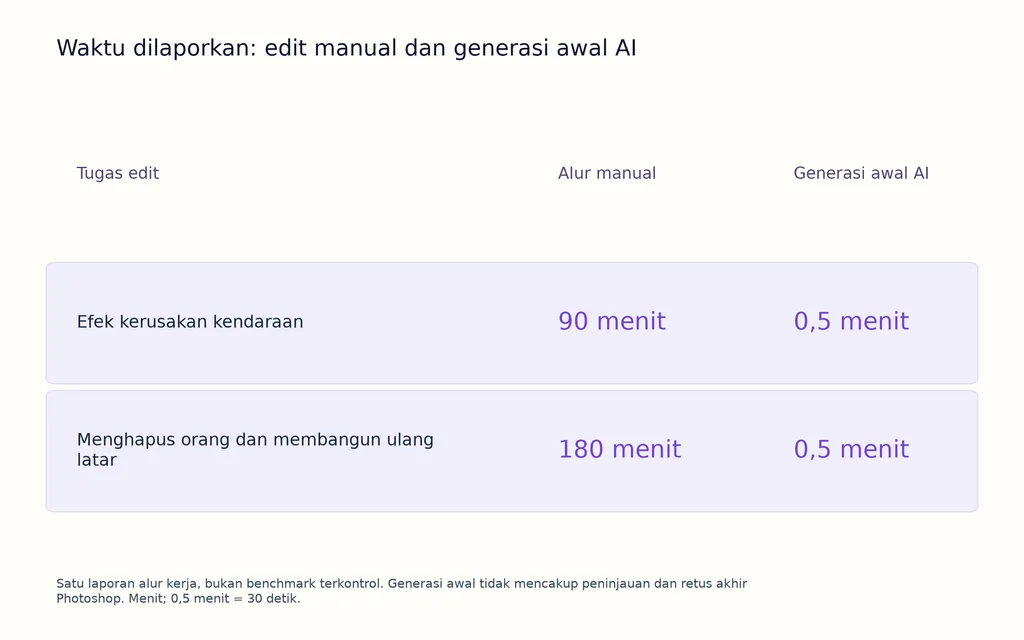
Dalam satu kasus komersial yang dilaporkan, efek kerusakan kendaraan yang sebelumnya memerlukan sekitar 1,5 jam dan penghapusan orang sekitar 3 jam berkurang menjadi generasi awal AI sekitar 30 detik.
Ini satu laporan alur kerja, bukan benchmark terkontrol. Namun, contoh ini menunjukkan nilai rekonstruksi semantik: model membuat rekonstruksi awal, lalu desainer menilai realisme dan meretus hasil akhir.
Perbaikan Kecil Masih Kurang Terprediksi
Kasus lain berhasil menghapus teks dan membangun ulang latar pada gambar pertama, tetapi gagal mengulang kualitas itu pada gambar serupa.
Seleksi kecil dan perbaikan peka tekstur masih dapat bervariasi. Bandingkan dengan Firefly, Content-Aware Fill, Healing Brush, atau Clone Stamp, jangan menganggap satu model selalu unggul.
Memperbaiki Ketidakselarasan, Peregangan, Sambungan, dan Detail Lunak
Perbaiki Pergeseran Sederhana Terlebih Dahulu
Gandakan lapisan hasil dan kurangi opasitasnya. Gunakan Move Tool dan tombol panah untuk memeriksa apakah masalahnya hanya pergeseran horizontal atau vertikal.
Ini lebih cepat dan kurang merusak daripada langsung menerapkan transformasi otomatis.
Periksa Penyelarasan dengan Mode Difference
Atur lapisan hasil ke mode campuran Perbedaan (Difference).
Area yang seharusnya identik menjadi lebih gelap saat sejajar. Objek baru tetap berbeda, jadi periksa area sekitarnya yang seharusnya tidak berubah.
Gunakan Auto-Align Layers pada Salinan
Jika penyelarasan manual tidak cukup, simpan lapisan hasil asli dan rasterisasi hanya salinan bila perlu.
Pilih lapisan referensi dan hasil, lalu Edit → Auto-Align Layers. Mulai dari reposisi sebelum mencoba mode yang dapat mengubah skala, memutar, atau mendistorsi gambar.
Masker Semua Kecuali Konten yang Berhasil
Jika objek pengganti bagus tetapi latar meregang, sembunyikan latar rusak dengan masker dan pertahankan objek yang berguna saja.
Ini sering lebih andal daripada memperbaiki seluruh area hasil generasi.
Cocokkan Noise dan Ketajaman Lokal
Sebagian area hasil lebih halus daripada sumber. Satu alur menyarankan sekitar 1%–3% noise monokromatik sebagai titik awal, tetapi nilainya harus selalu disesuaikan secara visual dengan gambar sumber.
Jangan memakai pengaturan noise, blur, atau penajaman yang sama untuk semua gambar.
Nano Banana, Firefly, dan Plugin Photoshop
Nano Banana kuat dalam interpretasi adegan, penggantian objek, perubahan cahaya, dan instruksi kompleks. Bandingkan Firefly untuk perbaikan kecil, Generative Expand, dan rekonstruksi peka tepi.
Tidak ada pemenang universal. Model terbaik menghasilkan lapisan paling berguna dengan koreksi merusak paling sedikit.
Kebanyakan pengguna tidak memerlukan plugin atau kunci Gemini API karena Photoshop menyediakan akses native melalui Generative Fill. Plugin relevan hanya jika memenuhi kebutuhan terverifikasi: otomatisasi khusus, model tambahan, API eksternal, pemrosesan batch, atau kontrol referensi khusus.
Sebelum memasang, periksa pengembang, kompatibilitas, privasi, ketentuan retensi gambar, penanganan kunci API, harga lisensi, dan biaya generasi terpisah.
Berapa Biaya Nano Banana di Photoshop?
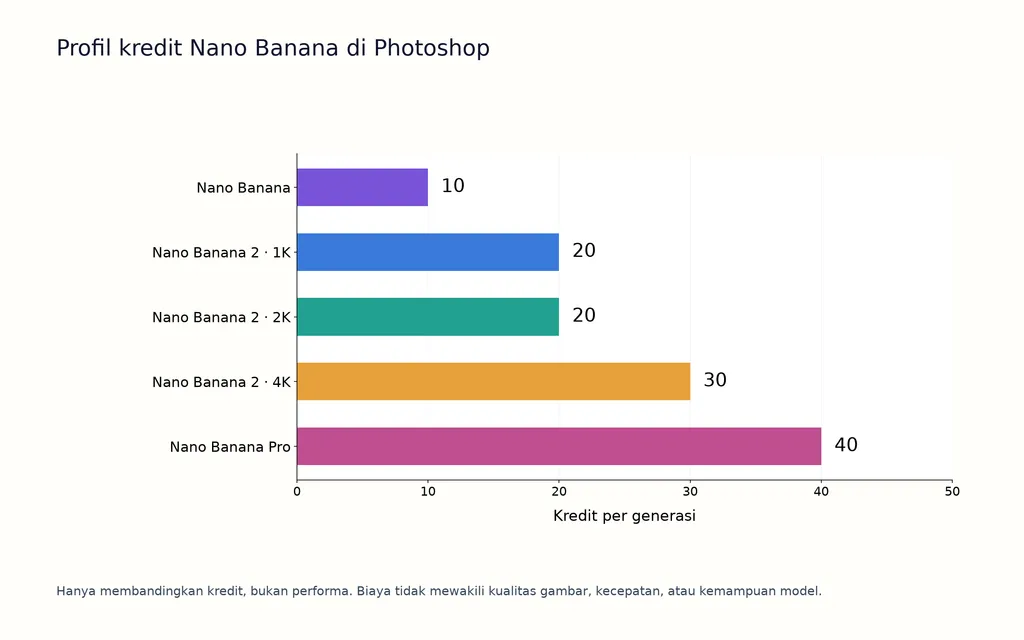
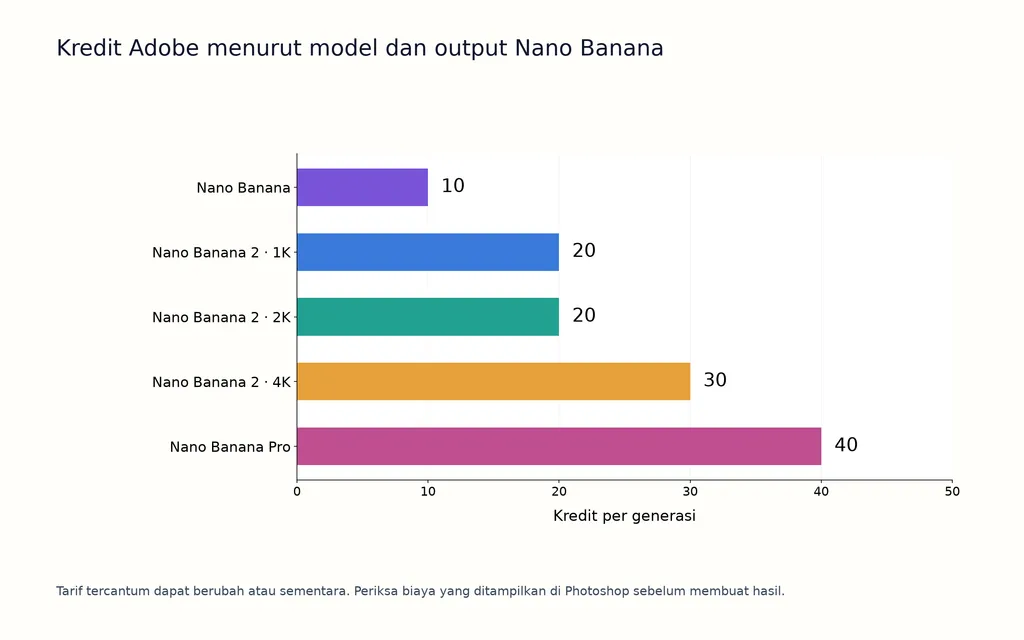
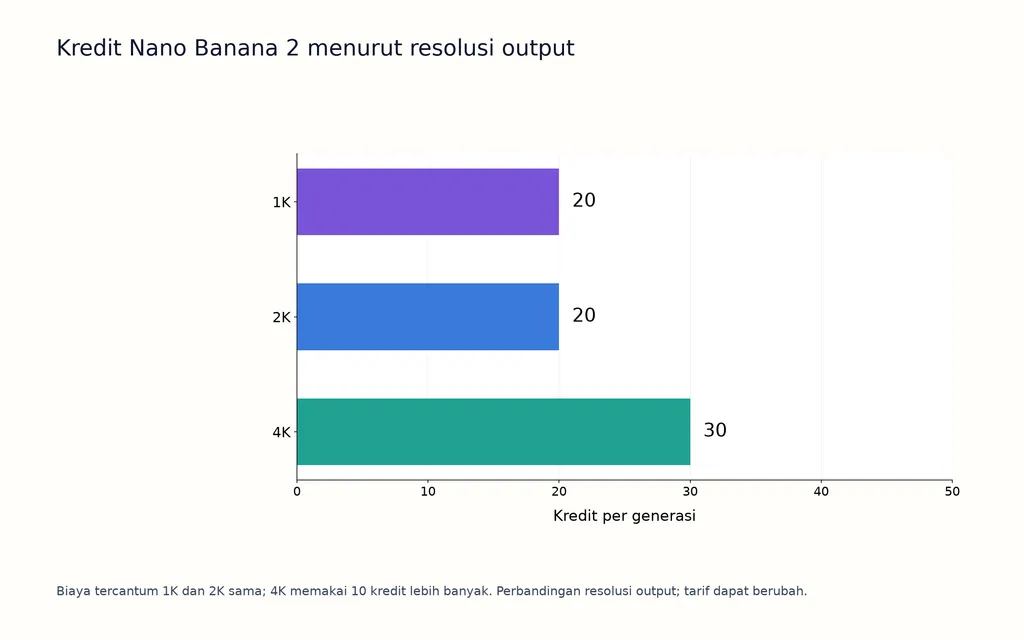
Adobe saat ini mencantumkan 10 kredit per generasi untuk Nano Banana, 40 kredit untuk Pro, dan 20 kredit untuk 1K atau 2K serta 30 kredit untuk 4K untuk Nano Banana 2. Beberapa tarif bersifat sementara, dan Adobe menyatakan pemakaian dapat berubah.
Pisahkan tiga sistem biaya:
- Generasi native Photoshop menggunakan kredit generatif Adobe.
- Alur Gemini API menggunakan harga Google API.
- Plugin dapat menagih lisensi, kredit internal, panggilan API eksternal, atau ketiganya.
Untuk volume tinggi, validasi prompt dan seleksi dengan pengaturan lebih murah sebelum membuat banyak variasi resolusi tinggi.
Kesimpulan
Cara terbaik adalah memperlakukan Nano Banana sebagai lapisan edit semantik cepat dalam alur terkendali: lindungi gambar asli, sediakan konteks, tulis instruksi spesifik, periksa setiap variasi, dan gabungkan hanya konten yang berhasil. Dengan begitu, kecepatan yang ditunjukkan kasus rekonstruksi dan penggantian dapat dimanfaatkan tanpa mengorbankan identitas, geometri, atau kualitas. Untuk beralih dari edit terpisah ke produksi berulang, Virse memperluas prinsip yang dipimpin desainer ini melalui kanvas tak terbatas, konteks bersama, agen kolaboratif, dan penyimpanan pengetahuan merek serta estetika jangka panjang.
Pertanyaan Umum
Mengapa Nano Banana tidak muncul di Photoshop?
Perbarui Photoshop dan buka pemilih model dalam Generative Fill. Periksa Partner Models, bukan hanya Firefly. Ketersediaan dapat bergantung pada versi, akun, paket, negara, wilayah, atau peluncuran bertahap.
Bagaimana mencegah perubahan wajah?
Keluarkan wajah dari seleksi bila memungkinkan, minta identitas dan fitur wajah tetap, dan simpan lapisan asli di bawah hasil. Jika masih berubah, kembalikan wajah asli dengan masker, bukan membuat ulang seluruh orang.
Mengapa hasilnya terlihat buram?
Area hasil mungkin tidak cocok dalam resolusi, grain, ketajaman, atau fokus. Simpan piksel asli resolusi tinggi, masukkan hanya objek yang dibutuhkan dengan masker, lalu cocokkan noise lokal, kontras, blur, dan penajaman sebelum ekspor.
Apakah lebih baik daripada Firefly?
Nano Banana sering lebih berguna untuk perubahan semantik objek dan adegan; Firefly mungkin lebih cocok untuk perbaikan kecil, perluasan, atau penyatuan tepi. Uji keduanya dengan gambar, seleksi, dan prompt yang sama, lalu pilih hasil yang memerlukan koreksi paling sedikit.
Artikel lainnya dari Blog Virse
Alur kerja

GPT Image 2.5 Noise and Oversharpening: Why Some Images Still Look AI-Generated
9 Oktober 2026 by Yifan Zhao
Alur kerja

GPT Image 2.5 Keeps Changing My Image: How to Use a "Keep List" for Reliable Edits
9 Oktober 2026 by Yifan Zhao
Alur kerja

GPT Image 2.5 Editing Drift: Why Images Get Blurry, Cropped or Worse After Multiple Edits
9 Oktober 2026 by Yifan Zhao