
Comment retoucher des photos avec Nano Banana : Pro, Nano Banana 2 et Lite
 Yifan Zhao12 min de lecture ·
Pour retoucher des photos avec Nano Banana, importez l’image d’origine, demandez une modification précise, décrivez le résultat souhaité et indiquez tout ce qui doit rester inchangé. Utilisez Nano Banana 2 pour la plupart des retouches quotidiennes, Nano Banana Pro pour les portraits complexes, les produits de marque, la typographie et les compositions à références multiples, et Nano Banana 2 Lite pour des ébauches rapides et économiques. Le prompt le plus fiable associe une cible de retouche, un résultat souhaité, des contraintes de préservation et des interdictions explicites. Pour mieux comprendre les modèles, consultez le test de Nano Banana et ce guide pour rédiger des prompts de design IA plus efficaces.
La difficulté tient au fait que Nano Banana est un éditeur génératif, et non un outil classique de sélection de pixels. Remplacer une veste, supprimer une personne ou changer un arrière-plan peut également altérer le visage, la composition, l’éclairage ou les détails du produit. Notre analyse de 30 questions récurrentes d’utilisateurs a montré que la régénération de l’image entière, les changements de visage et la baisse de qualité après retouches répétées figuraient parmi les principales préoccupations. Un processus de design avec l’IA maîtrisé et organisé en branches est donc plus fiable que la retouche répétée du dernier résultat, surtout lorsque le travail exige une cohérence de marque.
Virse transforme ce processus maîtrisé en une méthode visuelle de design avec l’IA, plutôt qu’en une nouvelle conversation isolée. Les designers peuvent organiser images sources, références, générations et révisions sur un canevas infini, tandis que plusieurs agents accomplissent différentes tâches en partageant le même contexte de projet. Virse vise à aider les équipes professionnelles plutôt qu’à remplacer les designers : il réduit les tâches répétitives de production tout en préservant l’intention créative, les standards de marque et les connaissances accumulées sur le projet. Cette approche s’inscrit dans les processus créatifs avec des agents de design IA et le graphisme professionnel assisté par IA au sens large.
Qu’est-ce que Nano Banana pour la retouche photo ?
Nano Banana est le nom donné par Google aux modèles natifs de génération et de retouche d’images de Gemini. Ces modèles acceptent du texte, des images ou les deux, permettant d’importer des photos, de décrire des retouches, de combiner des références et d’affiner les résultats par la conversation. Google documente actuellement quatre modèles Nano Banana.
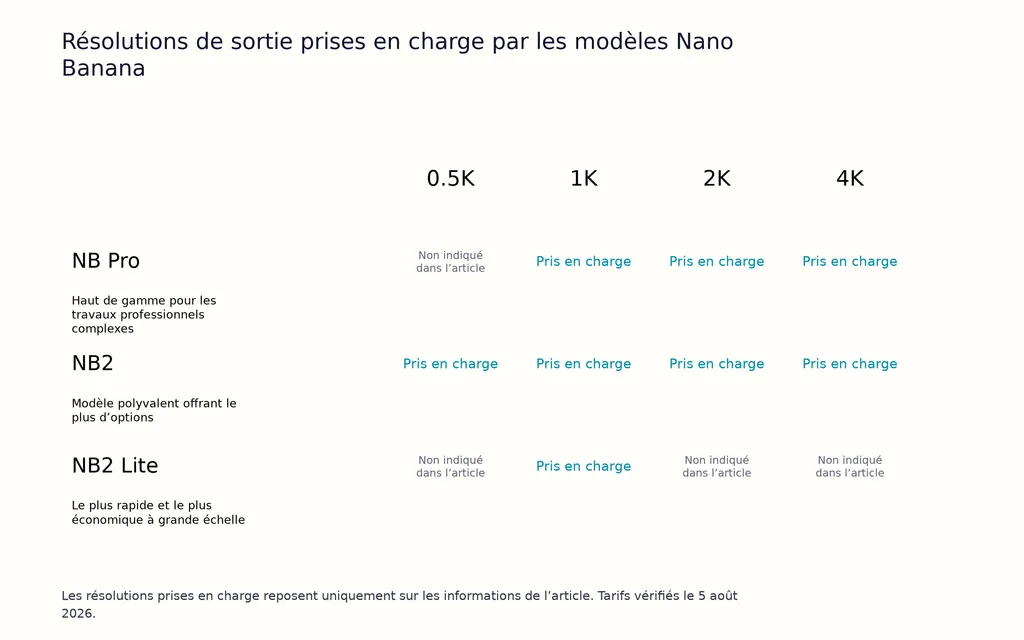
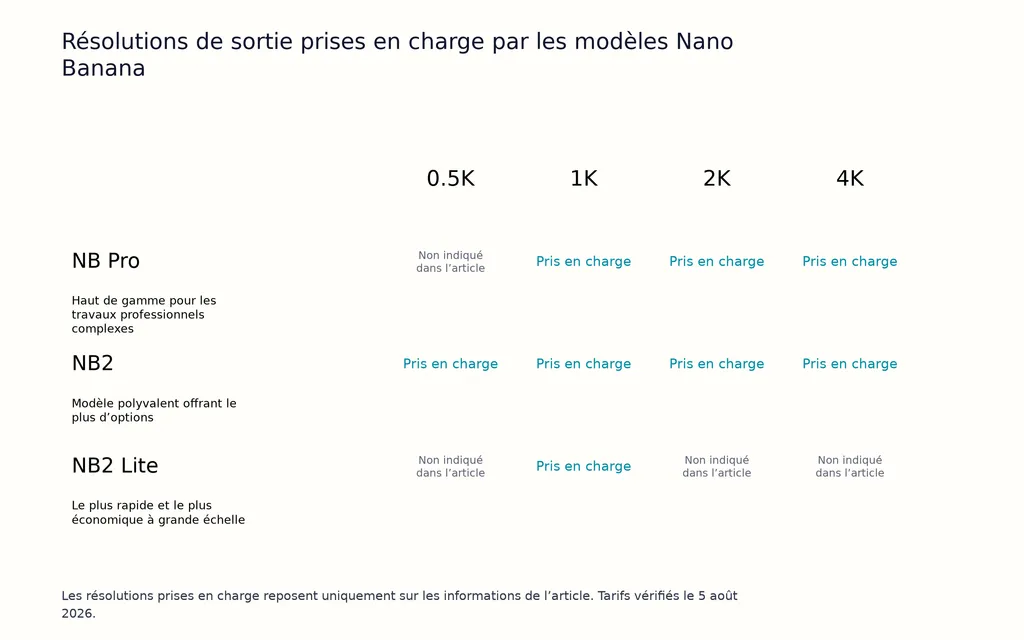
Modèle | Usage idéal | Résolution de sortie | Coût standard d’une image via l’API |
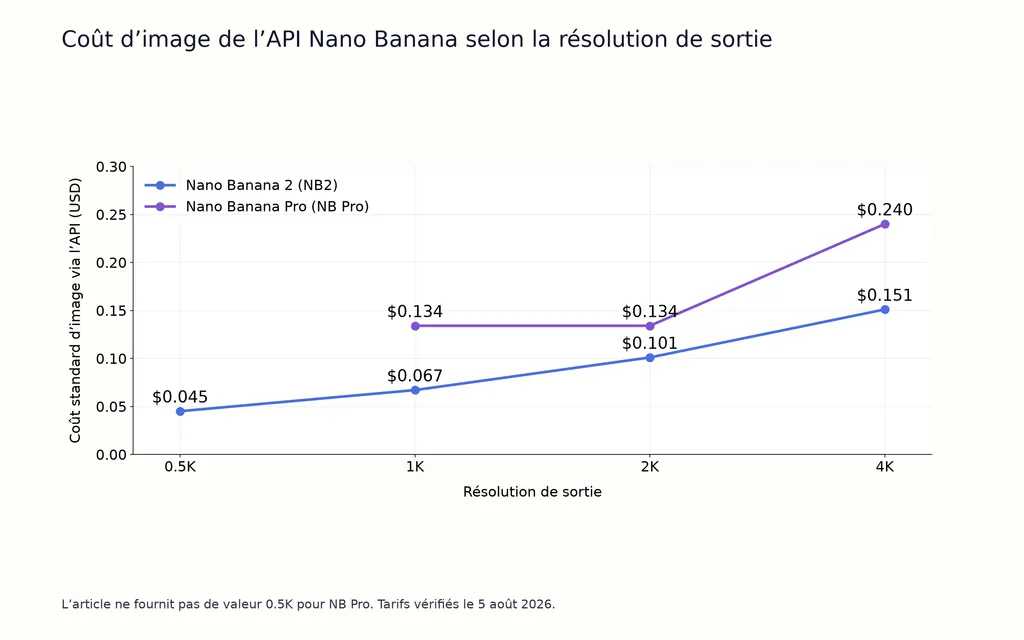
Nano Banana Pro | Retouches complexes, maquettes de produits, texte précis et ressources sensibles à l’identité de marque | 1K, 2K et 4K | $0.134 en 1K/2K ; $0.24 en 4K |
Nano Banana 2 | Retouche photo générale, références multiples et itérations rapides | 0.5K, 1K, 2K et 4K | De $0.045 à $0.151 |
Nano Banana 2 Lite | Ébauches rapides, retouches locales et production en grand volume | 1K | $0.03 |
Nano Banana d’origine | Intégrations existantes de Gemini 2.5 Flash Image | 1K | Ancien modèle |
Google positionne NB2 comme le modèle polyvalent, NB Pro comme l’option haut de gamme pour les travaux professionnels complexes, et NB2 Lite comme le modèle le plus rapide et le moins cher pour la production à grande échelle. Google classe désormais le Nano Banana d’origine parmi les anciennes versions.
Les tarifs ont été vérifiés le 5 août 2026. Ils excluent les tokens d’entrée, l’ancrage, les générations rejetées et les coûts du processus de travail. Pour une analyse plus complète, consultez les tarifs de Nano Banana.
Où peut-on utiliser Nano Banana ?
Vous pouvez utiliser Nano Banana dans l’application Gemini, Google AI Studio ou l’API Gemini. Dans Gemini, importez une photo ou ouvrez une image depuis Library, sélectionnez Chat, saisissez une instruction de retouche et envoyez-la. Les abonnés payants peuvent générer avec NB2 ou NB2 Lite, puis utiliser More → Redo with Pro lorsqu’ils ont besoin de davantage de détails ou de contrôle.
Comment retoucher des photos avec Nano Banana, étape par étape
Étape 1 : partez de la photo originale de haute qualité
Utilisez la source la moins compressée disponible et conservez un fichier maître intact. Pour les portraits, relevez la forme du visage, l’expression, la coiffure, la pose et les traits distinctifs. Pour les produits, notez la silhouette, l’étiquette, le logo, le matériau et les reflets.
Étape 2 : demandez une retouche précise
Demandez une transformation principale par génération. Remplacez d’abord l’arrière-plan, puis ajustez l’éclairage lors d’une passe distincte. Combiner des changements de vêtements, de pose, de fond, de texte et de couleur complique le diagnostic des échecs.
Étape 3 : décrivez le résultat souhaité
Nommez la cible, son état actuel et le remplacement souhaité.
Au lieu d’écrire :
Change l’arrière-plan.
Utilisez :
Retouche uniquement : L’arrière-plan de bureau actuel.
Modification : Remplace-le par un studio photo gris chaud avec un fond sans raccord, une lumière douce venant du haut à gauche et des ombres de contact réalistes.
Une direction visuelle précise fonctionne mieux que des termes vagues comme « améliore », « professionnel » ou « cinématographique ». Le même principe s’applique lorsqu’on rédige des prompts de design IA pour des processus visuels plus complexes.
Étape 4 : définissez ce qui doit rester inchangé
Énumérez explicitement les détails protégés :
Préserve : L’identité du sujet, ses proportions faciales, son expression, sa coiffure, sa texture de peau, sa pose, ses mains, ses vêtements, ainsi que l’angle de caméra, le cadrage et l’étalonnage.
Interdictions : Ne régénère pas le sujet, ne change pas son style et ne le modifie pas.
Cela sépare la zone modifiable de la zone protégée.
Étape 5 : inspectez toute l’image
Examinez à pleine taille les visages, mains, logos, étiquettes, textes, contours d’objets, ombres, reflets et textures fines. Une retouche correcte du contenu ne rend pas automatiquement l’image livrable. L’arrière-plan peut sembler juste alors que le visage, l’emballage ou la résolution est devenu inutilisable.
Étape 6 : créez des branches depuis le fichier maître et agrandissez à la fin
Lorsqu’un résultat échoue, revenez à l’original ou à la dernière version approuvée. Créez des branches distinctes pour les changements majeurs, plutôt que de réparer sans cesse un résultat dégradé. N’augmentez la résolution qu’après approbation de la composition, de l’identité, de la typographie et des détails du produit. Cette méthode par branches s’intègre naturellement à un processus de design avec l’IA plus structuré.
Quel est le meilleur prompt Nano Banana pour retoucher une photo ?
Le prompt le plus efficace suit cette structure :
Cible de retouche + résultat souhaité + contraintes de préservation + interdictions explicites
Prompt Nano Banana pour ne retoucher qu’une partie de la photo
Retouche uniquement : [objet ou zone précise].
Modification : Remplace [contenu actuel] par [résultat souhaité]. Respecte la perspective, l’éclairage, les ombres, la profondeur de champ, les couleurs et la texture photographique d’origine.
Préserve : [toutes les personnes, tous les objets et détails visuels protégés].
Interdictions : Ne régénère, ne restylise, ne recadre et ne modifie aucune autre partie de la photo d’origine.
Prompt Nano Banana pour changer les vêtements sans changer le visage
Retouche uniquement : La veste noire du sujet.
Modification : Remplace-la par une veste en daim brun foncé. Respecte la coupe, les plis, l’éclairage et les ombres d’origine.
Préserve : L’identité du sujet, la forme de son visage, ses yeux, son nez, sa bouche, sa mâchoire, son expression, sa coiffure, sa texture de peau, ses mains, sa pose et ses proportions corporelles.
Interdictions : Ne change pas l’arrière-plan, l’angle de caméra, le cadrage ou l’étalonnage. Ne régénère pas la personne.
Prompt Nano Banana pour plusieurs images de référence
Image 1 : Utilise-la comme photographie de base.
Image 2 : Utilise-la uniquement comme référence vestimentaire.
Image 3 : Utilise-la uniquement comme référence d’arrière-plan et d’éclairage.
Applique les vêtements de l’image 2 à la personne de l’image 1, puis place cette personne dans l’environnement de l’image 3. Préserve l’identité, le visage, la coiffure, les proportions et la pose de l’image 1. Ne copie ni la personne ni la composition de l’image 2.
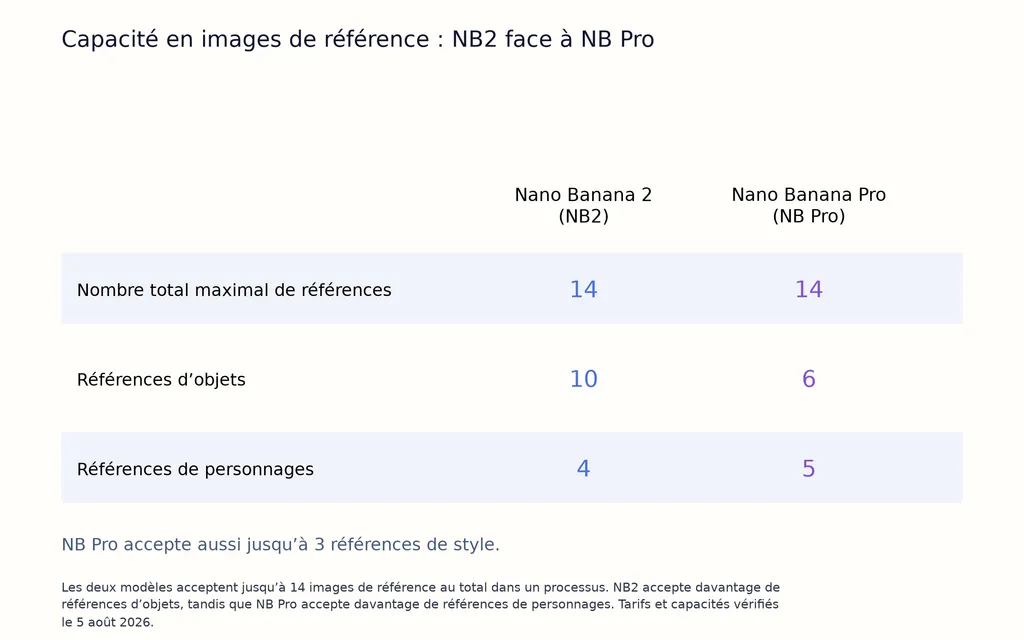
Attribuer un rôle à chaque référence réduit l’ambiguïté. Les processus d’images Gemini 3 acceptent jusqu’à 14 références. NB2 accepte jusqu’à 10 références d’objets et quatre de personnages, tandis que NB Pro en accepte jusqu’à six d’objets, cinq de personnages et trois de style.
Comment garder le même visage lors des retouches avec Nano Banana
La cohérence de l’identité n’est pas un verrouillage du visage au pixel près. Nano Banana peut préserver une personne reconnaissable tout en modifiant la forme de ses yeux, son expression, son âge, sa texture de peau ou ses proportions faciales.
Pour améliorer la cohérence, verrouillez les traits qui définissent l’identité :
- Forme du visage et ligne de la mâchoire
- Écartement des yeux et expression
- Nez et bouche
- Coiffure et implantation des cheveux
- Texture de peau et signes d’âge
- Traits distinctifs du visage
Préservez aussi la pose, les mains et les proportions corporelles lors des retouches vestimentaires, car changer un vêtement peut amener le modèle à reconstruire la personne.
Quand associer Nano Banana à Photoshop ?
Utilisez un processus hybride lorsque les pixels doivent impérativement rester inchangés :
- Recadrez la zone cible ou délimitez-la par un masque.
- Envoyez uniquement cette zone à Nano Banana.
- Générez le remplacement.
- Intégrez-le au fichier maître intact.
- Ajustez manuellement les contours, le grain, les couleurs et les ombres.
Ce processus convient mieux aux portraits à usage juridique, photographies d’archives, emballages de marque et ressources de campagne de grande valeur, pour lesquels la ressemblance visuelle ne suffit pas en matière de précision.
Pourquoi Nano Banana modifie-t-il toute l’image ou perd-il en qualité ?
Problème | Cause probable | Solution pratique |
Toute l’image a changé | L’instruction était trop large ou les éléments protégés n’étaient pas définis | Nommez une cible et énumérez tous les détails à verrouiller |
Le visage a changé | Le modèle a reconstruit la personne pour l’adapter aux nouveaux vêtements ou à la lumière | Ajoutez des contraintes d’identité ou retouchez une zone recadrée |
L’image est devenue floue | Les résultats générés ont été réutilisés sur plusieurs cycles | Repartez du fichier maître et utilisez des branches séparées |
Le texte ou les logos ont dérivé | Le modèle a interprété la mise en page au lieu de préserver les pixels | Finalisez les textes et logos fixes dans un outil de design |
Un objet semble collé dans l’image | La perspective, la direction de la lumière ou les ombres de contact manquaient | Précisez l’angle de caméra, la lumière ambiante et l’interaction avec la surface |
Il n’existe aucun nombre universel vérifié de cycles de retouche sans risque. Notre analyse a relevé des signalements répétés de bruit, de détails adoucis et de dérives de texture, mais aucun test standardisé prouvant que les échecs commencent après un nombre précis de retouches.
Comment utiliser Nano Banana pour la retouche photo e-commerce à grande échelle
Cas des images de produits de Whering
Google indique que la plateforme de garde-robe Whering utilise NB2 pour transformer des photos d’utilisateurs de qualité inférieure en visuels plus soignés, de type studio, tout en conservant des textures authentiques. Whering a également souligné l’intérêt des sorties structurées pour son processus de classification d’images. Il s’agit d’un exemple de partenaire publié par le fournisseur, pas d’une évaluation indépendante des performances.
Cas de retouche faciale de HubX
HubX a annoncé une réduction de latence de 74 % à 76 %, décrivant son processus de retouche faciale comme environ quatre fois plus rapide après l’intégration de NB2. Ce résultat provient du partenaire et ne doit pas être traité comme un indicateur universel de vitesse.
Un processus e-commerce évolutif
Un système de production pratique peut stocker les données des produits, mannequins et campagnes dans des champs structurés, envoyer les combinaisons approuvées à l’API Gemini, mettre en cache les ressources répétées, transmettre les résultats à une plateforme e-commerce et imposer une révision humaine avant publication.
Le principe de production le plus fiable est le suivant :
Utilisez l’IA pour les contenus visuels variables. Utilisez des gabarits déterministes pour les éléments de marque fixes.
Laissez Nano Banana générer les environnements, mannequins, ombres et variantes. Conservez les logos, prix, mentions légales et la typographie finale dans Figma, Photoshop ou un moteur de gabarits. Cette séparation est particulièrement importante pour maintenir la cohérence de marque des créations publicitaires IA sur un grand nombre de résultats.
Aux tarifs standard actuels de l’API, 1 000 sorties 1K coûteraient environ $33.60 avec NB2 Lite, $67 avec NB2 ou $134 avec NB Pro, avant les coûts d’entrée, les générations rejetées et la révision humaine. Les équipes qui prévoient une production en grand volume doivent comparer ces chiffres aux tarifs de Nano Banana dans leur ensemble et à leurs coûts réels de révision.
Questions fréquentes
NB Pro est-il meilleur que NB2 pour retoucher des personnes ?
NB Pro est généralement le choix le plus solide pour les portraits complexes où l’identité est essentielle, les références multiples et les travaux commerciaux où les erreurs coûtent cher. NB2 offre un meilleur équilibre entre vitesse et coût pour la retouche courante. Aucun des deux ne garantit un visage inchangé : les contraintes de préservation et la retouche par branches restent donc nécessaires.
NB peut-il ne retoucher qu’une partie d’une photo ?
NB peut identifier une cible à partir d’instructions en langage naturel, mais il ne garantit pas que tous les autres pixels resteront verrouillés. Nommez précisément la zone, demandez une seule modification et listez tous les éléments protégés. Utilisez un recadrage ou un masque lorsque la préservation exacte des pixels est essentielle.
Pourquoi NB devient-il flou après plusieurs retouches ?
Les générations répétées peuvent réinterpréter les textures, contours et détails du visage, tandis que les téléchargements et réimportations successifs peuvent ajouter de la compression. Conservez le fichier maître original, effectuez un changement majeur par branche et n’augmentez la résolution qu’après approbation de toutes les retouches.
NB2 Lite convient-il aux images e-commerce ?
NB2 Lite convient aux ébauches 1K rapides, variantes de catalogue, miniatures et expérimentations en grand volume. Utilisez NB2 ou NB Pro pour les visuels principaux, personnes reconnaissables, emballages de marque et textes importants. Les étiquettes, logos, proportions et l’exactitude des produits nécessitent toujours une révision humaine.
Conclusion
La meilleure façon de retoucher des photos avec Nano Banana consiste à le traiter comme un collaborateur de design maîtrisé : partez du fichier original, choisissez NB2 pour la retouche générale, NB Pro pour les travaux professionnels complexes ou NB2 Lite pour la vitesse et le volume, demandez une modification à la fois, définissez chaque détail protégé, comparez chaque résultat au fichier maître et utilisez Photoshop avec Nano Banana ou des gabarits déterministes lorsque les pixels doivent rester exacts. Cette méthode produit des visages plus cohérents, des visuels de produits plus propres et une production créative plus facile à déployer à grande échelle que la retouche répétée de la dernière image générée.
Plus d’articles du blog Virse
Flux de travail

GPT Image 2.5 Noise and Oversharpening: Why Some Images Still Look AI-Generated
9 octobre 2026 by Yifan Zhao
Flux de travail

GPT Image 2.5 Keeps Changing My Image: How to Use a "Keep List" for Reliable Edits
9 octobre 2026 by Yifan Zhao
Flux de travail

GPT Image 2.5 Editing Drift: Why Images Get Blurry, Cropped or Worse After Multiple Edits
9 octobre 2026 by Yifan Zhao