Restauración de fotos antiguas
Entrada · OriginalSalida · Resultado

Restauración de fotos antiguas

Sube una foto dañada y recupérala tal como se conservaba. Los arañazos, pliegues, manchas y la decoloración se eliminan uno a uno, se conserva el grano de la película y los rostros permanecen sin cambios.

Entrada
Foto antigua · ObligatorioModo de restauración · OpcionalRequisitos adicionales · Opcional
Salida
Foto restaurada × 1

Foto antigua

Obligatorio

Suelta la foto antigua

La imagen se sube en el lienzo; este formulario lleva los ajustes.

Modo de restauraciónOpcional

Qué hace la restauración de fotos antiguas con IA en una copia dañada

La restauración de fotos antiguas con IA repara los daños que una copia impresa acumula durante décadas y reconstruye el detalle subyacente. Esta herramienta trabaja defecto por defecto en lugar de suavizar toda la imagen, por eso se conserva el grano y los rostros siguen pareciéndose a las personas que aparecen en ellos.

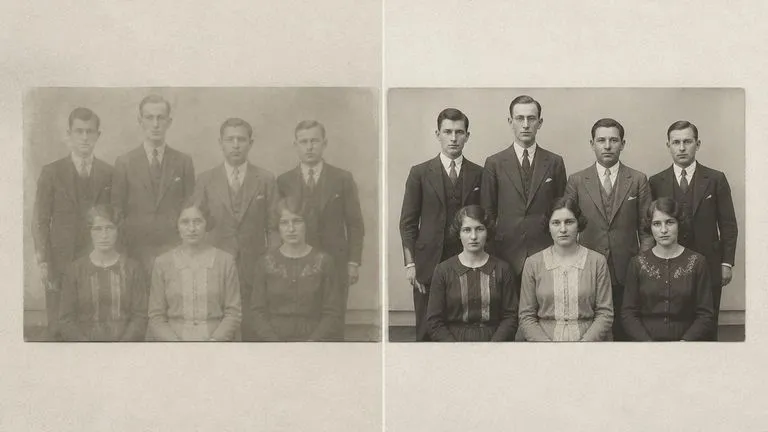
Copia antigua dañada a la izquierda y la misma fotografía restaurada a la derecha
Una copia dañada y su versión restaurada, una al lado de la otra

Lo que repara el restaurador de fotos antiguas, defecto a defecto

Un escaneado obligatorio, un modo, una línea opcional de notas. El trabajo se basa en lo que se trata por separado.

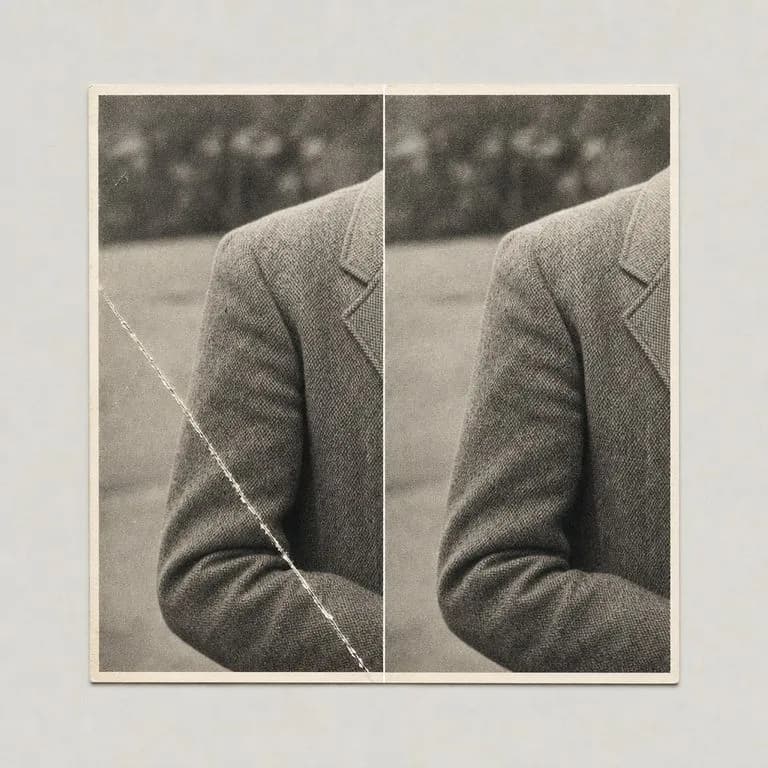
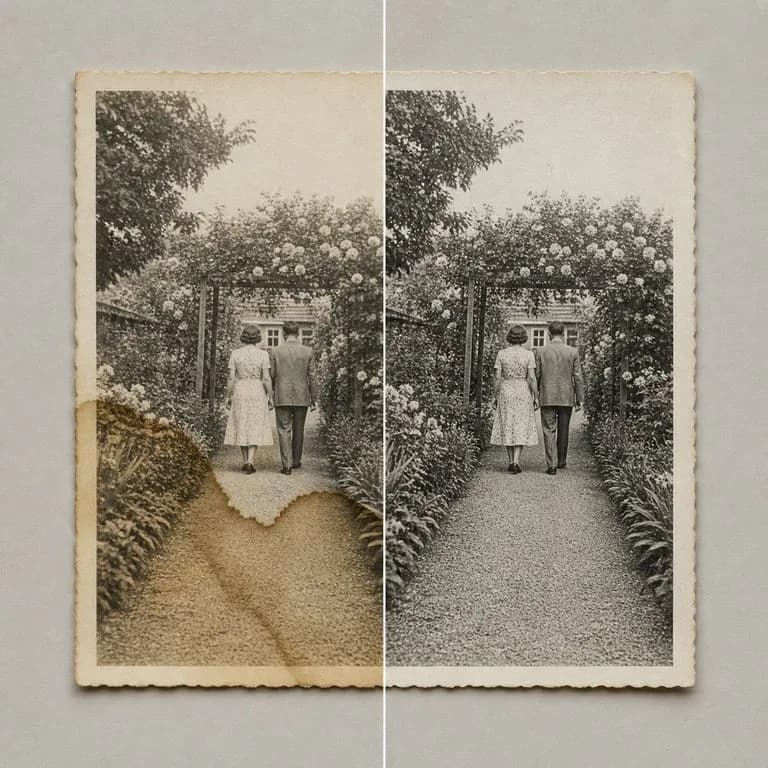
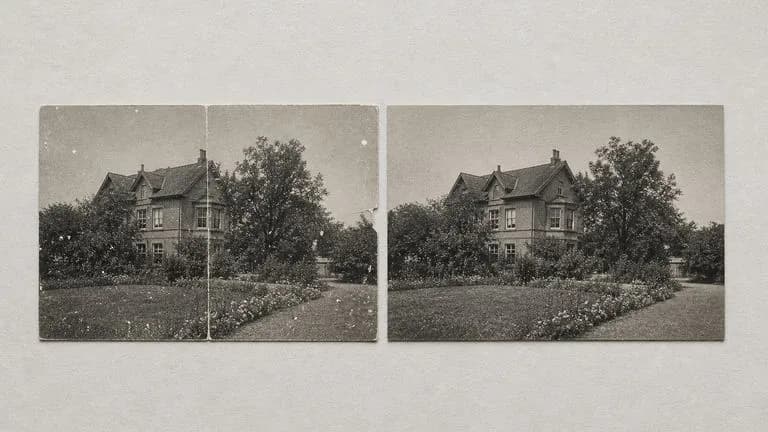
Arañazos, pliegues y polvo eliminados de una copia con el grano intacto
Eliminado

Daños en la superficie

Los arañazos, pliegues, líneas de doblez, polvo y manchas de agua se tratan cada uno como un problema propio. Las zonas dañadas se reconstruyen a partir de la imagen circundante en lugar de difuminarlas hasta que dejen de verse.

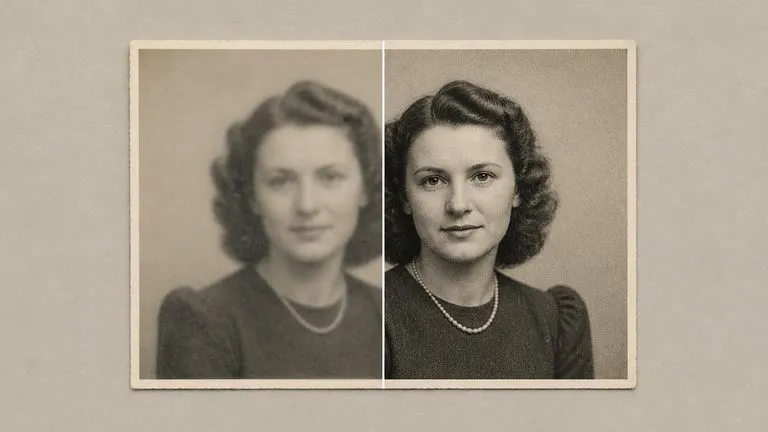
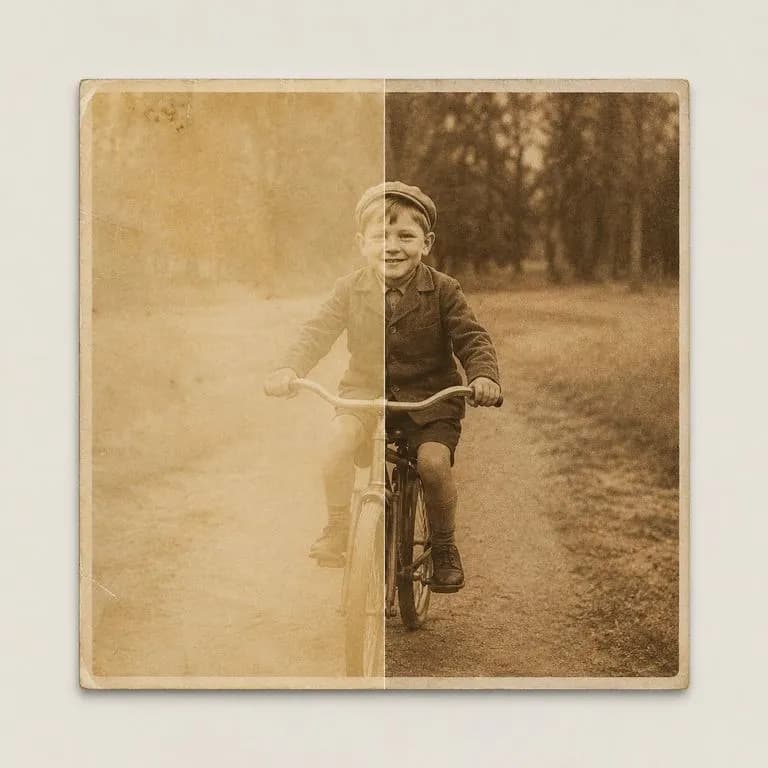
Copia desvaída con negros y profundidad tonal recuperados
Recuperado

Decoloración y contraste

Una copia que ha perdido sus negros los recupera. La profundidad tonal se recupera a partir de lo que ha sobrevivido, y el resultado es la fotografía tal como se imprimió, no una versión moderna de alto contraste.

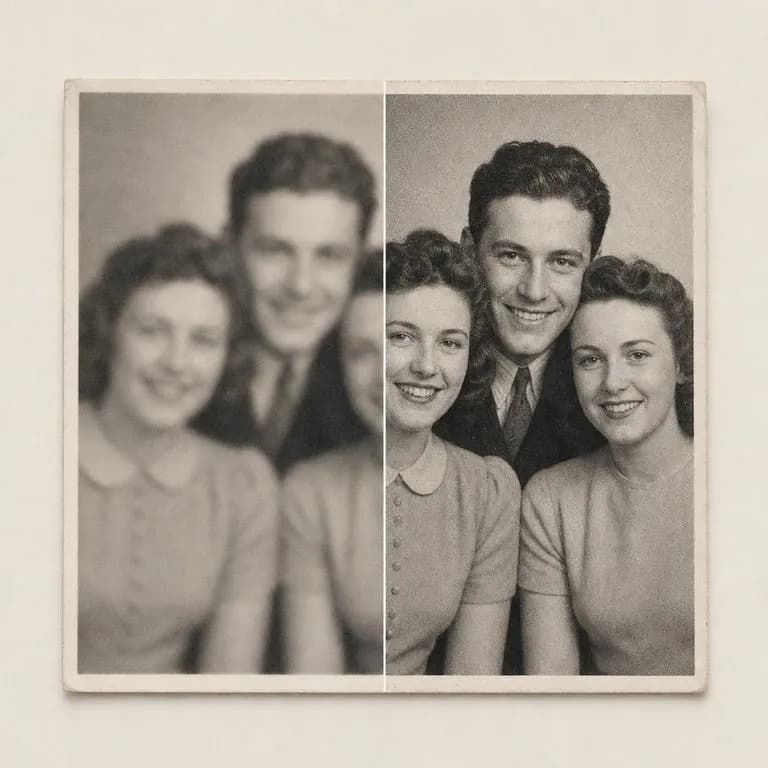
Retrato poco nítido enfocado sin volver el rostro liso o plástico
Protegido

Rostros y grano

El grano de la película y la textura histórica se conservan deliberadamente. Un rostro con reducción de ruido excesiva parece falso en lugar de restaurado, así que los rasgos se vuelven a enfocar en vez de suavizarlos y reinventarlos.

Cómo restaurar fotos antiguas online en cuatro pasos

  1. Escanea o fotografía la copia

    Un escaneado en plano ofrece la mayor cantidad de material con el que trabajar. Una foto de móvil tomada de frente con luz diurna uniforme basta para empezar, siempre que no haya reflejos sobre la superficie.

  2. Elige reparar o reparar y colorear

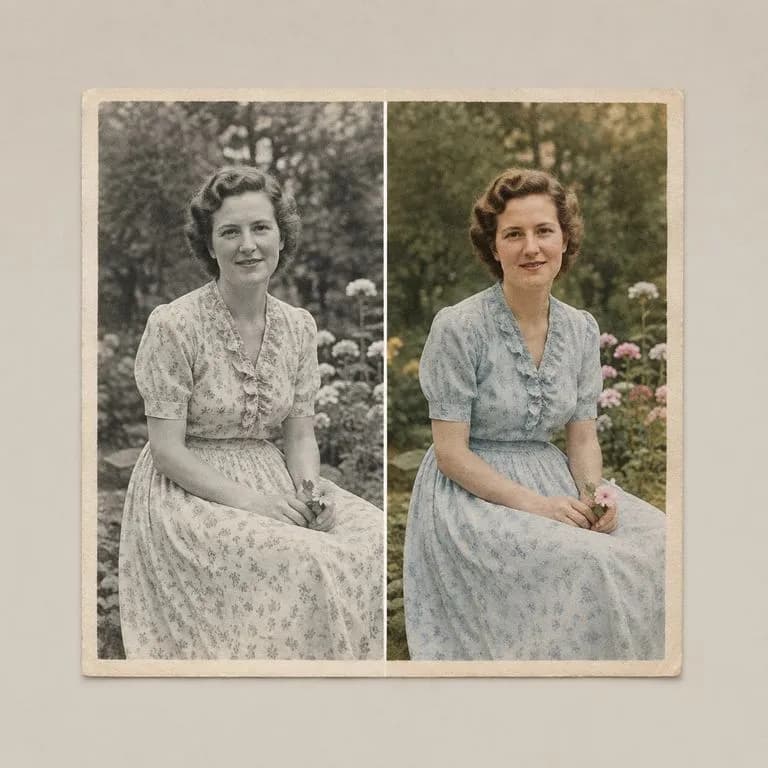
    La opción predeterminada repara los daños y deja una foto en blanco y negro en blanco y negro. El color es una elección deliberada, no algo que te ocurre sin más.

  3. Di lo que recuerdas

    Por dónde va el desgarro, quién aparece en el encuadre, aproximadamente de qué año es, de qué color era el vestido. Las notas son la forma de que una restauración deje de adivinar.

  4. Restaura y luego sigue trabajando

    La foto restaurada aparece en un lienzo Virse nuevo junto a tu escaneo. Vuelve a ejecutarlo con notas distintas, crea una versión coloreada junto a la reparada o llévala más lejos sin exportar.

Quién utiliza una herramienta de restauración de fotos con IA

Personas que conservan fotografías de las que solo existe una copia.

Caja de fotos familiares antiguas extendidas sobre una mesa para digitalizarlas

Archivistas familiares

Trabaja con una caja de copias en un solo lugar, con cada original aún junto a lo que se recuperó de él.

Retrato de grupo poco nítido mejorado hasta distinguir todos los rostros

Investigadores genealógicos

Recupera rostros y detalles con suficiente claridad para identificar a familiares entre generaciones del mismo álbum.

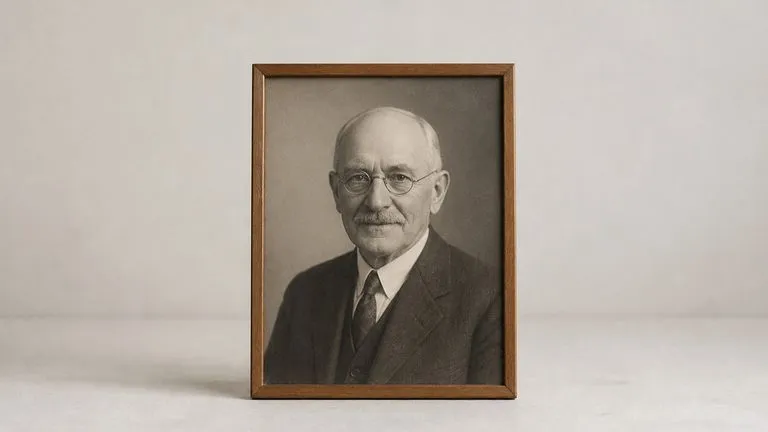
Un retrato restaurado presentado solo en un marco sencillo listo para imprimir

Copias para homenajes y aniversarios

Lleva una fotografía a calidad de impresión para el día en que importa, sin enviar el original fuera.

Lo que las herramientas gratuitas online para restaurar fotos antiguas suelen pasar por alto

Arañazo profundo eliminado de una copia con el grano alrededor intacto
Arañazo profundo eliminado: la línea desaparece, el grano de la película alrededor sigue ahí
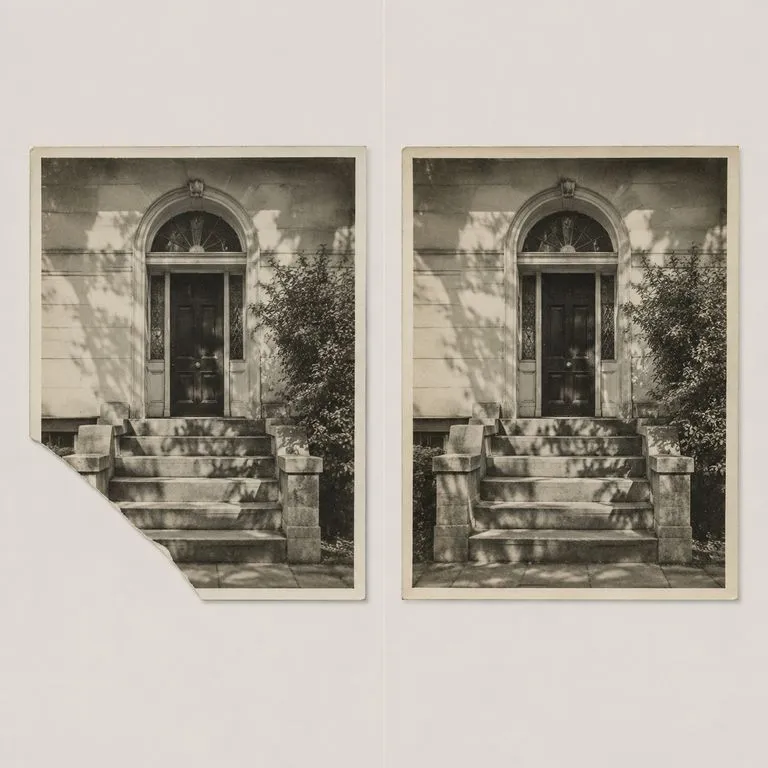
Esquina rota ausente reconstruida a partir de la imagen circundante
Esquina rasgada reconstruida: el papel que faltaba se reconstruye a partir de la imagen circundante
Mancha marrón de agua eliminada sin aplanar la textura debajo
Mancha de agua limpiada: la mancha se elimina sin aplanar la textura de debajo
Copia sepia desvaída con profundidad y detalle recuperados
Copia desvaída recuperada: los negros y la profundidad tonal se recuperan a partir de un escaneado lavado
Rostros borrosos de un grupo recuperados sin transformarlos en desconocidos
Rostros borrosos enfocados: una foto de grupo algo borrosa se vuelve reconocible sin que nadie parezca otra persona
Una fotografía conservada como blanco y negro reparado y como versión coloreada
Reparada y coloreada: se conservan ambas versiones, para que la elección siga siendo tuya

Por qué la restauración debe conservar el grano

El atajo tentador es suavizarlo todo hasta que el daño deje de verse. Así es también como una restauración empieza a parecer falsa.

Restauradores de un solo intento

  • Se elimina el ruido de todo el encuadre, así que el daño y el grano de la película desaparecen juntos
  • Los rostros vuelven lisos, y lo liso es lo que se percibe como artificial
  • La colorización se aplica automáticamente, tanto si la querías como si no
  • Un resultado por subida, y la única opción es aceptarlo o empezar de nuevo

El restaurador de Virse

  • Los defectos se tratan uno por uno, y el grano que los rodea se deja en su sitio
  • Los rasgos se vuelven a definir a partir de lo que sobrevivió, en lugar de generarse de cero
  • El color es un modo que eliges, porque es una interpretación de la fotografía
  • Cada pasada aparece en un lienzo junto al original, así que nada sustituye a nada
Preguntas frecuentes

Preguntas

¿Convertirá la foto en algo con aspecto artificial?
No. El grano de la película y la textura histórica se conservan a propósito, porque un rostro con demasiado ruido eliminado se percibe como falso, no como una restauración.
¿Puede colorear una foto en blanco y negro?
Sí, pero solo si lo pides. Por defecto repara los daños y deja una foto en blanco y negro en blanco y negro, porque colorear es una interpretación y debería ser decisión tuya.
¿Es este un servicio de restauración de fotos?
No. Es una herramienta que ejecutas tú mismo, no un estudio al que envías tu copia por correo. Las fotografías muy dañadas, las copias pegadas al cristal y cualquier cosa verdaderamente irremplazable siguen mereciendo llevarse a un conservador.
¿Qué ocurre si el daño cubre la cara de alguien?
Reconstruirá la zona a partir de lo que la rodea, lo que significa que está infiriendo, no recuperando. En una mejilla o un hombro suele estar bien. Sobre un ojo es una suposición, y merece la pena indicar en las notas que prefieres ver el daño antes que un rostro que no sea del todo el suyo.
¿Al pulsar Crear se ejecuta la herramienta inmediatamente?
No. Tus datos pasan a un lienzo nuevo y aparecen ya rellenados en la herramienta, pero no se ejecuta nada hasta que pulses Iniciar allí. Un enlace nunca puede gastar tus créditos por ti.
¿Puedo seguir trabajando en el resultado después?
Sí. Todo lo que produce la herramienta llega a un lienzo normal de Virse, así que puedes volver a generar un solo resultado, ajustarlo o llevarlo a una edición sin exportarlo e importarlo otra vez.

Devuelve la foto al estado en que se conservaba

Súbela aquí y la restauración se abrirá en un lienzo nuevo de Virse en el que podrás seguir trabajando, sin que nada se ejecute hasta que pulses Iniciar.