古い写真の修復
入力 · 元画像出力 · 仕上がり

古い写真の修復

傷んだ写真をアップロードすると、保管されていた当時の姿に戻します。傷、折れ目、シミ、色あせを一つずつ取り除き、フィルムの粒状感は残したまま、顔は変えずに再現します。

入力
古い写真 · 必須修復モード · 任意追加の要望 · 任意
出力
修復した写真 × 1

古い写真

必須

古い写真をドロップ

画像はキャンバスでアップロードします。ここでは設定のみ入力します。

修復モード任意

AIによる古い写真の復元が、損傷したプリントに施すこと

AIによる古い写真の復元は、プリント写真が何十年もの間に蓄積した損傷を修復し、その下にあるディテールを再構築します。このツールはフレーム全体を滑らかにするのではなく、欠陥を一つひとつ修復するため、粒状感が残り、写っている顔も本人らしさを保ちます。

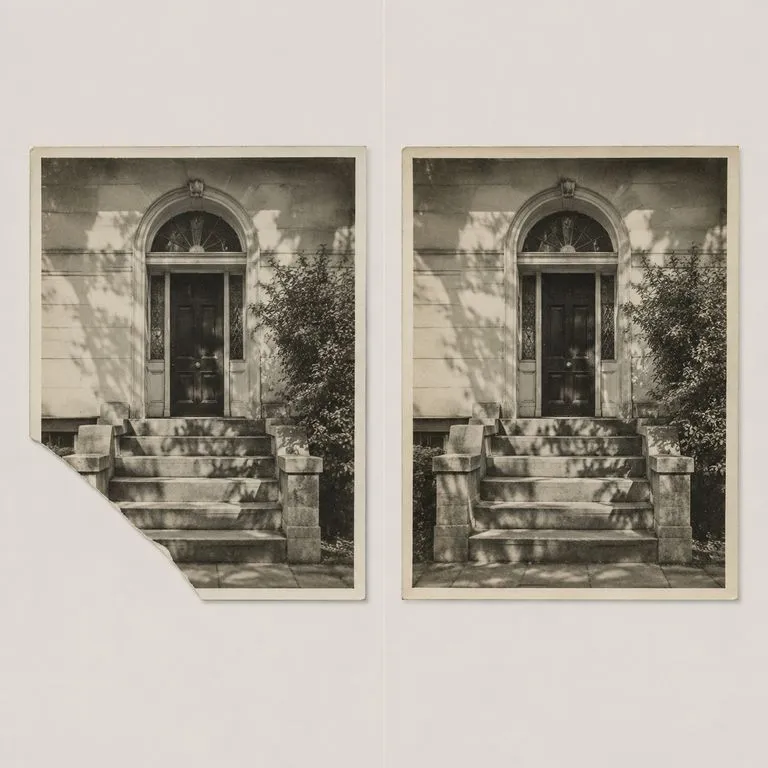
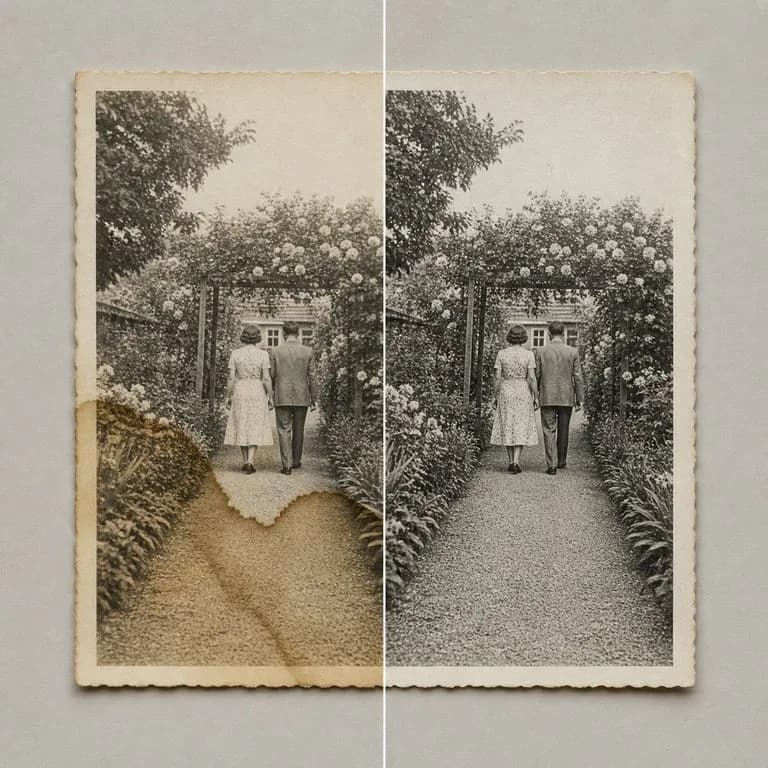
左に傷んだ古いプリント、右に修復した同じ写真
損傷したプリントと復元版を並べて表示

古い写真復元ツールが一つずつ修復する欠陥

必要なのはスキャン1点、モード1つ、任意のメモ1行。処理の違いは、何を個別に扱うかにあります。

粒子を保ち、傷、折れ、ほこりを除去したプリント
除去されるもの

表面の損傷

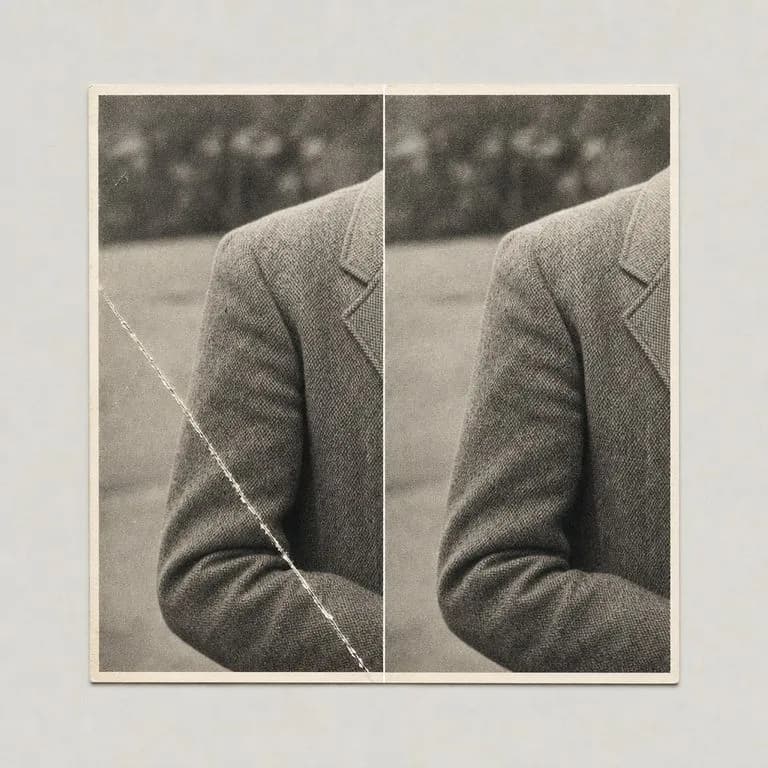
傷、折れ目、折り線、ほこり、水シミを、それぞれ別の問題として処理します。損傷部分は、見えなくなるまでぼかすのではなく、周囲の画像をもとに再構築します。

黒と階調の深みを戻した色あせた写真
復元されるもの

色あせとコントラスト

黒の締まりを失ったプリントに、黒を取り戻します。残っている情報から階調の深みを復元し、現代的な高コントラスト版ではなく、印刷された当時の写真に仕上げます。
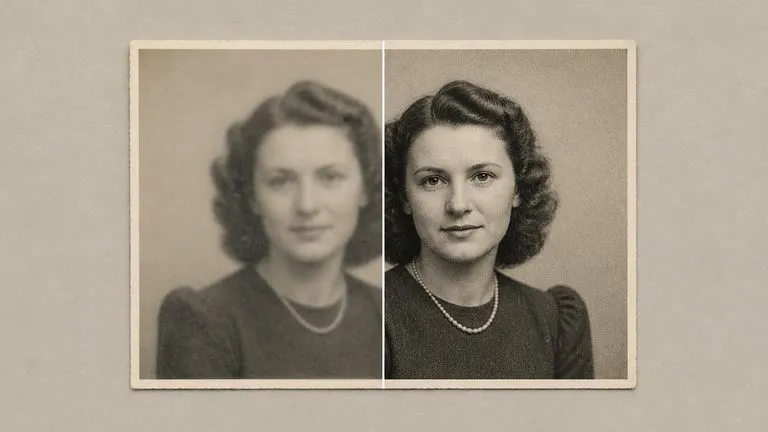
顔を滑らかなプラスチックにせず鮮明さを戻したぼけた肖像
保護されるもの

顔と粒状感

フィルムの粒状感と歴史を感じさせる質感は、意図的に残します。過度にノイズ除去された顔は復元ではなく偽物のように見えるため、特徴をなめらかに消して作り直すのではなく、シャープに戻します。

オンラインで古い写真を復元する4つの手順

  1. プリントをスキャンまたは撮影する

    フラットベッドスキャンなら、作業に使える情報を最も多く得られます。表面に光の反射がなければ、均一な自然光の下で正面から撮ったスマートフォン写真でも、開始するには十分です。

  2. 修復、または修復してカラー化を選ぶ

    デフォルトでは損傷を修復し、白黒写真は白黒のまま残します。カラー化は勝手に起こるものではなく、意図的に選ぶものです。

  3. 覚えていることを伝える

    破れがどこを走っているか、フレーム内に誰がいるか、おおよその年代、ドレスが何色だったか。メモがあることで、復元は推測に頼らずに済みます。

  4. 復元して、そのまま作業を続ける

    復元された写真は、スキャン画像の横に新しい Virse キャンバスとして配置されます。別のメモで再実行したり、修復版の横にカラー化版を並べたり、書き出さずにさらに手を加えたりできます。

AI写真復元ツールを使う人

世界に一枚しかない写真を手にしている人たち。

デジタル化のためテーブルに広げた箱入りの古い家族写真

家族の記録を整理する人

プリント写真の箱を一か所で整理し、すべての元写真を復元結果の横に残したまま作業できます。
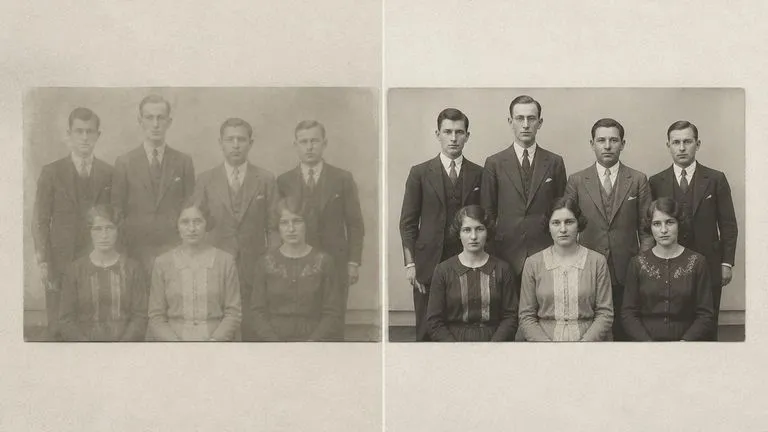
全員の顔が判別できるまで鮮明化したぼけた集合写真

系譜研究者

同じアルバムに写る世代を超えた親族を識別できるほど、顔や細部を鮮明に復元します。
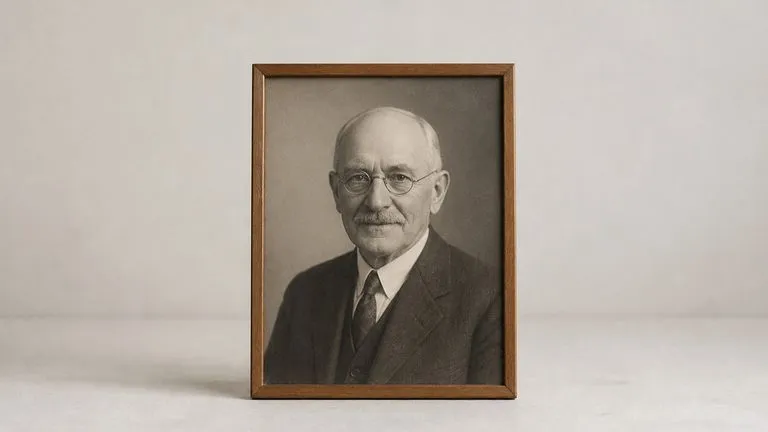
印刷できるよう簡素な額に単独で飾った修復肖像

追悼・記念日のプリント

大切な日に向けて、元の写真を手放すことなく、1枚の写真を印刷品質に仕上げます。
古い写真をオンラインで無料復元するツールがたいてい見落としていること

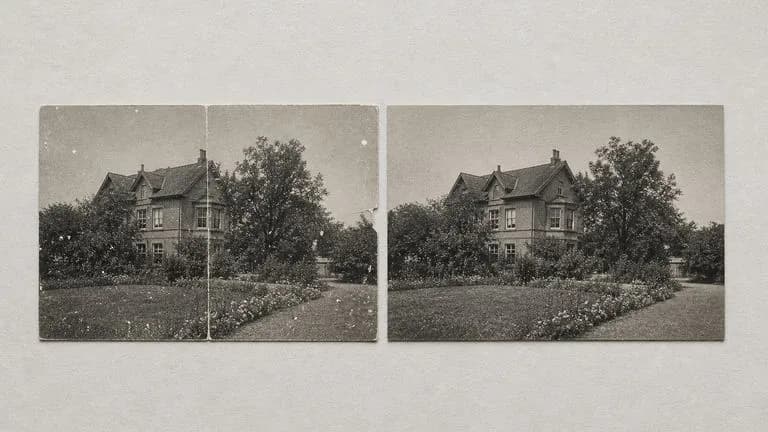
周囲の粒子を変えず深い傷を消した写真
深い傷を除去:線は消え、その周囲のフィルム粒子はそのまま
周囲の画像から復元した破れて欠けた隅
破れた角を再構築:欠けた印画紙を周囲の画像から復元
下の質感を平坦にせず茶色の水染みを除去
水染みを除去:下の質感を平坦にせずに染みを取り除く
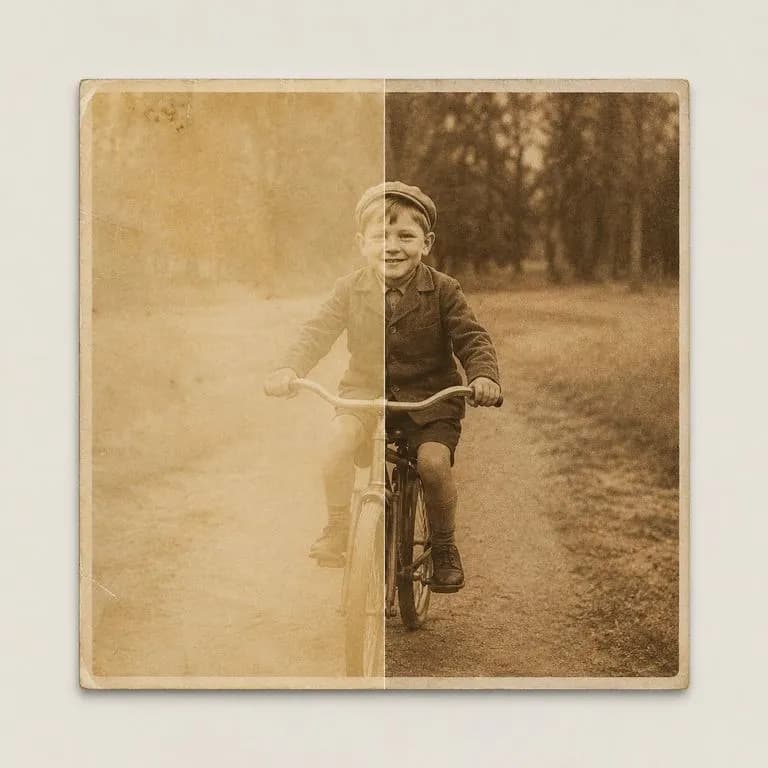
深みと細部を戻した色あせたセピア写真
色あせたプリントを回復:白っぽくなったスキャンから黒と階調の深みを取り戻す
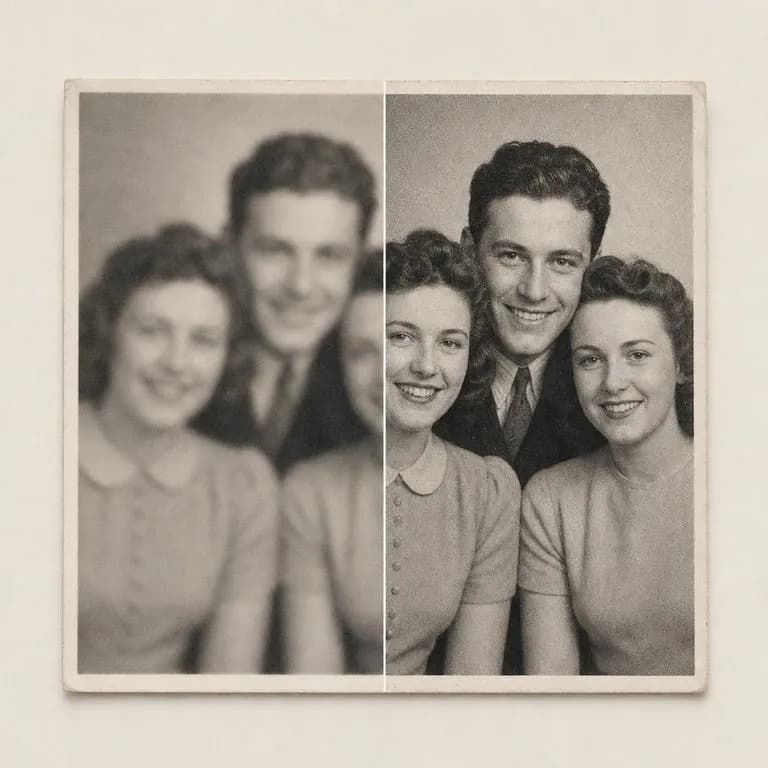
別人にせず集合写真のぼけた顔を復元
ぼやけた顔をシャープに:やわらかな集合写真を、誰も別人にせず読み取れるように
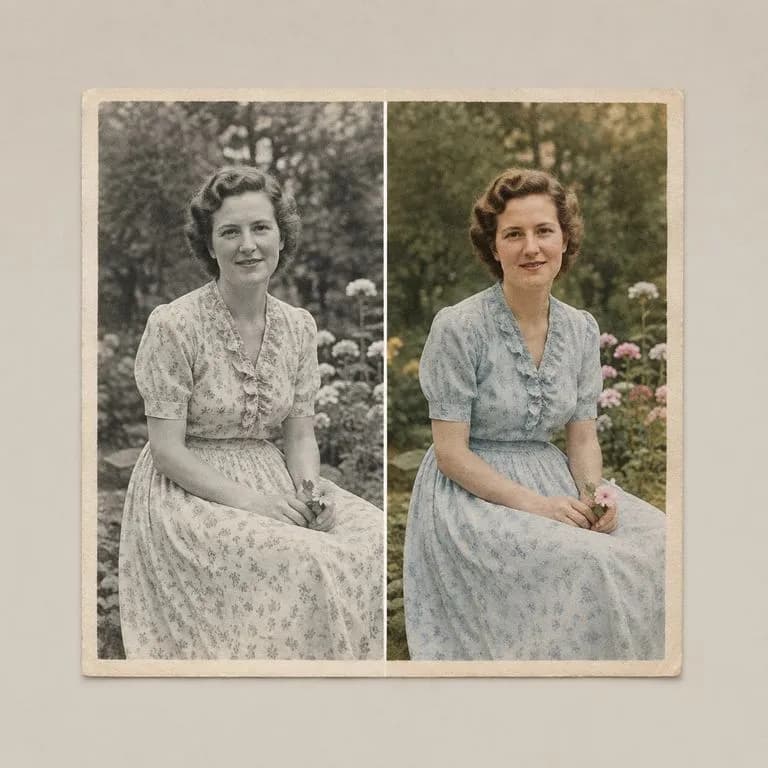
同じ写真を修復白黒版とカラー化版の両方で保存
修復してカラー化:両方のバージョンを残すので、選択はあなたのまま

復元で粒子を残すべき理由

魅力的な近道は、損傷が見えなくなるまで全体を滑らかにすることです。しかし、それこそが復元を作り物っぽく見せ始める原因でもあります。

ワンショット復元ツール

  • フレーム全体にノイズ除去がかかるため、損傷とフィルム粒子が一緒に消えてしまう
  • 顔は滑らかに戻り、その滑らかさが人工的に見える原因になる
  • 望んでいるかどうかに関係なく、カラー化が自動的に適用される
  • アップロードごとに結果は1つだけで、選択肢はそれを受け入れるか、最初からやり直すかだけ

Virse 復元ツール

  • 欠陥は一つずつ処理され、その周囲の粒子はそのまま残される
  • 特徴は新たに生成されるのではなく、残っていたものからシャープに戻される
  • カラーは、写真の解釈であるため、自分で選ぶモードです
  • 各処理結果はオリジナルの横にキャンバスとして配置されるため、何かが置き換わることはありません
よくある質問

質問

写真がプラスチックのような見た目になってしまいますか?
いいえ。フィルム粒子や歴史を感じさせる質感は意図的に残します。過度にノイズ除去された顔は、修復というより偽物に見えてしまうためです。
白黒写真をカラー化できますか?
はい、ただしあなたが希望した場合のみです。初期設定では損傷を修復し、白黒写真は白黒のままにします。カラー化は解釈であり、あなたが選ぶべきものだからです。
これは写真修復サービスですか?
いいえ。これはあなた自身で実行するツールであり、プリントを郵送して預けるスタジオではありません。損傷が非常に激しい写真、ガラスに貼り付いたプリント、本当に替えのきかないものは、今でも修復保存の専門家に相談する価値があります。
損傷が誰かの顔にかかっている場合はどうなりますか?
周囲の情報からその部分を再構築します。つまり、復元というより推測です。頬や肩なら通常は問題ありません。目にかかっている場合は推測になり、その人らしくない顔になるくらいなら損傷が見えるままのほうがよい、とメモに書いておく価値があります。
「作成」を押すとすぐにツールが実行されますか?
いいえ。入力内容は新しいキャンバスに移り、ツールに入力済みの状態になりますが、そこで「開始」を押すまで実行されません。リンクがユーザーに代わってクレジットを消費することはありません。
結果を後から編集し続けられますか?
はい。ツールの出力はすべて通常のVirseキャンバスに表示されるため、書き出しや再読み込みをせずに、1つの出力を再実行したり、調整したり、編集に移したりできます。

写真を保管されていた当時の姿に戻す

ここにアップロードすると、新しいVirseキャンバスで修復が開きます。Startを押すまで何も実行されず、そのまま作業を続けられます。