Restauration de photos anciennes
Entrée · OriginalSortie · Résultat

Restauration de photos anciennes

Importez une photo abîmée et récupérez-la telle qu’elle a été conservée. Les rayures, les plis, les taches et la décoloration sont supprimés un par un, le grain du film est préservé et les visages restent inchangés.

Entrée
Photo ancienne · ObligatoireMode de restauration · FacultatifExigences supplémentaires · Facultatif
Sortie
Photo restaurée × 1

Photo ancienne

Obligatoire

Déposez la photo ancienne

L’image se téléverse sur le canevas ; ce formulaire transporte les réglages.

Mode de restaurationFacultatif

Ce que la restauration de vieilles photos par IA fait à un tirage abîmé

La restauration de vieilles photos par IA répare les dommages qu’un tirage accumule au fil des décennies et reconstitue les détails sous-jacents. Celle-ci fonctionne défaut par défaut plutôt que de lisser toute l’image, c’est pourquoi le grain est préservé et les visages ressemblent encore aux personnes qui y figurent.

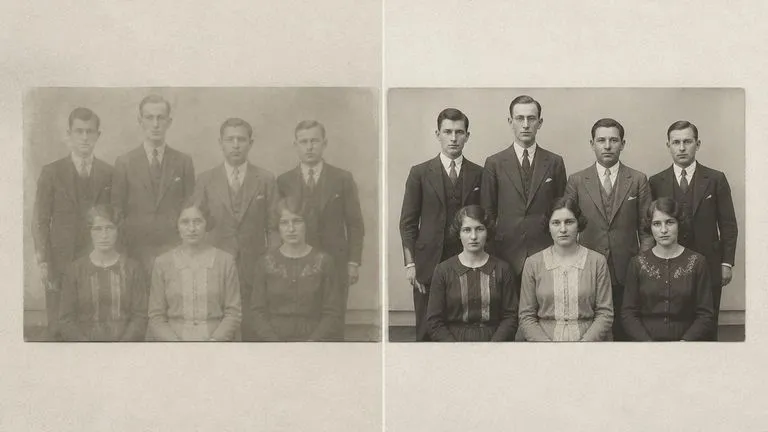
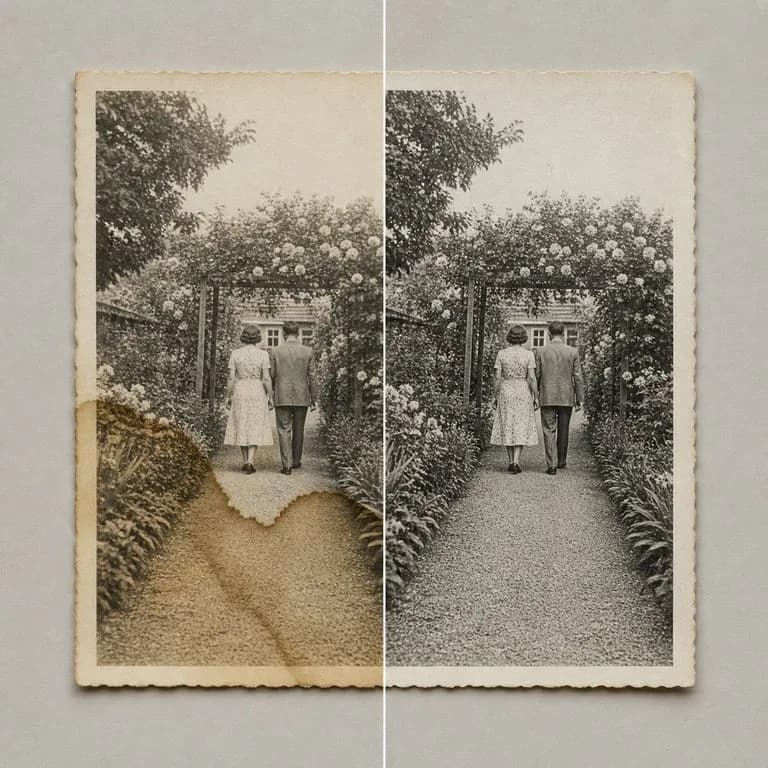
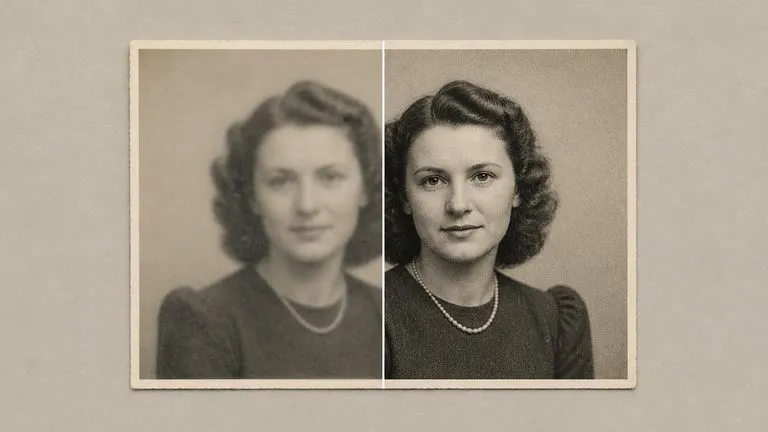
Tirage ancien endommagé à gauche et même photo restaurée à droite
Un tirage abîmé et sa version restaurée, côte à côte

Ce que le restaurateur de photos anciennes répare, un défaut à la fois

Une numérisation requise, un mode, une ligne de notes facultative. Le travail se fait en traitant séparément chaque élément.

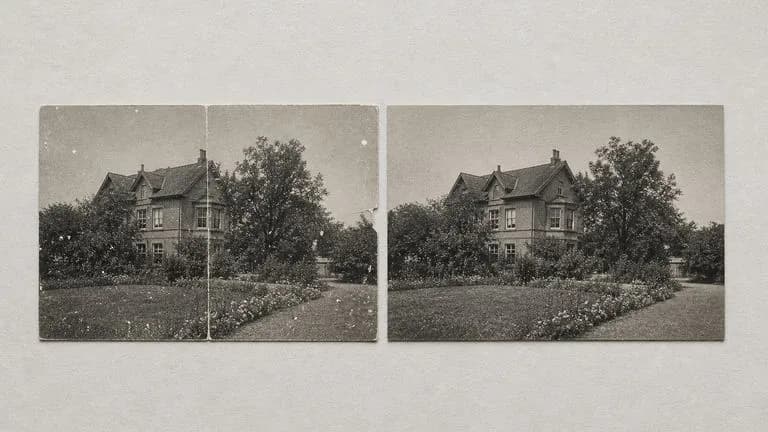
Rayures, plis et poussière retirés d’un tirage dont le grain reste intact
Supprimé

Dommages de surface

Les rayures, les plis, les marques de pliure, la poussière et les taches d’eau sont chacun traités comme un problème distinct. Les zones endommagées sont reconstruites à partir de l’image environnante plutôt que floutées jusqu’à ne plus se voir.

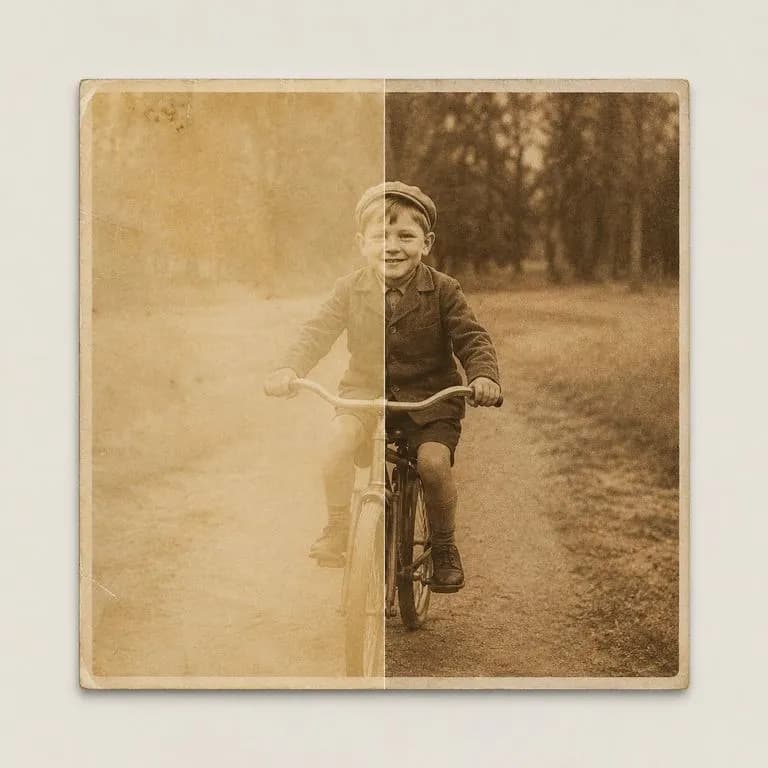
Tirage délavé dont les noirs et la profondeur des tons sont restaurés
Récupéré

Décoloration et contraste

Un tirage qui a perdu ses noirs les retrouve. La profondeur tonale est récupérée à partir de ce qui a survécu, et le résultat est la photographie telle qu’elle a été imprimée plutôt qu’une version moderne à fort contraste.

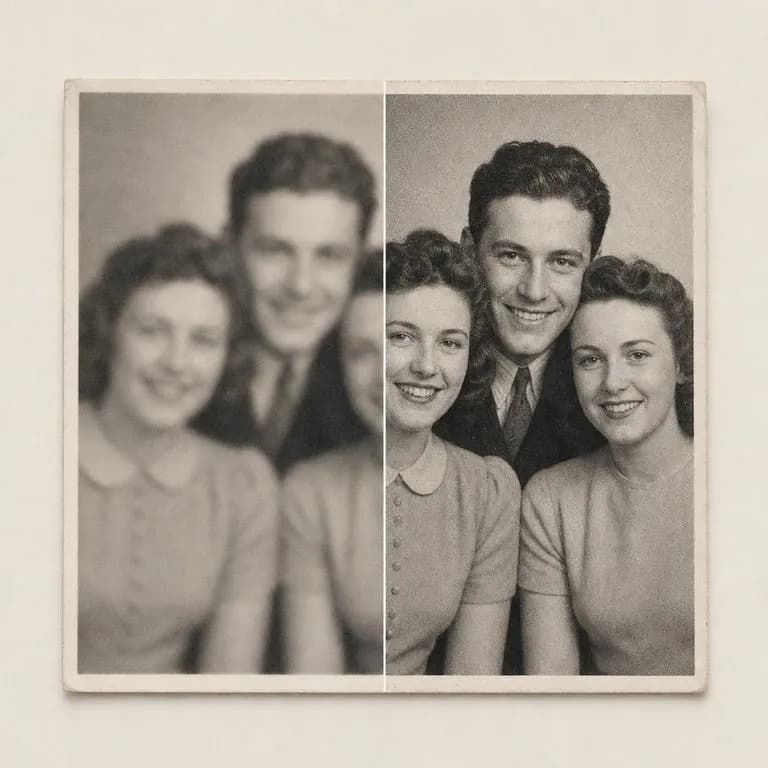
Portrait flou rendu net sans donner au visage un aspect lisse ou plastique
Protégé

Visages et grain

Le grain du film et la texture historique sont volontairement conservés. Un visage trop débruité paraît faux plutôt que restauré ; les traits sont donc ravivés plutôt que lissés et réinventés.

Comment restaurer de vieilles photos en ligne en quatre étapes

  1. Numérisez ou photographiez le tirage

    Un scan à plat offre le plus de matière exploitable. Une photo prise de face avec un téléphone, à la lumière du jour uniforme, suffit pour commencer, tant qu’il n’y a pas de reflet sur la surface.

  2. Choisissez réparation ou réparation et colorisation

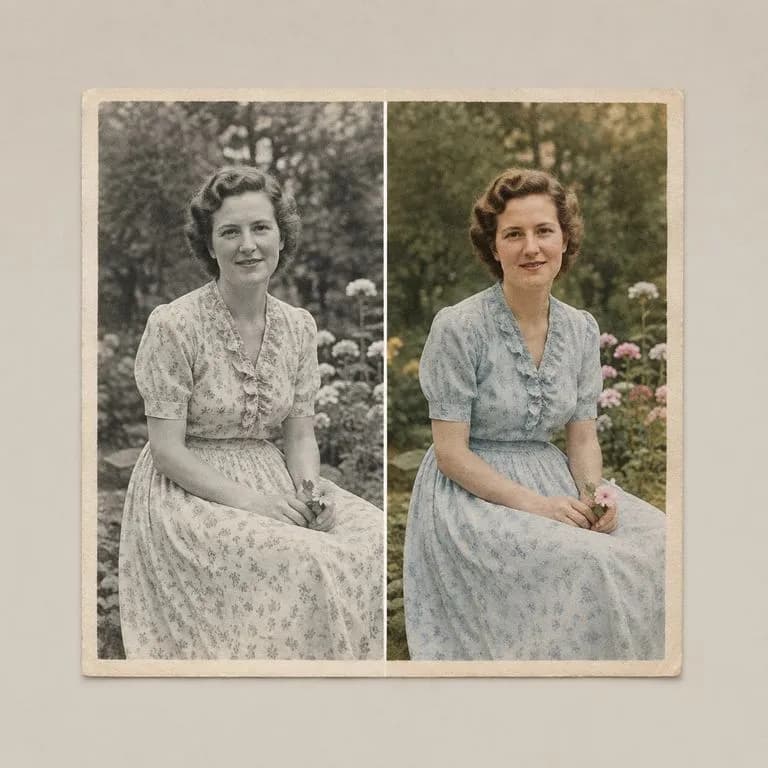
    Le réglage par défaut répare les dégâts et laisse une photo en noir et blanc en noir et blanc. La couleur est un choix délibéré, pas quelque chose qui s’impose à vous.

  3. Dites ce dont vous vous souvenez

    L’endroit où passe la déchirure, qui se trouve dans le cadre, l’année approximative, la couleur de la robe. Les notes permettent à une restauration d’arrêter de deviner.

  4. Restaurez, puis continuez à travailler

    La photo restaurée arrive sur une nouvelle toile Virse à côté de votre scan. Relancez avec des notes différentes, générez une version colorisée à côté de la version réparée, ou allez plus loin sans exporter.

Qui utilise un outil de restauration de photos par IA

Les personnes qui possèdent des photographies qui n’existent qu’en un seul exemplaire.

Boîte de vieux tirages familiaux étalés sur une table pour numérisation

Archivistes familiaux

Traitez une boîte de tirages au même endroit, avec chaque original toujours placé à côté de ce qui en a été récupéré.

Portrait de groupe flou rendu assez net pour distinguer chaque visage

Chercheurs en généalogie

Récupérez les visages et les détails avec assez de netteté pour identifier des proches à travers les générations d’un même album.

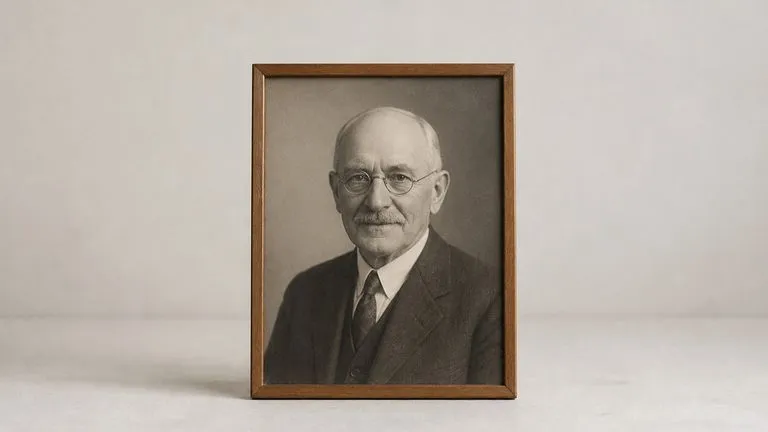
Un portrait restauré présenté seul dans un cadre simple, prêt à imprimer

Tirages commémoratifs et d’anniversaire

Amenez une photographie à une qualité d’impression pour le jour qui compte, sans envoyer l’original ailleurs.

Ce que les outils gratuits de restauration de vieilles photos en ligne manquent généralement

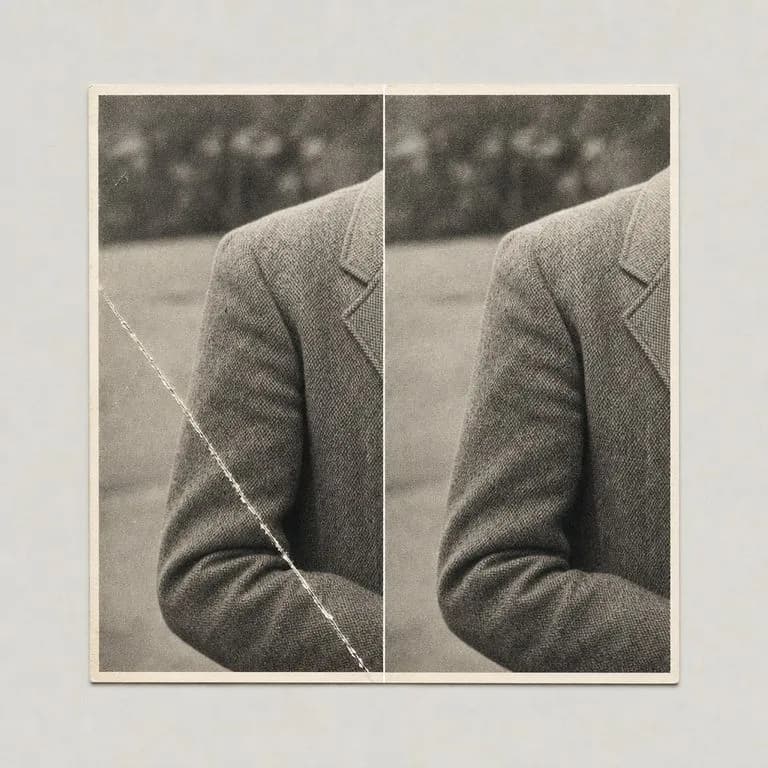
Rayure profonde retirée d’un tirage sans toucher au grain alentour
Rayure profonde supprimée : la ligne a disparu, le grain du film autour est toujours là
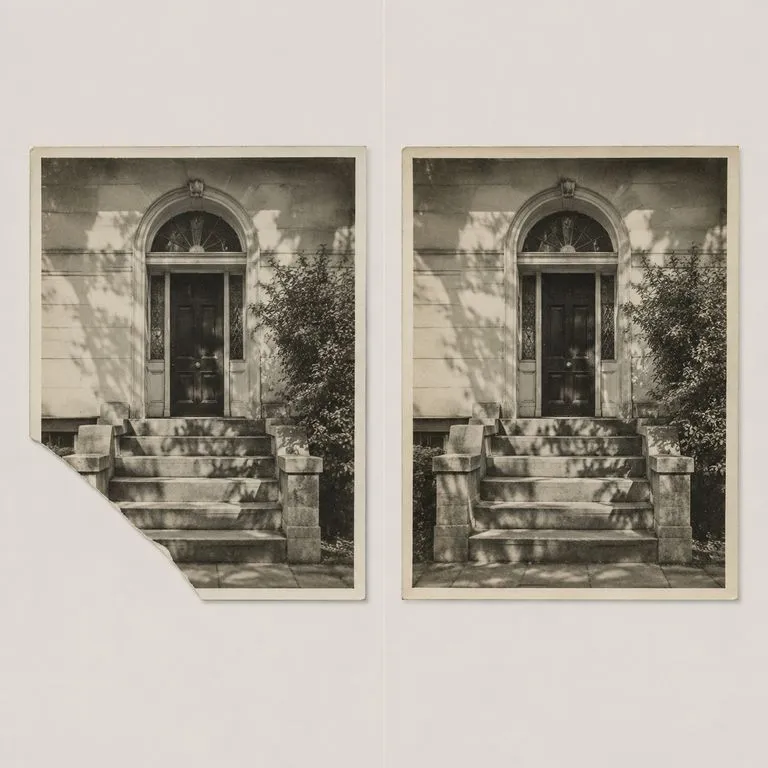
Coin déchiré manquant reconstruit à partir de l’image environnante
Coin déchiré reconstruit : le papier manquant est reconstruit à partir de l’image environnante
Taches d’eau brunes effacées sans aplatir la texture sous-jacente
Tache d’eau effacée : la tache est retirée sans aplatir la texture en dessous
Tirage sépia délavé dont la profondeur et les détails sont restaurés
Tirage délavé récupéré : les noirs et la profondeur tonale sont restaurés à partir d’un scan délavé
Visages flous d’un groupe restaurés sans devenir des inconnus
Visages flous rendus nets : une photo de groupe douce et lisible sans que personne ne devienne un inconnu
Une photo conservée en version noir et blanc réparée et en version colorisée
Réparée et colorisée : les deux versions sont conservées, pour que le choix vous appartienne

Pourquoi la restauration doit conserver le grain

Le raccourci tentant consiste à tout lisser jusqu’à ce que les dégâts ne se voient plus. C’est aussi ainsi qu’une restauration commence à paraître fausse.

Restaurateurs en un seul passage

  • Toute l’image est débruitée, de sorte que les dégâts et le grain du film disparaissent ensemble
  • Les visages redeviennent lisses, et c’est le lisse qui donne une impression d’artificiel
  • La colorisation est appliquée automatiquement, que vous l’ayez voulue ou non
  • Un résultat par importation, et la seule option est de l’accepter ou de recommencer

Le restaurateur Virse

  • Les défauts sont traités un par un, et le grain autour d’eux reste en place
  • Les traits sont réaccentués à partir de ce qui a survécu, plutôt que recréés de toutes pièces
  • La couleur est un mode que vous choisissez, car c’est une interprétation de la photographie
  • Chaque passage arrive sur une toile à côté de l’original, donc rien ne remplace quoi que ce soit
Questions fréquentes

Questions

La photo aura-t-elle un aspect artificiel, comme du plastique ?
Non. Le grain du film et la texture historique sont conservés volontairement, car un visage trop débruité paraît faux plutôt que restauré.
Peut-il coloriser une photo en noir et blanc ?
Oui, mais seulement si vous le demandez. Par défaut, l’outil répare les dégâts et laisse une photo en noir et blanc en noir et blanc, car la colorisation est une interprétation et doit relever de votre choix.
S’agit-il d’un service de restauration de photos ?
Non. C’est un outil que vous lancez vous-même, pas un studio auquel vous envoyez votre tirage par la poste. Les photographies très abîmées, les tirages collés au verre et tout ce qui est réellement irremplaçable méritent encore d’être confiés à un restaurateur-conservateur.
Et si les dégâts couvrent le visage de quelqu’un ?
Il reconstruira la zone à partir de ce qui l’entoure, ce qui signifie qu’il déduit plutôt qu’il ne récupère. Sur une joue ou une épaule, cela convient généralement. Sur un œil, c’est une supposition, et il vaut mieux préciser dans les notes que vous préférez voir les dégâts plutôt qu’un visage qui ne soit pas tout à fait le sien.
Cliquer sur Créer lance-t-il immédiatement l’outil ?
Non. Vos données sont transférées dans un nouveau canevas et préremplissent l’outil, mais rien ne démarre avant que vous y cliquiez sur Démarrer. Un lien ne peut jamais dépenser vos crédits à votre place.
Puis-je continuer à travailler sur le résultat ensuite ?
Oui. Tout ce que produit l’outil arrive sur un canevas Virse classique : vous pouvez relancer un seul résultat, l’ajuster ou le reprendre en retouche sans l’exporter puis le réimporter.

Ramenez la photo à l’état dans lequel elle a été conservée

Importez-la ici et la restauration s’ouvre sur un nouveau canevas Virse sur lequel vous pouvez continuer à travailler, sans que rien ne se lance tant que vous n’appuyez pas sur Démarrer.