옛 사진 복원
입력 · 원본출력 · 결과

옛 사진 복원

손상된 사진을 업로드하면 보관되던 당시의 모습으로 되돌려 드립니다. 긁힘, 주름, 얼룩, 색바램을 하나씩 제거하고, 필름 그레인은 보존하며, 얼굴은 변함없이 살아납니다.

입력
옛 사진 · 필수복원 모드 · 선택추가 요구사항 · 선택
출력
복원된 사진 × 1

옛 사진

필수

오래된 사진을 놓으세요

이미지는 캔버스에서 업로드합니다. 여기서는 설정만 입력합니다.

복원 모드선택

AI 오래된 사진 복원이 손상된 인화 사진에 하는 일

AI 오래된 사진 복원은 인화 사진이 수십 년 동안 쌓아 온 손상을 복구하고 그 아래의 디테일을 다시 만들어냅니다. 이 기능은 전체 프레임을 매끈하게 처리하는 대신 결함 하나하나를 복원하기 때문에 필름 그레인이 살아 있고 얼굴도 사진 속 인물답게 그대로 보입니다.

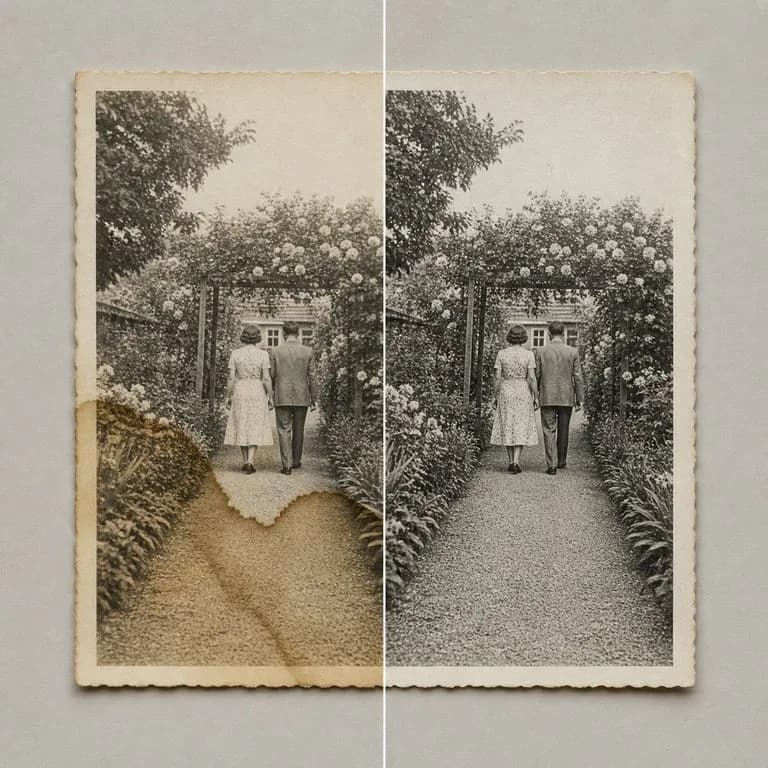
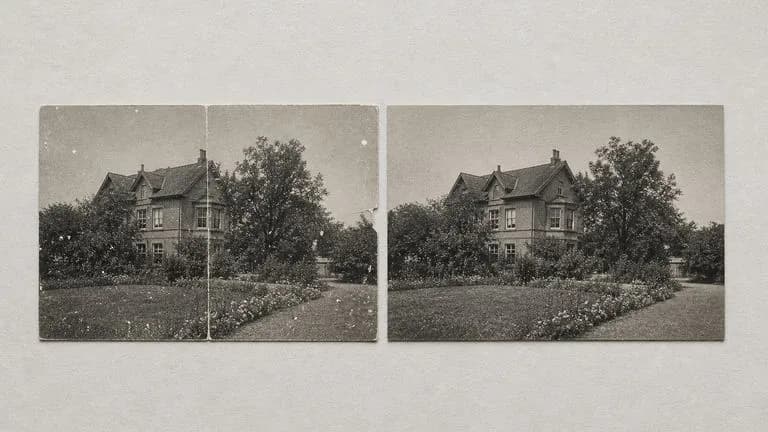
왼쪽 손상된 옛 인화 사진과 오른쪽 복원한 같은 사진
손상된 인화 사진과 복원된 버전을 나란히

오래된 사진 복원기가 결함을 하나씩 보정하는 방식

필수 스캔본 하나, 모드 하나, 선택 사항인 메모 한 줄. 작업은 각각 별도로 처리되는 부분에서 이루어집니다.

입자를 유지하며 긁힘, 접힘, 먼지를 제거한 인화 사진
제거됨

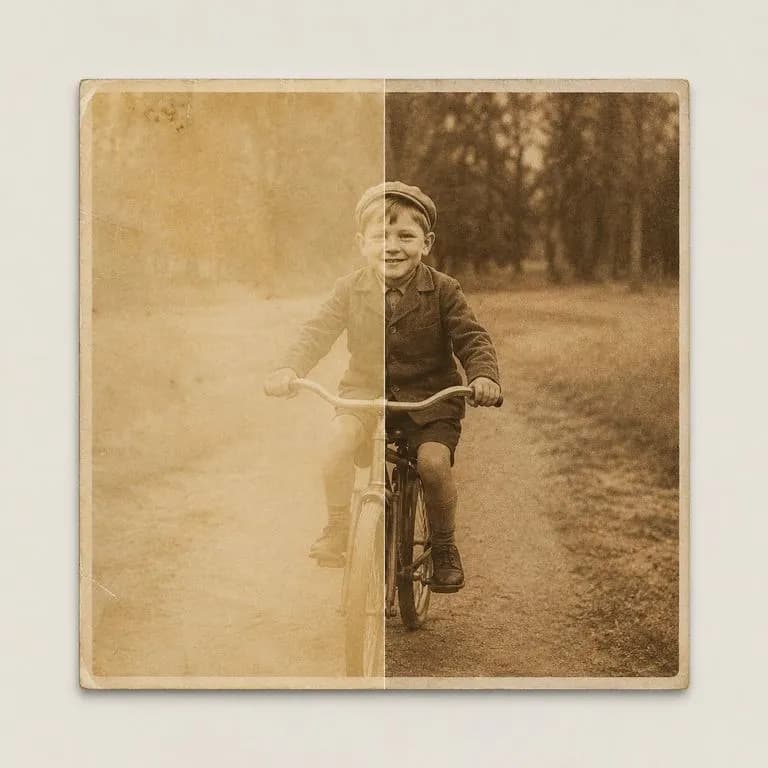
표면 손상

긁힘, 주름, 접힌 선, 먼지, 물 얼룩은 각각 별도의 문제로 다룹니다. 손상된 영역은 보이지 않을 때까지 흐리게 덮는 대신 주변 이미지로부터 재구성됩니다.

검정과 색조 깊이를 복구한 바랜 인화 사진
복구됨

색바램과 대비

검은색을 잃은 인화물은 그 깊이를 되찾습니다. 살아남은 부분에서 톤의 깊이를 복구하며, 결과물은 현대적인 고대비 버전이 아니라 당시 인화된 사진 그대로입니다.
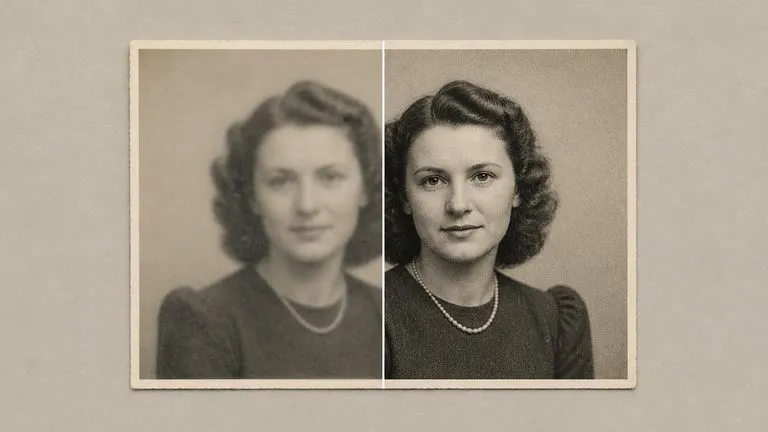
얼굴이 매끈한 플라스틱처럼 되지 않게 선명도를 복구한 흐린 인물 사진
보호됨

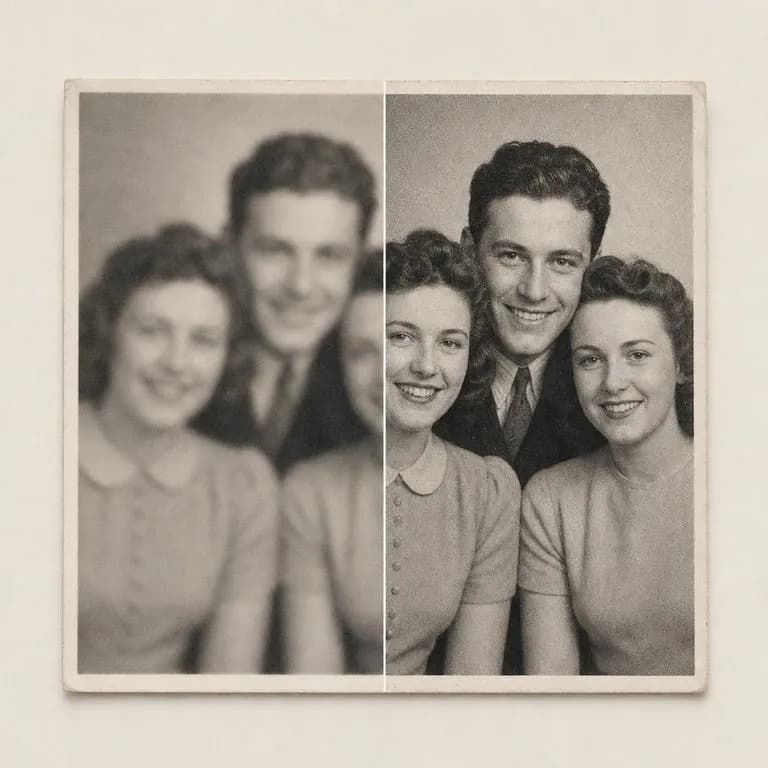
얼굴과 그레인

필름 그레인과 역사적 질감은 의도적으로 유지됩니다. 과도하게 노이즈를 제거한 얼굴은 복원이라기보다 가짜처럼 보이므로, 특징을 매끄럽게 없애고 새로 만들어내는 대신 다시 선명하게 살립니다.

온라인에서 오래된 사진을 복원하는 4단계

  1. 인화물을 스캔하거나 촬영하세요

    평판 스캔본이 작업에 가장 많은 정보를 제공합니다. 표면에 빛 반사가 가로지르지만 않는다면, 균일한 낮빛에서 정면으로 찍은 휴대폰 사진만으로도 시작하기에 충분합니다.

  2. 보정 또는 보정 및 컬러화를 선택하세요

    기본 설정은 손상을 복구하고 흑백 사진은 흑백 그대로 둡니다. 컬러는 자동으로 적용되는 것이 아니라 의도적으로 선택하는 것입니다.

  3. 기억나는 것을 말하세요

    찢어진 곳이 어디인지, 프레임 안에 누가 있는지, 대략 몇 년도인지, 드레스가 무슨 색이었는지. 메모는 복원이 추측을 멈추게 하는 방법입니다.

  4. 복원한 다음, 계속 작업하세요

    복원된 사진은 스캔본 옆의 새 Virse 캔버스에 배치됩니다. 다른 메모로 다시 실행하거나, 복구된 버전 옆에 컬러화 버전을 함께 실행하거나, 내보내지 않고 더 이어서 작업할 수 있습니다.

AI 사진 복원 도구를 사용하는 사람들

단 한 장만 존재하는 사진을 간직한 사람들.

디지털화를 위해 탁자에 펼친 상자 속 옛 가족사진

가족 기록 보관자

한곳에서 인화 사진 상자를 차근차근 처리하고, 모든 원본은 복원된 결과물 옆에 그대로 둘 수 있습니다.
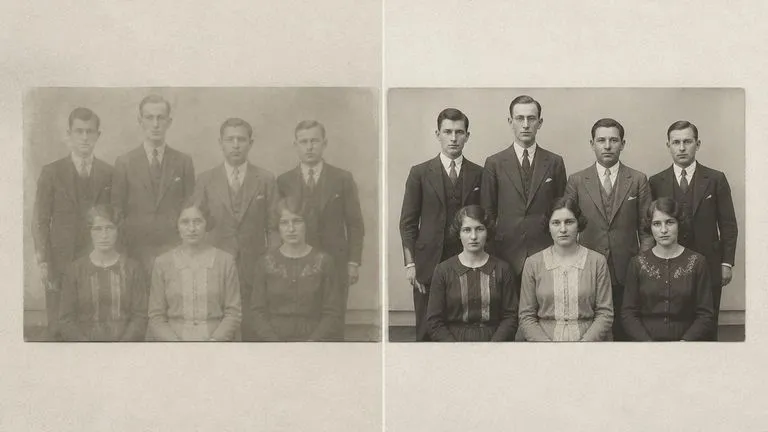
모든 얼굴을 알아볼 수 있게 선명하게 한 흐린 단체 사진

계보 연구자

같은 앨범 속 여러 세대에 걸친 친척을 식별할 수 있을 만큼 얼굴과 디테일을 선명하게 복구합니다.
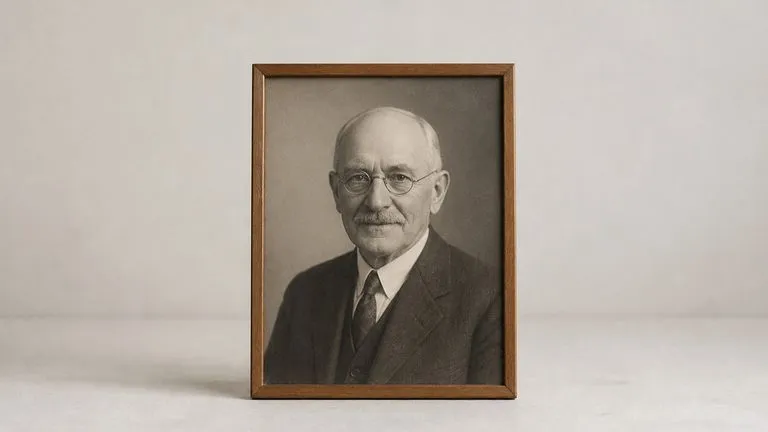
인쇄 준비를 위해 단순한 액자에 단독 제시한 복원 인물 사진

추모 및 기념일 인화

원본을 다른 곳으로 보내지 않고도, 중요한 날을 위해 사진 한 장을 인화 품질로 되살립니다.
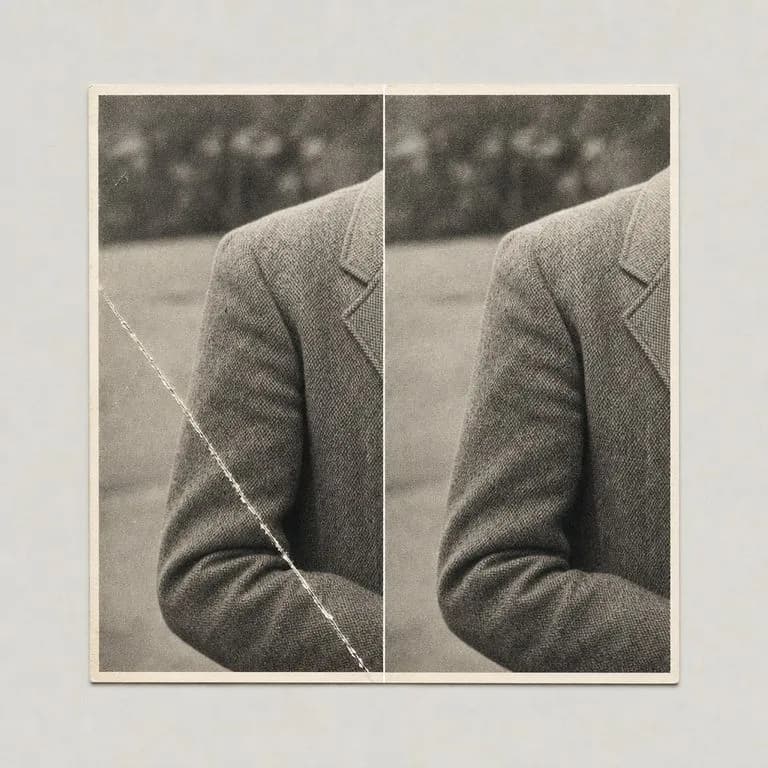
온라인 무료 오래된 사진 복원 도구가 보통 놓치는 것

주변 입자를 유지하며 깊은 긁힘을 제거한 인화 사진
깊은 흠집 제거: 선은 사라지고, 그 주변의 필름 그레인은 그대로 남음
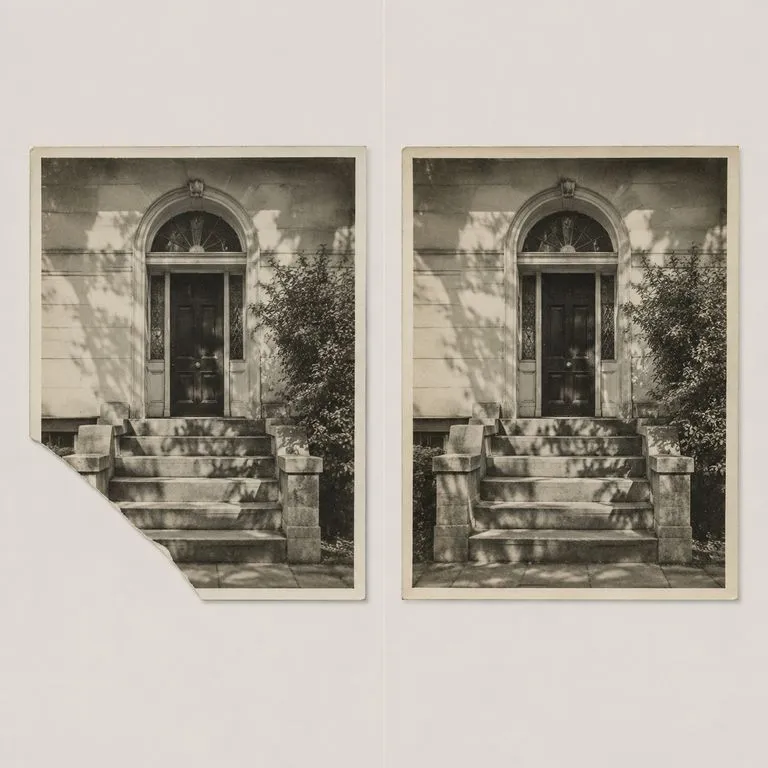
주변 이미지로 복원한 찢겨 사라진 모서리
찢어진 모서리 재건: 주변 이미지를 바탕으로 사라진 종이 부분을 복원
아래 질감을 평평하게 만들지 않고 갈색 물 얼룩 제거
물얼룩 제거: 아래의 질감을 납작하게 만들지 않고 얼룩을 제거
깊이와 디테일을 복구한 바랜 세피아 인화 사진
바랜 인화 사진 복구: 희미해진 스캔본에서 검정과 톤의 깊이를 되살림
다른 사람이 되지 않게 단체 사진의 흐린 얼굴 복원
흐릿한 얼굴을 선명하게: 부드러운 단체 사진을 누구도 낯설게 바꾸지 않고 알아볼 수 있게
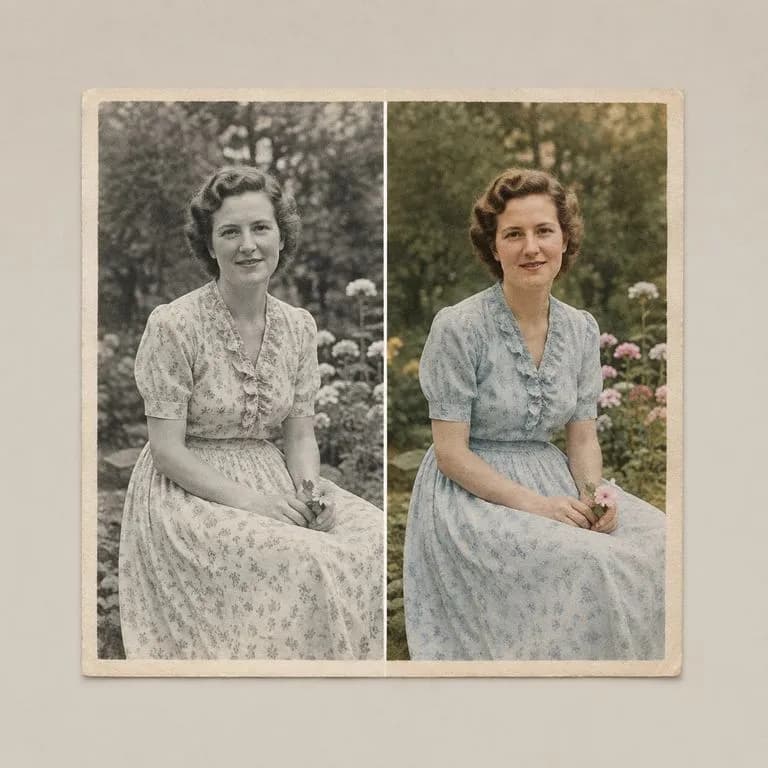
같은 사진을 복구한 흑백과 채색 버전 모두로 유지
복원 및 컬러화: 두 버전을 모두 보관하므로 선택은 당신의 몫입니다

복원에서 필름 그레인을 유지해야 하는 이유

손상이 보이지 않을 때까지 모든 것을 매끄럽게 만드는 것은 매력적인 지름길입니다. 하지만 그것이 바로 복원이 가짜처럼 보이기 시작하는 방식이기도 합니다.

원샷 복원 도구

  • 전체 프레임에 노이즈 제거가 적용되어 손상과 필름 그레인이 함께 사라집니다
  • 얼굴은 매끄럽게 되살아나고, 그 매끄러움이 인공적으로 보이게 합니다
  • 원했는지 여부와 관계없이 컬러화가 자동으로 적용됩니다
  • 업로드당 결과는 하나뿐이며, 선택지는 그것을 받아들이거나 다시 시작하는 것뿐입니다

Virse 복원 도구

  • 결함은 하나씩 처리되고, 그 주변의 그레인은 그대로 남겨집니다
  • 특징은 새로 생성되는 것이 아니라 살아남은 부분을 바탕으로 다시 선명해집니다
  • 컬러는 사진에 대한 해석이기 때문에 사용자가 선택하는 모드입니다
  • 모든 처리 결과는 원본 옆 캔버스에 배치되므로 어떤 것도 다른 것을 대체하지 않습니다
자주 묻는 질문

질문

사진이 플라스틱처럼 보이게 바뀌나요?
아니요. 필름 그레인과 역사적 질감은 의도적으로 유지됩니다. 노이즈를 과도하게 제거한 얼굴은 복원이라기보다 가짜처럼 보이기 때문입니다.
흑백 사진을 컬러화할 수 있나요?
예, 하지만 요청한 경우에만 가능합니다. 기본값은 손상된 부분을 복구하고 흑백 사진은 흑백으로 그대로 둡니다. 컬러화는 하나의 해석이며, 선택은 당신의 몫이어야 하기 때문입니다.
이것은 사진 복원 서비스인가요?
아니요. 이는 직접 실행하는 도구이지, 인화물을 우편으로 맡기는 스튜디오가 아닙니다. 심하게 손상된 사진, 유리에 붙어버린 인화물, 정말 대체할 수 없는 사진은 여전히 보존 전문가에게 맡길 가치가 있습니다.
손상된 부분이 누군가의 얼굴을 덮고 있다면 어떻게 되나요?
주변 정보를 바탕으로 해당 영역을 다시 만들어냅니다. 즉, 복구라기보다 추론에 가깝습니다. 볼이나 어깨라면 대체로 괜찮습니다. 눈을 가로지른다면 추측이 되므로, 그 사람답지 않은 얼굴보다는 손상된 부분을 그대로 보고 싶다고 메모에 남기는 것이 좋습니다.
'만들기'를 누르면 도구가 바로 실행되나요?
아니요. 입력이 새 캔버스로 이동해 도구에 채워지지만 거기서 '시작'을 누르기 전에는 실행되지 않습니다. 링크가 사용자를 대신해 크레딧을 쓸 수는 없습니다.
나중에 결과를 계속 작업할 수 있나요?
네. 모든 결과가 일반 Virse 캔버스에 나오므로 내보내고 다시 가져오지 않고 단일 결과를 재실행, 조정하거나 편집으로 가져갈 수 있습니다.

사진을 보관되어 있던 모습으로 되돌리세요

여기에 업로드하면 복원이 새 Virse 캔버스에서 열리며, Start를 누르기 전까지는 아무것도 실행되지 않고 계속 작업할 수 있습니다.