
Utiliser MiniMax H3 : guide complet de ComfyUI, prompts, références, audio et performances
 Yifan Zhao11 min de lecture ·
Pour bien utiliser MiniMax H3, choisissez T2V pour générer à partir de texte, I2V lorsqu’une image existante doit fixer la scène, et R2V pour mieux contrôler l’identité, le mouvement, la caméra, le style ou la voix. Dans ComfyUI, commencez par un essai court à basse résolution, affinez le prompt et les références, puis augmentez la qualité une fois le plan réussi. Cela facilite aussi la gestion d’un workflow MiniMax H3 structuré. Pour mieux comprendre les forces et limites pratiques du modèle, consultez notre test de MiniMax H3.
La difficulté n’est pas de faire générer H3, mais d’obtenir des résultats reproductibles et exploitables en production. Un mauvais checkpoint peut affaiblir les références, un prompt ambigu attribuer un dialogue au mauvais personnage, et les essais haute résolution rendre chaque échec coûteux. Un bon prompt MiniMax H3 limite l’ambiguïté, tandis qu’un workflow de production H3 rigoureux sépare concept, identité, action, caméra, audio et qualité finale en décisions testables indépendamment.
Virse facilite la gestion de ce processus créatif global. Au lieu de cantonner le travail avec l’IA à des conversations isolées, il permet d’organiser références, ressources et décisions sur un canevas infini, tandis que plusieurs agents partagent le contexte du projet. Sa conception vise aussi à apprendre les préférences de l’équipe, les règles de marque et le contexte créatif antérieur, afin d’intégrer la génération dans un workflow de design avec l’IA cohérent plutôt que d’ajouter un outil déconnecté. Les agents de design IA peuvent aussi favoriser des processus créatifs mieux coordonnés.
Utiliser MiniMax H3 dans ComfyUI
MiniMax H3 est un système de génération vidéo omnimodal qui comprend texte, images, vidéo et audio, et génère conjointement une vidéo et un son stéréo. ComfyUI propose des workflows natifs T2V, I2V et R2V à poids ouverts ; sa documentation actuelle exige ComfyUI 0.30.0 ou une version ultérieure, ce qui fait de la bibliothèque officielle de modèles le point de départ le plus simple. Pour une première installation, ce guide d’utilisation de MiniMax H3 présente le processus général.
Pour une première génération, suivez ce parcours pratique :
- Mettez ComfyUI à jour.
- Ouvrez Template Library (bibliothèque de modèles) → Video → MiniMax H3.
- Choisissez T2V, I2V ou R2V.
- Chargez le bon modèle de diffusion et les encodeurs/VAE nécessaires.
- Générez un aperçu court.
- Vérifiez l’identité, le mouvement, la direction de caméra, le dialogue et l’audio.
- Ne modifiez qu’une variable majeure à la fois.
- N’augmentez la résolution qu’une fois le plan fiable.
Quels modèles MiniMax H3 faut-il utiliser ?
T2V, I2V et la génération avec première et dernière images utilisent FL2VA, tandis que R2V piloté par références utilise Ref2VA. Les deux workflows nécessitent aussi l’encodeur de texte Qwen3-VL et les VAE vidéo et audio de H3. ComfyUI documente explicitement cette distinction de checkpoints : si les références semblent ignorées, vérifiez d’abord le modèle de diffusion chargé.
MiniMax H3 : T2V, I2V et R2V comparés
Workflow | Usage privilégié | Contrôle principal |
|---|---|---|
T2V | Explorer des concepts et de nouvelles scènes | Texte |
I2V | Animer une composition existante | Image initiale |
Première et dernière images | Transitions planifiées | Images d’ouverture et de fin |
R2V | Cohérence de l’identité, du mouvement, de la caméra, du style ou de la voix | Références multimodales |
Choisissez T2V pour explorer, I2V pour maîtriser la composition et R2V pour préserver la cohérence. Considérer R2V comme un simple I2V plus puissant est une erreur courante : il utilise d’autres poids et une stratégie de références plus explicite.
Rédiger de meilleurs prompts MiniMax H3
Un bon prompt MiniMax H3 ressemble davantage à un brief de production audiovisuelle qu’à un prompt de génération d’image. Le guide officiel de MiniMax structure la génération autour d’une description multimodale du plan, de l’ambiance sonore globale et de la musique extradiégétique : direction visuelle et audio doivent donc être prévus ensemble. Le guide des prompts MiniMax H3 aide à organiser ces instructions de manière plus systématique.
Rédiger les prompts MiniMax H3 par plans
Définissez d’abord la scène et la composition initiale, puis décrivez les actions observables et les mouvements de caméra dans le temps. Pour les vidéos à plusieurs plans, le guide utilise Shot 1 sans horodatage, puis introduit les suivants avec des instants de coupe explicites. Les plages temporelles restent utiles pour le storyboard, sans constituer le format final documenté.
Une séquence de préparation utile :
Rôle des références → Plan → Sujet → Action → Caméra → Dialogue → Effets sonores → Ambiance sonore → Musique
Au lieu de demander une « révélation cinématographique du produit », précisez les changements : la caméra avance lentement vers le produit, le sujet le tourne vers la lumière, un clic mécanique retentit, puis le plan suivant passe à un gros plan de détail.
Contrôler les dialogues et l’audio de MiniMax H3
H3 génère dialogues, ambiance, effets sonores et musique avec la vidéo. MiniMax recommande des identités de locuteurs stables d’un plan à l’autre, surtout lorsque deux personnages ou plus apparaissent.
Notre analyse de questions d’utilisateurs a relevé des dialogues attribués au mauvais personnage et des mouvements de lèvres involontaires parmi les problèmes récurrents. Associez étroitement l’identité, l’action et le dialogue de chaque locuteur. Pour une narration, précisez qu’il s’agit d’une voix hors champ et que le personnage visible ne doit pas parler.
Utiliser les références R2V de MiniMax H3 pour améliorer la cohérence
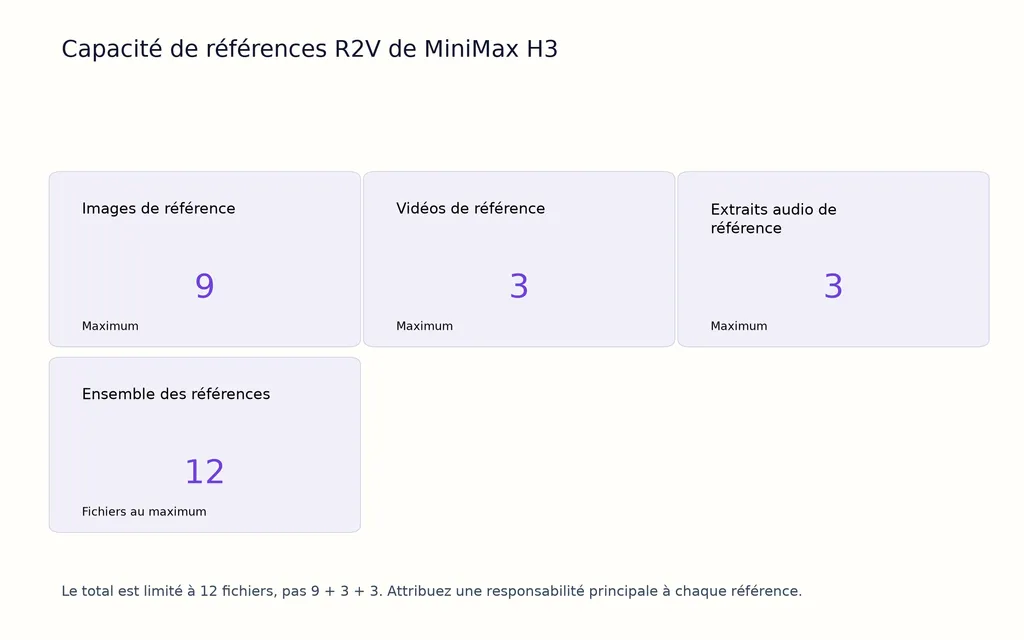
MiniMax H3 R2V accepte jusqu’à 9 images, 3 vidéos et 3 extraits audio de référence, avec un maximum cumulé de 12 fichiers. La documentation du modèle confirme ces limites, mais remplir tous les emplacements est rarement l’objectif.
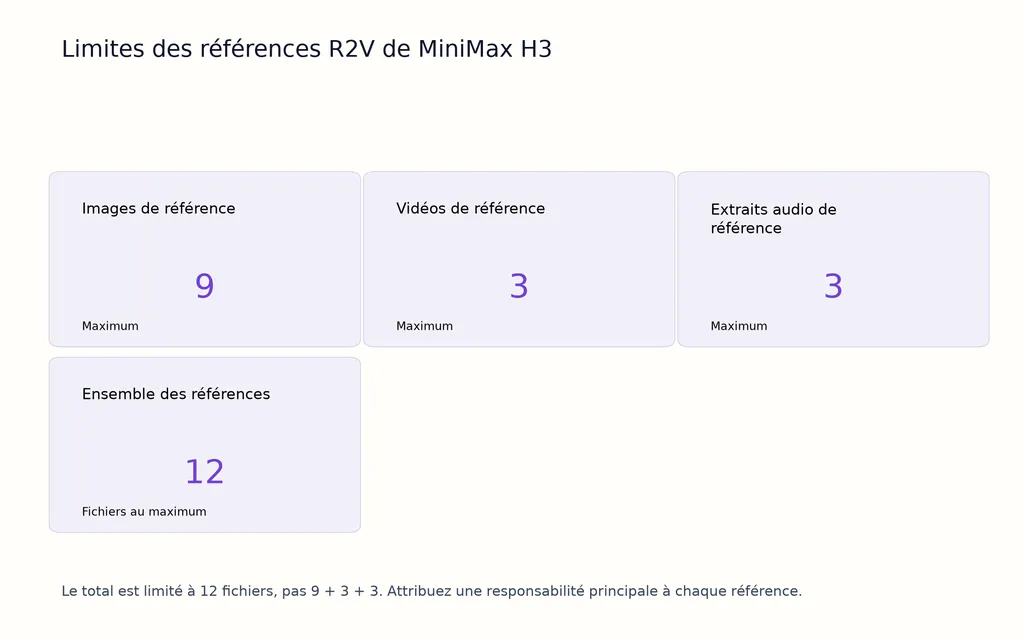
La règle la plus utile : attribuer une responsabilité principale à chaque référence.
Par exemple :
- L’image 1 contrôle l’identité du personnage.
- L’image 2 contrôle l’environnement ou le style visuel.
- La vidéo 1 contrôle le mouvement et la caméra.
- L’audio 1 contrôle la voix.
Le guide complet des références de MiniMax distingue sujets, ancrages visuels, structure vidéo et signaux audio, confirmant que les relations entre références doivent être explicites plutôt que supposées.
ref_image_size de MiniMax H3 : match ou max
ComfyUI propose deux stratégies pratiques pour les images de référence. match privilégie la vitesse en rapprochant leur taille de la résolution de génération, tandis que max conserve jusqu’à 2048 pixels sur le petit côté pour mieux préserver l’identité, au prix d’un traitement plus coûteux.
Pour les visages, produits ou personnages détaillés, max peut justifier une itération plus lente. Pour l’environnement ou le style général, match est généralement un départ plus efficace.
Résolution de MiniMax H3 : 768p local et sortie 2K
L’affirmation « MiniMax H3 prend en charge la 2K » nécessite du contexte.
Quelle résolution MiniMax H3 produit-il en local ?
Le workflow ouvert H3-Base produit une sortie de classe 768p. ComfyUI recommande un petit côté de 768 pixels, soit environ 1344×768 en 16:9 pour un canevas local en pleine qualité ; moins de mégapixels convient mieux aux itérations de prévisualisation.
Comment MiniMax H3 génère-t-il en 2K ?
La fiche officielle indique que le système H3 complet comprend H3-Context-IR, H3-Base et H3-Regenerate-2K. H3-Base produit d’abord un résultat 768p ; H3-Regenerate-2K utilise ensuite ce résultat avec le contexte multimodal d’origine pour régénérer des détails à plus haute résolution, au lieu d’appliquer une super-résolution classique.
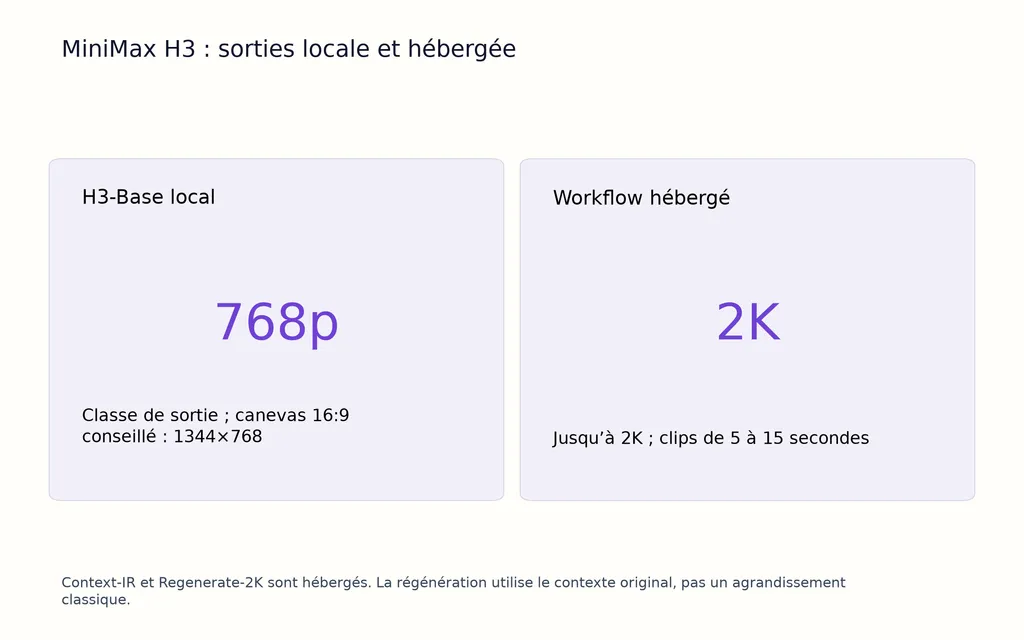
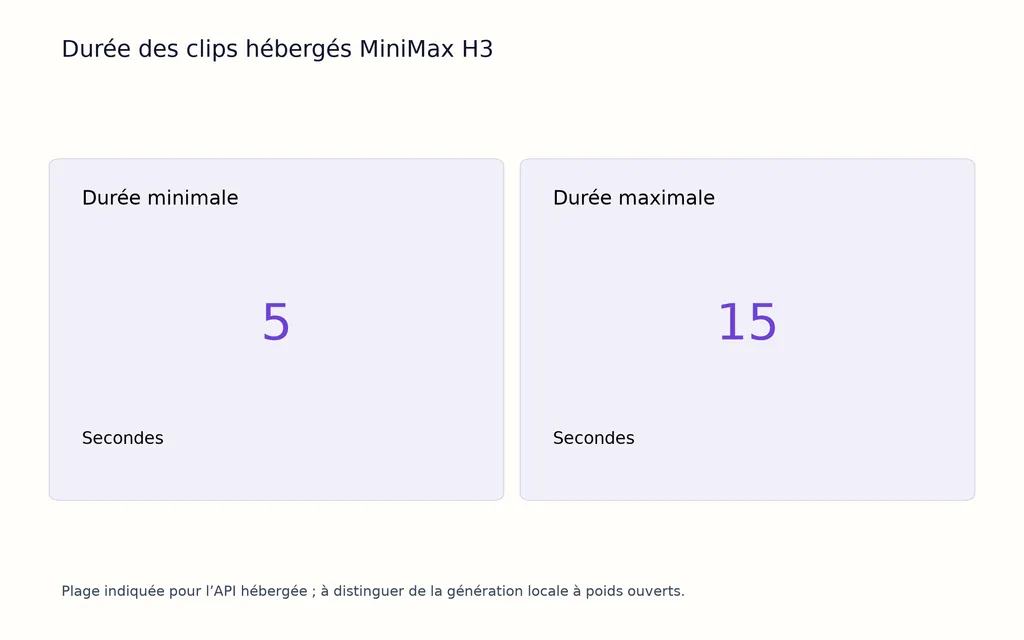
Context-IR et Regenerate-2K sont actuellement des composants hébergés, absents de la version à poids ouverts. Le workflow API de MiniMax produit jusqu’à 2K et des clips de 5 à 15 secondes ; génération locale 768p et sortie hébergée 2K ne doivent donc pas être considérées comme identiques.
De combien de VRAM MiniMax H3 a-t-il besoin ?
Un minimum unique de VRAM n’est pas vraiment utile, car les performances dépendent de la VRAM, de la RAM système, de la résolution, de la durée, des étapes, de la quantification, du déchargement mémoire et de l’implémentation de l’attention.
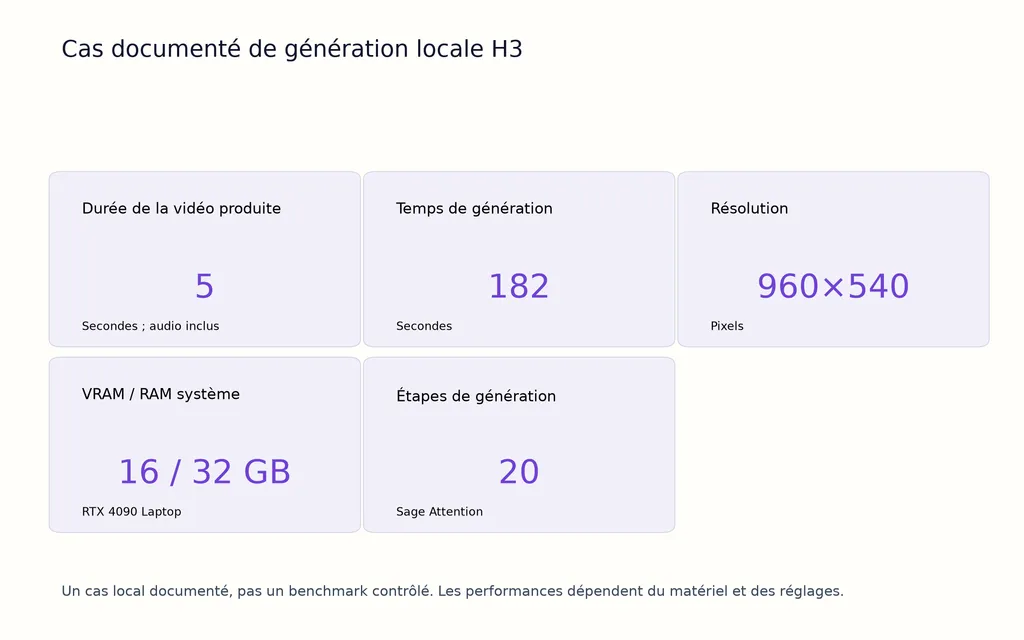
Dans notre étude de workflows locaux documentés, une configuration RTX 4090 Laptop avec 16 Go de VRAM et 32 Go de RAM a généré une vidéo de cinq secondes en 960×540 avec audio en 182 secondes, avec 20 étapes et Sage Attention. C’est un cas concret utile, mais pas un benchmark contrôlé.
L’étude comprend aussi des témoignages sur des GPU moins dotés en VRAM, où un déchargement mémoire intensif a rendu H3 exécutable. La nuance compte : un GPU peut terminer une génération sans être assez rapide pour une itération créative confortable.
Accélérer MiniMax H3 avec Sage Attention
Pour accélérer H3, réduisez d’abord la durée et la résolution. Elles diminuent directement la quantité de vidéo à générer et rendent les essais de prompts nettement moins coûteux.
Ensuite, Sage Attention est l’optimisation la plus clairement documentée. Selon ComfyUI, elle peut à peu près doubler la vitesse de génération de H3 avec une perte de qualité minime, mais le gain exact varie selon la configuration.
Dans un workflow professionnel, les réglages de vitesse doivent rester soumis à des essais A/B. Utilisez le même prompt et la même graine, puis inspectez visages, sujets éloignés, détails fins des produits, continuité des mouvements et synchronisation audio avant d’adopter une accélération agressive.
Problèmes courants de MiniMax H3 et solutions
Problème | Correction la plus probable |
|---|---|
R2V ignore les références | Vérifier que Ref2VA est chargé et attribuer un rôle clair à chaque référence |
Le mauvais personnage parle | Stabiliser l’identité du locuteur et rapprocher son dialogue de son action |
Les lèvres bougent pendant la voix off | Définir explicitement une narration hors champ et un sujet visible silencieux |
L’identité change | Réduire les références concurrentes ou augmenter le détail des images de référence |
La génération est trop lente | Raccourcir la durée, réduire la résolution d’aperçu et activer Sage Attention |
Des nœuds H3 manquent | Mettre ComfyUI à jour et recharger le modèle officiel H3 |
Cette structure de diagnostic reflète les problèmes les plus fréquents de notre analyse des questions sur H3. En pratique, simplifier le workflow est souvent plus efficace que multiplier les instructions du prompt.
Quel workflow MiniMax H3 choisir pour la production ?
Pour la vidéo et le design professionnels, je recommande une chaîne d’itération par plans :
Aperçu → A/B de prompts → A/B de références → Version retenue → Rendu en qualité native → 2K ou finition si nécessaire → Montage
Cette approche fait de H3 un système créatif maîtrisé. T2V explore les idées, I2V fixe les compositions conçues, R2V préserve les références visuelles ou sonores importantes et les aperçus courts révèlent les problèmes avant une génération finale coûteuse. Un workflow de production MiniMax H3 dédié aide à formaliser cet enchaînement.
Du point de vue du design produit, cette approche se généralise mieux qu’un prompt censé résoudre simultanément concept, identité, caméra, mouvement, dialogue et finition. L’objectif n’est pas de prendre moins de décisions, mais de rendre chacune moins coûteuse et plus facile à évaluer. Savoir où utiliser MiniMax H3 compte aussi, car toutes les tâches créatives n’exigent pas le même contrôle multimodal.
Questions fréquentes
H3 peut-il fonctionner avec 12 Go de VRAM ?
H3 peut fonctionner sur du matériel grand public limité avec des modèles quantifiés et du déchargement mémoire, mais la VRAM seule ne prédit pas la vitesse. Résolution, durée, RAM système, variante du modèle, étapes et optimisation de l’attention comptent aussi. Un meilleur test consiste à mesurer le temps de l’aperçu de cinq secondes visé avec les réglages que vous utiliserez réellement.
Pourquoi ma référence R2V de H3 ne fonctionne-t-elle pas ?
Vérifiez d’abord que vous utilisez Ref2VA plutôt que FL2VA. Attribuez ensuite à chaque image, vidéo ou audio une responsabilité précise : identité, environnement, mouvement, caméra ou voix. Si plusieurs références se disputent la même propriété, réduisez-les avant de complexifier le prompt.
Faut-il utiliser Shot 1 ou des plages temporelles dans les prompts H3 ?
Les plages temporelles peuvent aider à préparer le storyboard, mais le guide officiel des prompts de base MiniMax organise le prompt final en plans successifs, avec des instants de coupe explicites pour les suivants. La différence compte : une technique de préparation créative utile n’est pas nécessairement la structure de prompt documentée du modèle.
H3 local génère-t-il de la 2K native ?
Pas avec H3-Base seul. Le workflow ouvert H3-Base génère une sortie de classe 768p. Le système complet de MiniMax utilise H3-Regenerate-2K pour régénérer le résultat de base avec le contexte original, tandis que l’API officielle peut fournir jusqu’à 2K.
Conclusion
MiniMax H3 est surtout adapté à un workflow structuré de production audiovisuelle, plutôt qu’à un raccourci vidéo en un prompt. Choisissez T2V, I2V ou R2V selon la contrainte créative, utilisez correctement FL2VA ou Ref2VA, attribuez un rôle clair à chaque référence, décrivez des plans et des mouvements de caméra observables, dirigez ensemble audio et image, puis validez les idées avec des aperçus peu coûteux avant d’augmenter la résolution. La question pratique n’est pas seulement de savoir si H3 tourne sur votre matériel, mais si vous pouvez itérer assez vite pour prendre de bonnes décisions. Une fois le workflow MiniMax H3 stabilisé, génération locale 768p, finition hébergée 2K et Virse peuvent s’intégrer à un processus professionnel de design assisté par l’IA bien plus évolutif.
Plus d’articles du blog Virse
Flux de travail

GPT Image 2.5 Noise and Oversharpening: Why Some Images Still Look AI-Generated
9 octobre 2026 by Yifan Zhao
Flux de travail

GPT Image 2.5 Keeps Changing My Image: How to Use a "Keep List" for Reliable Edits
9 octobre 2026 by Yifan Zhao
Flux de travail

GPT Image 2.5 Editing Drift: Why Images Get Blurry, Cropped or Worse After Multiple Edits
9 octobre 2026 by Yifan Zhao