
Création automatique d’affiches thématiques
Entrée · OriginalSortie · Résultat

Création automatique d’affiches thématiques

Importez une photo de produit. Il analyse la catégorie, les couleurs et le tempérament de ce que vous avez envoyé, propose un thème qui lui convient, puis conçoit l’affiche autour du produit : arrière-plan, mise en page et emplacement du texte.

Entrée
Image du produit · ObligatoireRéférence du style thématique · FacultatifNotes sur le thème et les textes · Facultatif
Sortie
Affiche thématique × 1

Image du produit

Obligatoire

Déposez votre photo de produit

L’image se téléverse sur le canevas ; ce formulaire transporte les réglages.

Référence du style thématiqueFacultatif

Ce qu’un générateur d’affiches produit par IA fait avec une seule photo

Un générateur d’affiches produit par IA crée une affiche finalisée autour d’un produit plutôt que de le placer sur un modèle. Celui-ci examine d’abord le produit, décide quel type d’affiche lui convient, puis conçoit l’arrière-plan et la mise en page en conséquence.

Photo simple de produit de soin à gauche et affiche thématique finalisée autour de lui à droite
Une photo produit simple et l’affiche thématique conçue autour d’elle

Trois façons d’orienter le générateur d’affiches produit

Vous pouvez ne lui donner que le produit, ou prendre les commandes. La plupart des gens commencent par la première option et passent à la seconde une fois qu’ils voient ce qu’il propose.

Deux produits différents recevant chacun une affiche dont l’ambiance leur correspond clairement
Entrée requise

Il analyse d’abord le produit

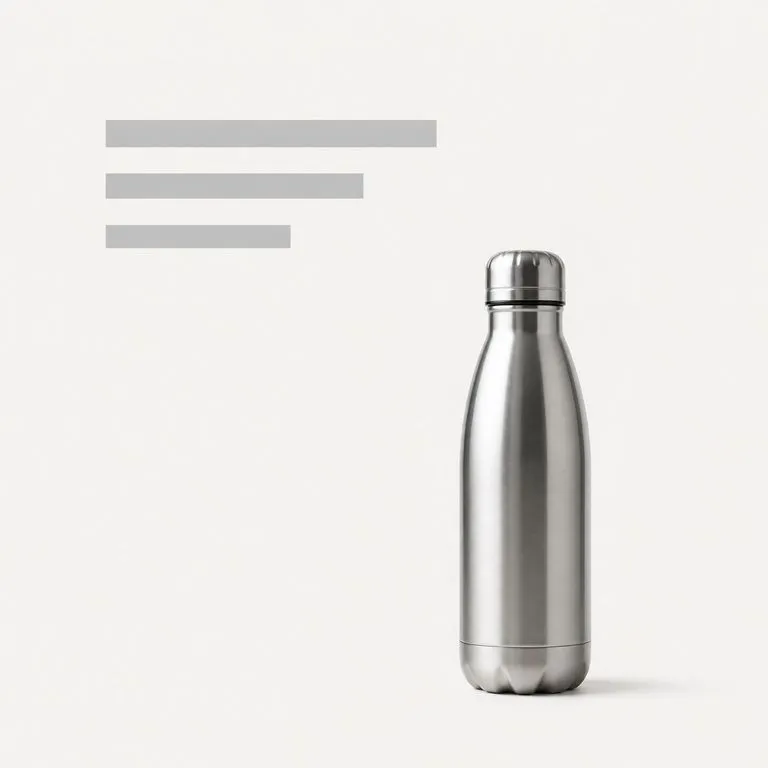
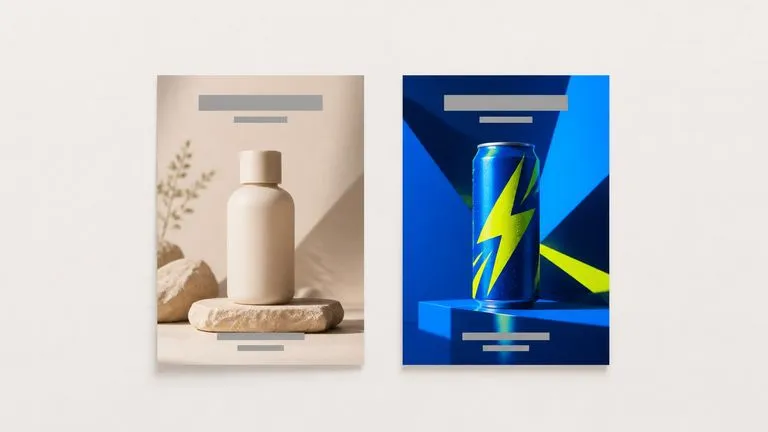
La catégorie, la couleur et le tempérament sont déduits de la photo. Un flacon de soin mat et une boisson énergisante néon obtiennent des arrière-plans différents, une graisse typographique différente et une lumière différente, car ils ne vendent pas la même sensation.
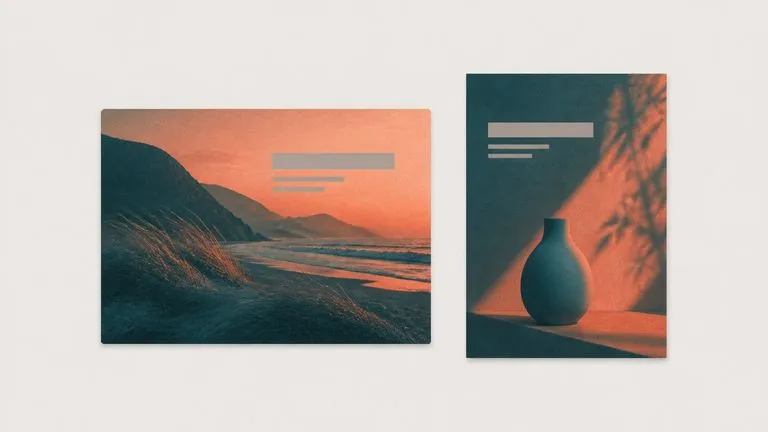
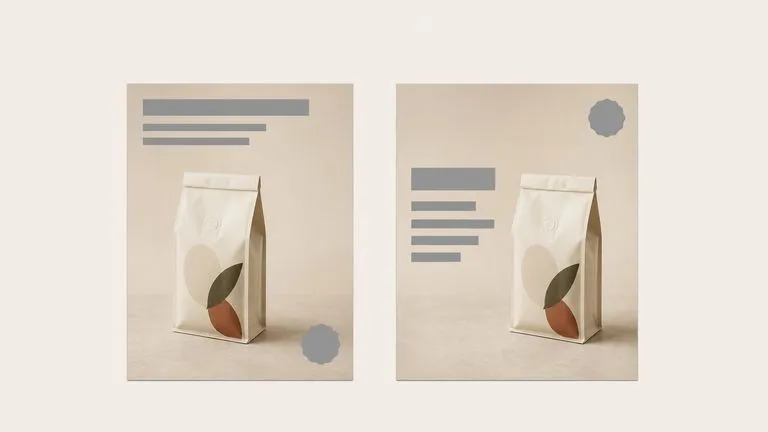
Image de campagne existante près d’une nouvelle affiche assortie à sa palette et à son traitement
Facultatif

Une référence de style définit le rendu

Ajoutez une image de votre campagne existante et l’affiche suivra sa palette et son traitement au lieu d’en inventer un. C’est ainsi qu’un nouveau SKU rejoint une série qui a déjà une identité visuelle.

Un produit disposé de deux façons, avec le bloc de titre à des positions différentes
Facultatif

Les notes placent le texte

Indiquez où placer le titre, s’il y a un badge de prix, quelle est l’occasion. La mise en page est généralement ce qui fait échouer une affiche générée, donc ce champ mérite une phrase.

Comment créer une affiche publicitaire avec l’IA en quatre étapes

  1. Ajoutez la photo du produit

    Une prise de vue nette sur n’importe quel arrière-plan fonctionne. Les détourages conviennent, tout comme les packshots directement réalisés sur fond blanc incurvé.

  2. Ajoutez une référence de style si vous en avez une

    Ignorez cette étape et l’outil propose un thème. Ajoutez-la et l’affiche rejoint une esthétique que vous utilisez déjà.

  3. Indiquez ce que le texte doit faire

    Titre, prix, occasion, emplacement de chacun. Une seule ligne suffit, et c’est ce qui fait la différence entre une affiche utilisable et une affiche à refaire.

  4. Concevez, puis continuez à travailler

    L’affiche arrive sur une nouvelle toile Virse. Relancez-la avec un thème différent, déplacez le texte ou passez à l’édition sans rien exporter.

Qui utilise un générateur d’affiches publicitaires par IA

Les personnes qui ont besoin cette semaine d’une affiche pour un produit qui existe déjà.

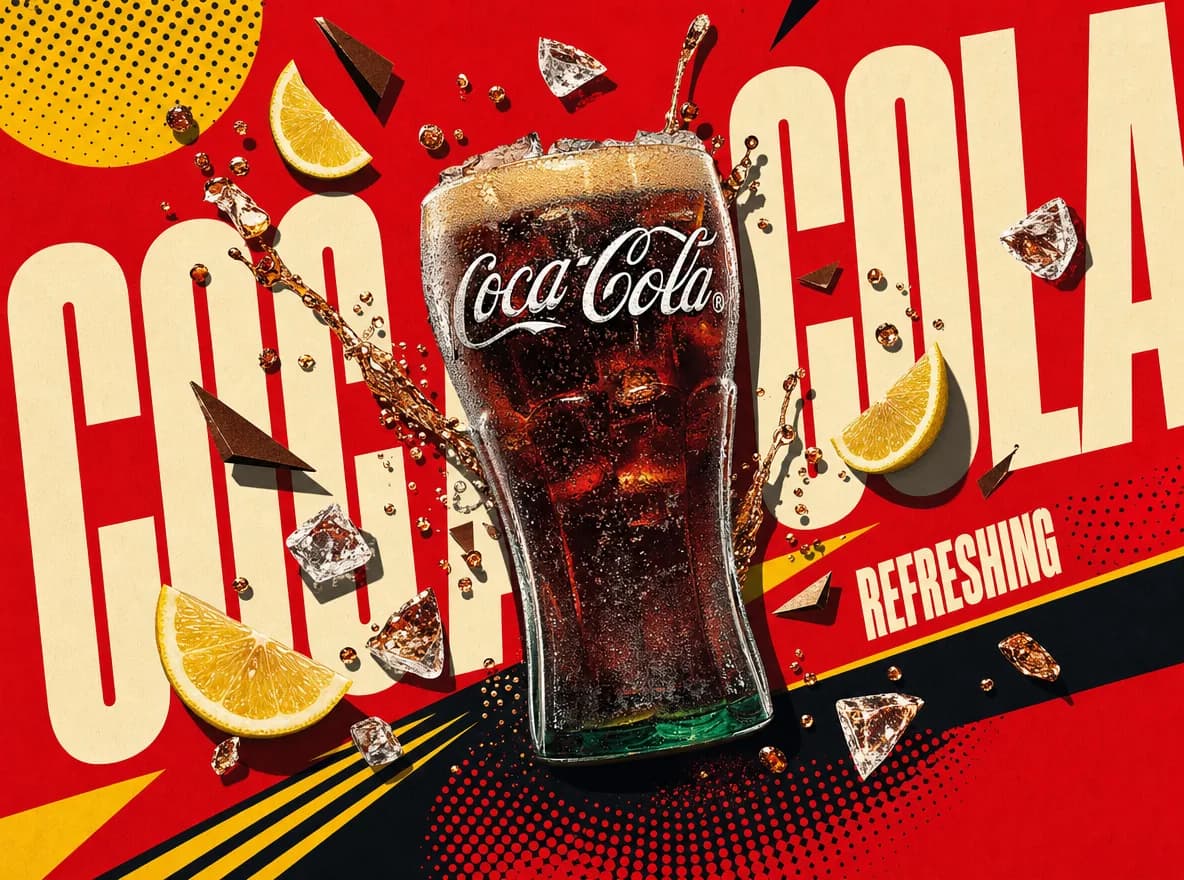
Photo de produit transformée en affiche promotionnelle saisonnière d’automne

Vendeurs e-commerce et marketplaces

Transformez un packshot en bannière promotionnelle pour une opération saisonnière, sans briefer un designer pour quelque chose qui sera mis en ligne vendredi.

Un produit présenté selon trois orientations d’affiche différentes alignées

Responsables marketing de marque et de campagne

Obtenez une première direction visuelle devant une partie prenante le jour même où la photo du produit arrive, puis discutez de la bonne version plutôt que d’une page blanche.

Quatre produits différents recevant un traitement d’affiche cohérent dans une série

Petits studios et freelances

Couvrez toute la liste de SKU d’un client avec des affiches cohérentes, en utilisant une seule référence de style pour unifier la série.

Ce que renvoie un générateur d’affiches promotionnelles

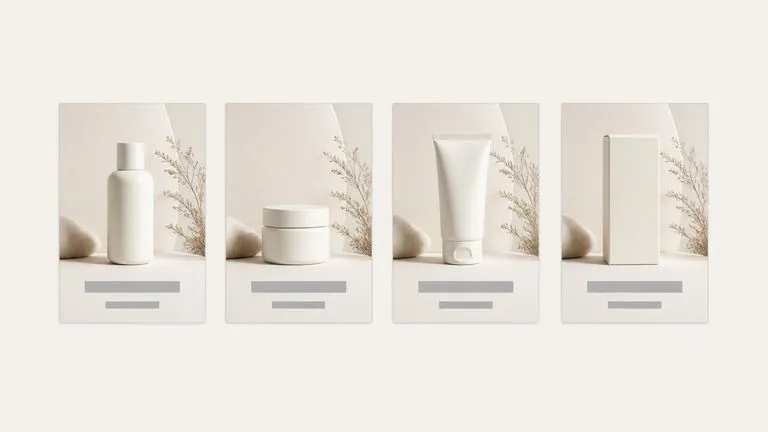
Affiche calme à faible contraste construite autour d’un flacon de soin mat
Thème lu à partir du produit : un flacon de soin mat doté d’un ensemble calme et peu contrasté
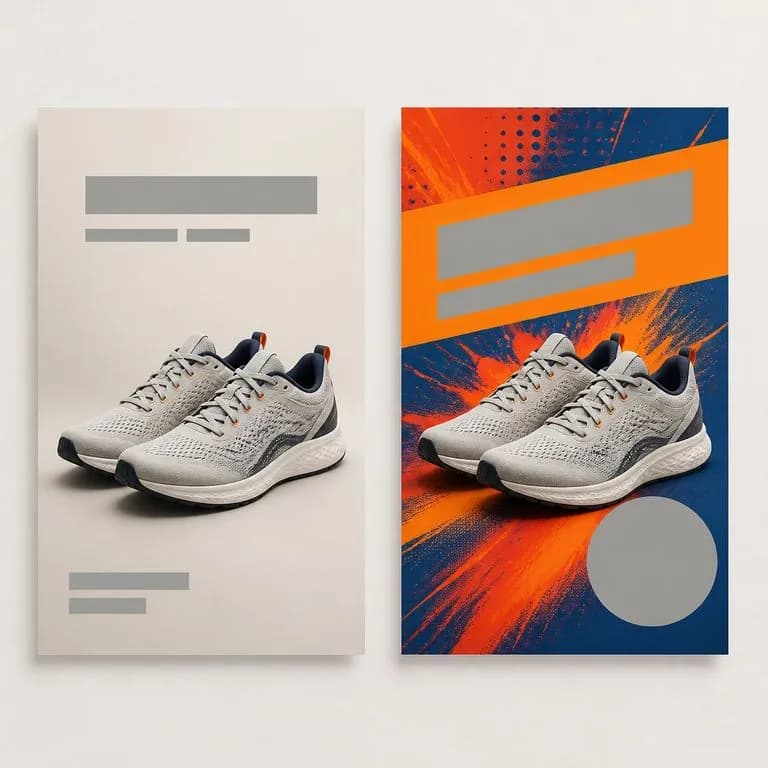
Un produit présenté en affiche de lancement et en affiche promotionnelle côte à côte
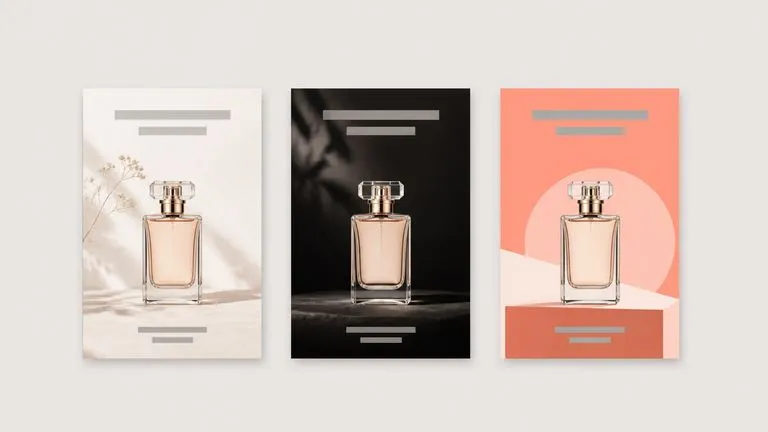
Même produit, deux thèmes : une photo proposée comme affiche de lancement et comme affiche de promotion
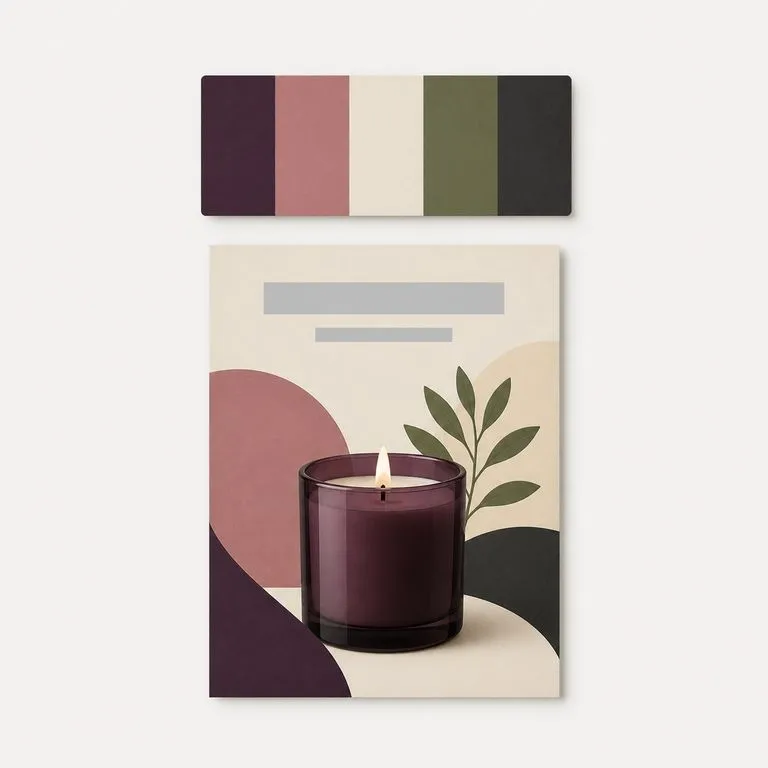
Carte de palette de référence au-dessus d’une affiche créée dans cette palette exacte
Référence de campagne suivie : palette et traitement typographique assortis à une série existante
Affiche dont le bloc de titre occupe exactement l’espace réservé par la mise en page
Titre placé selon les notes : le texte se retrouve là où le brief le demandait, plutôt que là où il s’intégrait
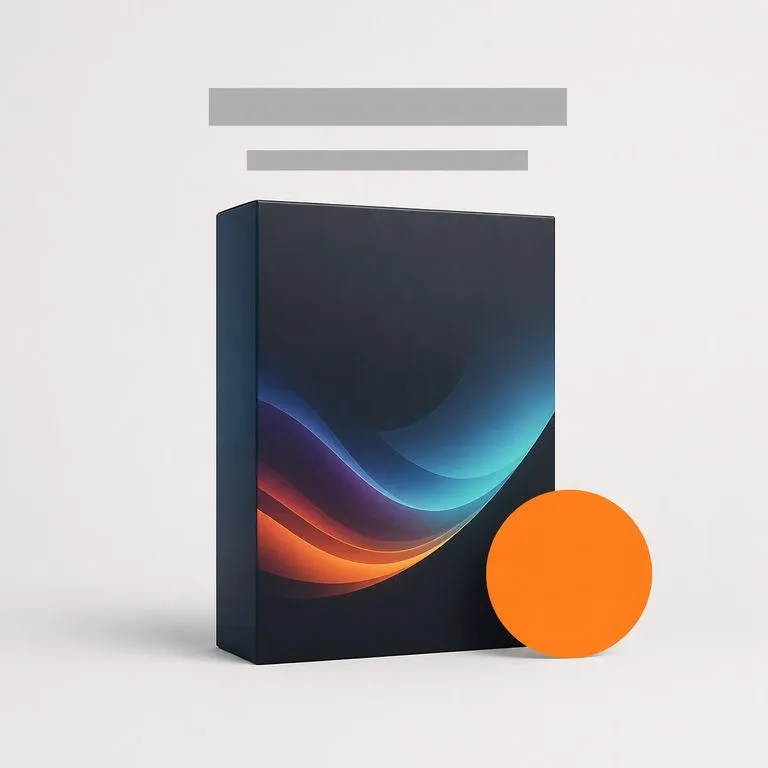
Affiche promotionnelle avec macaron d’offre circulaire disposant de son propre espace dégagé
Badge de prix inclus : une mise en page promotionnelle où l’offre a son propre espace
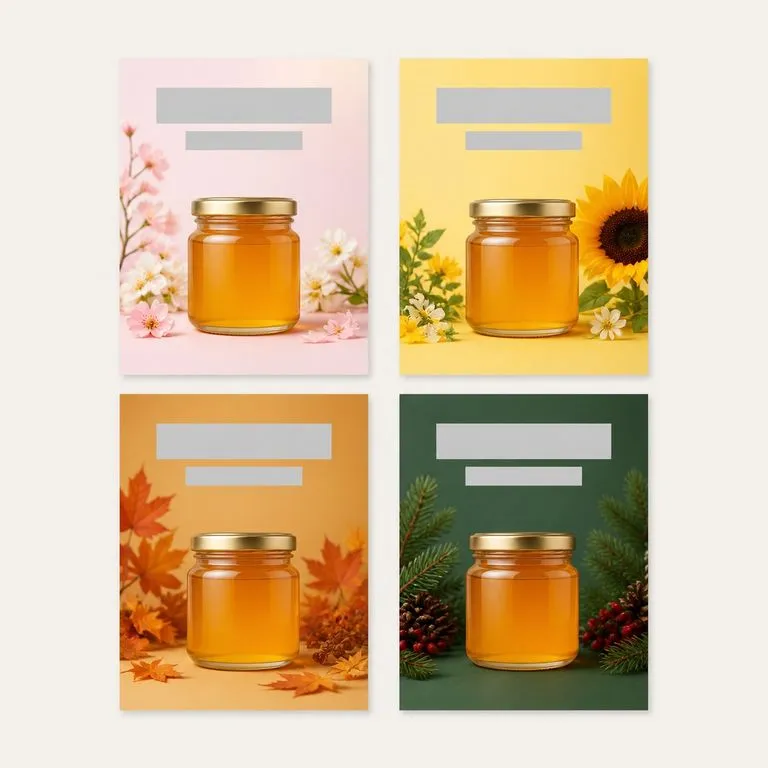
Un produit intégré à quatre affiches saisonnières disposées en grille deux par deux
Ensemble saisonnier à partir d’un seul SKU : quatre occasions construites autour d’une seule photo produit

Pourquoi un générateur d’affiches produit surpasse un modèle d’affiche

Ce qui change lorsque l’affiche est conçue autour du produit au lieu de placer le produit dans un emplacement prédéfini.

Bibliothèques de modèles

  • La mise en page existe avant le produit, le produit est donc recadré pour s’y adapter
  • La palette appartient au modèle, et elle entre aussi souvent en conflit avec le packaging qu’elle le met en valeur
  • Chaque SKU nécessite qu’une personne réajuste encore le même modèle
  • Le résultat est un téléchargement, et le flux de travail s’arrête là

Le générateur d’affiches Virse

  • Le produit est d’abord analysé, puis l’arrière-plan et la mise en page sont conçus autour de lui
  • La couleur est tirée du produit ou de la référence de campagne que vous avez fournie
  • Un nouveau SKU correspond à un seul import, et une série reste cohérente grâce à une seule image de référence
  • L’affiche arrive sur une toile où le texte et le recadrage peuvent encore être déplacés
Questions fréquentes

Questions

Dois-je décrire le thème ?
Non. L’outil analyse d’abord le produit et propose un thème qui lui correspond. Les notes sont là lorsque vous savez déjà ce que vous voulez.
Puis-je reprendre l’apparence d’une campagne existante ?
Oui. Ajoutez une image de référence stylistique et l’affiche suivra sa palette et son traitement au lieu d’en inventer de nouveaux.
Peut-il créer une affiche sans photo produit ?
Non. L’image du produit est l’entrée requise, car c’est l’analyse du produit qui permet de choisir le thème. Si vous voulez une affiche à partir d’un brief écrit uniquement, c’est un autre travail : ouvrez un canevas et demandez directement une image à un modèle.
Le texte du titre sera-t-il correctement orthographié ?
Considérez le texte comme un élément à placer, pas comme une typographie définitive. L’affiche vous montre où se trouvent le titre et le badge, combien d’espace ils occupent, et le libellé mérite d’être correctement composé sur le canevas ensuite. La mise en page est ce que cet outil décide pour vous.
Cliquer sur Créer lance-t-il immédiatement l’outil ?
Non. Vos données sont transférées dans un nouveau canevas et préremplissent l’outil, mais rien ne démarre avant que vous y cliquiez sur Démarrer. Un lien ne peut jamais dépenser vos crédits à votre place.
Puis-je continuer à travailler sur le résultat ensuite ?
Oui. Tout ce que produit l’outil arrive sur un canevas Virse classique : vous pouvez relancer un seul résultat, l’ajuster ou le reprendre en retouche sans l’exporter puis le réimporter.

Une affiche finalisée à partir d’une seule photo produit

Commencez ici. Déposez le produit et l’affiche s’ouvre sur un nouveau canevas Virse que vous pouvez ajuster, sans que rien ne s’exécute avant d’appuyer sur Démarrer.