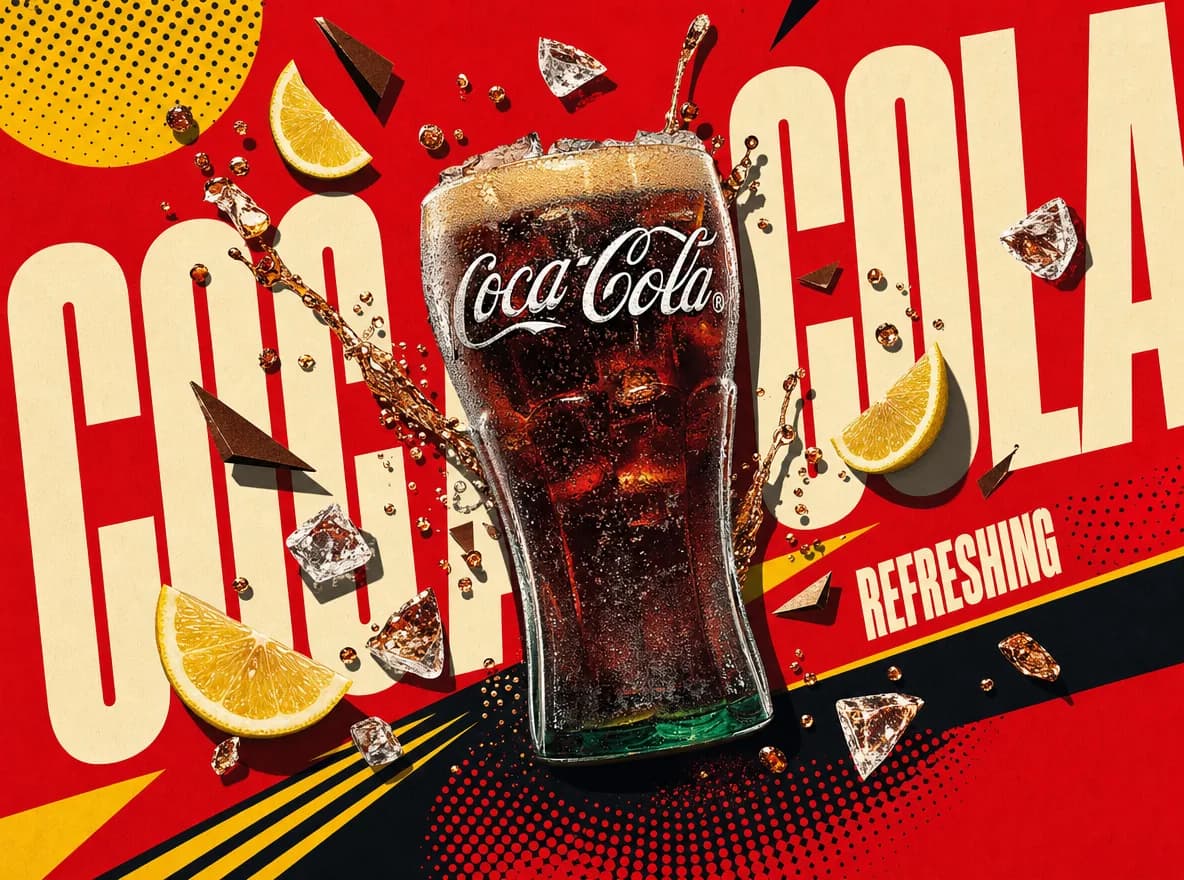
テーマポスター自動生成
入力 · 元画像出力 · 仕上がり

テーマポスター自動生成

商品写真を1枚アップロードします。送信された写真からカテゴリー、色、雰囲気を読み取り、それに合うテーマを提案したうえで、商品を中心にポスターをデザインします。背景、レイアウト、コピーの配置まで含まれます。

入力
商品画像 · 必須テーマスタイルの参考 · 任意テーマと文章のメモ · 任意
出力
テーマ付きポスター × 1

商品画像

必須

商品写真をドロップ

画像はキャンバスでアップロードします。ここでは設定のみ入力します。

テーマスタイルの参考任意

AI商品ポスタージェネレーターが1枚の写真でできること

AIプロダクトポスタージェネレーターは、商品をテンプレートに配置するのではなく、その商品を中心に完成したポスターを作成します。このジェネレーターはまず商品を確認し、どのようなポスターが適しているかを判断したうえで、それに合う背景とレイアウトをデザインします。

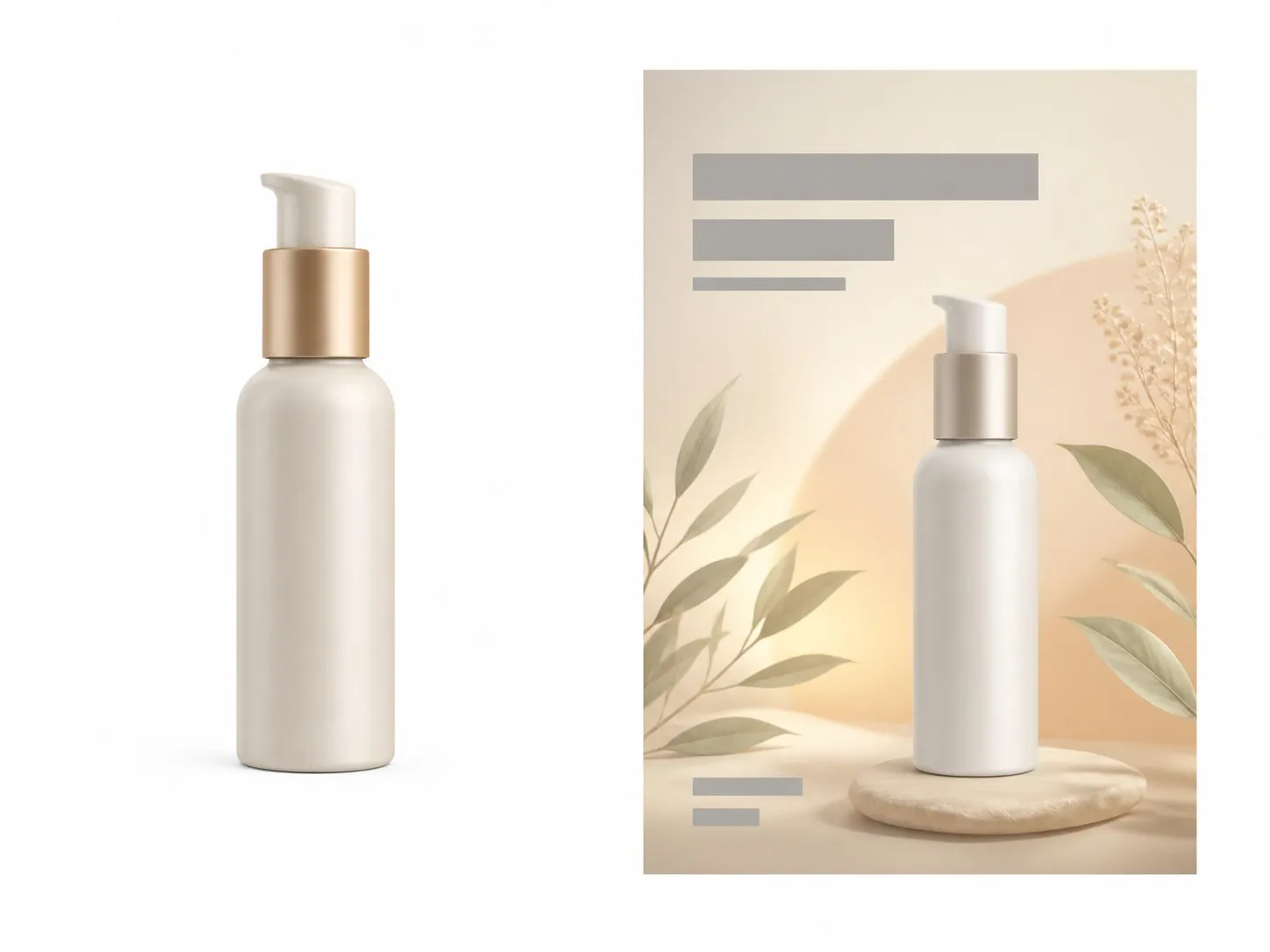
左に無地のスキンケア商品写真、右にそれを中心に作ったテーマポスター
シンプルな商品写真と、それをもとにデザインされたテーマ付きポスター

商品ポスター作成ツールを導く3つの方法

商品だけを渡すことも、自分で方向性を指定することもできます。多くの人はまず前者から始め、提案内容を見てから後者に移ります。

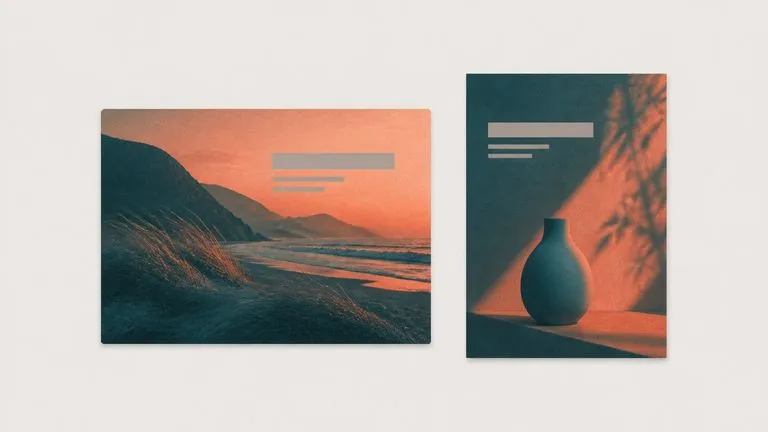
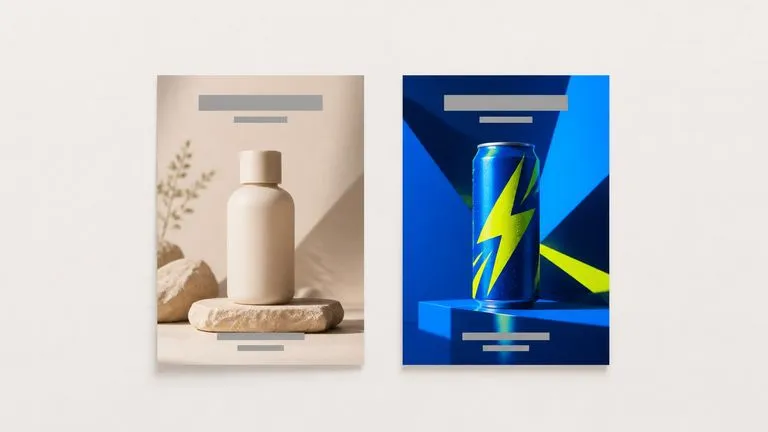
それぞれに合った雰囲気のポスターを作った2つの商品
必須入力

まず商品を読み取ります

カテゴリー、色、雰囲気は写真から読み取られます。マットなスキンケアボトルとネオンカラーのエナジードリンクでは、背景も書体の太さも光の当て方も変わります。売り込む感覚が同じではないからです。

既存キャンペーン画像と、その配色や表現に合わせた新しいポスター
任意

スタイル参照で見た目を設定

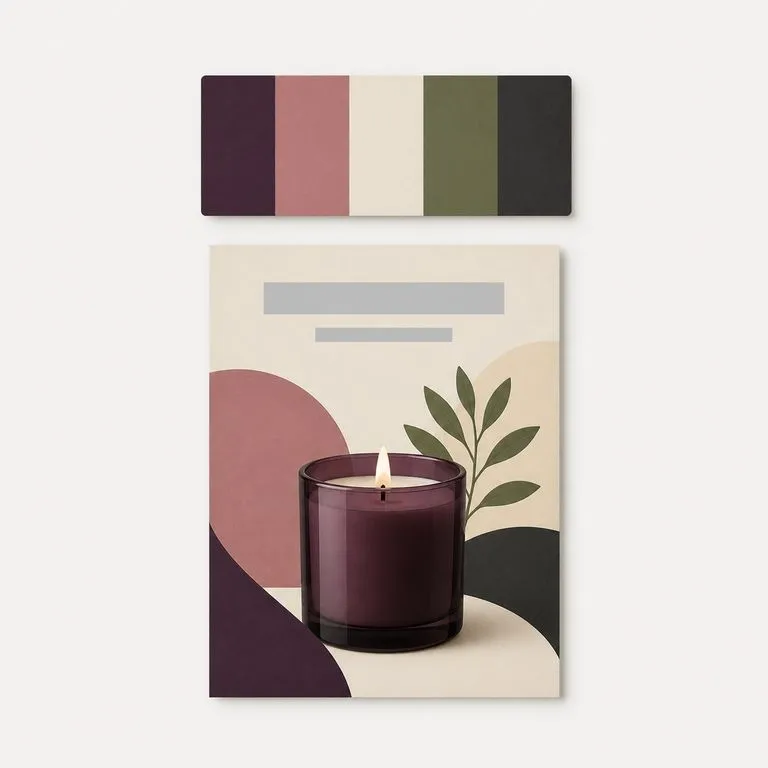
既存キャンペーンの画像を追加すると、ポスターは新しく考案するのではなく、そのパレットと処理に合わせます。これは、すでに見た目が確立しているシリーズに新しいSKUを加える方法です。
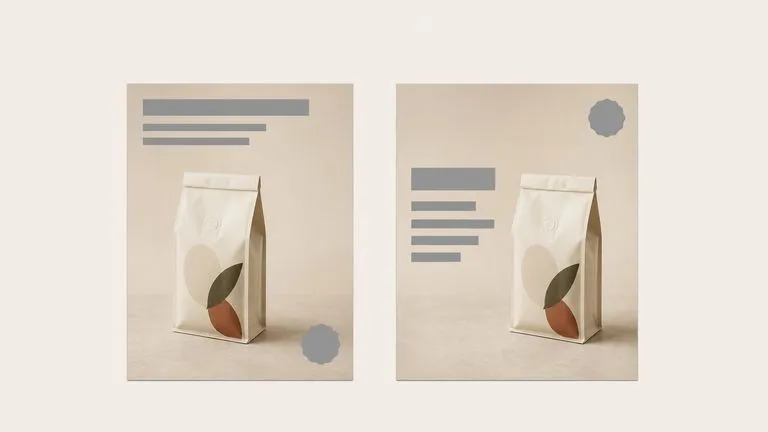
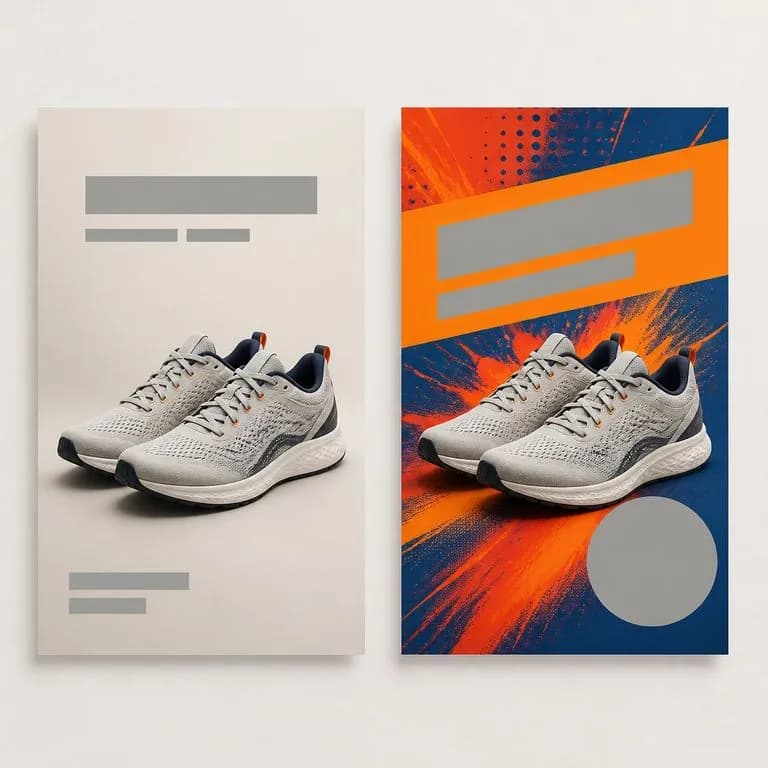
見出しの位置を変えた同じ商品の2つのレイアウト
任意

メモでコピーを配置

見出しの位置、価格バッジの有無、どのような機会なのかを指定します。レイアウトは生成されたポスターが崩れやすい部分なので、このフィールドには一文を入れる価値があります。

AIで広告ポスターを作る4つのステップ

  1. 商品写真を追加する

    どんな背景でも、すっきりした写真なら使えます。切り抜きでも問題ありませんし、白ホリゾントで撮影したパックショットをそのまま使っても大丈夫です。

  2. スタイル参照があれば追加する

    省略すると、ツールがテーマを提案します。追加すると、ポスターをすでに使っている見た目に合わせられます。

  3. コピーで何を伝えるべきかを指示する

    見出し、価格、用途、それぞれの配置場所。1行で十分です。これが、そのまま使えるポスターと、作り直しが必要なポスターの違いになります。

  4. デザインして、そのまま作業を続ける

    ポスターは新しいVirseキャンバスに配置されます。別のテーマで再実行したり、コピーを移動したり、何も書き出さずに編集へ進んだりできます。

AI広告ポスタージェネレーターを使うのはどんな人か

すでに存在する商品のために、今週ポスターが必要な人。

商品写真から作った秋の季節販促ポスター

Eコマース&マーケットプレイス販売者

金曜日に公開するためだけの制作物についてデザイナーにブリーフィングすることなく、パックショットを季節施策向けのプロモーションバナーに変換します。
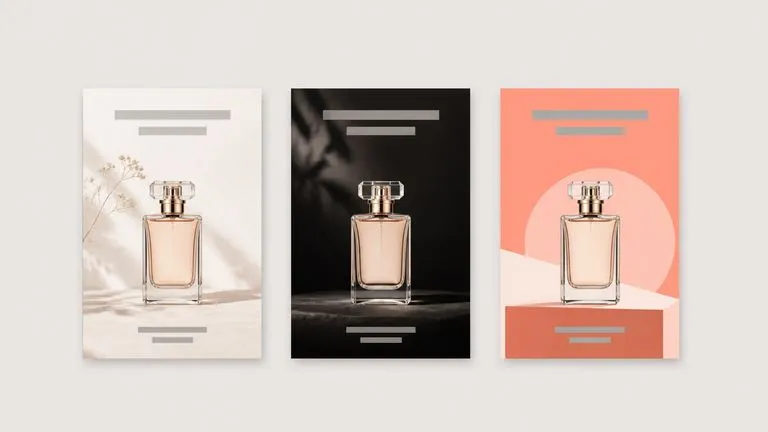
同じ商品の3つのポスター方向性を一列に表示

ブランド&キャンペーンマーケター

商品写真が届いたその日に、最初のビジュアル方向性をステークホルダーに提示し、白紙の状態ではなく、良いバージョンについて議論できます。
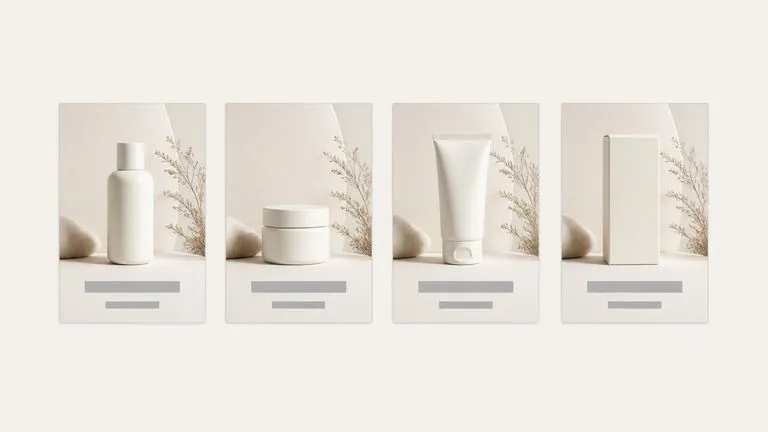
異なる4商品に同じポスター表現を施したシリーズ

小規模スタジオ&フリーランサー

1つのスタイル参照を使ってシリーズ全体に統一感を持たせながら、クライアントの商品SKUリスト全体を一貫したポスターでカバーできます。
プロモーションポスタージェネレーターが返すもの

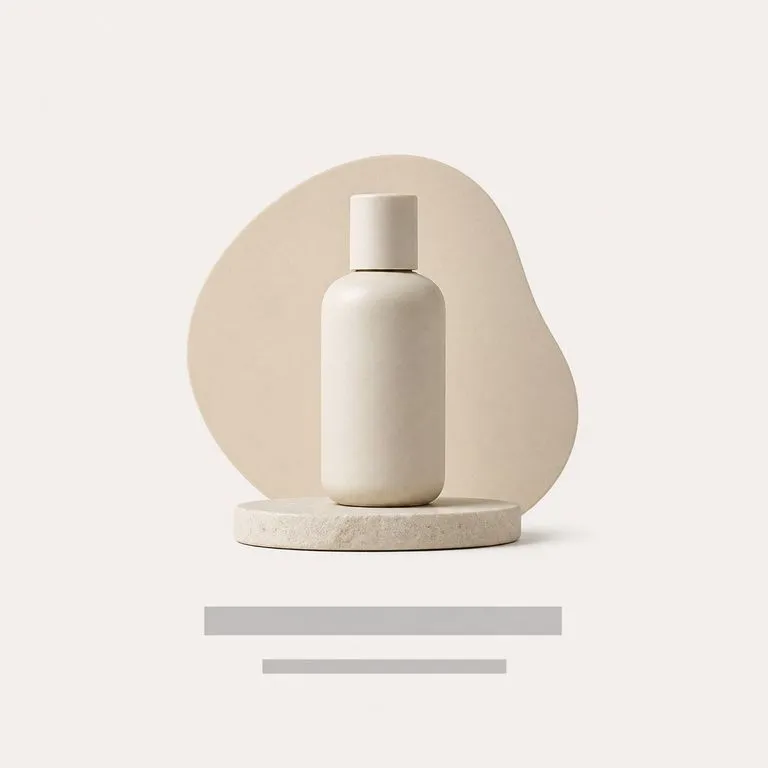
マットなスキンケアボトルを中心にした静かな低コントラストポスター
商品から読み取ったテーマ:マットなスキンケアボトルに落ち着いた低コントラストのセットを適用
同じ商品の発売ポスターとセールポスターを並列表示
同じ商品、2つのテーマ:1枚の写真をローンチポスターとセールポスターとして提案
配色参考カードと、その配色どおりに作った下のポスター
キャンペーン参照に準拠:既存シリーズに合わせたパレットとタイプ処理
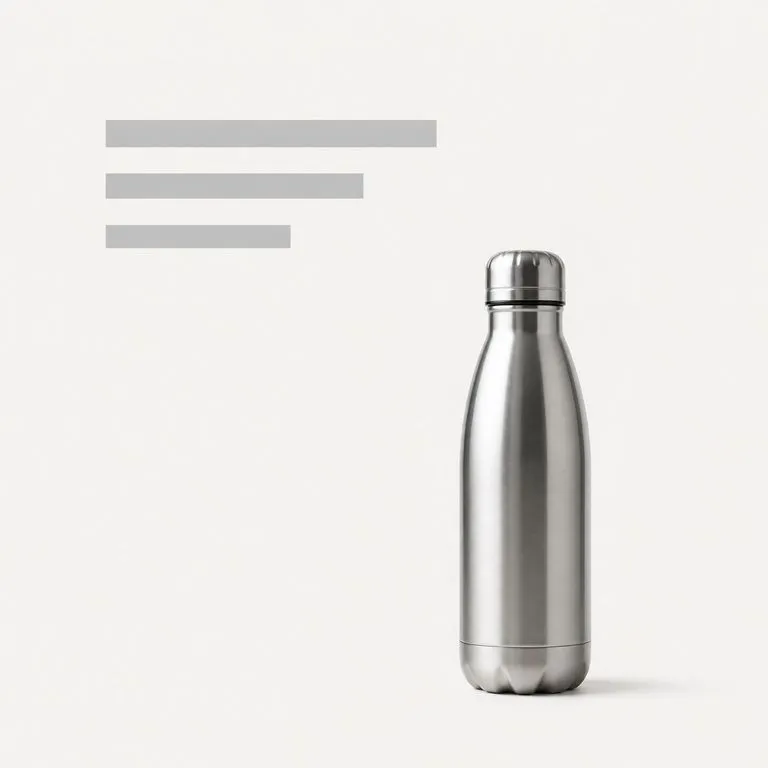
レイアウトで空けた位置に見出しが正確に収まるポスター
メモで配置された見出し:収まりのよい場所ではなく、ブリーフで指定された場所に置かれたコピー
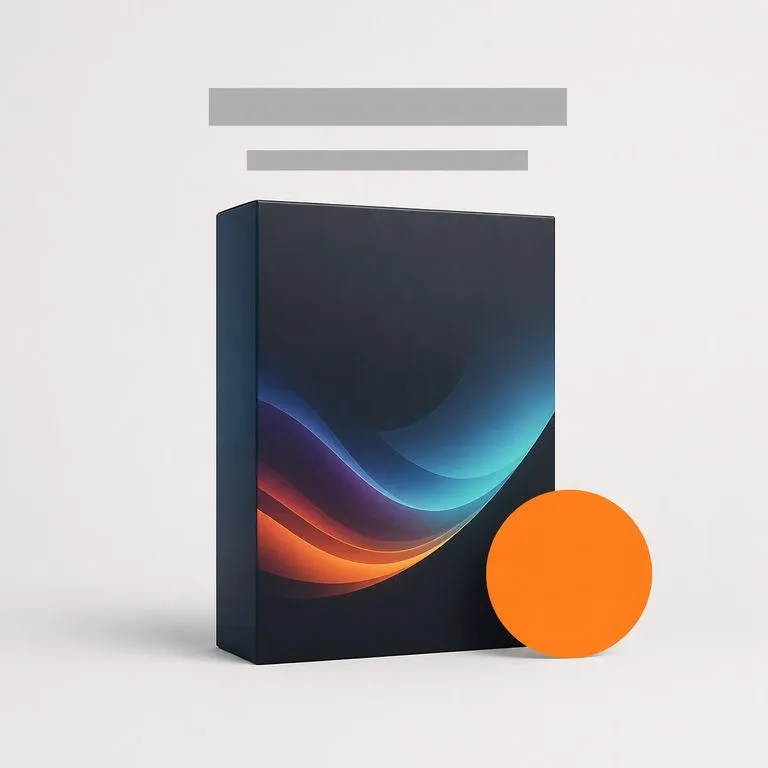
円形の特典バッジに独立した明瞭な空間を確保した販促ポスター
価格バッジ付き:オファー専用のスペースを設けたプロモーションレイアウト
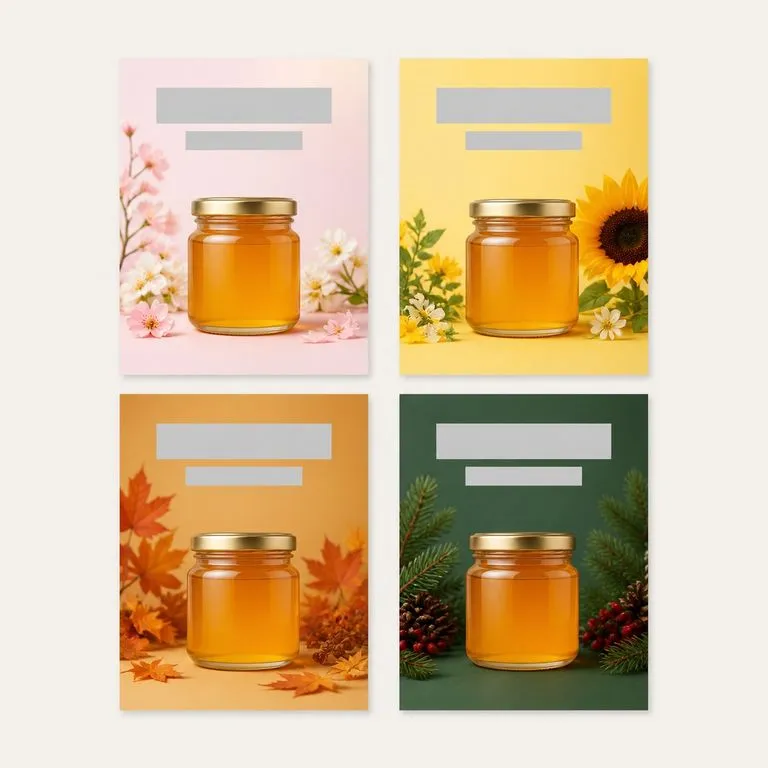
同じ商品から作った4つの季節ポスターを2×2に配置
1つのSKUから季節別セット:1枚の商品写真を中心に4つの機会を展開

商品ポスタージェネレーターがポスターテンプレートより優れている理由

商品を枠にはめ込むのではなく、商品を中心にポスターをデザインすると何が変わるのか。

テンプレートライブラリ

  • 商品より先にレイアウトが存在するため、商品は収まるようにトリミングされます
  • カラーパレットはテンプレートに属しているため、パッケージを引き立てるのと同じくらい、ぶつかってしまうことがあります
  • すべてのSKUで、同じテンプレートを人が再調整する必要があります
  • 結果はダウンロードで終わり、ワークフローもそこで止まります

Virseポスタージェネレーター

  • まず商品を読み取り、その商品に合わせて背景とレイアウトがデザインされます
  • 色は商品から、または指定したキャンペーン参照から取り出されます
  • 新しいSKUは1回アップロードするだけで、1枚の参照画像を通じてシリーズの一貫性を保てます
  • ポスターは、コピーやトリミングを後から移動できるキャンバスに配置されます
よくある質問

質問

テーマを説明する必要がありますか?
いいえ。ツールはまず商品を読み取り、それに合うテーマを提案します。メモは、作りたいものがすでに決まっている場合のためにあります。
既存キャンペーンの見た目に合わせられますか?
はい。スタイル参照画像を追加すると、ポスターは新しく作り出すのではなく、その画像のパレットや処理に沿って仕上がります。
商品写真なしでポスターを作れますか?
いいえ。商品画像は必須の入力です。商品を読み取ることでテーマが選ばれるためです。文章のブリーフだけからポスターを作りたい場合は別の作業になります。キャンバスを開き、画像モデルに直接プロンプトを入力してください。
見出しテキストは正しく表記されますか?
コピーは最終的な文字組みではなく、配置の目安として扱ってください。ポスターでは見出しとバッジの位置、使えるスペースが示されます。文言はその後キャンバス上で適切に整える価値があります。このツールが決めるのはレイアウトです。
「作成」を押すとすぐにツールが実行されますか?
いいえ。入力内容は新しいキャンバスに移り、ツールに入力済みの状態になりますが、そこで「開始」を押すまで実行されません。リンクがユーザーに代わってクレジットを消費することはありません。
結果を後から編集し続けられますか?
はい。ツールの出力はすべて通常のVirseキャンバスに表示されるため、書き出しや再読み込みをせずに、1つの出力を再実行したり、調整したり、編集に移したりできます。

1枚の商品写真から完成ポスターを作成

ここから始めましょう。商品をドロップすると、調整可能な新しい Virse キャンバスでポスターが開きます。開始を押すまで何も実行されません。